
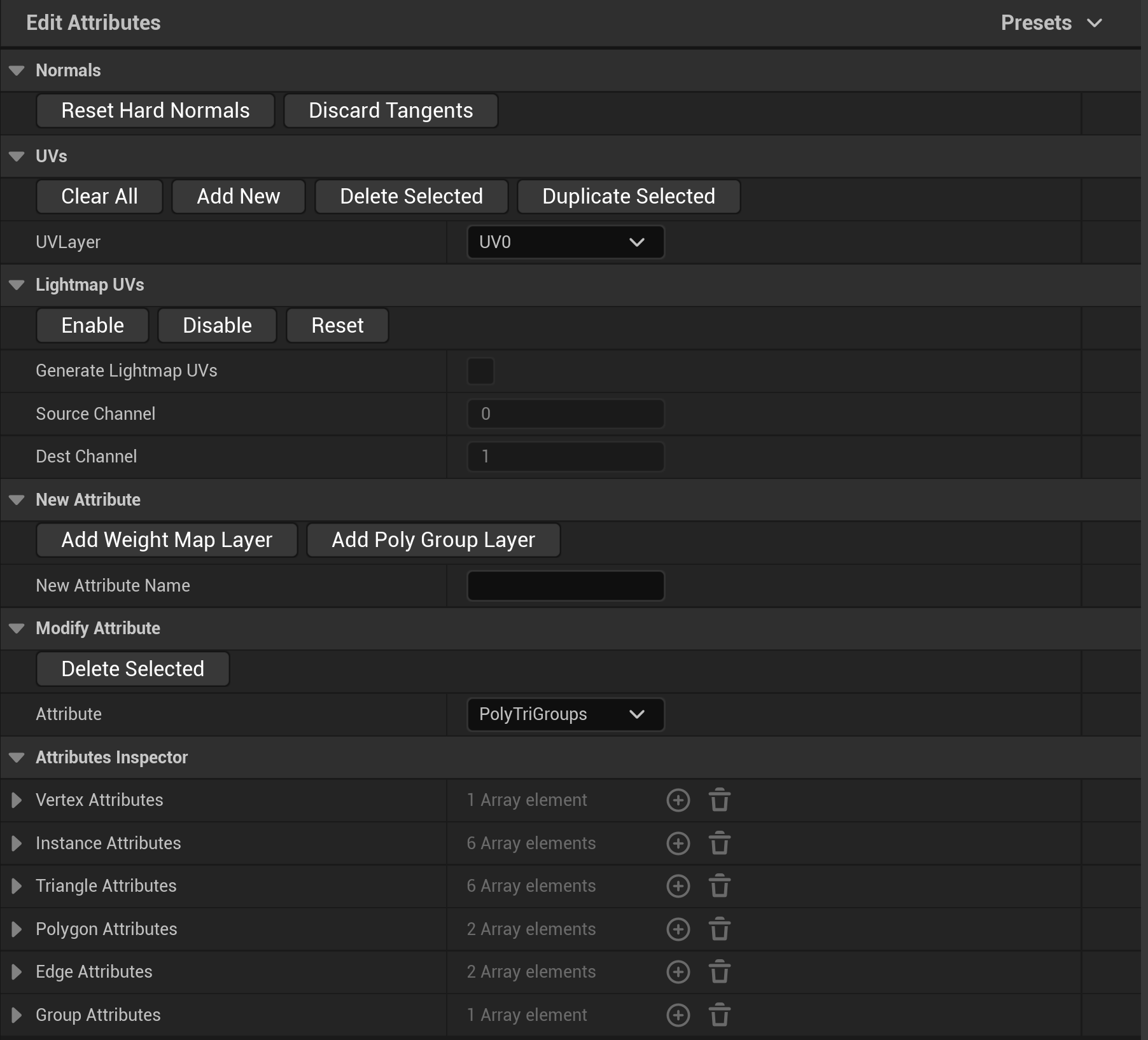
Edit Attributes (属性を編集) ツールでは、メッシュのさまざまな属性を作成、編集、および検査します。属性はメッシュのサーフェス上に定義される情報で、多くの場合、メッシュの要素レベル (たとえば、頂点ごと、またはトライアングルごと) で定義されます。次の属性を編集できます。
- 法線
- 接線
- UV チャンネル
- ライトマップUV
- ウェイト マップ レイヤー
- ポリゴングループ レイヤー
Edit Attributes ツールを使用してメッシュの最適化、構成、詳細の追加を行うことができます。
ツールにアクセスする
属性編集ツールには、次の場所からアクセスできます。
- [Modeling Mode (モデリング モード)] の [Attributes (属性)] カテゴリ。モデリング モードとそのアクセス方法の詳細については、「モデリング モードの概要」を参照してください。
- スケルトン エディタ の [Editing Tools (編集ツール)] タブ。詳細については、「スケルトンを編集する」を参照してください。
Edit Attributes を使用する
ワークフローに応じて、メッシュのトポロジの編集前と編集後の両方で Edit Attributes ツールを使用できます。
次に例を示します。
- Dynamic Sculpt (ダイナミック スカルプト) ツールの使用後に法線をリセットします。
- Paint Maps (マップをペイント) ツールを使用する前にウェイト マップ レイヤーを作成します。
Normals (法線)
[Normals] セクションは、法線と接線を削除するためのアクション ボタンで構成されています。
時間の経過とともにさまざまな操作でメッシュを調整するうちに、不必要な法線や接線が発生することがあります。たとえば、ボックス メッシュを丸い形状にスカルプトすると、本来の面の向きが変わります。これにより、不適切なライティングが発生したり、メッシュの一部がレンダリングされなくなったりする可能性があります。この影響を修正するには、法線をリセットして面の新しい向きを計算します。
| ボタン | 説明 |
|---|---|
| Reset Hard Normals (ハード法線をリセット) | ハード エッジと分割法線を削除し、すべての法線を単一の平均頂点法線に設定します。 |
| Discard Tangents (接線を破棄) | メッシュから接線を削除します。 |
UV
[UVs] セクションには、UV チャンネルの作成および削除のためのオプションがあります。UV チャンネルを使用して、1 つのメッシュにさまざまな UV マップを作成することができます。UV および関連する用語については、「UV カテゴリ」を参照してください。
UV チャンネルを表示して選択するには、[UVLayer (UV レイヤー)] ドロップダウンを使用します。このドロップダウンは「UV チャンネル」とも呼ばれています。UV チャンネルを作成して調整するには、次の表に示すアクション ボタンを使用します。
| ボタン | 説明 |
|---|---|
| Clear All (すべてクリア) | すべての UV チャンネルを削除します。新規 UV0 チャンネルの UV 値は「(0,0)」に設定されます。 |
| Add New (新規追加) | 新規 UV チャンネルを追加します。 |
| Delete Selected (選択項目を削除) | 選択した UV チャンネルを削除します。中央のチャンネルを削除する場合、次のチャンネルが置き換わります。 |
| Duplicate Selected (選択項目を複製) | 選択した UV チャンネルをコピーします。新規チャンネルが作成され、リストの末尾に追加されます。チャンネルは UV エディタ で確認および視覚化できます。 |
Lightmap UV (ライトマップ UV)
ライトマップ (レンダリング用にベイクされたライティングで使用されます) は、ライティング情報をメッシュ上の UV 座標に関連付けます。ライトマップ UV には、UV アイランドについて通常のテクスチャよりも厳格な要件があります。ライトマップ UV を生成すると、(ソースの) UV アイランドがライトマップの要件に一致するように再パッキングされます。ライトマップ UV の詳細については、「Unreal Engine のライトマッピングを理解する」を参照してください。
[Lightmap UVs] セクションは、スタティックメッシュ用のライトマップ UV の生成を有効または無効にするためのアクション ボタンで構成されています。また、どの UV チャンネルがソースとして設定されているか、どれに再パッキングされた UV (宛先) が格納されているかを確認できます。
スタティックメッシュのみがライトマップをサポートしています。ダイナミック メッシュでは、このセクションはオプションとして表示されません。
| ボタン | 説明 |
|---|---|
| Enable (有効) | Generate Lightmap UVs を true に設定します。UV は Source および Dest Channel に基づいて再パッキングされ、ライトマップが作成されます。 |
| Disable (無効) | Generate Lightmap UVs を false に設定します。 |
| Reset (リセット) | Source Channel が 0 に、Dest Channel が最大 UV チャンネルに 1 を足した値にリセットされます。たとえば、[UVLayer] ドロップダウンの最後の UV チャンネルが UV2 の場合、Dest Channel は UV3 に設定されます。 |
| ライトマップ UV のプロパティ | 説明 |
|---|---|
| ライトマップ UV の生成 | ライトマップ UV が スタティックメッシュ エディタ の [Build Settings (ビルド設定)] で有効になっているかどうかを示します。値を変更するには、上述のアクション ボタンまたは スタティックメッシュ エディタ を使用します。 [Enable] をクリックしてツールの変更を完了する際に スタティックメッシュ エディタ が開いていると、エディタの更新が表示されません。エディタを閉じてから開き直す必要があります。 |
| Source Channel | ライトマップ UV を計算するために使用されるソース UV チャンネルを表示します。この値を変更するには、スタティックメッシュ エディタ を使用します。 |
| Dest (Destination) Channel | どのチャンネルにライトマップ UV が格納されているかを示します。デフォルトでは、チャンネルの現在の値に 1 を足した値になります。[UVs] セクションを使用してチャンネルを追加し、この値を増やして、スタティックメッシュ エディタ を使って特定のチャンネルを設定できます。 |
New Attribute (新規属性)
[New Attribute] セクションには、選択したメッシュ用に新規属性レイヤーを作成するための設定が含まれています。属性レイヤーを使用して、メッシュ編集用に特定のサーフェス領域にマークをつけたり、任意のデータを格納したりすることができます。
新規レイヤーを作成する前に、[New Attribute Name (新規属性名)] フィールドに名前を設定し、次のレイヤー オプションのいずれかをクリックする必要があります。
| 属性レイヤー | 説明 |
|---|---|
| Add Weight Map Layer (ウェイト マップ レイヤーを追加) | 新しい頂点単位のウェイトマップのレイヤーを指定した名前で追加します。新規レイヤーは [Attributes Inspector (属性インスペクター)] セクションの [Vertex Attributes (頂点属性)] フィールドに作成されます。 レイヤーは、次のようなさまざまなツールで使用できます。 |
| Add PolyGroup Layer (ポリゴングループ レイヤーを追加) | 新しいポリゴングループ レイヤーを指定した名前で追加します。新規レイヤーは [Attributes Inspector] セクションの [Triangle Attributes (トライアングル属性)] フィールドに作成されます。 レイヤーは、次のようなさまざまなツールで使用できます。 ポリゴングループの詳細については、「ポリゴングループを理解する」を参照してください。 |
Modify Attribute (属性を変更)
[Modify Attribute] セクションには、属性レイヤーを削除するためのオプションが含まれています。
レイヤーを削除するには、[Attribute (属性)] ドロップダウンでそれぞれの名前を選択してから [Delete Selected (選択項目を削除)] をクリックします。
属性インスペクター
属性インスペクター は、現在メッシュにアタッチされている属性のビジュアライザーとして機能します。インスペクターを使用して、作成または削除した属性レイヤーが適切に、またはデバッガとして表示されることを確認できます。たとえば、ジオメトリ スクリプト処理 を使用して一時データをメッシュに格納しているにもかかわらず、そのデータが予測したように表示されない場合、インスペクターを使用してレイヤーが作成されていることとその名前を確認できます。次の属性をチェックできます。
- Vertex (頂点)
- Instance (インスタンス)
- Triangle (トライアングル)
- Polygon (ポリゴン)
- Edge (エッジ)
- Group (グループ)
ツールを終了するには、[Tool Confirmation (ツール確定)] パネルの [Complete (完了)] をクリックします。
Edit Attributes ツールで加えられた変更は、自動的にメッシュに適用されます。ESC キーを使用してツールを終了しても、ツールで行った更新は適用されます。変更を削除するには、メニュー バーで [Edit (編集)] > [Undo History (元に戻す操作の履歴)] の順にクリックするか、Ctrl + Z キーを押します。
ホットキー
| ホットキー | 説明 |
|---|---|
| F | メッシュの位置にズームインします。 |
| Enter または ESC | ツールを終了します。 |


