
モデリング モード とは、独自の 3D メッシュを Unreal Engine で直接作成して編集するためのツールを備えたエディタ モードです。モデリング モードは他のモデリング ソフトウェアと同じように機能しますが、このモードでは新しいメッシュの作成と編集に関していくつかの重要な違いがあるため、作業を開始する前にそれらを把握しておく必要があります。
前提条件のトピック
本ページの内容をより深く理解して活用するには、「モデリング モードの概要」ドキュメントを参照してモデリング モードに慣れておく必要があります。
出力タイプ
新しいメッシュを作成するには、[Modeling] ツール パレットの [Shapes (形状)] または [Create (作成)] カテゴリにあるツールを使用します。
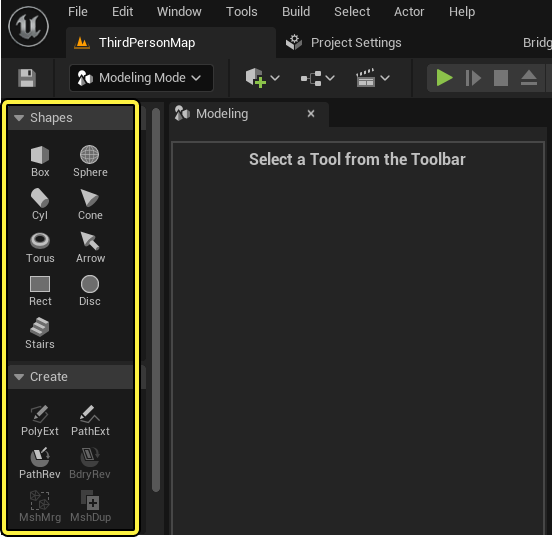
Unreal Engine では、新しいメッシュの作成時に [Modeling (モデリング)] パネルで指定された [Output Type (出力タイプ)] を使用します。選択したツールでサポートされていない出力タイプはグレー表示されます。
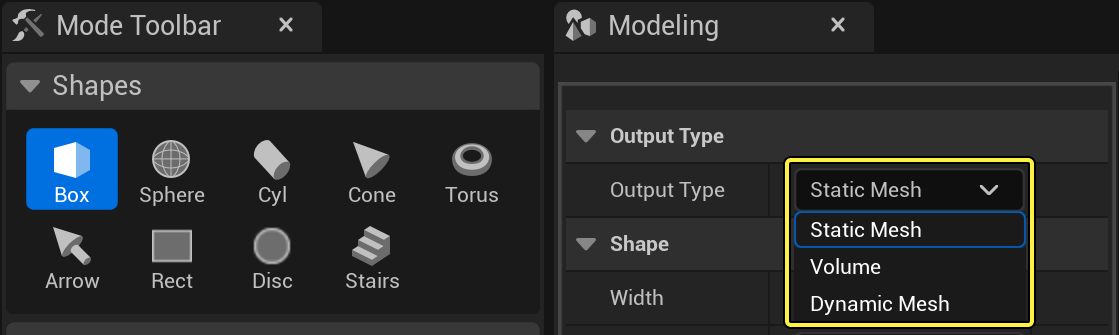
スタティックメッシュ
スタティックメッシュ とは、3D ジオメトリを表現する アクタ の一種です。タイプとしてスタティックメッシュを選択すると、そのアクタが コンテンツ ブラウザ 内に アセット として保存され、レベル内にアクタ インスタンスが配置されます。
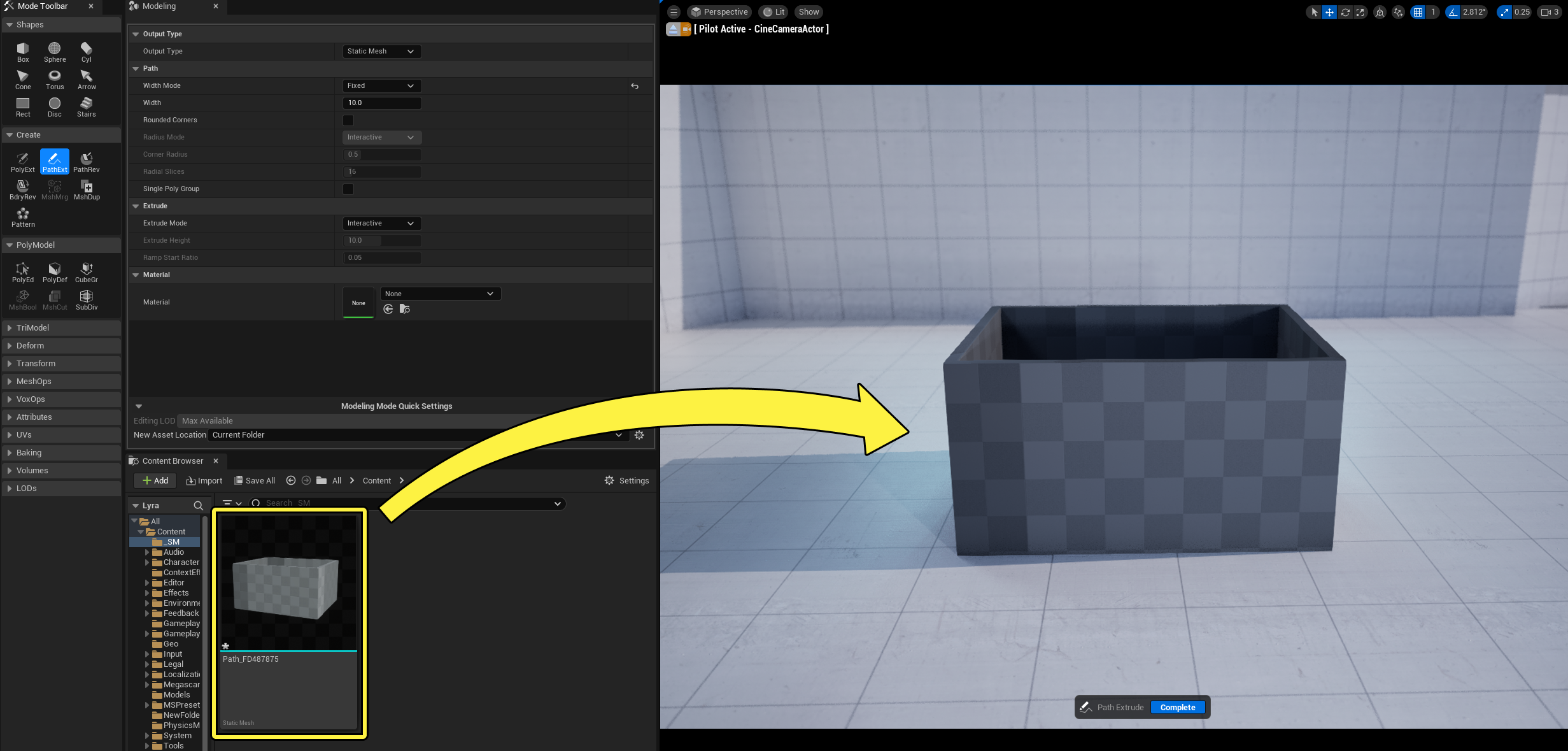
新しい編集個所を承認すると、元のスタティックメッシュが更新されます。これらの更新点は、ビューポート 内に作成されたすべての複製に適用されます。これらは同じメッシュのインスタンスであるためです。
コンテンツ ブラウザ内で個別に保存されるコピーを正しく作成するには、MshDup (メッシュ複製) ツールを使用できます。モデリングを開始する前にこのツールを使用してスタティックメッシュのクローンを作成すると、元のアセットをそのまま保持し、必要に応じてワールド内の個々のスタティックメッシュのみを変更することができます。
モデリング モードでは、[Project Settings (プロジェクト設定)] の [Modeling Mode (モデリング モード)] セクションの設定に基づいて新しいスタティックメッシュを保存します。[Modeling Mode Quick Settings (モデリング モードのクイック設定)] の [New Asset Location (新しいアセットの場所)] プロパティを使用すると、設定をすばやくカスタマイズすることができます。
ダイナミック メッシュ
ダイナミック メッシュ とはスタティックメッシュを視覚的に表現するアクタですが、その機能は異なります。ダイナミック メッシュは アセット ではないため、コンテンツ ブラウザではなく レベル 内に保存されます。
ダイナミック メッシュは、次の理由で編集時間を短縮できるため、効率的なワークフローを作成する際に役立ちます。
- ビルド ステップが不要
- アセットが作成されない
- 元のメッシュを更新せずに複製を編集できる
また、ダイナミック メッシュを使用する際は次の点に注意してください。
- レンダリングとメモリの観点からは効率的でない。
- Lumen または Nanite とは互換性がない。
[Convert (変換)] ツールを使用すると、ダイナミック メッシュをスタティックメッシュまたはボリュームに変換したり、その逆の変換を行ったりすることができます。この変換オプションは、ツールでの操作後に長いビルド時間を必要とする高解像のメッシュを編集する際にそのメリットを発揮します。
ボリューム
ボリューム とは、レベル内の領域の動作を変更する際に使用できるアクタの一種です。選択すると、標準的な ボリューム タイプ が使用可能になります。
ボリューム タイプの詳細については、「ボリューム アクタ」ドキュメントを参照してください。
[Shapes] または [Create] カテゴリのいずれかを使って新しいボリュームを作成する際は、メッシュがスタティックメッシュまたはダイナミック メッシュと同じように表示されます。[Accept (承認)] を選択すると、メッシュは従来のボリューム (3D アウトライン) として表現されます。
プレビュー メッシュ
メッシュを作成して承認したら、形状を編集する準備が整います。モデリング モードを使用してアセットを編集すると、元のメッシュが非表示になってプレビュー メッシュ (ダイナミック メッシュ アクタ) に置き換えられます。ダイナミック メッシュ アクタは、ユーザーが [Accept] ボタンをクリックするまでは、メッシュへの変更を保持するコンテナとして機能します。ユーザーが変更を承認すると、モデリング モードによって変更が適用されて、既存のターゲット出力メッシュが上書きされます。
ツールがアクティブの間、[Details] パネルの [Rendering] カテゴリにある [Visible (表示)] プロパティを切り替えるとオリジナル メッシュを非表示にできます。変更が受理されると、既存のターゲット出力メッシュに適用されます。プレビュー メッシュは破棄され、オリジナル メッシュ アクタが非表示になります。
例外
一部のツールには、既存のアセットを上書きしたり、新しいアセットを直接作成したりするオプションが用意されています。以下はその例です。
- メッシュ マージ (MshMrg)
- メッシュ ブール (MshBool)
- トリム
- マージ
- ボックス ラップ
- ボックス ブレンド (VoxBlnd)
- ボックス モーフ (VoxMrph)
クリックしてフルサイズ表示
これらのツールには、編集の結果から 新しいオブジェクト を作成するオプション ([New Object]) や、最初の入力オブジェクト または 最後の入力オブジェクト を上書きするオプション (それぞれ [First Input Object] と [Last Input Object]) が備わっています。
非メッシュ アセットを作成するツールもあります。ベイク ツールではテクスチャ アセットを作成し、それらを選択した場所に保存します。
モデリング モードのプロジェクト設定
[Project Settings] には、メッシュの作成および選択、さらにアセットの保存に関連する設定に使用できる、モデリング モードのオプションがいくつか用意されています。これらは、[Plugins (プラグイン)] > [Modeling Mode (モデリング モード)] および [Plugins] > [Modeling Mode Tools (モデリング モード ツール)] セクションにあります。
クリックしてフルサイズ表示
| プロパティ | 説明 |
|---|---|
| Default Mesh Object Type (デフォルトのメッシュ オブジェクト タイプ) | モデリング モード ツールのデフォルトのメッシュ タイプを定義します。有効にするにはエディタの再起動が必要です。次のオプションを利用できます。
|
| Asset Generation Location (アセット生成位置) | モデリング モード ツールによって生成されたアセットがデフォルトで保存される場所を定義します。次のオプションを使用できます。
|
| Asset Generation Mode (アセット生成モード) | モデリング モード ツールによって生成されたアセットの処理方法を定義します。次のオプションを利用できます。
|
| Auto Generated Asset Path (自動生成アセット パス) | 自動生成されたアセットが保存されるファイル パスを定義します。これは、[Asset Generation Location] で定義した親パスを基準とした相対パスです。これを空白のままにすると、このオプションは無効になります。 |
| Store Unsaved Level Assets in Top Level Game Folder (未保存のレベル アセットをトップレベルのゲーム フォルダに格納) | 有効にすると、保存されていないレベルで自動生成されたアセットを最上位の「Game」フォルダに相対的に保存するか、「Temp」フォルダに保存するかを定義します。「Temp」フォルダにあるアセットは、永続的な場所に移動するまで保存できません。 |
| Use Per User Autogen Subfolder (ユーザーごとに自動生成されるサブフォルダを使用) | 有効にすると、自動生成されたアセットが自動生成されたフォルダ内の特定のユーザー フォルダに保存されるかどうかを定義します。 |
| Autogen Subfolder User Name Override (自動生成されたサブフォルダのユーザー名をオーバーライド) | 自動生成されたフォルダ内のユーザーごとのフォルダに使用されるユーザー名をオーバーライドします。 |
| Append Random String to Name (ランダムな文字列を名前に追加) | 自動生成されたアセットの名前に短いランダムな文字列を追加します。 |
| Enable Persistent Selections (永続的な選択を有効) | 有効にすると、ツールの変更時に選択内容が維持されます。これは実験段階の機能で、デフォルトでは無効になっています。 |
クリックしてフルサイズ表示
| プロパティ | 説明 |
|---|---|
| Enable Ray Tracing While Editing (編集中にレイ トレーシングを有効にする) | モデリング モード ツールの使用時にレイ トレーシングを有効にします。これは、3D スカルプティングなどのリアルタイム フィードバックを伴うツールのパフォーマンスに影響します。 |
| Enable Ray Tracing (レイ トレーシングを有効にする) | サポートが任意の場合に、モデリング モード ツールを使用して作成された新しいアセットのレイ トレーシングを有効にします。 |
| Enable Collision (コリジョンを有効にする) | モデリング モード ツールを使用して作成された新しいメッシュのコリジョンを有効にします。 |
| Collision Mode (コリジョン モード) | モデリング モード ツールを使用して作成された新しいメッシュのデフォルトのコリジョン モードを定義します。次のオプションを利用できます。
これらの設定の詳細については、「Simple コリジョンと Complex コリジョン」を参照してください。 |
モデリング モードのクイック設定
[Modeling Mode Quick Settings (モデリング モードのクイック設定)] は [Modeling Tools Details (モデリング ツールの詳細)] パネルの下部にあり、ここには編集中に表示する LOD と新しいアセットの保存場所を指定するオプションが用意されています。
クリックしてフルサイズ表示
| プロパティ | 説明 |
|---|---|
| Editing LOD (編集中の LOD) | 現在編集している LOD メッシュを判断します。 |
| New Asset Location (新しいアセットの場所) | 現在作成している新しいアセットを保存する場所を定義します。これにより、このアセットの現在のプロジェクト設定がオーバーライドされます。 |