
UV エディタ には、UV を作成および修正するためのツールセットと ビューポート が用意されています。レベル エディタ の UV ツールと比較して、UV エディタは、UV のきめ細かな編集が可能です。それにより、よりインタラクティブな 2D ビューを作成できます。さらに、次のようなオプションも用意されています。
- エッジのマージ
- UDIM の管理
- 複数アセットのワークフロー
UV エディタを使用する際は、まず「エンジンでのモデリング」にまつわる固有の事柄と、UV の作成に関連する 一般的な用語 を理解することが不可欠です。
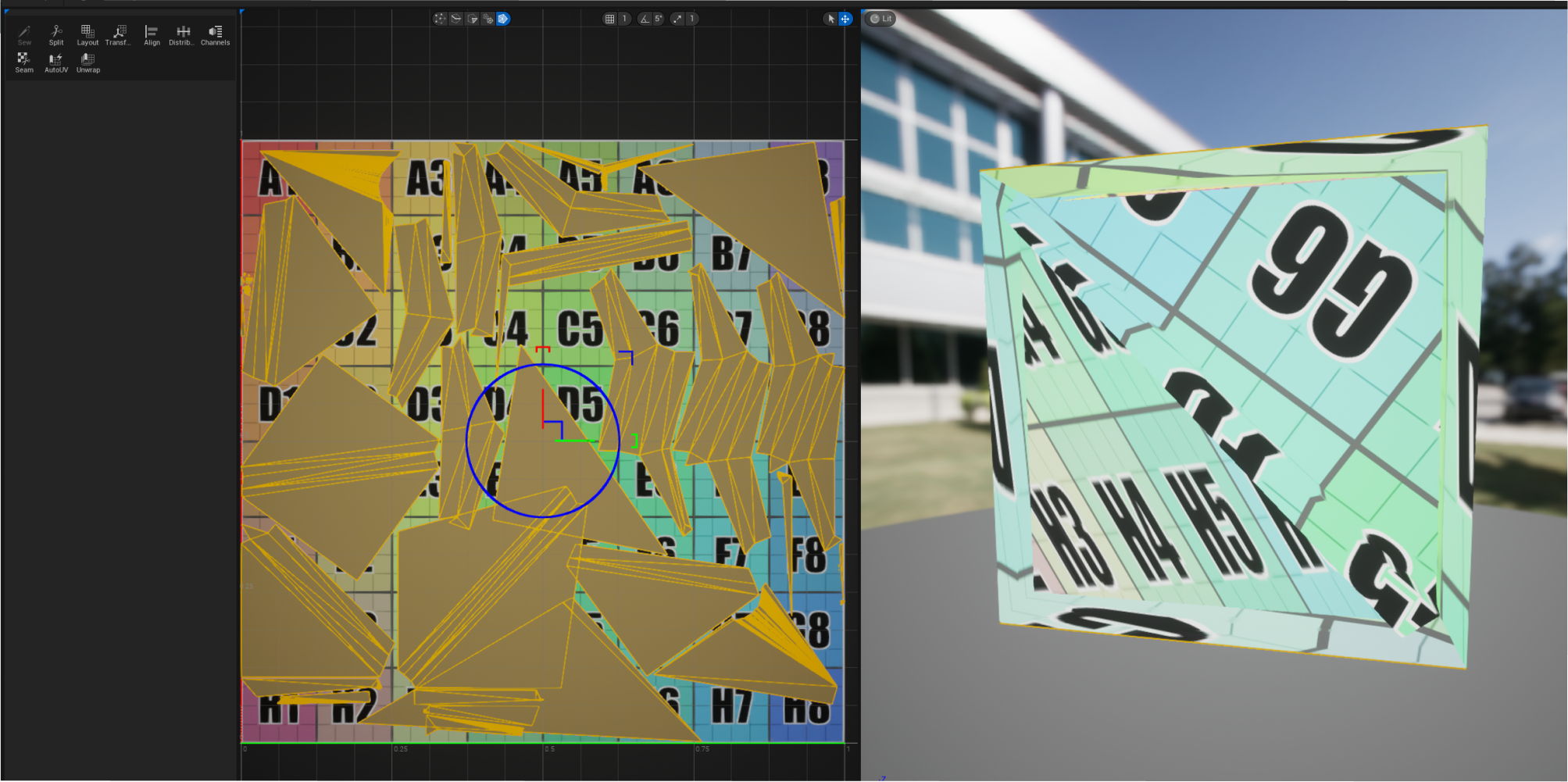 |
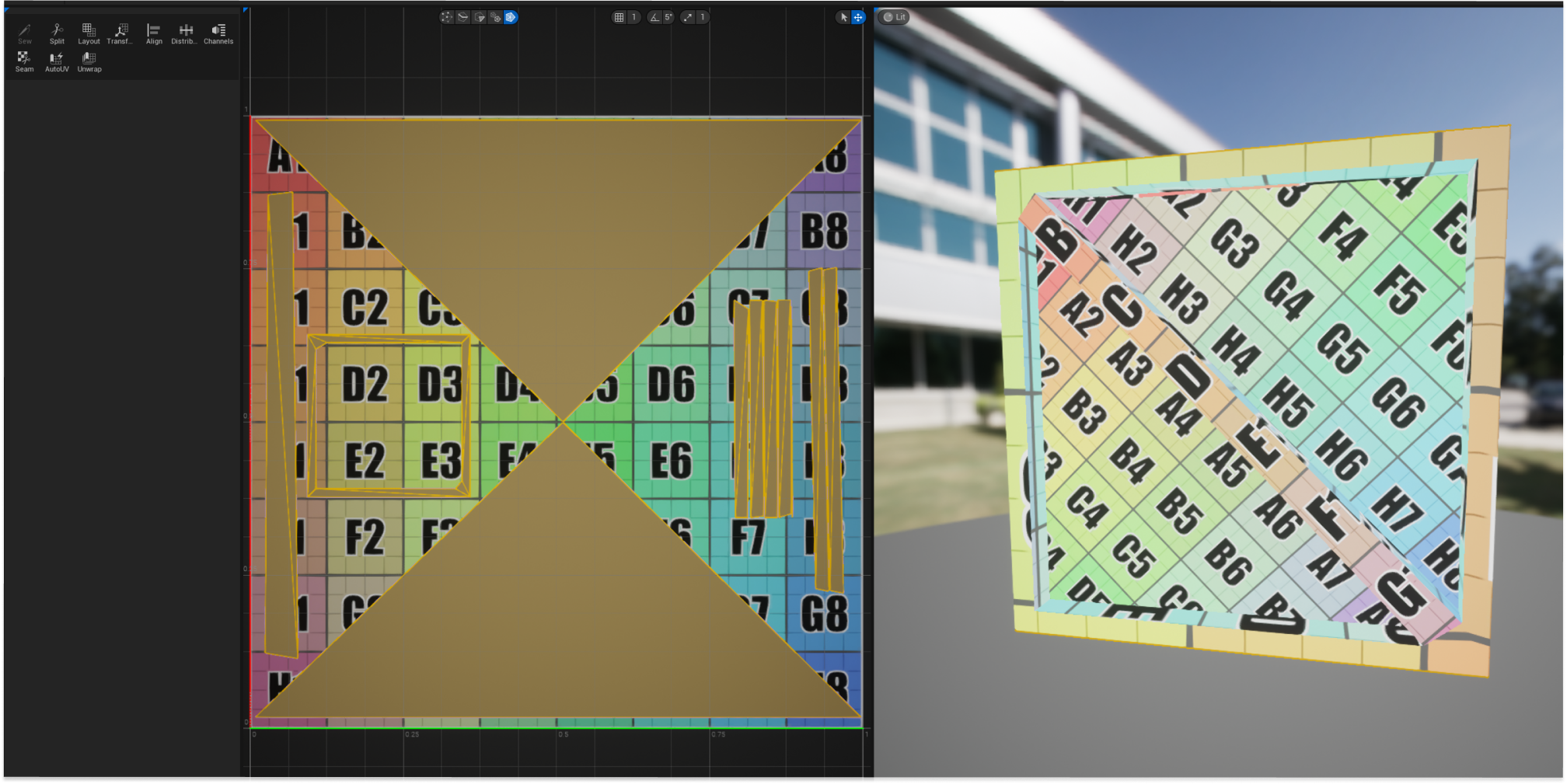 |
| テクスチャが歪んでいる UV | テクスチャが均一な UV |
UV エディタを開くと、最初に表示される UV マップがインポートされたメッシュから取得され、エンジン内で作成されたメッシュにデフォルトの UV が作成されます。
デフォルトのインターフェース
UV エディタのインターフェースは、次の 4 つのコア コンポーネントで構成されています。
画像をクリックして拡大表示します。
UV エディタにアクセスする
UV エディタには、次の場所からアクセスできます。
- [Modeling Mode (モデリング モード)] の [UV] カテゴリを使用します。
- レベル 内のメッシュを 右クリック する。
- コンテンツ ブラウザ でメッシュを 右クリック します。
ツールバー
| アクション | 説明 |
|---|---|
| Save (保存) | UV マップを保存します。 |
| カタログ | コンテンツ ブラウザ で現在のメッシュの場所を開きます。 |
| 適用 | UV の変更を元のメッシュに適用します。 |
| チャンネル | メッシュの UV マップを切り替えます。チャンネル ツール を使用して、UV マップを作成および編集します。 |
| Display (ディスプレイ) | 2D ビューポートの外観を制御します。 |
Display (ディスプレイ)
[Display (表示)] タブを使用すると、2D ビューポートでグリッドとルーラーの表示を切り替えることができます。バックグラウンドを設定して、UV にマップされたテクスチャを視覚化することも可能です。
画像をクリックして拡大表示します。
さらに、UV アイランドの位置に基づいて、またはテクスチャから UDIM にラベルを付けることができます。[Active UDIMs (アクティブ UDIM)] のプラス アイコンを使用して、UDIM を手動で適用することも可能です。
バックグラウンドを有効にすると、0-1 単位の正方形が自動的に表示されます。 背景が他の単位正方形に正しく表示されるようにするには、UDIM を設定する必要があります。
ツール
UV エディタ ツールを利用して、メッシュに必要な UV マップを作成および管理します。新しい UV を作成するときは、AutoUV ツールを使い、次に残りのツールで細部を調整します。手動で開始する場合は、Seam ツールを使用します。
テクスチャの解像度は、レイアウト と AutoUV、アンラップ ツールを使って調整できます。
縫合
Sew ツールは、対応する 2 つのエッジを接続します。ツールを使用すると、選択したエッジが赤で強調表示され、対応するエッジが緑で強調表示されます。Sew ツールをクリックすると、これらのハイライトされたエッジが結合され、新しい UV アイランドが生成されます。
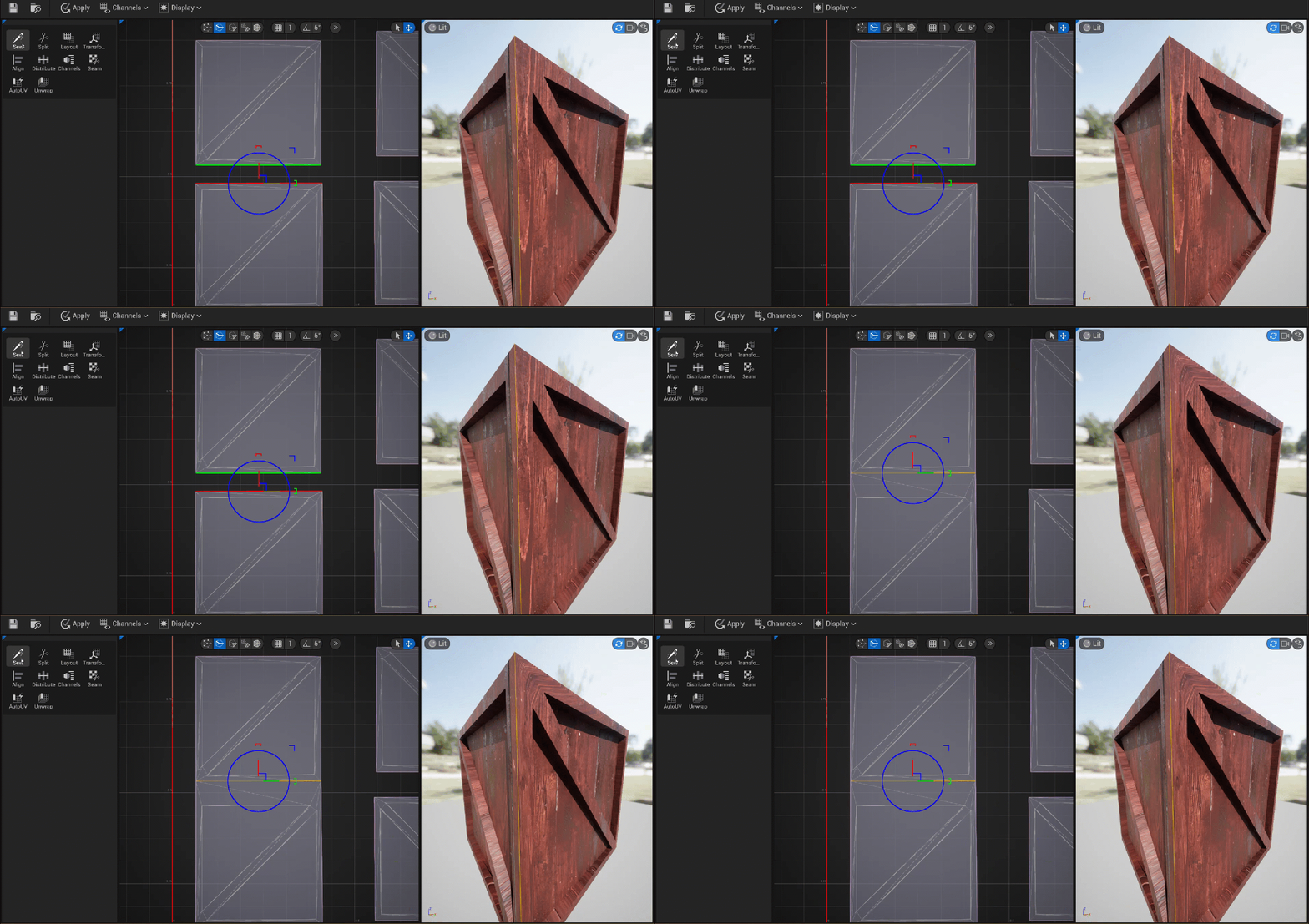
縫合可能な候補となるエッジが選択されていないという警告が表示された場合、選択したエッジはすでに UV アイランド内で接続されているか、境界エッジです。
分割する
Split ツールを使用すると、メッシュの UV 座標を手動で分離できます。次の方法を選択して分割できます。
-
Bowtie vertices (ボウタイ頂点)
- 選択範囲内のボウタイ頂点から UV トポロジが切断されます。
これらは、エッジではなく 1 点でトライアングルを結合する頂点です。 ツールを機能させるために個々のボウタイの頂点を選択する必要はありません。 UV アイランドを選択して Split ツールを使用すると、既存のボウタイの頂点が切断されます。
-
Edges (エッジ)
- エッジで UV トポロジが切断されます。
-
Triangles
- 領域全体がスライスされます。
UV に、継ぎ目 が太く濃いアウトラインで表示されます。このアウトラインで、選択が適切に分割されたかどうかを識別できます。
レイアウト
レイアウト ツールは、UV アイランドを 0-1 空間に整理したり、UDIM の保持 が有効になっているときに元の UDIM 内に整理したりするのに便利です。
UV 空間に UV を配置するプロセスは「UV パッキング」と呼ばれます。 UV のパッキングには、便利な 3 つのレイアウト タイプが用意されています。
| レイアウトタイプ | 説明 |
|---|---|
| トランスフォーム | トランスフォームは、特定のアイランドが選択されているかどうかにかかわらず、スケールと平行移動をすべての UV に適用します。UV の現在のレイアウトは保持されます。スケールと平行移動のコントロールは [Stack] と [Repack] でも使用できます。 |
| Stack | 各 UV アイランドを個別に均等にスケーリングおよび平行移動して、オーバーラップのある単位正方形にパックします。[Stack] は、2 つの UV アイランドが同じテクスチャリング デザインを共有している場合に便利です。複製しなくて済むためです。 |
| Repack (再パッキング) | UV アイランドをまとめて均等にスケーリングおよび平行移動して、オーバーラップのない単位正方形にパックします。[Repack] に固有の設定は [Allow Flips (フリップを許可)] です。この機能を有効にすると、UV をパックするときにスペースを節約できますが、下流の工程で問題が発生する可能性があります。 |
このツールは、現在選択されているアイランドに作用します。何も選択されていない場合は、すべてのアイランドに作用します。
トランスフォーム
トランスフォーム ツールは、2D ビューポートのギズモと比較すると、スケールとトランスレーションを明示的に数値で入力できます。
[Quick Translate] および [Quick Rotate] オプションを使用すると、迅速にトランスフォームできます。さらに精度を高めたい場合、[Advance Transform (高度なトランスフォーム)] セクションでピボットを調整できます。
[Translation Mode (トランスレーション モード)] は、次のオプションのいずれかで UV を配置する方法を決定します。
- [Relative (相対)] は、現在の位置に対応する要素を移動します。
- [Absolute (絶対)] は、[Transform Origin (トランスフォームの原点)] の [Manual (手動)] 入力に基づいて要素を移動します。
[Transform Origin] は UV のピボット位置を決定し、変換する UV の相対モーションを制御します。
| トランスフォーム原点モード | 説明 |
|---|---|
| Bounding Box Center (バウンディング ボックスの中心) | すべての島のバウンディング ボックスの中心を軸にしてピボットします。 |
| Origin (原点) | 0,0 のグローバル原点を使用してピボットします。 |
| Individual Bounding Box Center (個々のバウンディング ボックスの中心) | 各島のバウンディング ボックスの中心を軸にしてピボットします。 |
| Manual (手動) | ユーザー指定のポイントに基づいてピボットします。 |
トランスフォーム操作は上から順に実行されます。
アライン
エッジ、頂点、またはアイランドに基づいて既存の UV を並べます。
UV を適切に配置するために、次のオプションを使用できます。
- Alignment Anchor (アラインメント アンカー) が、アラインメントを実行するとき、どのジオメトリに対して行うかを制御します。
- Grouping Mode (グルーピング モード) は、アライメント動作に対して、選択したオブジェクトのグループ化をアラインメントがどのように考慮するかを制御します。
分散
UV 頂点とアイランドの間隔を調整できます。
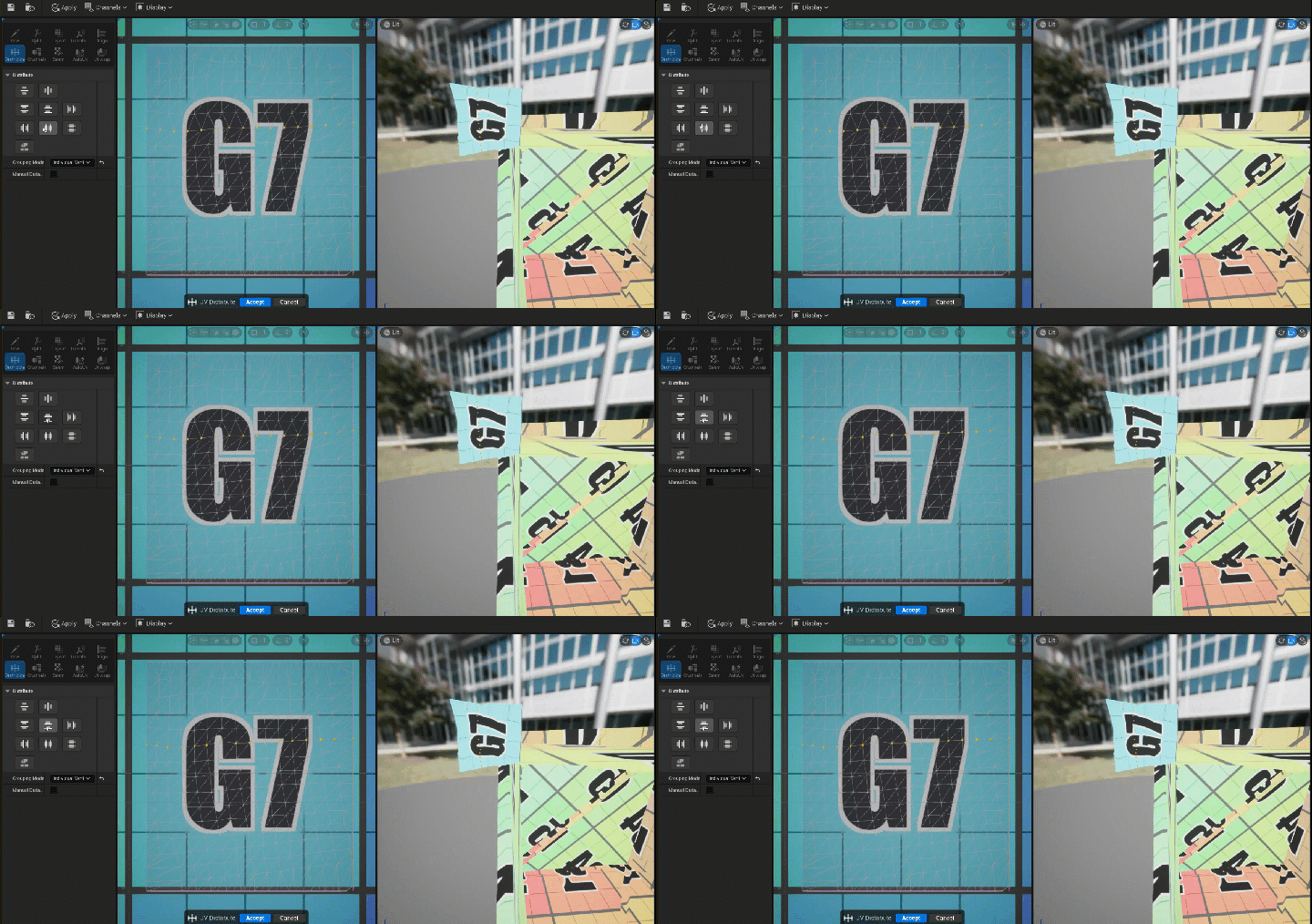
整列ツールと同様、分散ツールで UV のストレッチと歪みを除去します。
チャンネル
チャンネルを追加、コピー、および削除することで、UV マップを管理できます。UV チャンネル は、1 つのメッシュの異なる UV マップで構成されます。
複数の UV チャンネルがある場合、メッシュにテクスチャを重ねたり、ライトをベイク したりできます。たとえば、クレートでは、木のテクスチャ用に 1 つのチャンネルを作成し、"FRAGILE" という文言のデカール用に別のチャンネルを作成できます。
UV チャンネルの詳細については、「スタティックメッシュでの UV チャンネルの使用」ドキュメントを参照してください。
シーム
2D または 3D ビューポート を使用すると、エッジをインタラクティブに分離してシームを作成できます。少なくとも 2 つの頂点が選択されている場合に自動的にシームが作成されます。
新しいシームの切断だけでなく、縫合もできます。モード オプションを使って、分割 と 縫合 を切り替えます。ビューポートで [Complete (完了)] をクリックする前に、2 番目の頂点をダブルクリックすることで、複数エッジの分離と結合ができます。
縫い目が現れる場所に注意してください。 通常、あえて見せる場合を除き、視聴者にはシーム (継ぎ目) が見えないようにする必要があります。 継ぎ目を作成する場所を理解する上で、アセットのどの部分がエクスペリエンスに表示されるのかを把握することが不可欠です。
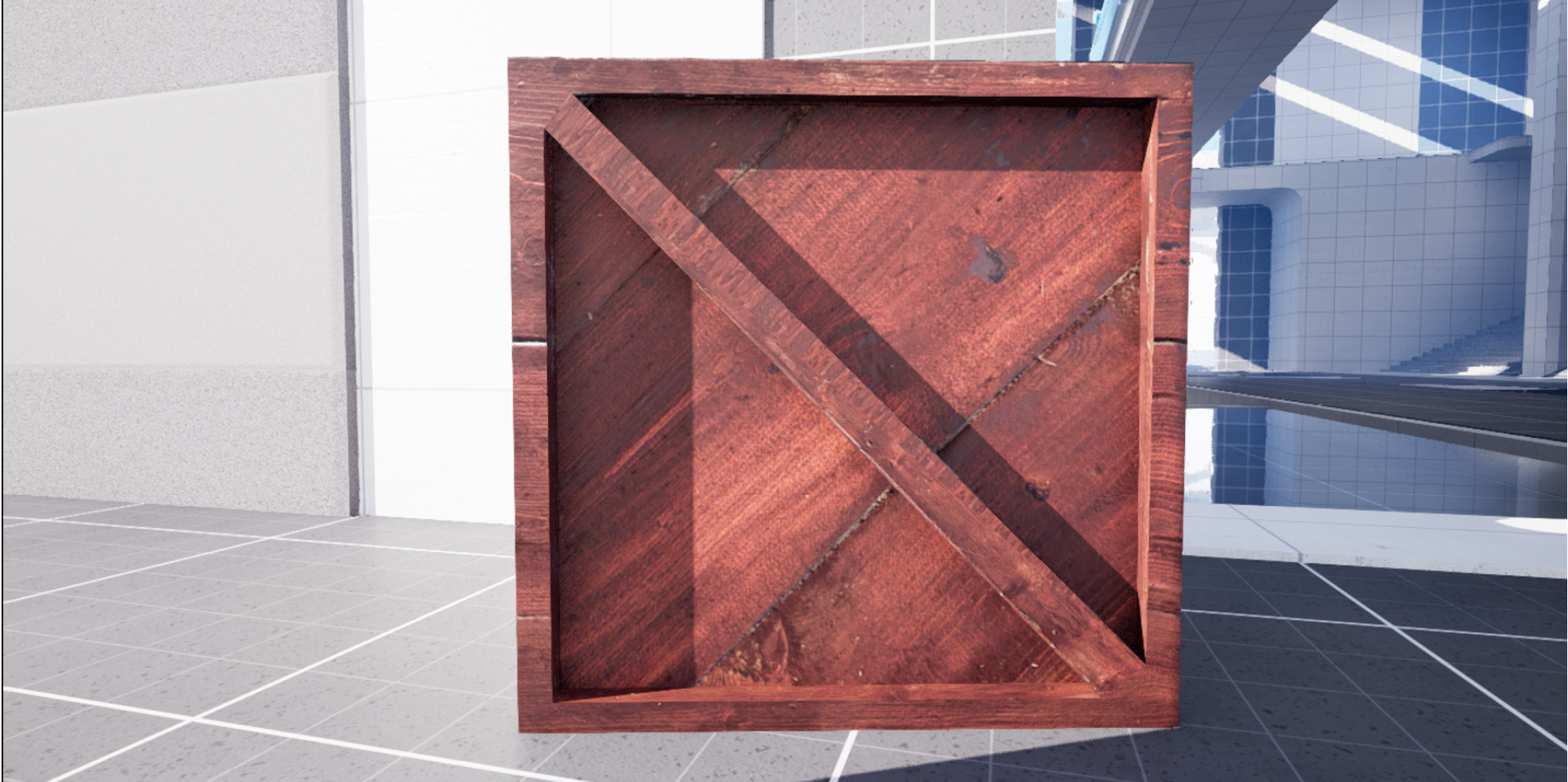
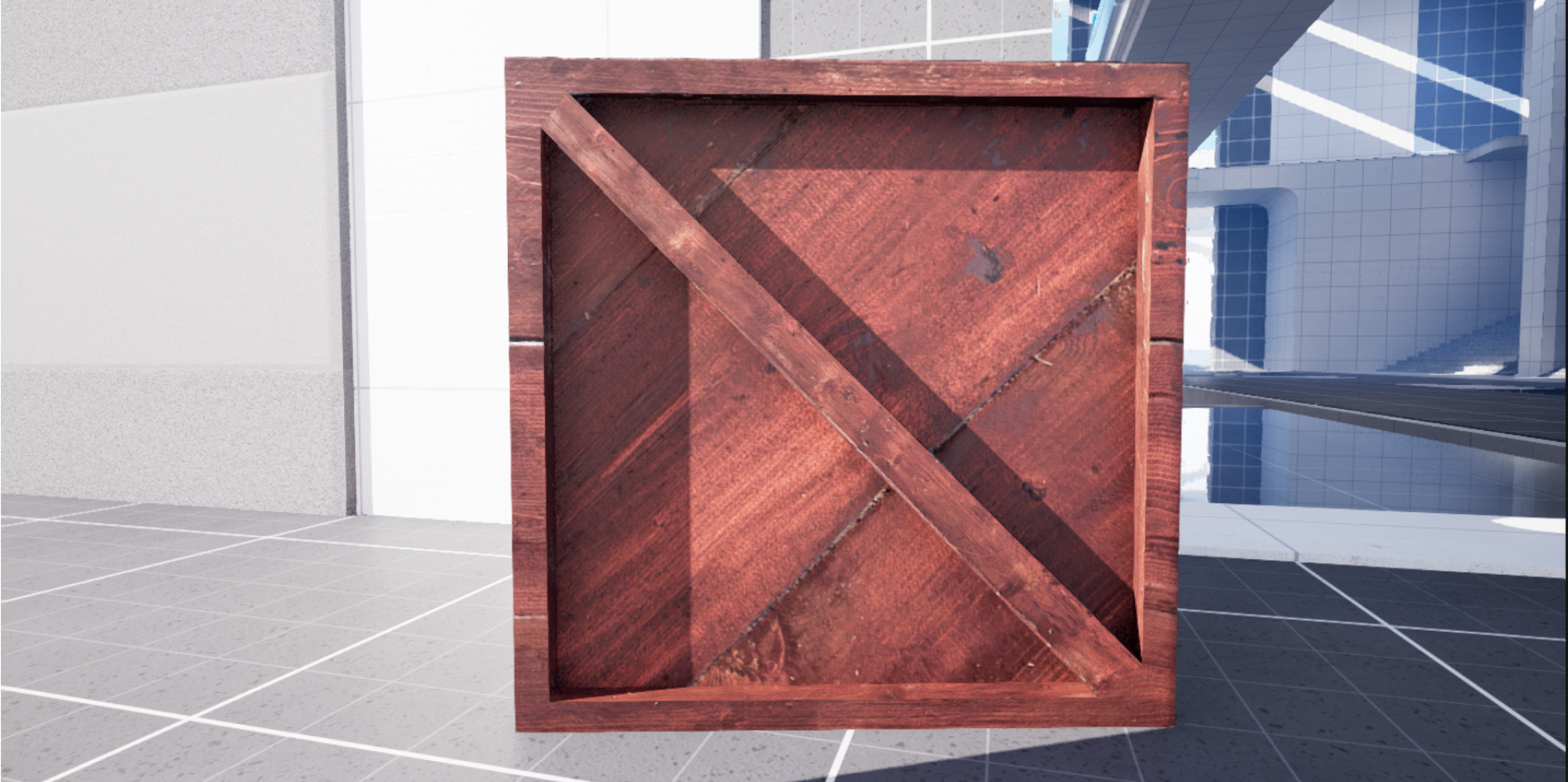
AutoUV
AutoUV を使用すると、UV を自動的にアンラップしてパックすることができます。この自動化は、迅速な UV マップが必要となるカスタム UV マッピングまたはバックグラウンド アセットの起点として便利です。
制御には UVAtlas、XAtlas、そして PatchBuilder という 3 つの方法があります。
| メソッド | 説明 |
|---|---|
| Patch Builder | Nanite などの大きなモデルをサポートします。エンジンに組み込まれているデフォルトのオプションです。 |
| UV Atlas (UV アトラス) | 有機的なオブジェクトで、ストレッチを最小限に抑えるために使用します。 Linux では動作しません。 |
| XAtlas | ライト マップとメカニカル メッシュ向けです。 |
Patch Builder および UV Atlas モードでは、定義済みの PolyGroup に基づいて UV をレイアウトできます。さらに、指定した PolyGroup を自動的に UDIM に編成できます。
各 UDIM の番号付けを視覚化するには、[Display (表示)] ドロップダウン メニューを使用します。
アンラップ
Unwrap ツールを使用すると、既存の UV またはポリゴン グループの UV を再計算して、UV の引き伸ばしや押しつぶし (歪み) を最小限に抑えることができます。
このツールは、現在選択されているアイランドに作用します。何も選択されていない場合は、すべてのアイランドに作用します。
UV が自動的にどのようにアンラップされるかは、アンラップ タイプ によって決まります。
| アンラップ タイプ | 説明 |
|---|---|
| ExpMap | 高速でアンラップを行います。ただし、歪みの軽減効果は限定的です。 |
| Conformal | ExpMap に比べて歪みを軽減しますが、大きな島ではコストが高くなりつつあります。 |
| SpectralConformal | Conformal メソッドと比較して、歪みの低減には大きな効果がありますが、計算の負荷は大きくなります。さらに、メッシュの不規則性に起因する不自然な歪みを除去するための、不規則性を維持するオプションがあります。 |
| 島のマージ | 定義された制限を超えて歪みが大きくならない限り、UV アイランドはより大きいアイランドにマージされます。 |
平面などの単純なジオメトリをテクスチャリングすると、どのアンラップ タイプもほぼ同じ結果になります。テッセレーションが均一でなく、複雑な形状のメッシュを扱う場合は、Spectral Conformal が最適です。歪みが非常に少なくなりますが、計算速度は遅くなります。
2D ビューポート
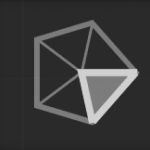
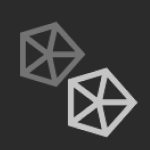
2D ビューポートは、UV マップを表示するための 2D 空間 (UV 空間またはテクスチャ空間と呼ばれます) を表します。UV をアンラップし、パッキングするための主要なビューポートです。下の表の UV 選択タイプが、このビューポートに固有です。
 |
 |
 |
 |
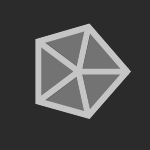 |
| Select Vertices (頂点を選択) | エッジを選択します | 三角ポリゴンを選択 | Select Islands (島を選択) | メッシュを選択 |
ビューポート グリッドは、単位正方形と呼ばれるもので構成されます。UV のデフォルトの単位正方形は 0-1 です。テクスチャ マップは 1 つの単位正方形に配置され、UDIM は使用される単位正方形ごとに 1001 から始まる番号が付けられます。
画像をクリックして拡大表示します。
UDIM は、最大 10 単位まで水平に作成されてから、次の行まで継続的に作成されます。必要に応じて、この動作が繰り返されます。
コントロール
2D ビューポートでは、次の方法で移動できます。
-
マウスの中ボタンでスクロールして、ズームインまたはズームアウト。
-
右クリック してグリッドを移動。
レベル ビューポートに関連付けられたホットキーは使用しないでください。
平行移動ギズモは、モデリング モードで使用されるギズモを模倣します。方向の変更を行うには、回転の実行後に UV を再クリックします。
3D ビューポート
3D メッシュ上の UV のライブ ビューです。3D ビューポートに固有の設定は、UV の現在の選択にスナップする [Focus Camera (カメラをフォーカス)] です。3D ビューポートがアクティブな場合、ホットキー Alt + F を使用できます。
コントロール
[Orbit Camera (軌道カメラ)] を有効にすると、パン、軌道、ズームに加えて、標準のナビゲーション コントロールを使用できるようになります。[Fly Camera (フライカメラ)] には、同じナビゲーションとゲーム スタイルのコントロールがあります。
これらのコントロールの詳細については、「ビューポート制御」ドキュメントを参照してください。
デフォルトの [lit (ライティング有り)] オプションから 表示モード を調整するオプションもあります。詳細については、「ビューポート モード」を参照してください。
次のステップ
これで、UV エディタの基本を理解できたと思います。したがって、次のことが可能になります。
