
Draw Spline ツールは、レベル エディタでスプラインを作成します。作成したスプラインを Revolve Spline および Mesh Splines モデリング ツールを使用してメッシュを作成したり、カスタム ブループリント アクタを使用してレールやつるなどのさまざまなオブジェクトを作成したりできます。
その他のスプライン ワークフローの詳細については、以下を参照してください。
スプライン上の点を選択して操作したり、スプラインを右クリックするか、[Details (詳細)] パネルを使用したりすることで、ツールの外部でスプラインを編集できます。
ツールにアクセスする
モデリング モード の [Create (作成)] カテゴリから描画スプライン ツールにアクセスできます。モデリング モードとそのアクセス方法の詳細については、「モデリング モードの概要」を参照してください。
Draw Spline を使用する
スプラインを作成するには、次の手順に従います。
-
[Output Mode (出力モード)] ドロップダウンからスプラインの出力タイプを選択します。
-
[Draw Mode] ドロップダウンからスプラインの描画方法を選択します。
-
レベル内でクリックまたはドラッグしてスプラインを描画します。
-
[Tool Confirmation (ツール確定)] パネルで変更を受け入れるかキャンセルします。
出力モード
出力モード は、スプライン コンポーネントが作成される方法を決定します。
| 出力モード | ディスクリプション |
|---|---|
| 空のアクタ | スプライン コンポーネントを持つ空のアクタを作成します。 |
| 既存のアクタ | 既存のアクタにスプライン コンポーネントをアタッチするか、Existing Spline Index To Replace が有効な場合は、そのアクタ内のスプラインを置き換えます。既存のアクタを選択するには、モードを切り替える前にアクタをクリックするか、スポイトを使用して選択します。 |
| ブループリントを作成 | 作成するブループリント で指定されたブループリントを作成し、それにスプラインをアタッチするか、Existing Spline Index To Replace が有効な場合は、作成されたオブジェクト内の既存のスプラインを置き換えます。 |
コストのかかるコンストラクション スクリプトを持つブループリント アクタを使用している場合は、詳細オプションの [Rerun Construction Script on Drag (ドラッグでコンストラクション スクリプトを再実行)] をオフにすると便利です。
描画モード
シーン内でのスプラインの描画方法を調整するには、[Draw Mode (描画モード)] セクションのプロパティを使用します。レベル内にスプラインを作成しながら、モードを切り替えることができます。
| 描画モード | ディスクリプション | 例 |
|---|---|---|
| Tangent Drag | 曲率を手動で制御しながら (接線を介して)、ポイントごとにスプラインを描画します。クリックして点を配置し、ドラッグして接線を設定します。ドラッグせずにクリックすると鋭い角が作成されます。 | 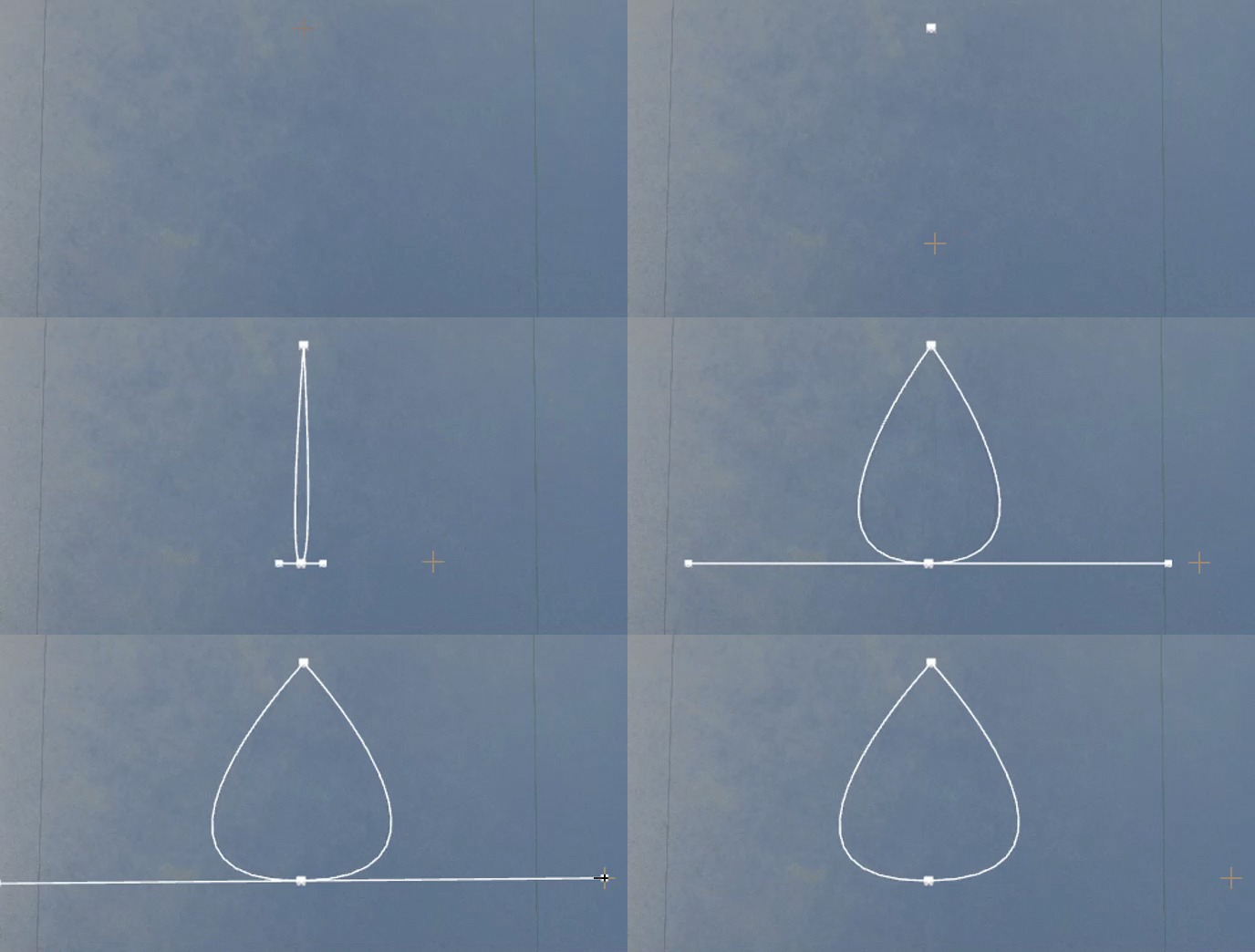 |
| Click Auto Tangent | 曲率を自動的に設定して、点ごとにスプラインを描画します。クリックしてドラッグすると、新しいポイントが配置され、接線が自動的に設定されます。 | 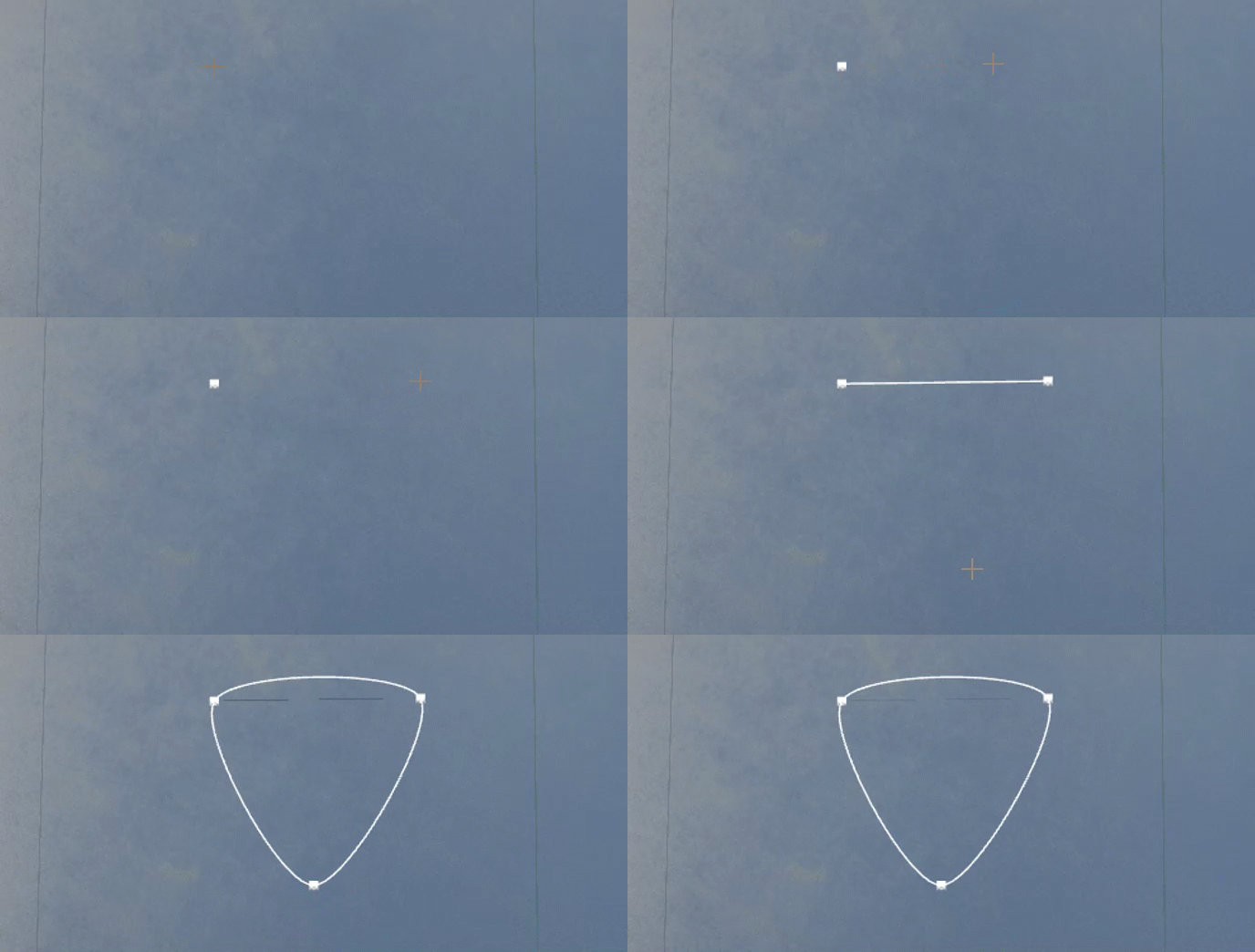 |
| Free Draw | フリーハンド動作でスプラインを描画します。クリックしてドラッグすると、複数のポイントを配置できます。間隔は Min Point Spacing (最小ポイント間隔) で制御されます。 | 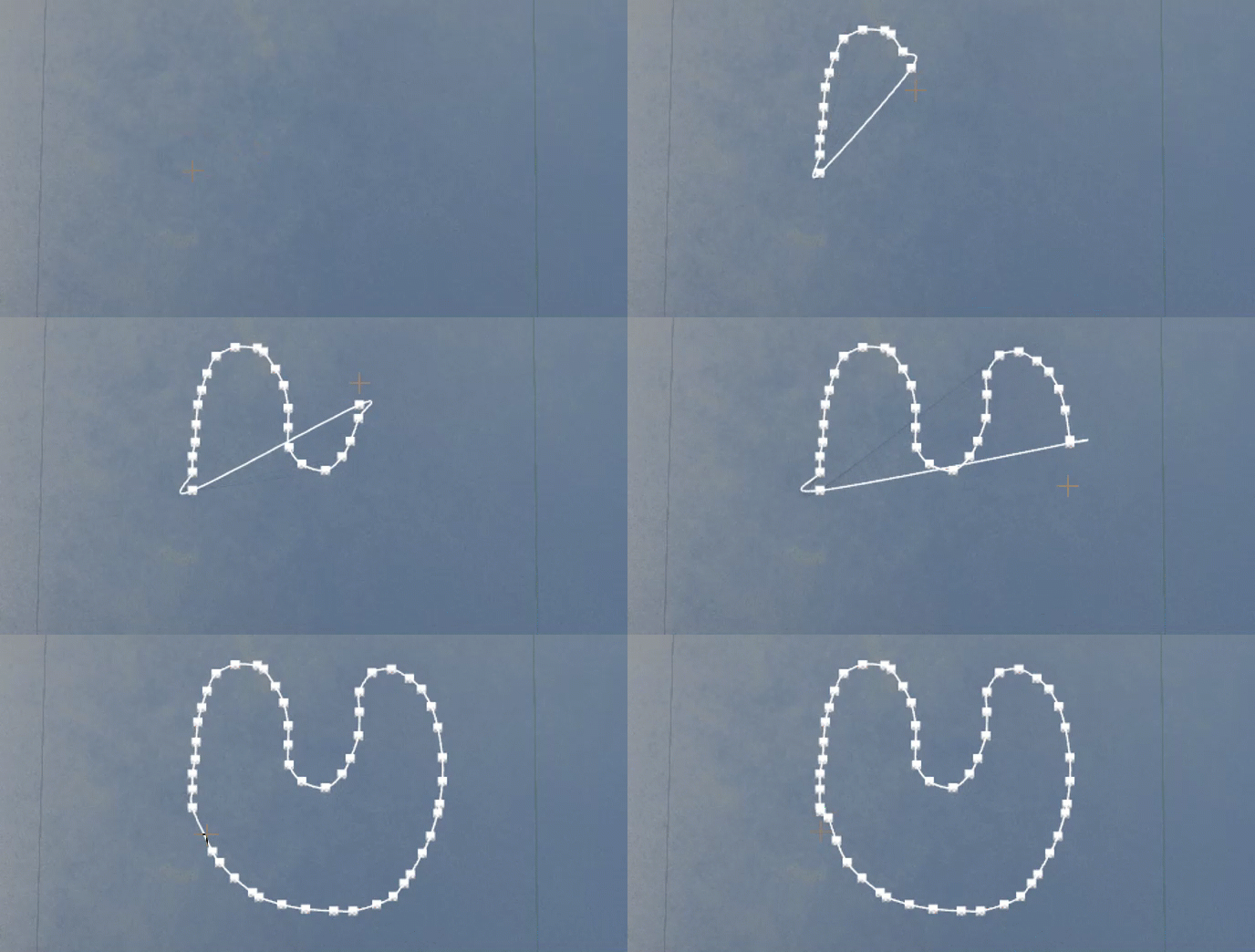 |
開いたパスまたは閉じたパスを作成するために、ループ を切り替えることができます。true の場合、ループ上に描画するとポイントがループに追加され続けます。パスと回転を視覚化するには、Frame Visualization Width (フレーム ビジュアライゼーション幅) の値を増やします。
レイキャスト ターゲット
[Raycast Targets (レイキャスト ターゲット)] セクションでは、スプラインを描画するときにマウスの位置がシーンとどのように相互作用するかを決定します。複数のオプションを同時に切り替えることもできます。
スプラインを描画するには、少なくとも 1 つのオプションを有効にする必要があります。
| レイキャスト ターゲット | ディスクリプション | 例 |
|---|---|---|
| ワールド | スプラインは、Existing Actor (既存のアクタ) が有効な場合のターゲット メッシュを除き、レベル内のメッシュ サーフェスに描画されます。 | 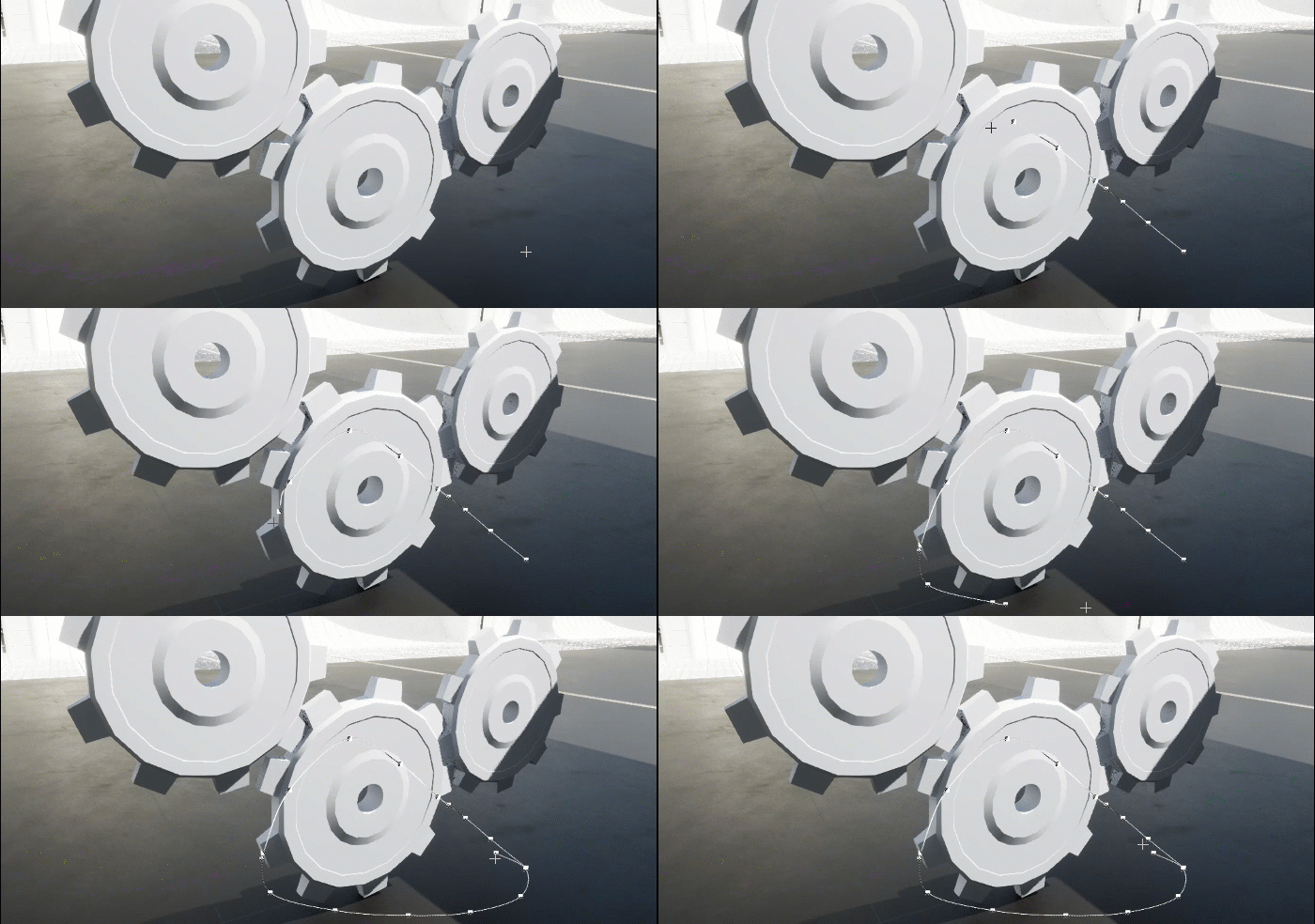 |
| カスタム プレーン | スプラインは平面上に描画され、ギズモまたは Ctrl キーを押しながらクリック して位置を変更できます。 | 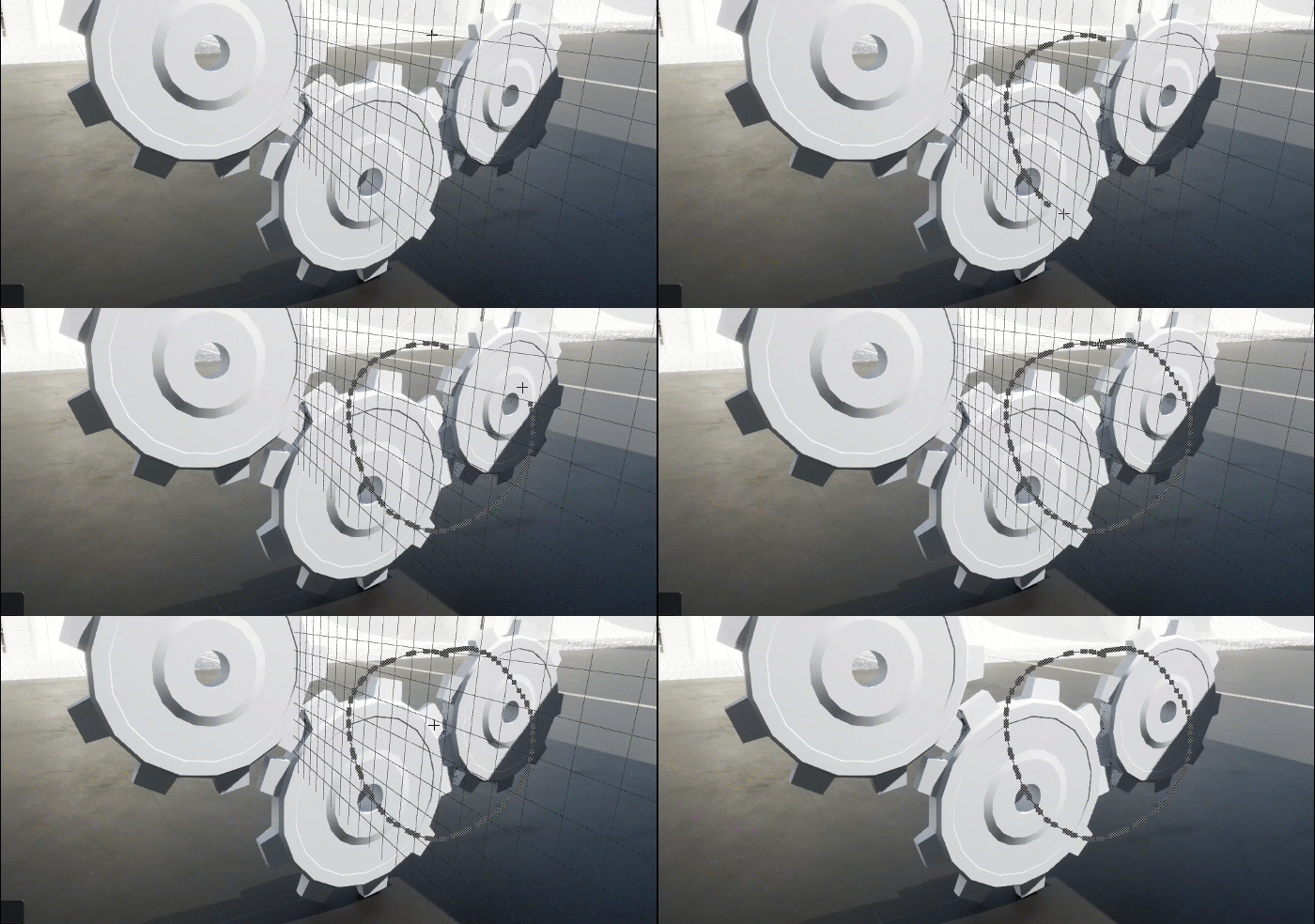 |
| グラウンド プレーン | スプラインは、パースペクティブ ビューポートでは XY グラウンド プレーン上に描画され、正投影ビューポートでは表示されるプレーン上に描画されます。 | 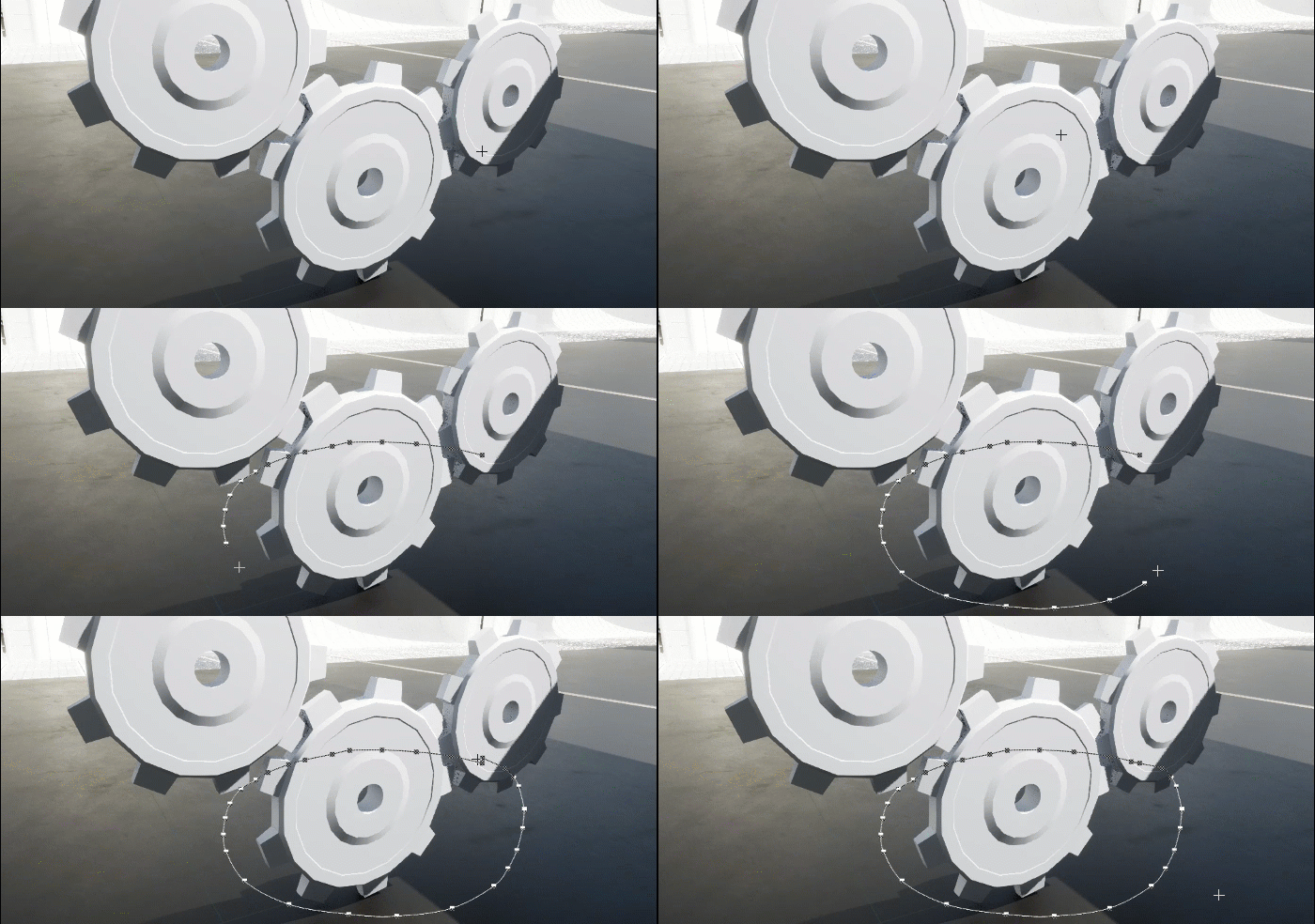 |
ホットキー
| ホットキー | 説明 |
|---|---|
| C キー | マウスの位置にズームインします。 |
| Enter | ツールの変更を受け入れます。 |
| ESC | 変更をキャンセルして、ツールを終了します。 |


