
高度にテッセレーションされているジオメトリに石畳のパターンのような追加の詳細を作成する場合などに、Offset ツールを使用して、メッシュの頂点の位置を法線に沿って指定された分、調整します。
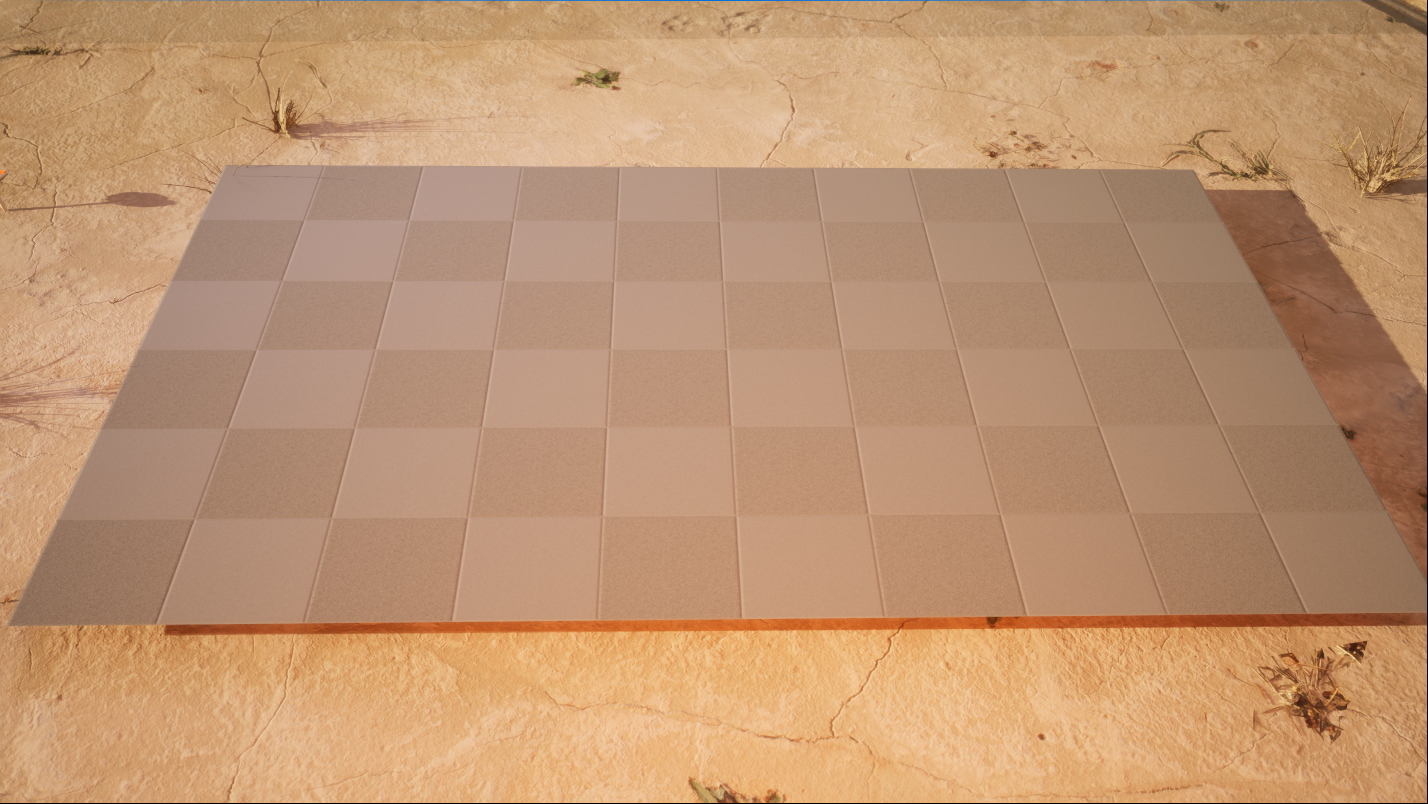 |
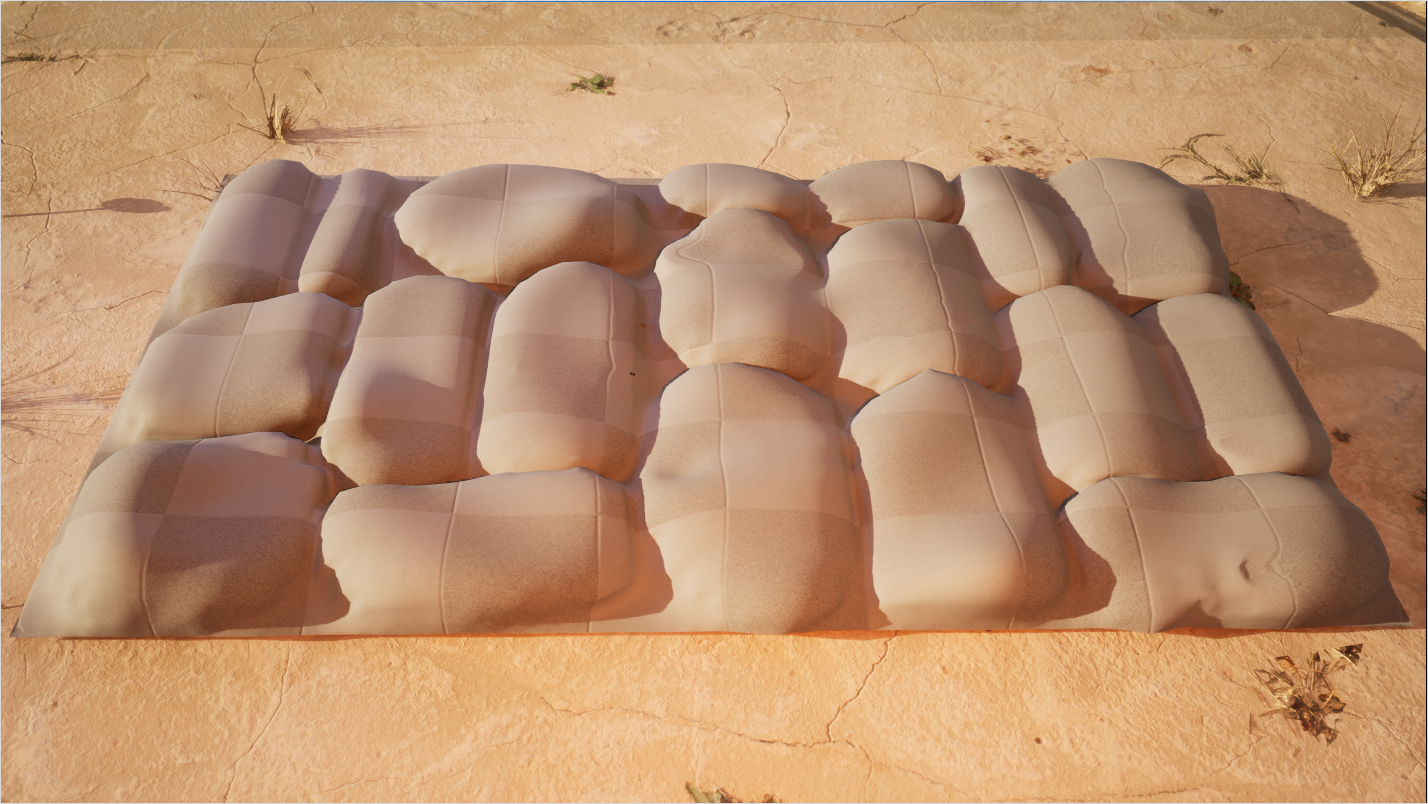 |
|---|---|
| 平坦な矩形 | 石畳 |
ツールは、次の場合にも役立ちます。
- 壁などのメッシュに厚みを加える場合。
- ソリッドなオブジェクトを拡大または縮小する場合。
- カスタム仕様の ボリューム アクタ や 破砕用の切り取りアクタ を作成する場合。
ツールにアクセスする
Offset ツールには、次の場所からアクセスできます。
- [Modeling Mode (モデリング モード)] の [Deform (変形)] カテゴリ。モデリング モードとそのアクセス方法の詳細については、「モデリング モードの概要」を参照してください。
- スケルトン エディタ の [Editing Tools (編集ツール)] タブ。詳細については、「スケルトンを編集する」を参照してください。
Offset を使用する
Offset には、次のような操作タイプがあります。
- 反復的:N 回イテレーションするオフセット。
- 暗黙的:このオフセットでは、より滑らかな出力が生成され、UV がより適切に保持されますが、大きなメッシュでは処理に時間がかかることがあります。
メッシュをオフセットすると、[Create Shell (シェルを作成)] を切り替えて、入力の頂点を動かすだけの代わりに厚いシェルを追加できます。
メッシュ上のブラシのエフェクトを視覚化するには、[Show Wireframe (ワイヤーフレームを表示)] と [Flat Shading (フラット シェーディング)] を切り替えて、[Rending (レンダリング)] セクションでマテリアル モードを変更します。
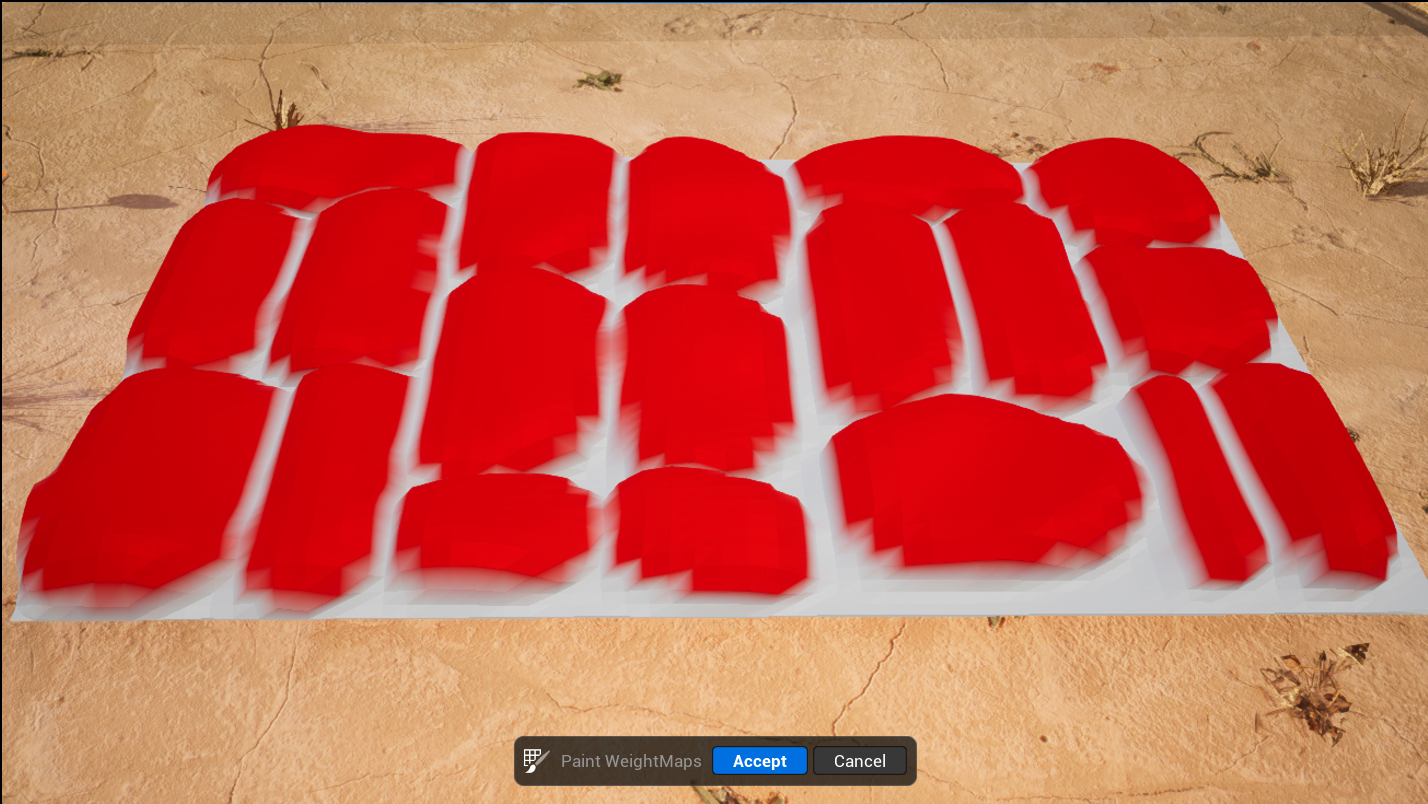
ツールの使用が完了したら、Tool Confirmation (ツール確定) パネルで変更を承認またはキャンセルします。
| キー コマンド | 操作 |
|---|---|
| F | メッシュの位置にズームインします。 |
| ESC | 変更をキャンセルして、ツールを終了します。 |
| Enter | ツールの変更を受け入れます。 |


