
「モデリング モードの概要」では ポリゴングループ (PolyGroup) の概要について説明し、「モデリン グモードのクイック スタート ガイド」ではポリゴングループを割り当てるためのツールの使用方法について説明しています。本ドキュメントをお読みになる前に、これら 2 つのドキュメントもお読みになることを推奨します。
本ドキュメントではポリゴングループの作成に使用するツールについて説明し、ポリゴングループを他のモデリング ツールで使用する方法について解説します。本ドキュメントは、ポリゴングループに関する理解を深め、ジオメトリをエンジン内で作成および編集するための効率性に優れたワークフローの構築を目的としています。
ポリゴングループを使用する理由と詳細
使用する理由
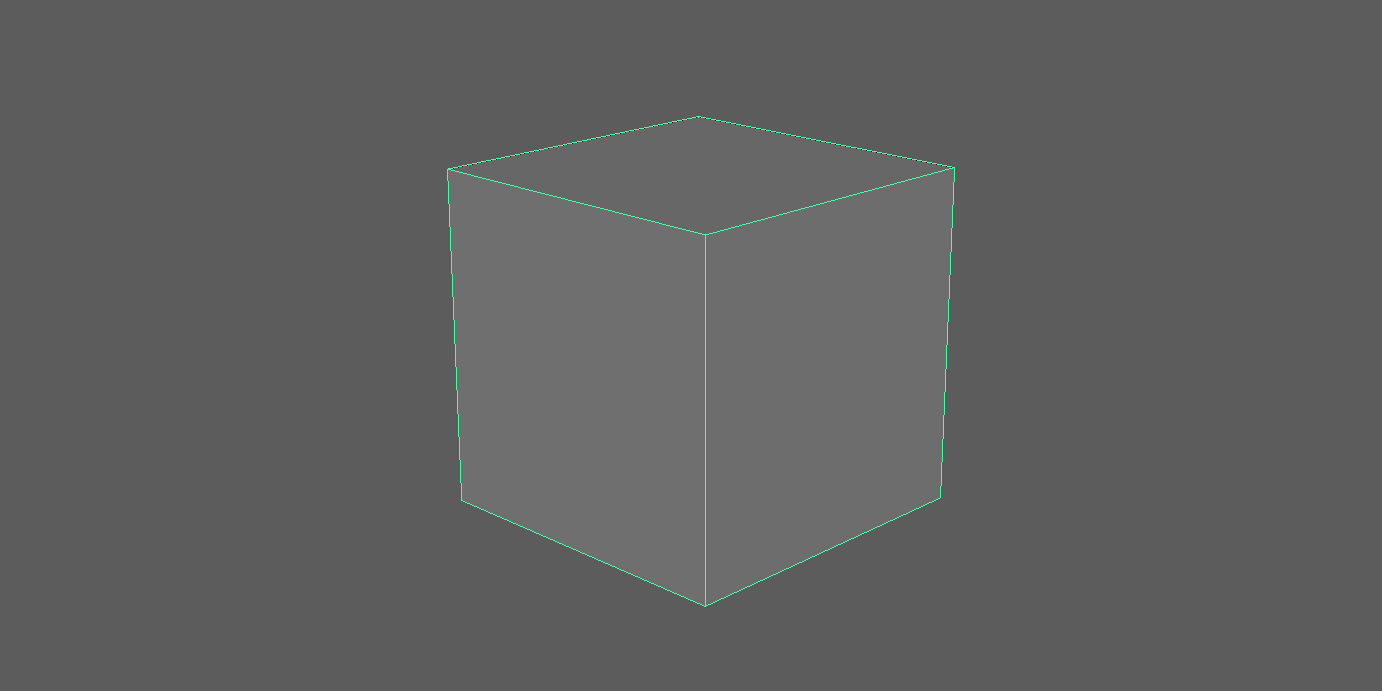
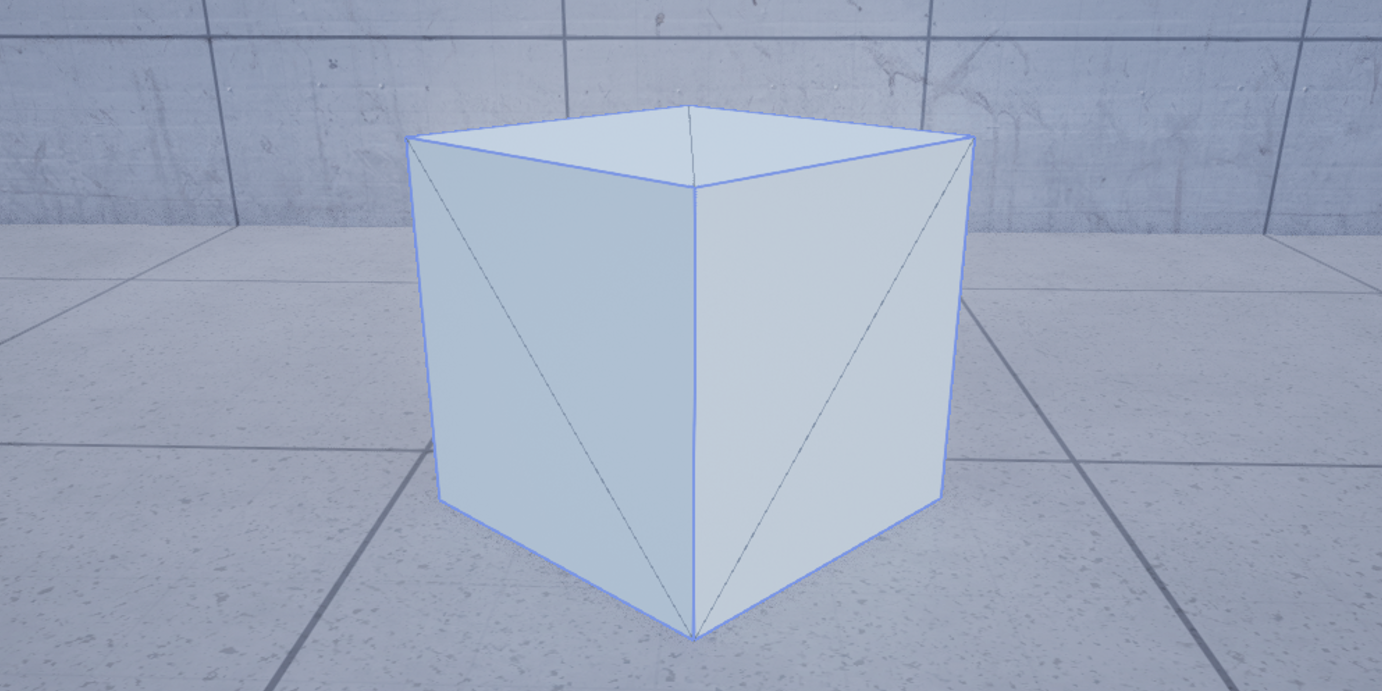
従来の多くのモデリング ソフトウェアではポリゴンを使ったモデリングのオプションが装備されていますが、Unreal Engine ではすべてのモデルを三角分割されたメッシュとしてレンダリングします。
 |
 |
|---|---|
| Maya のクワッド ベースのキューブ | Unreal Engine でトライアングルとしてレンダリングされた同じキューブ |
Unreal Engine ではクワッドまたは n 面ポリゴンをネイティブで認識しないため、トライアングルに変換することで、それらをエンジン内でモデリングを構築する際の基礎として使用します。このため、従来のモデリング ワークフローに近づけるために ポリゴングループ を使用します。
詳細
ポリゴングループ (PloyGroup) とは一連のグループ化されたトライアングルを指します。このグループは、従来のポリゴン編集オプションを備えた ポリゴンモデル (PolyModel) ツールを使って操作します。
たとえば、Maya から インポートした キューブを使用する際は、[TriModel] カテゴリの [TriSel] ツールを使って、それぞれのトライアングルに個別のポリゴングループを割り当てます。
作成中のポリゴングループを可視化するには、[Face Color Mode (面カラー モード)] を [By Group (グループごと)] に設定します。
ポリゴングループが設定されたら、[PolyModel] カテゴリの [PolyEd] ツールを使用できるようになります。ただし、現在のポリゴングループはそれぞれ単一のトライアングルを表現しているため、PolyEd ツールを最大限に活用できる状況ではありません。
1 つのトライアングルで構成されたポリゴングループ - それぞれの色が 1 つのポリゴングループを表します。
メッシュの 1 つの面上にある 2 つのトライアングルを 1 つのポリゴングループにマージすると、クワッドの表現になります。
上のビデオでは、[Merge (マージ)] を使って、2 つのトライアングルで構成されるポリゴングループを作成しています。
低ポリゴン メッシュやブロックアウトを処理する場合、ポリゴングループでは生のトライアングルよりも直感的なサーフェスを操作できます。ただし、ポリゴングループはハイポリゴン メッシュにも適用できるため、他の方法では編集が複雑になるジオメトリのチャンクが操作しやすくなります。
ポリゴングループを作成する
ポリゴングループの理解を深めるには、その作成に使用するツールについて知ることが役立ちます。これらのツールを使用する順序は、お好みのワークフローやニーズによって異なります重要なのは、あらゆる一連のトライアングルをポリゴングループとして使用できるということです。この点に留意してください。
トライアングル選択ツール
上のビデオで示されているとおり、TriSel ツールを使って、ポリゴングループを単一または複数のトライアングルに割り当てることができます。ポリゴングループごとに 1 つのトライアングルを選択するのではなく、PolyEd を使ったクワッド編集のために 2 つのトライアングルを選択します。
このビデオでは、新しいポリゴングループが各エッジ ループの交点に作成されています。
ポリゴングループが割り当てられていないトライアングルは、自動的に 1 つにグループ化されます。
マージ
PolyEd ツールを使用すると、複数の既存のポリゴングループを 1 つの新しいグループに継続して組み合わせることができます。
既存のポリゴングループを組み合わせるプロセスは「破壊的」であるため、元のポリゴングループは存在しなくなります。
このビデオでは、各面が 1 つのポリゴングループを表しており、[Merge] を使ってこれらの面をグループ化できます。
ポリゴングループ ペイント ツール
ポリゴングループの作成にはさまざまな専用ツールが用意されていますが、その 1 つが GrpPnt ツールです。これを使って各グループをインタラクティブにペイントできます。
このビデオでは、GrpPnt ツールを使って、2 つのトライアングルで構成される新しいポリゴングループをそれぞれ作成しています。[Show Wireframe (ワイヤーフレームを表示)] が有効になっているため、各ポリゴングループの 2 つのトライアングルが可視化されています。
[Action (アクション)] 設定では、次の選択モードのいずれかを選ぶことができます。
- Brush (ブラシ)
- Fill (塗りつぶし)
- Group Fill (グループ塗りつぶし)
- Lasso (投げ縄)
割り当てられているポリゴングループを確認するには、目的のポリゴングループ上にカーソルを乗せた状態で Shift + G ホットキーを押します。[Set Group (設定されてるグループ)] が関連する番号に更新されます。
ポリゴングループ生成ツール
トライアングルをグループ化するための別の専用ツールに GrpGen ツールがあります。このツールを開くと、ポリゴングループが自動的に割り当てられます。これらのポリゴングループの割り当ては [Conversion Mode (変換モード)] の設定で定義されます。
| 変換モード | 説明 |
|---|---|
| Face Normal Deviation (面法線偏差) | 面の法線間の角度許容範囲に基づいて変換します。 |
| Find Quads (クワッドを検索) | トライアングルのペアをクワッドにマージすることで、ポリゴングループを作成します。 |
| From UV Islands (UV アイランドから) | UV アイランドに基づいてポリゴングループを作成します。 |
| From Hard Normal Seams (ハード法線シームから) | ハード法線シームに基づいてポリゴングループを作成します。 |
| From Connected Tris (結合されたトライアングルから) | 結合されたトライアングルに基づいてポリゴングループを作成します。 |
| Furthest Point Sampling (最も離れたポイントのサンプリング) | サーフェス Voronoi ダイアグラムを概算し、間隔の広いサンプル ポイントを中心にしてポリゴングループを作成します。 |
| Copy From Layer (レイヤーからコピー) | 既存のポリゴングループ レイヤーからコピーします。 |
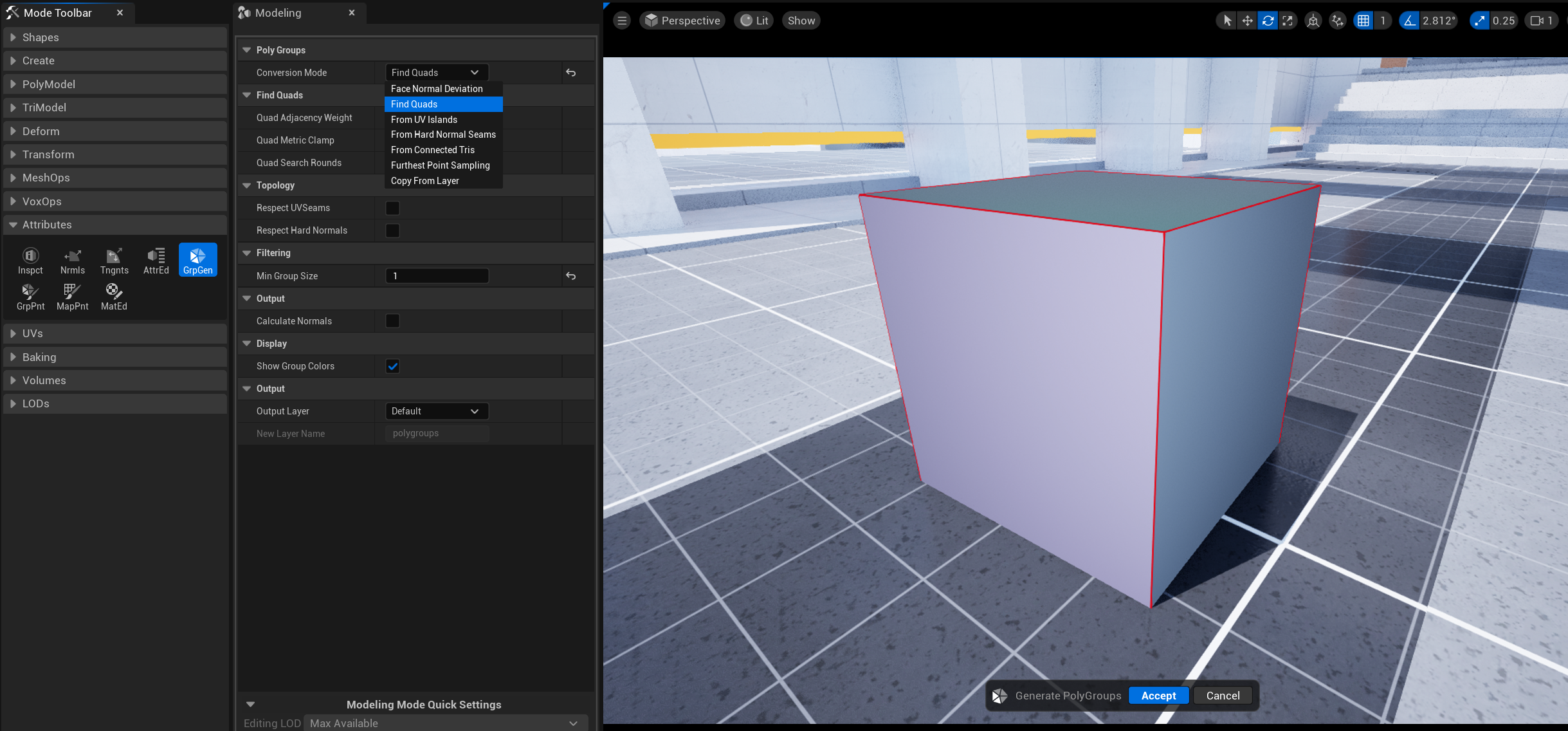
ポリゴングループはクワッド (トライアングルのペアをマージ) によって生成されます。
新しいポリゴングループ レイヤーを作成するには [Output Layer (出力レイヤー)] を使用します。
形状ツール
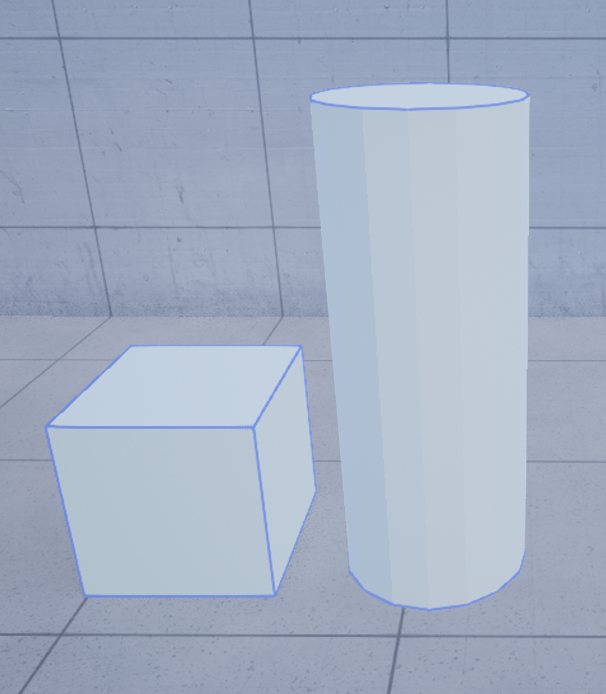
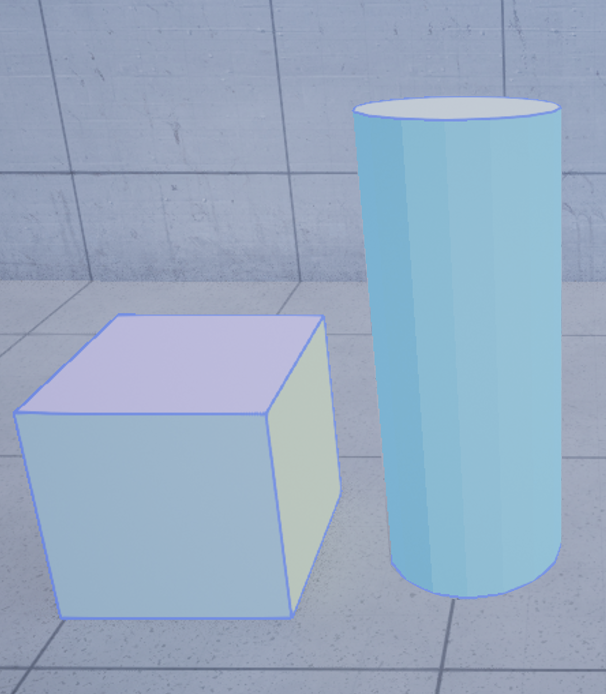
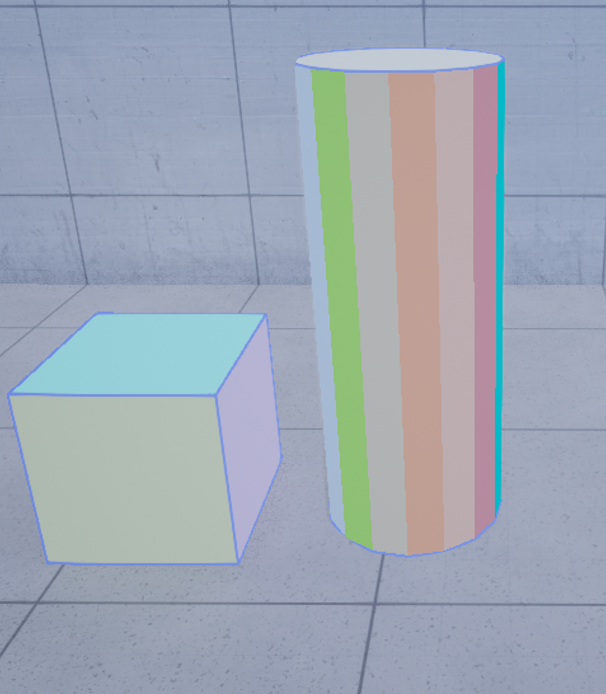
[Shapes (形状)] ツールでメッシュを作成する際には、[Polygroup Mode (ポリゴングループ モード)] を使用して、新しいメッシュのポリゴングループを設定できます。
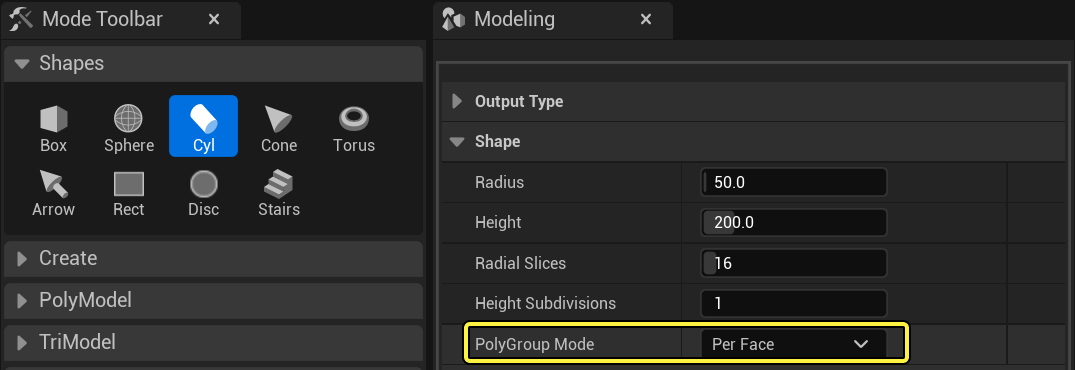
[Polygroup Mode] には次のグループ化オプションが用意されています。
 |
 |
 |
|---|---|---|
| Per Shape (形状ごと) | Per Face (面ごと) | Per Quad (クワッドごと) |
| メッシュ全体を単一のグループとして出力します。 | メッシュを識別可能な面グループに自動的に分割します。 | メッシュをそれぞれのクワッドのグループに自動的に分割します。 |
ポリゴングループをレイヤー化する
ポリゴングループは任意であるため、ポリゴングループ レイヤー を複数作成することで、同一モデルでそれらの異なるセットを処理することもできます。これらは、[Attributes (属性)] > [AttrEd] ツールで設定できます。
ポリゴングループ レイヤーはプロジェクトに共通ではなく、個々のスタティックメッシュ アセットに向けて作成されます。つまり、この割り当ては、2 つの異なるメッシュが同一のポリゴングループ レイヤーを持つことは想定できないものの、個々のケースに応じて、必要な場合はそのようなポリゴングループ レイヤーを定義できることを意味しています。
ポリゴングループを使用する
形状をビルドする
PolyEd ツールからもわかるとおり、ポリゴングループの主な使用目的はジオメトリの編集です。
そのほかにも、ポリゴングループは以下を必要とするメッシュの構築にも役立ちます。
-
領域の正確な編集。
4 つのポリゴングループが 1 つにマージされて押し出されます。
-
穴の作成。
-
SubDiv ツールを使ったメッシュのスムージング。
画像をクリックすると拡大表示されます。
-
PolyDef ツールを使った変形の作成。
ポリゴングループの内部頂点は選択できません。選択できるのは境界頂点のみです。内部頂点を選択するには、[Decompose (分解)] を使ってポリゴングループを分解します。
UV を作成する
ポリゴングループは、モデルの UV を作成する際にも役立ちます。「モデリン グモードのクイック スタート ガイド」では、6 つのポリゴングループが 1 つのボックスに割り当てられています (各面に 1 つずつ)。その後、既存のポリゴングループに基づいて UV アイランドが生成されています。
次に、UV ツールを使って UV をさらに分解するか、ポリゴングループをさらに追加できます。
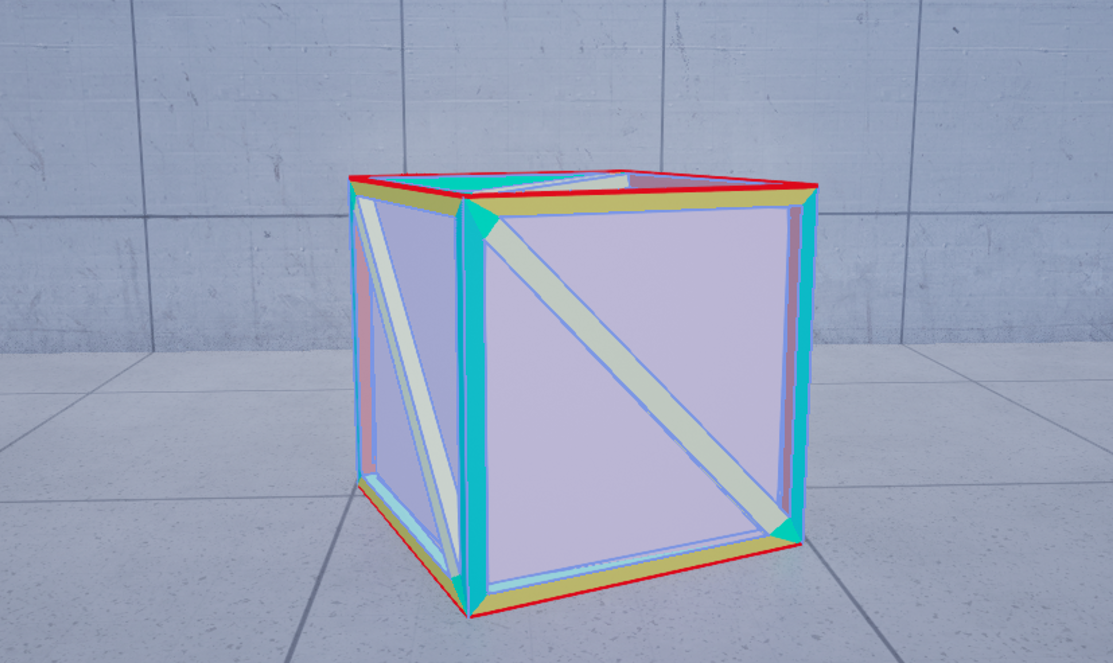
UV アイランドを示すために、追加のポリゴングループが割り当てられています。
モデルをアンラップすると、UV アイランドがさらに作成されます。
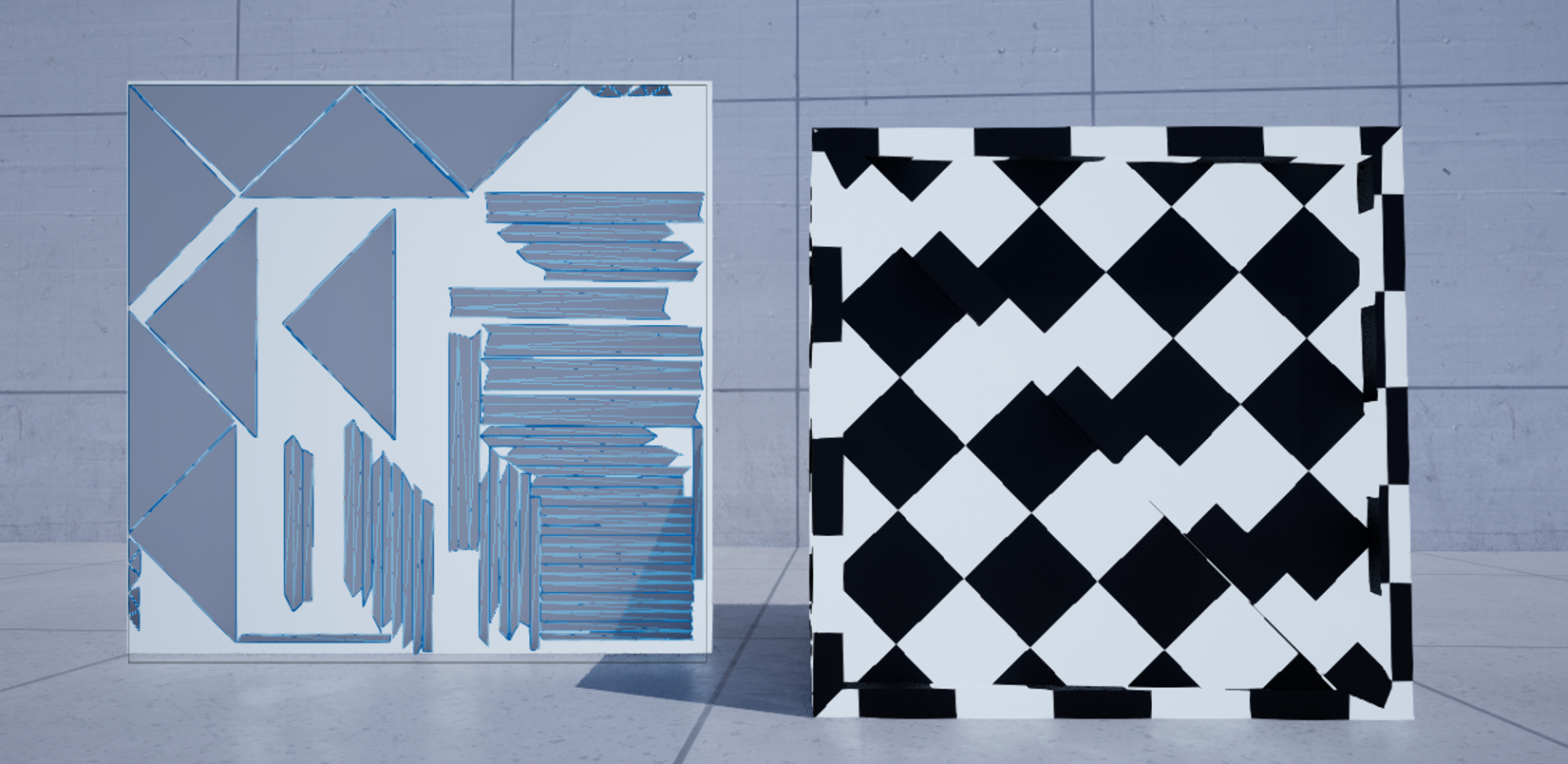
UV ツールの詳細については、「UVs Category (UV カテゴリ)」ドキュメントを参照してください。
複数のマテリアルを 1 つのメッシュに割り当てる
MatEd ツールを使って、複数のマテリアルをジオメトリに割り当てることができます。マテリアルに割り当てるべきトライアングルを特定するには、高密度のメッシュに対して特に有用な [Face Color Mode] からポリゴングループを選択します。
FAQ
すべてのポリゴングループをクリアして、最初からやり直す方法はありますか?
はい、GrpPnt ツールの [Clear All (すべてクリア)] オプションを使用します。
1 つのトライアングルで構成されたポリゴングループに問題はありますか?
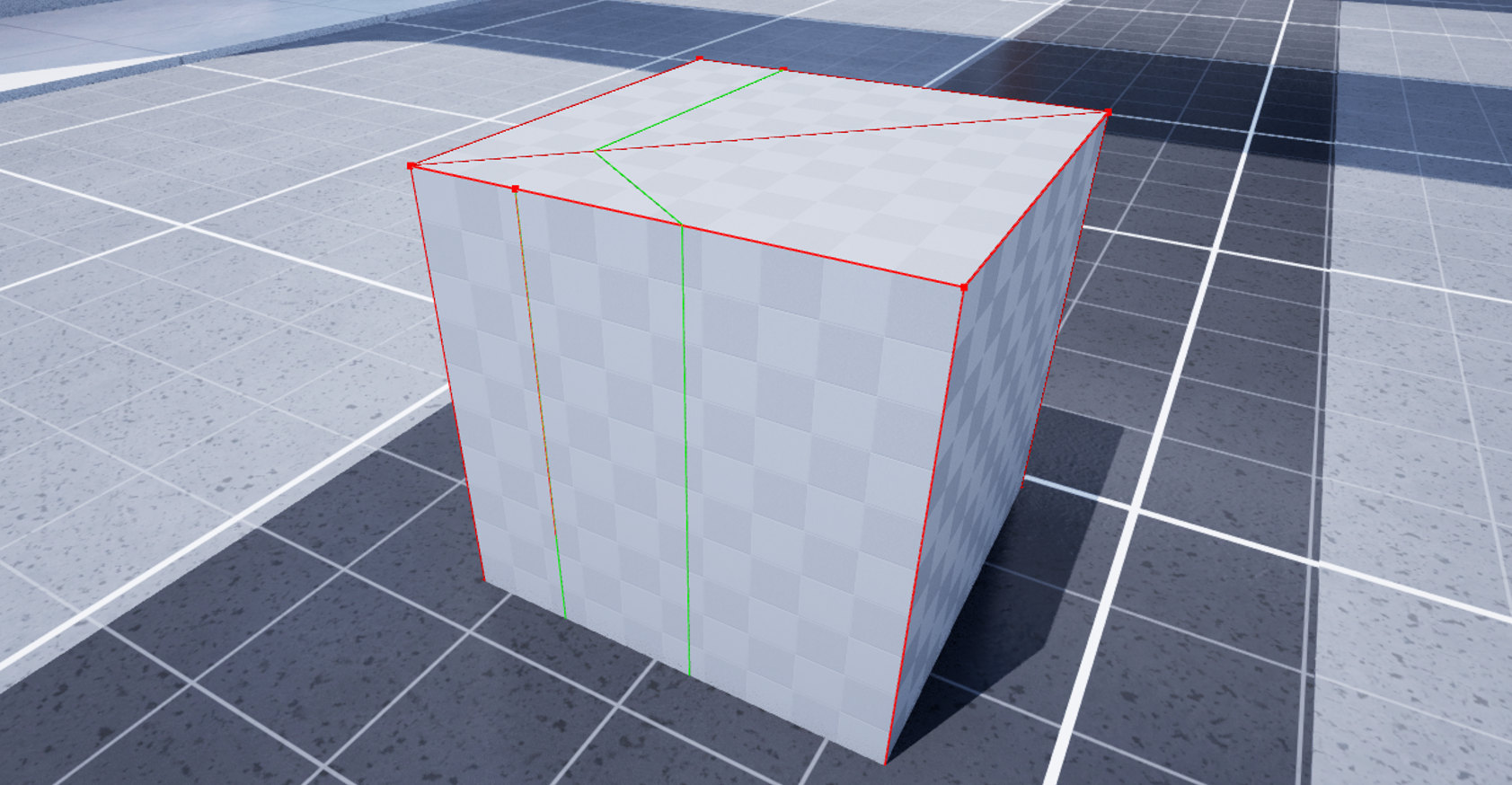
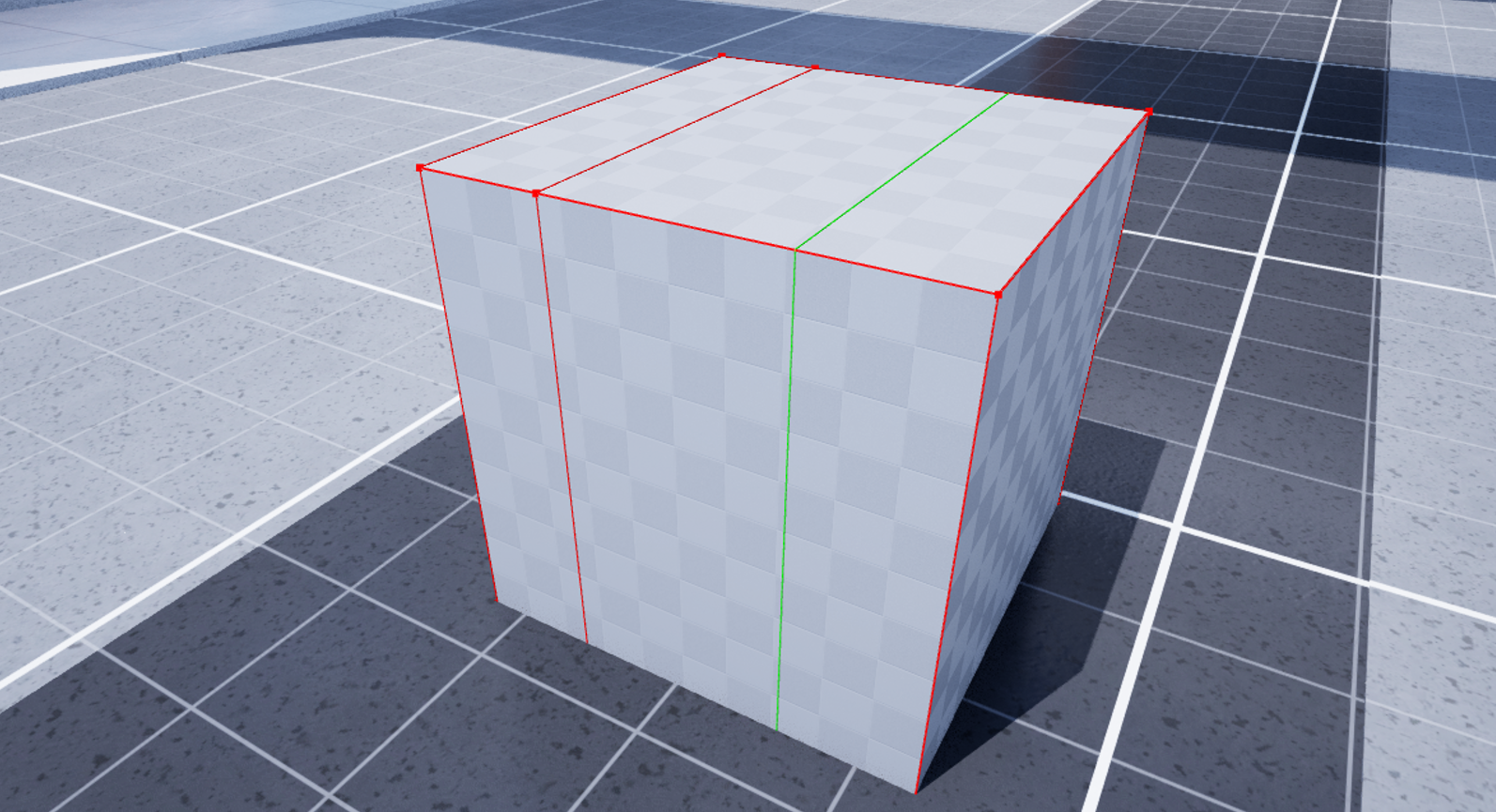
PolyEd などのツールを使ってメッシュを編集することは可能ですが、期待どおりの結果が得られない場合があります。たとえば、1 つのトライアングルで構成された 2 つのポリゴングループが上面に割り当てられているメッシュにエッジ ループを加えると、ループが横に傾きます。2 つのトライアングルがグループ化された (クワッドを表現) 1 つのポリゴングループの場合は、ループがまっすぐに進みます。
 |
 |
|---|---|
| 歪んだエッジ ループ | 正しいエッジ ループ |
ポリゴングループを作成することで、レンダリングが妨げられることはありますか?
ありません。ポリゴングループは、他のモデリング ソフトウェアなどで使われている従来のモデリング手法を Unreal Engine でも実行できるようにするための単なるツールです。レンダリングの際にはトライアングルが使用されます。

