
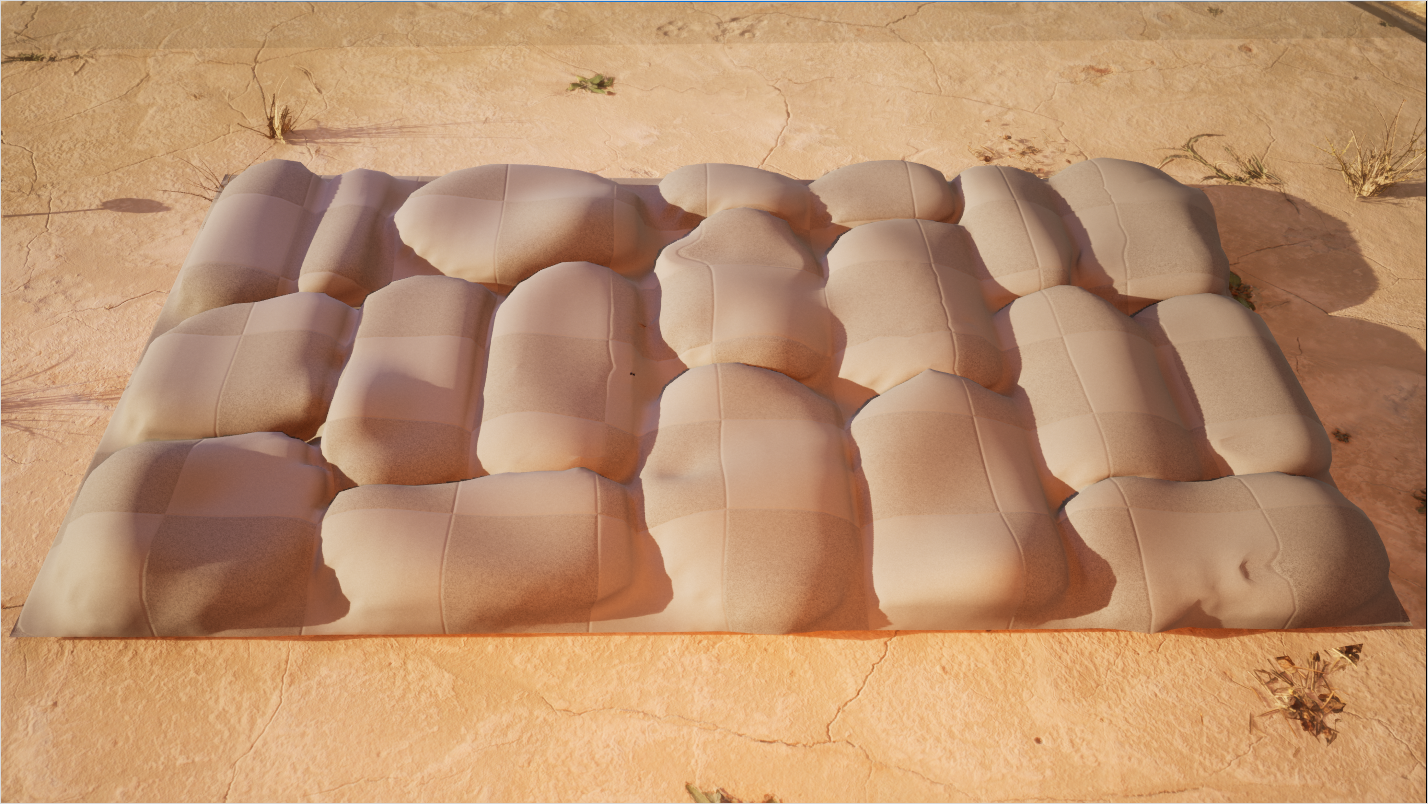
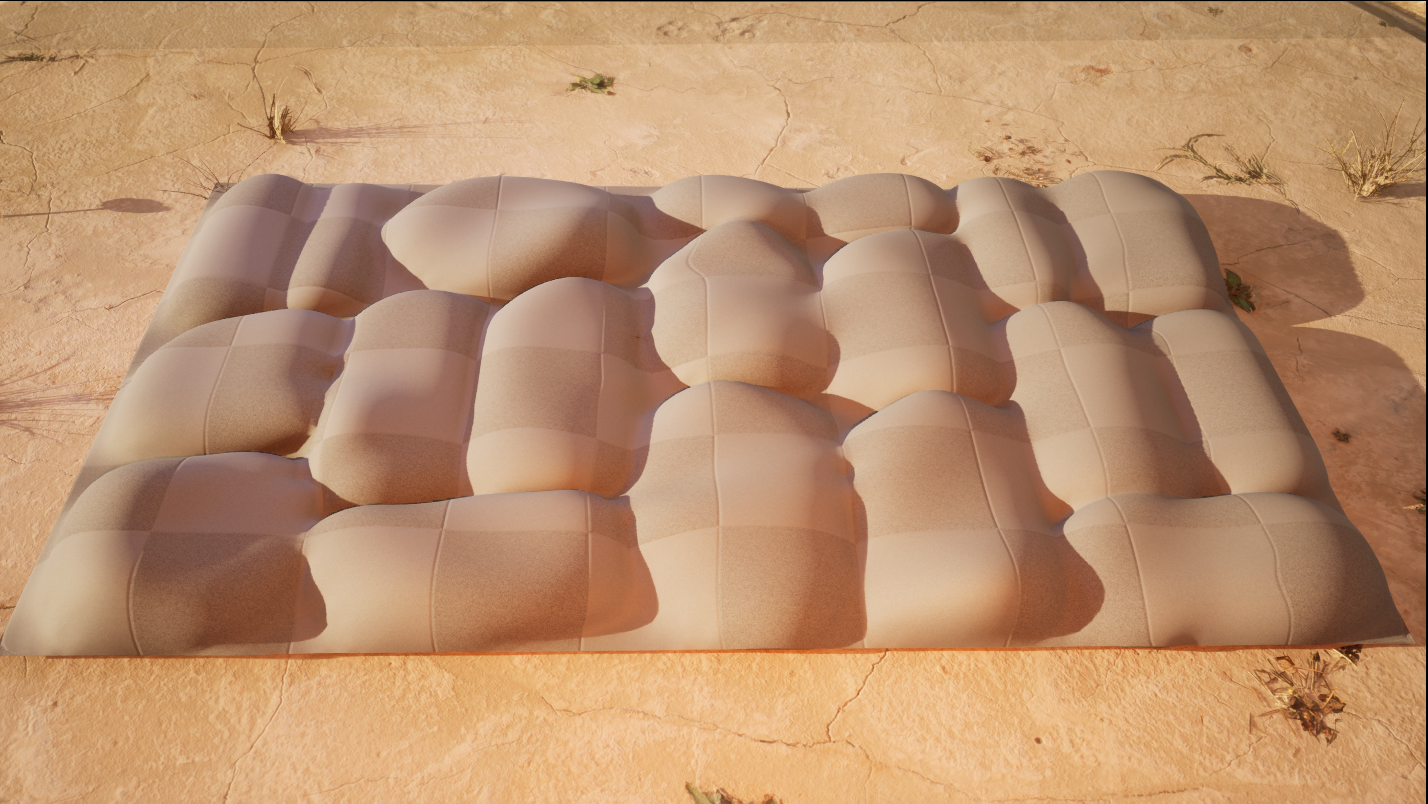
スムーズ ツールを使用すると、近くの頂点の平均的な位置に向かって頂点が移動し、サーフェスのエッジがソフトになります。この操作はメッシュにエッジがギザギザのアーティファクトがある場合に役立ちます。
ツールにアクセスする
スムーズ ツールには、次の場所からアクセスできます。
- [Modeling Mode (モデリング モード)] の [Deform (変形)] カテゴリ。モデリング モードとそのアクセス方法の詳細については、「モデリング モードの概要」を参照してください。
- スケルトン エディタ の [Editing Tools (編集ツール)] タブ。詳細については、「スケルトンを編集する」を参照してください。
スムーズを使用する
メッシュをどのようにスムーズにするかは スムージング タイプ プロパティで設定します。それぞれのスムージング タイプにはスムージングの量を調整するオプションがあります。
高速反復 スムージング タイプと 高速暗黙 スムージング タイプにはメッシュの特定のエリアを調節する頂点ウェイト マップ オプションがあります。最初に 属性編集 ツールでウェイト マップ レイヤーを作成する必要があります。上の比較画像は、ウェイトマップを使って石畳のエフェクトを作成しています。 ウェイト マップの作成の詳細については、「Paint Maps ツール」を参照してください。
Smooth ツールを使用すると、メッシュが消えたように見える場合があります。その場合、メッシュは消えていませんが、大幅にスムージングされてサイズが縮小しています。このようなサイズの変更は、メッシュの解像度 (トライアングル数) と [Iterative Smoothing Options (反復的なスムージング オプション)] で使用される値によって発生します。
この問題を回避するためには、次のいずれかを実行します。
- Remesh ツールを使用して、メッシュのトライアングルの数を増やします (その場合、現在のツール セッションをキャンセルする必要があります)。
- [Iterative Smoothing Options] の下にある [Smoothing Per Step (ステップごとのスムージング)] の設定値を下げます。
- [Iterative Smoothing Options] の下にある [Steps (ステップ)] の設定値を下げます。
ツールの使用が完了したら、[Tool Confirmation (ツール確定)] パネルで変更を承認またはキャンセルします。
ホットキー
| キー コマンド | 操作 |
|---|---|
| F | メッシュの位置にズームインします。 |
| ESC | 変更をキャンセルして、ツールを終了します。 |
| Enter | ツールの変更を受け入れます。 |


