
モデリングが完了したら、次はメッシュへの正確なテクスチャの配置を目的とした UV の作成です。モデリング モード の [UVs] カテゴリには、レベル ベースの UV 編集のためのツールが用意されています。レベル内で UV を編集することで、モデルの UV をコンテキスト化してその環境と比較できるようになります。
画像をクリックすると拡大表示されます。
このワークフローには制限があるため、目的の UV マップを作成する上で、UV エディタ を使用するほうが適している場合があります。
主要な概念
ツールの説明に入る前に、よく使用される用語について十分に理解しましょう。
UV
UV とは、3D サーフェス メッシュを正規化された (0-1) 2D 空間にパラメータ化したもの (U、V) です。言い換えると、UV は 3D モデルの頂点に変換される、2D 空間における座標を表しています。
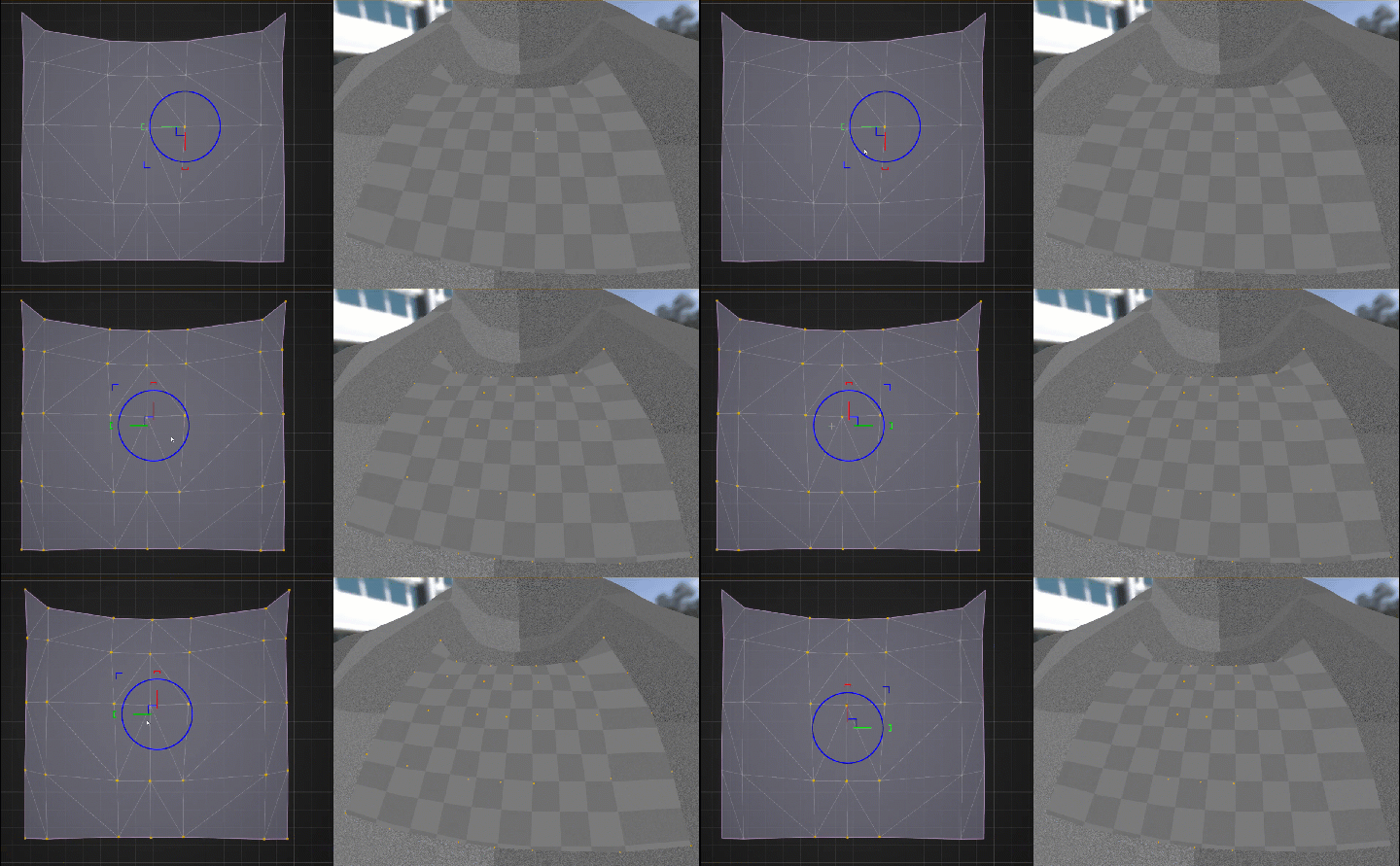
2D 空間の水平方向は U で、垂直方法は V で表されるため、「UV 座標」 (または 2D、テクスチャ座標) と呼ばれます。
画像をクリックすると拡大表示されます。
UV マップ
UV マップは UV アイランドのコレクションとそのレイアウトです。UV マップでは、レンダリングの際にテクスチャで 3D ジオメトリをどのようにラップするかを定義します。このプロセスは「UV マッピング」と呼ばれます。
画像をクリックすると拡大表示されます。
マテリアルでは、2D 座標と 3D 頂点位置の間のマッピングを使用して、テクスチャのどの領域を使って 3D モデルのどのトライアングルをシェードするかを判断します。
UV アイランド
UV アイランドは「チャート」とも呼ばれ、特定のエッジ境界内に存在する接続されたトライアングルの集合体です。ただし、単一のトライアングルでもアイランドを構成することはできます。
画像をクリックすると拡大表示されます。
UDIM
典型的な UV マップは 0-1 単位正方形 で作成されています。このテクスチャ空間における制限により、効率良くテクスチャを作成することが難しくなります。
画像をクリックすると拡大表示されます。
UDIM により、追加の単位正方形を使うことで、単一モデルに対して複数の解像度を管理できるようになります。モデルの特定の部分では 1k テクスチャまたは 4k テクスチャを使用しなければならない場合があります。また、さまざまなパーツに低解像度のテクスチャを複数使用して、それらが累積されることで高解像度の画像を得ることも可能です。異なる解像度のさまざまなテクスチャ領域を使用することで、モデルの適切なテクセル密度を実現できます。
UDIM は「U-Dimension (U-ディメンション)」を略した用語で、設定した数の単位正方形 (または UDIM タイル) がテクスチャに使用される方向です。その後、V 方向に進んでこのプロセスが繰り返されます。UDIM は、従来のビデオ ゲーム開発よりも VFX 業界で多用されているプロセスです。
画像をクリックすると拡大表示されます。
UDIM の作成と管理には UV エディタを使用する必要があります。
共通の機能
ここでは、一部のツール間で共有される設定について説明します。
UV チャンネル
UV チャンネル には UV マップが含まれます。UV チャンネルを使用して、一つのモデルに対して複数の UV マップを作成できます。
UV チャンネルにより、複数のテクスチャをメッシュに重ねたり、ライトをベイクしたりすることができます。チャンネルの作成と管理には次のツールを使用します。
- UV エディタの チャンネル ツール
- スタティックメッシュ エディタ
- モデリング モードの [Attributes (属性)] カテゴリにある AttrEd ツール
UV エディタには、チャンネルを追加、削除、コピーする機能が備わっています。
UV チャンネルの詳細については、「スタティックメッシュでの UV チャンネルの使用」ドキュメントを参照してください。
ポリゴン グループ レイヤー
ジオメトリの PolyGroup に基づいて UV の配置を制限することができます。
PolyGroup の作成と管理は、GrpGen や GrpPnt などのツールで行います。PolyGroup の詳細については、「PolyGroup を理解する」を参照してください。
プレビュー マテリアル
プレビュー マテリアル を使って UV を視覚化できます。次のマテリアル間を切り替えることができます。
| マテリアル | 説明 |
|---|---|
| Original (オリジナル) | [Details (詳細)] パネルで現在のマテリアルを表示します。 |
| **Checkerboard (チェッカーボード) | 一時的なチェッカーボード マテリアルを適用します。 |
| Override (オーバーライド) | コンテンツ ブラウザに置かれている一時的なマテリアルを適用することができます。 |
チェッカーボード マテリアルを使用すると、密度を調整して、メッシュに設定されている追加チャンネルの見かけをプレビューできます。
プレビュー UV レイアウト
一部のツールでは、UV マップを 2D 空間でプレビューできます。
画像をクリックすると拡大表示されます。
プレビュー パネルには、カメラの動きと一致した内容が表示されます。さらに、次の操作が可能です。
- 表示される側を制御する
- パネルを拡大/縮小する
- オフセット を使って位置を手動で調整する
- ワイヤーフレームを有効にする
このプレビュー パネルでは、0-1 単位正方形を表現する正方形境界とともに、すべての UV が表示されます。ただし、0-1 から大きく外れた UDIM または UV を含むモデルでは、パネルが読み取りづらくなる場合があります。
画像をクリックすると拡大表示されます。
UV ツール
UV を新規作成する時に、 AutoUV または プロジェクト を使用して開始することができます。その後、他のツールを使って微調整することができます。手作業を開始するには SeamEd ツールを使用します。
レイアウト、AutoUV、Unwrap ツールを使ってテキスト解像度を調節することができます。
AutoUV
AutoUV を使用すると、UV を自動的にアンラップしてパックすることができます。この自動化は、迅速な UV マップが必要となるカスタム UV マッピングまたはバックグラウンド アセットの起点として便利です。
制御には、UVAtlas、XAtlas、および PatchBuilder の 3 つの方法があります。
| メソッド | 説明 |
|---|---|
| Patch Builder (パッチビルダー) | Nanite などの大きなモデルをサポートします。エンジン内にビルドインされているデフォルト オプションです。 |
| UV Atlas (UV アトラス) | 有機的なオブジェクトに対して特に有効で、伸縮を最小限に抑えます。UV Atlas の詳細については、「[UVAtlas の使用]https://learn.microsoft.com/ja-jp/windows/win32/direct3d9/using-uvatlas)」を参照してください。 Linux では動作しません。 |
| XAtlas | ライト マップとメカニカル メッシュ向けのメソッドです。XAtlas の詳細については、「XAtlas Github」を参照してください。 |
Patch Builder モードでは、事前定義された PolyGroup に基づいて UV のレイアウトを設定できます。
アンラップ
Unwrap ツールは 3D オブジェクトを 2D 空間にフラットにして UV 座標を計算するツールで、伸びたりつぶれたりした部分 (歪み) を最小化するのに役立ちます。
映像では、円柱をアンラップすることで、継ぎ目周辺の歪みの大きい部分を取り除き、よりプロポーションに優れた UV を実現しています。
UV エディタ を使用して、選択した UV アイランドに対して操作を行うことができます。
UV アンラップは、Existing UV と PolyGroup のどちらに基づいて行うかを決めることができます。UV がどのように自動的にアンラップするかは、Unwrap Type によって決定されます。
| アンラップ タイプ | 説明 |
|---|---|
| ExpMap | アンラップを高速で行いますが、歪みの削減は制限されます。 |
| Conformal | ExpMap と比較すると歪みは軽減されますが、大規模なアイランドでは徐々に負荷が高くなります。 |
| SpectralConformal | Conformal メソッドと比較すると歪みをさらに軽減しますが、計算負荷が高くなります。さらに、オプションである Preserve Irregularity はメッシュの不規則性による不自然な歪みを除去します。 |
| Island Merging | 歪みが定義された制限を超えない場合、UV アイランドを大きいアイランドにマージします。 |
平面のような単純なジオメトリのテクスチャを作成する場合、すべてのアンラップ タイプでほぼ同じ結果が得られます。不均一に細分化され、複雑な形状をしたメッシュに使用する場合は、Spectral Conformal が最善の選択肢です。歪みを最小化できますが、計算は遅くなります。
また、レイアウト タイプ を選択して UDIM を保持するオプションもあります。
プロジェクション (投影)
UV マップを作成する方法の一つに、選択した形状またはポイントからジオメトリに投影するやり方があります。プロジェクション ツールでは、AutoUV の代替手段として UV マップを迅速に初期化できます。
プロジェクションは、選択した プロジェクションのタイプ に似たシルエットを持つジオメトリに適しています。このツールは歪みや不要なシームを発生させることがあるため、複雑なジオメトリに対しては適さない場合がありますが、UV エディタを使用する前の足掛かりとしては十分に機能します。
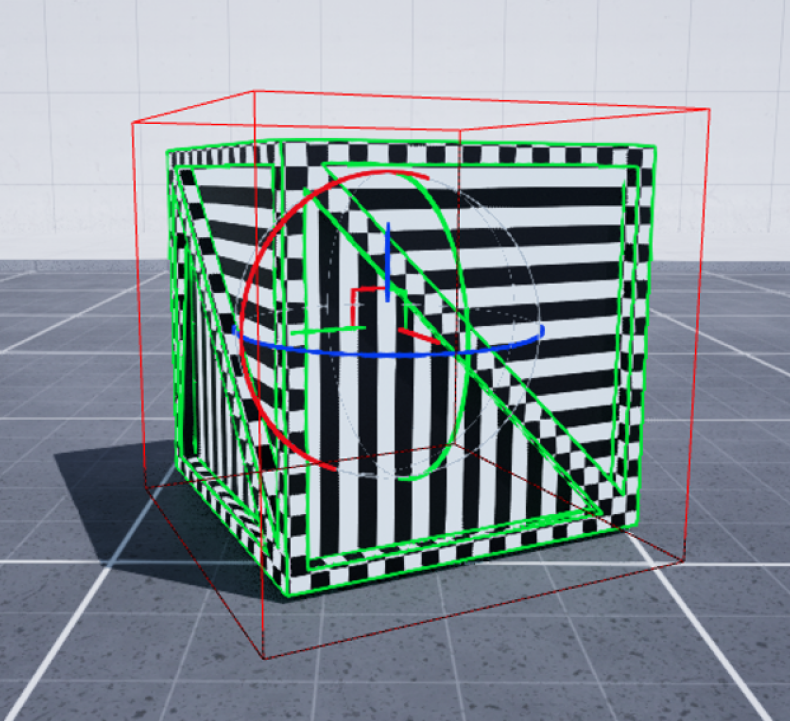
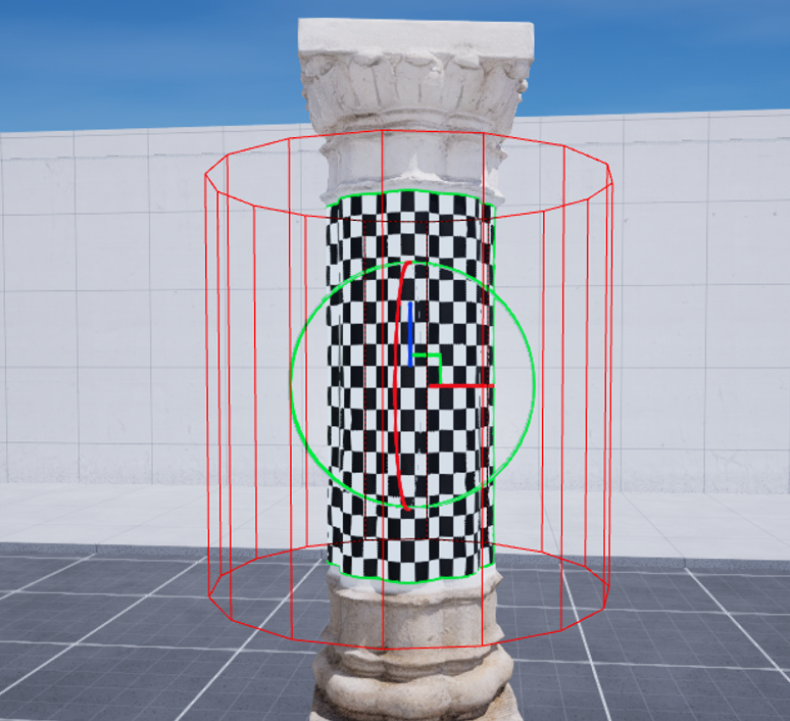
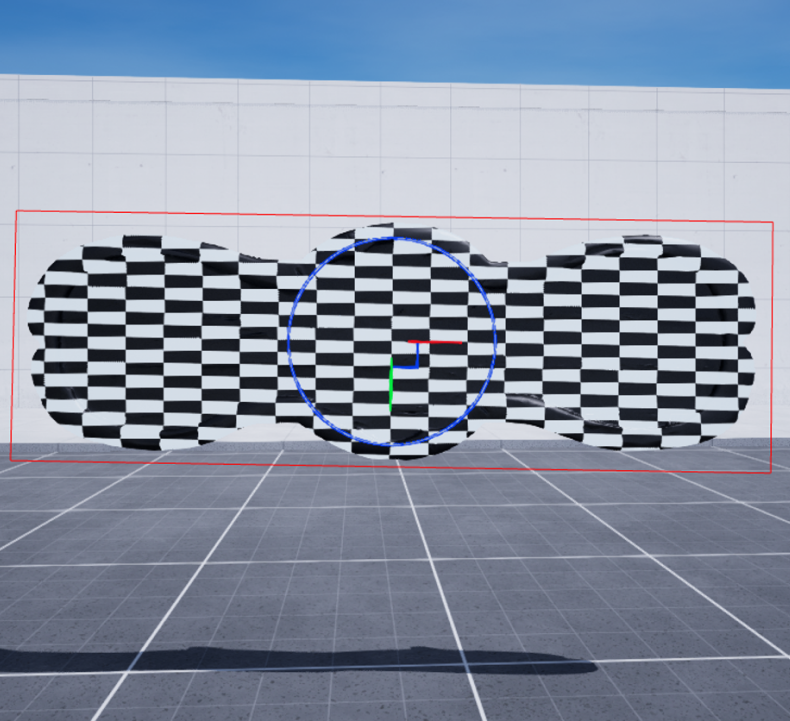
次に示されているとおり、異なるプロジェクション タイプから選択できます。
 |
 |
 |
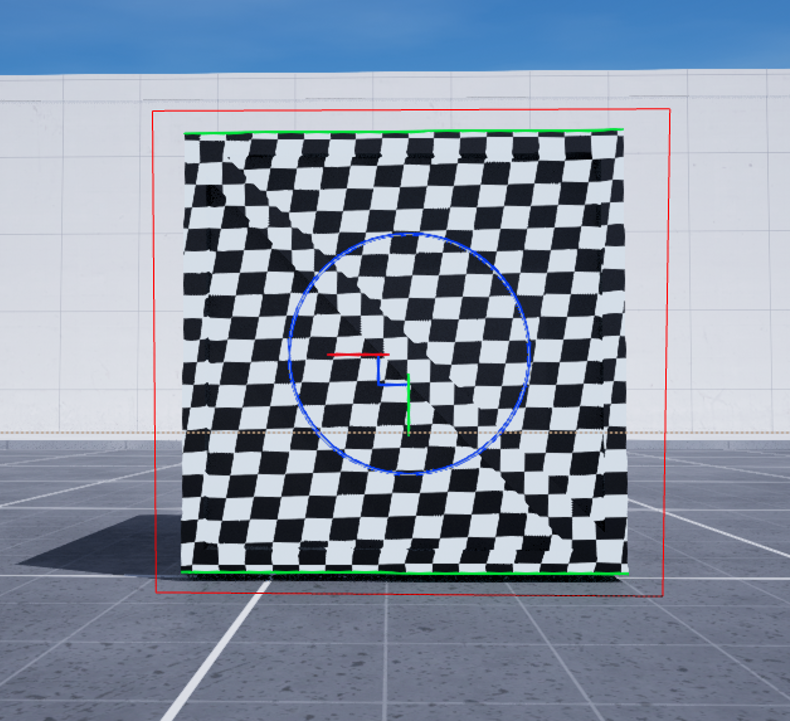 |
|---|---|---|---|
| Box (ボックス) | Cylinder (シリンダー) | Plane (平面) | ExMap |
| 箱や本など、エッジ部分がシャープなアセットに適しています。 | 腕や木の幹など、エッジ部分が丸みを帯びたアセットに適しています。 | ミラーやウォールなど、平らなアセットに適しています。 | 異なる UV チャンネルのデカールに適しています。 |
ExpMap の形状は Plane プロジェクションのものと似ていると思われるかもしれませんが、それぞれの機能は異なります。ExpMap では、形状ではなくポイントに基づいた投影が行われます。
TExpMap プロジェクションの詳細については、「Interactive Decal Compositing with Discrete Exponential Maps (離散指数マップを使ったインタラクティブ デカール合成)」を参照してください。
調整を加える
メッシュによりフィットさせるように、それぞれの形状のディメンションを調整できます。サイズを均一に定義するには、[Uniform Dimensions (ユニフォーム ディメンション)] を有効にしてその X 値のみを調整します。次に、トランスフォーム ウィジェットを使ってさらなる調整を加えます。
初期化 では、プロジェクション ツールを有効にしたときに、プロジェクション形状がモデルに合うよう自動的に調整される方法を定義します。次の表では、その 4 つの選択肢について説明しています。
| 初期化タイプ | 説明 |
|---|---|
| Default (デフォルト) | バウンディング ボックスの中心に投影します。 |
| Use Previous (前回のものを使用) | プロジェクション ツールの前回の使用に基づいて投影します。 |
| Auto Fit (自動フィット) | 現在のプロジェクションの向きに基づいて、UV プロジェクション ディメンションをジオメトリに自動的に合わせます。 この方法は、プロジェクション形状の向きを変更しない限り、Default とまったく同じように見えます。 |
| Autofit Align (自動フィット整列) | プロジェクションの向きを自動的に整え、UV プロジェクション ディメンションをモデルに自動的に合わせます。 |
初期化タイプは プロジェクト ツールの起動後に変更できますが、プロジェクション タイプ、ディメンション、または位置を変更すると、初期化がすぐに無効になります。
再び初期化を有効にするには、目的のタイプを設定して次のいずれかを行います。
- プロジェクション ツールを再び選択する。
- [Actions (アクション)] にある [Reset (リセット)] ボタンをクリックする。
[Actions] では、必要に応じていつでも Auto Fit と Auto Fit Align を開始することもできます。
[Uniform Dimensions] が有効な場合は、初期化またはアクションを行った際にプロジェクション形状の変更がわかりづらいことがあります。
最後に、[UV Transformation (UV トランスフォーメーション)] 設定を使って、投影された UV の回転やスケール、平行移動を調整できます。
SeamEd
ビューポートでは、エッジ部分をインタラクティブに分離してシームを作成できます。シームを作成するには、ある頂点をクリックして隣接する頂点までドラッグします。[Accept (適用)] をクリック、または Enter キーを押す前に、複数のシームを作成できます。
強調表示のために頂点を直接選択する必要はありません。ジオメトリ上の頂点付近をクリックすれば、それが自動的に選択されます。これにより、誤ってシーン内の異なるアクタを選んでしまうことを回避できます。
通常、あえて見せる場合を除き、視聴者には継ぎ目が見えないようにする必要があります。シームを作成すべき場所を理解する上で、アセットのどの部分がエクスペリエンスに表示されるかを把握することが不可欠です。
複数のシームをマージするには、UV エディタの Sew ツール を使用する必要があります。このツールでは、複数の UV チャンネルはサポートされていません。
XFormUV
XFormUV ツールでもビューポートでのインタラクティブな制御が可能で、UV をアイランドごとにスケーリング、回転、平行移動することができます。複数のアイランドを同時に調整するには、Shift キーを押したままにします。
また、XFormUV ツールでは、他の UV ツールでの処理後に個別のアイランドの歪みを調整することができます。
レイアウト
レイアウト ツールは、UV アイランドを 0-1 単位正方形に整理する際に役立つツールです。
UV 空間に UV を配置するプロセスは、UV パッキングと呼ばれます。UV のパッキングには、便利な 3 つのレイアウト タイプがあります。
| レイアウト タイプ | 説明 |
|---|---|
| Transform (トランスフォーム) | [Transform] では、特定のアイランドが選択されているかどうかにかかわらず、スケールと平行移動をすべての UV に適用します。UV の現在のレイアウトは保持されます。スケールと平行移動のコントロールは [Stack] と [Repack] でも使用できます。 |
| Stack (スタック) | 各 UV アイランドを個別に均等にスケーリングおよび平行移動して、オーバーラップのある単位正方形にパックします。[Stack] は、2 つの UV アイランドが同じテクスチャリング デザインを共有している場合に便利です。複製しなくて済むためです。 |
| Repack | UV アイランドをまとめて均一にスケーリングおよび変換して、オーバーラップのない単位正方形にパックします。再パッキングに固有の設定は、[Allow Flips (フリップを許可)] です。この機能を有効にすると、UV をパックするときにスペースを節約できますが、下流の操作で問題が発生する可能性があります。 |
UV エディタを使用することで、[Preserve UDIMs (UDIM を保持)] が有効な場合に、UV アイランドをその元の UDIM 内で整理できます。
UV エディタ
UV ツールにはそれぞれ編集機能が備わっていますが、次の点において制限があります。
- エッジのマージ
- UDIM の管理
- マルチアセット ワークフロー
- アイランド、頂点、トライアングルの手動による精密制御
UV エディタでは、こうした機能のツールセットとビューポートを通じてこれらの制限事項に対処しています。このエディタの使用方法については、「UV エディタ」ドキュメントを参照してください。
画像をクリックすると拡大表示されます。

