
O plugin do Live Link sincroniza os ativos de animação entre o Unreal Editor e uma ferramenta externa de criação de conteúdo digital (CCD), como Maya ou Houdini, proporcionando uma maneira rápida pré-visualizar os ativos como eles são exibidos na engine. A Unreal Engine pode usar arquivos Universal Scene Description (USD) como parte das conexões do Live Link e mantê-los ao longo de um projeto, melhorando a eficiência desse fluxo de trabalho. Este tutorial apresenta uma demonstração da configuração de conexões do Live Link na Unreal Engine usando arquivos USD e uma visão geral dos benefícios do formato USD ao usar o Live Link.
Visão geral
Quando você configura uma conexão do Live Link usando o Estágio USD, ele adiciona um esquema personalizado do Live Link à primitiva do USD com atributos que descrevem a conexão. Desde que essas informações permaneçam no arquivo USD e que tanto o CCD quanto a Unreal Engine tenham uma conexão do Live Link, a conexão para os ativos pode ser restabelecida. Se um dos aplicativos reiniciar ou se o arquivo tiver sido fechado e reaberto no CCD, a conexão do Live Link precisará ser restabelecida.
Siga este guia
Os exemplos neste guia usam o Autodesk Maya e o plugin Unreal Live Link V2, mas qualquer conjunto de ferramentas de CCD com integração do Live Link deve ser capaz de estabelecer uma conexão com a Unreal Engine. Revise as instruções para a integração do Live Link do seu CCD em busca de diferenças em relação ao fluxo de trabalho apresentado aqui.
Se estiver usando o plugin Unreal Live Link V2, o instalador também configurará o plugin Maya Live Link para a Unreal Engine. Use-o em vez do plugin padrão do Live Link se estiver usando o Maya.
1. Configuração necessária
Para seguir este guia, você precisa cumprir os seguintes pré-requisitos:
-
Habilitar o plugin do Live Link para a Unreal Engine e seu CCD.
- Usar o plugin para o Maya do Live Link se estiver usando o Autodesk Maya.
-
Habilitar o plugin do USD Importer na Unreal Engine.
Para configurar os plugins na Unreal Engine, clique em Edit (Editar), Plugins para abrir o menu Plugins, depois procure os plugins e habilite-os. Consulte as instruções de integração do Live Link do seu CCD ou o guia de uso de plugins para saber como ativá-lo.
Este guia também usa um projeto criado com o modelo de terceira pessoa. Ele inclui os modelos de manequim da Unreal Engine e suas animações. Eles estão disponíveis na pasta Content/Mannequins no Navegador de Conteúdo. Esta guia usa esses ativos como exemplo, mas eles não são necessários para seguir estas instruções. Você pode acompanhar com qualquer malha do esqueleto.
2. Estabeleça uma conexão do Live Link
-
Abra o CCD e o Unreal Editor.
-
Configure a integração do Live Link do seu CCD.
- Para o Maya, baixe e instale o plugin do Live Link. Você pode baixar o instalador aqui e, depois de instalado, abri-lo clicando em File, Unreal Live Link.
-
No Unreal Editor, clique em Window (Janela), Virtual Production (Produção virtual), Live Link para abrir a janela Live Link.
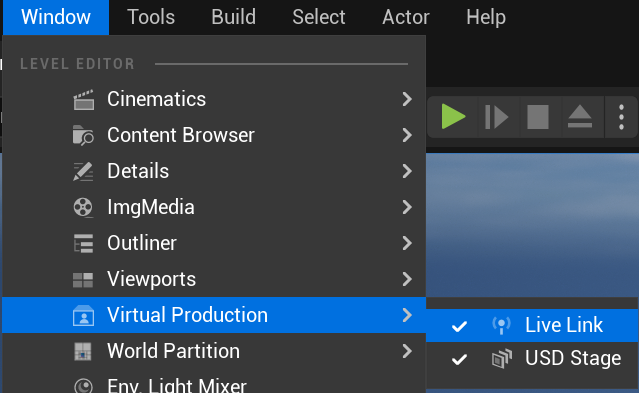
-
Clique no botão + Source na janela Live Link. Marque Message Bus Source e selecione a conexão doLive Link do CCD.
Clique para ampliar a imagem.
O CCD e a Unreal Engine se conectarão e se sincronizarão usando o Live Link. No entanto, como nenhum ativo está sincronizado, você ainda não verá nenhuma alteração.
3. Exporte um arquivo USD e use-o para sincronizar ativos
Agora que você abriu uma conexão do Live Link, exporte um arquivo USD e use-o para sincronizar o ativo.
-
Procure a animação
MM_Run_Fwdno Navegador de Conteúdo. Você pode encontrá-lo emContent/Characters/Mannequins/Animations/Manny.Clique para ampliar a imagem.
-
Clique com o botão direito em
MM_Run_Fwd. Clique em Asset Actions (Ações de ativos), Export (Exporter).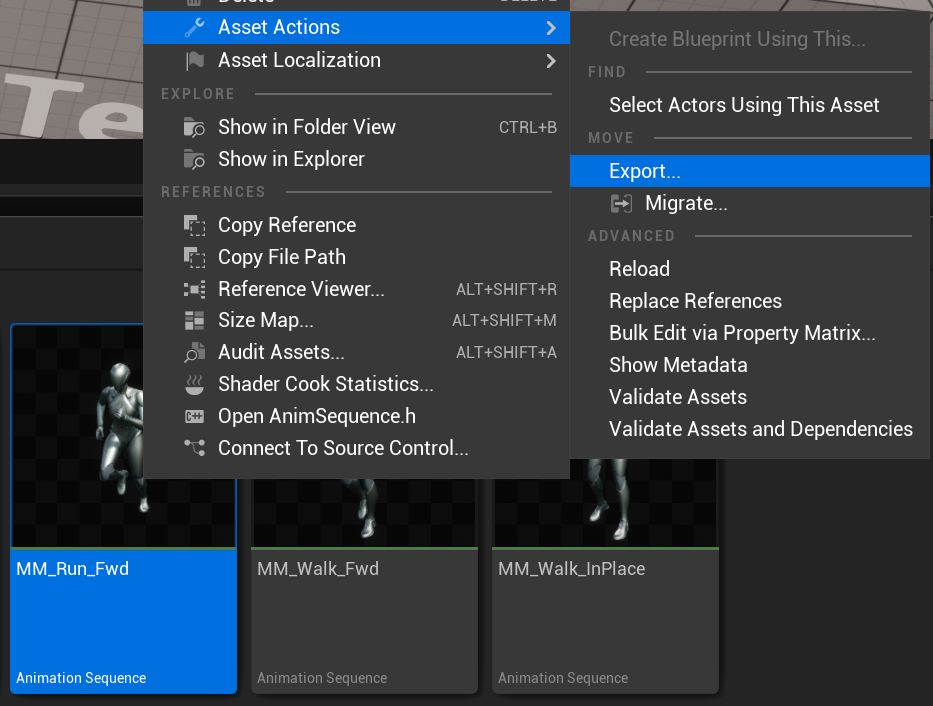
-
Exporte o ativo usando o formato de arquivo
.usda.Clique para ampliar a imagem.
Embora seja necessário exportar o arquivo como um arquivo
.usdapara usar o Estágio USD, você também pode exportá-lo como um arquivo.fbxpara importá-lo no Maya. -
Na caixa de diálogo USD Export Options, verifique se a opção Export Preview Mesh está marcada e clique em Export.
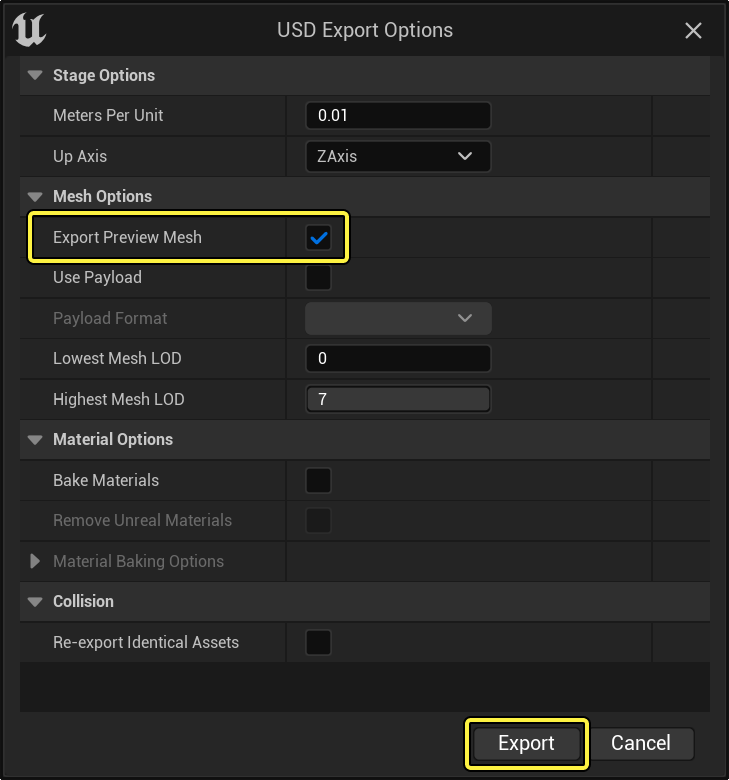
-
Abra o CCD e importe o arquivo
.usda.- No Maya, clique em File, Import, selecione USD Import e escolha o arquivo
.usda. Girar o em -90 graus no eixo X para que fique voltado para cima.
- No Maya, clique em File, Import, selecione USD Import e escolha o arquivo
-
Selecione o osso-raiz e adicione a seleção a ao Live Link.
-
No Maya, clique em File, Unreal Live Link para abrir a janela Unreal Live Link.
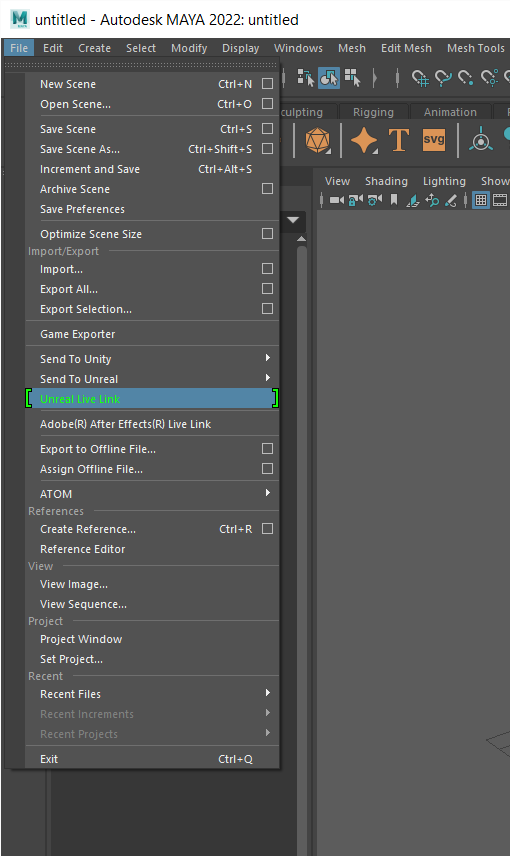
-
Selecione o osso-raiz da malha na hierarquia e clique em Add Selection (Adicionar seleção) na janela do Live Link para adicioná-lo à lista de assuntos do Live Link.
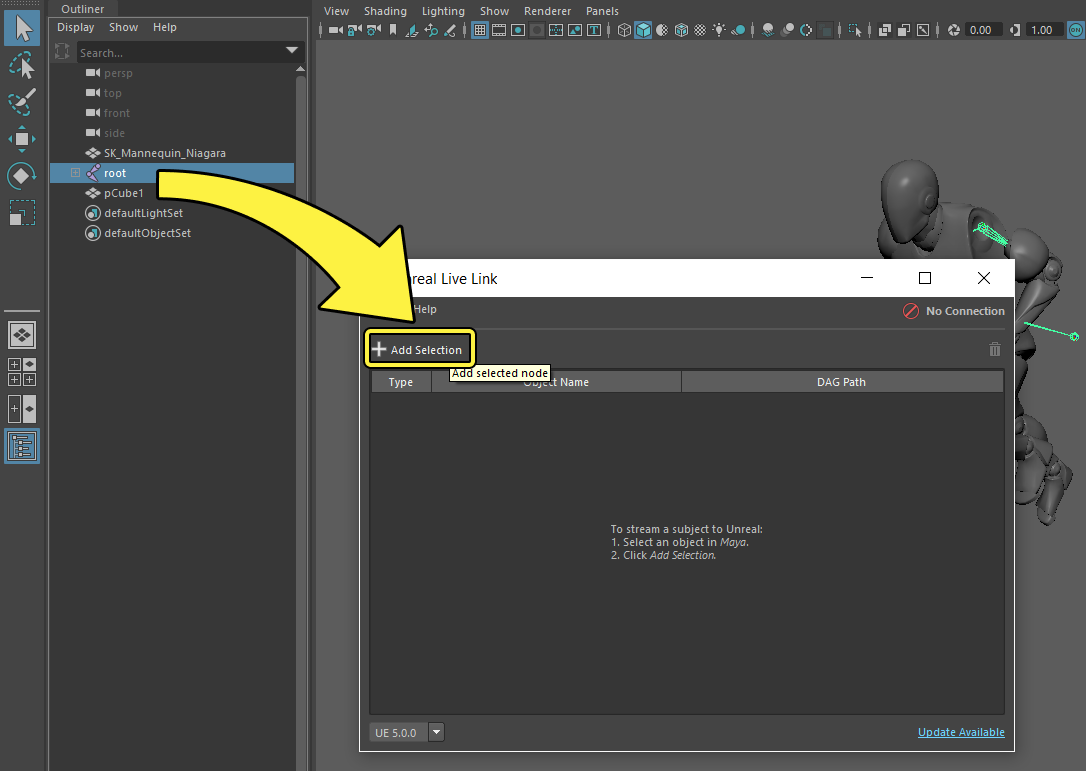
-
Clique no menu suspenso de Type (Tipo) da sua seleção e escolha Full Hierarchy (Hierarquia completa).
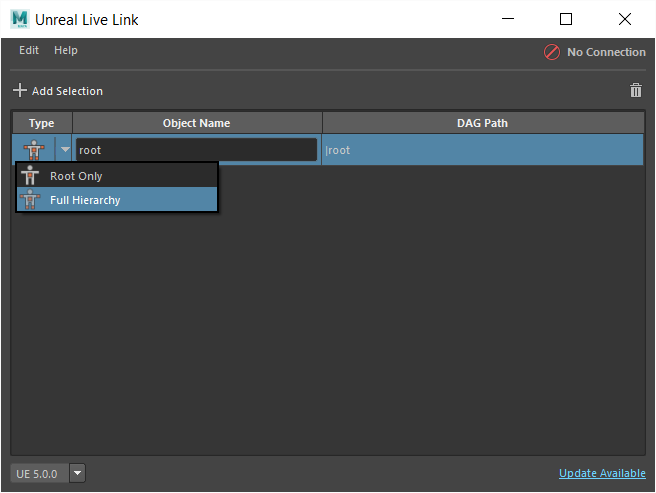
Você precisará do "Object Name" em uma etapa posterior, ao escolher o "Subject Name" no Unreal Editor.
-
-
Clique em Window, Virtual Production, USD Stage para abrir a janela USD Stage (Estágio USD).
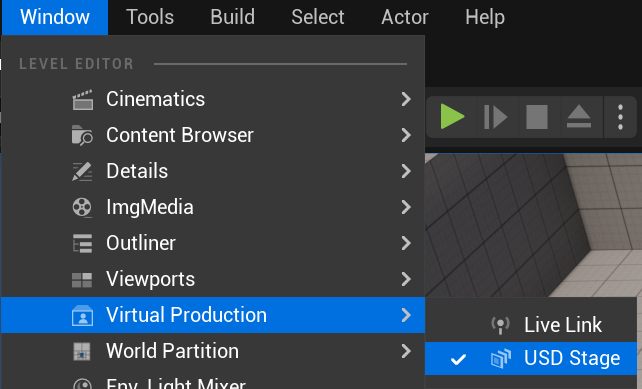
-
No Estágio USD, clique em File, Open e selecione
MM_Run_Fwd.usda.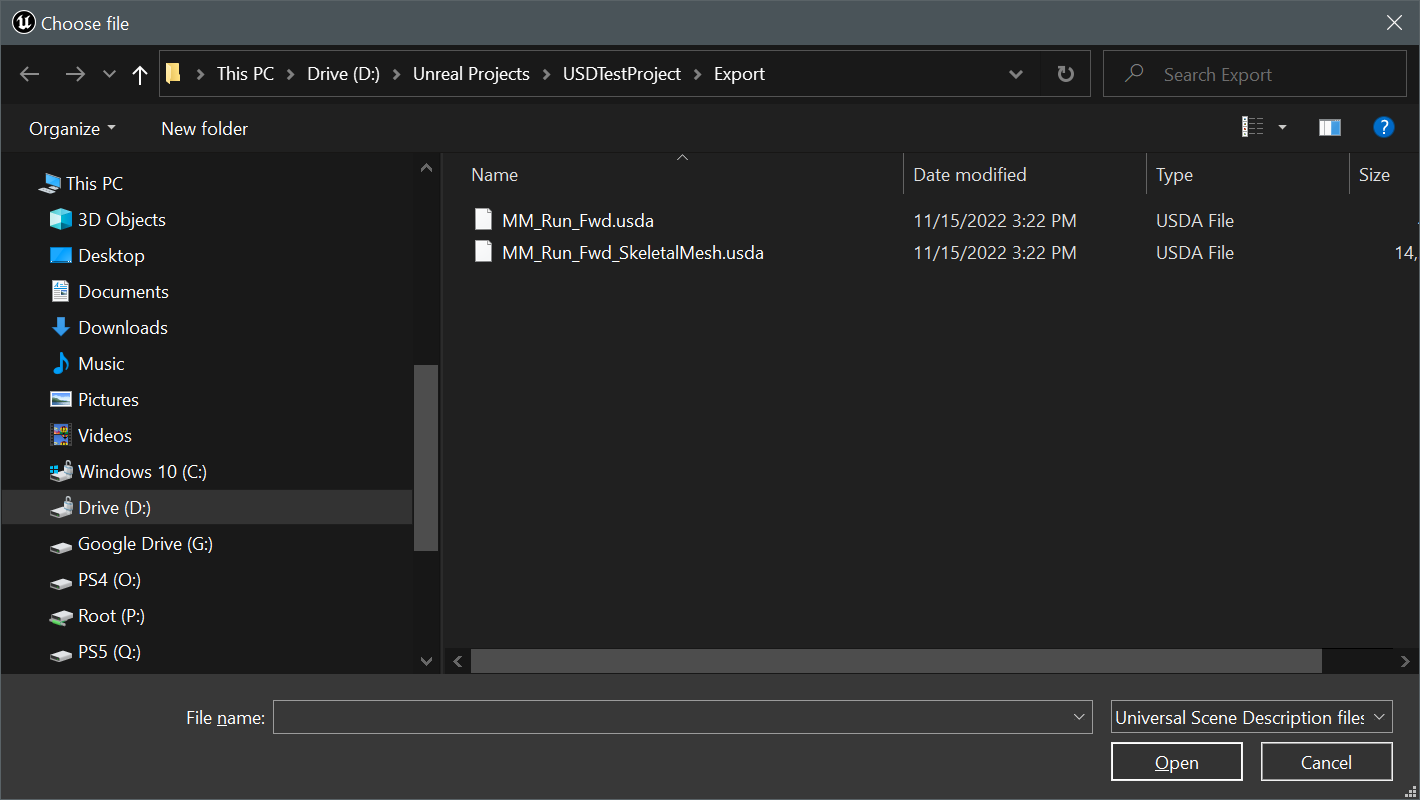
-
No Estágio USD, clique com o botão direito em SkelRoot do modelo e em Set Up Live Link (Configurar Live Link).
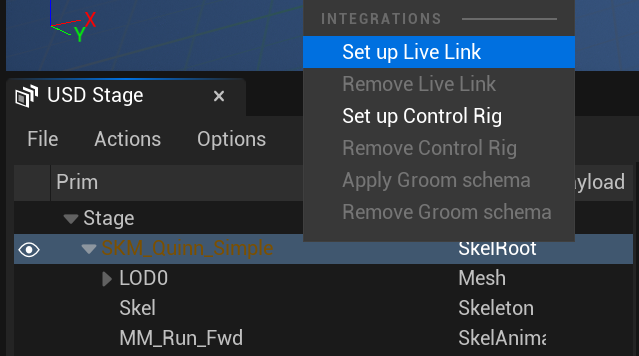
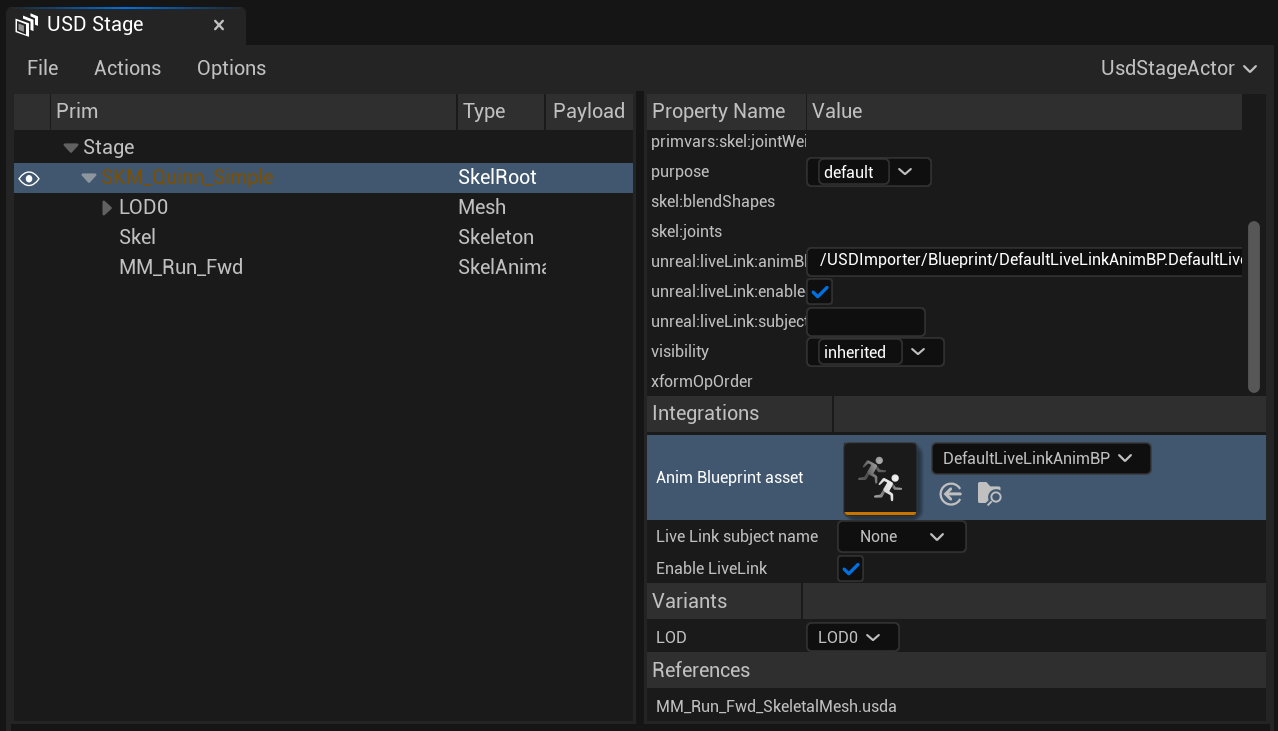
O painel Live Link Integrations é aberto e exibe DefaultLiveLinkAnimBP como seu Blueprint de animação.
-
Clique no menu suspenso Live Link Subject Name e selecione o valor que corresponde ao "Object Name" que você selecionou no CCD. Eles precisam corresponder para que a conexão do Live Link funcione.
Resultado
Se você deslizar a animação do ativo no CCD, a animação será sincronizada na Unreal Engine.
Configuração
As opções a seguir estão disponíveis no Estágio USD para configuração do Live Link.
Habilite e desabilite a conexão do Live Link
Você pode habilitar e desabilitar a conexão do Live Link no Estágio USD com a configuração Enable Live Link Connection no Estágio USD.
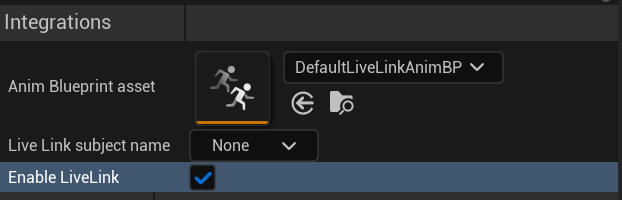
Isso permite alternar rapidamente entre a visualização da animação fornecida usando o Live Link e a visualização da animação original presente no Estágio USD.
Blueprints de animação personalizados
Por padrão, quando você configurar o Live Link com o Estágio USD, a malha do esqueleto usa o ativo DefaultLiveLinkAnimBP. Este Blueprint de animação usa o nó Live Link Pose para monitorar a pose fornecida pelo CCD.
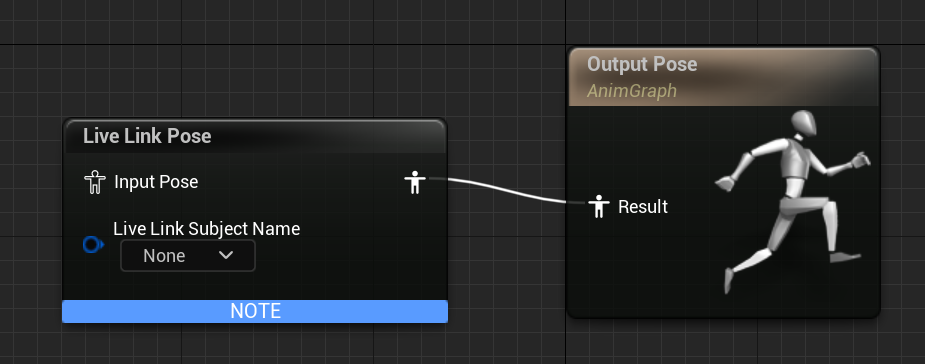
Você pode usar um Blueprint de animação personalizado alterando o campo Anim Blueprint Asset no painel Integrations. Use o nó Live Link Pose em seu Blueprint de animação personalizado para fornecer compatibilidade com o Live Link.
Escolha os assuntos do Live Link
Subject Name do Live Link seleciona a entidade específica do Live Link para sincronizar com essa primitiva específica. É necessário que corresponda ao valor de Object Name de um dos objetos adicionados ao gerenciador do Live Link do seu CCD.
