

Android Studio 에 포함된 Android 에뮬레이터(Android Emulator) 에서 Android 용 언리얼 엔진(UE) 애플리케이션을 실행하여 물리적 디바이스 없이도 다양한 가상 Android 디바이스에서 테스트를 수행할 수 있습니다. 가상 디바이스를 구성한 다음에는 물리적 디바이스에서와 마찬가지로 언리얼 에디터나 UAT를 사용하여 애플리케이션을 실행합니다. 이 페이지에서는 다음과 같은 내용을 살펴봅니다.
-
가상 디바이스 구성하기
- 언리얼 엔진에서 실행하기 위한 필수 사양
-
데스크톱에서 가상 디바이스 실행하기
-
가상 디바이스에서 프로젝트의 빌드 플레이하기
-
가상 디바이스에서 디버깅하기
가상 디바이스 구성하기
기본적으로 Android Studio의 가상 디바이스는 약 256MB의 RAM과 제한된 양의 내부 스토리지로 구성됩니다. 언리얼 애플리케이션을 안정적으로 실행하려면 이러한 기본 사양을 다음과 같은 사양으로 오버라이드해야 합니다.
-
RAM: 4GB 이상
-
내부 스토리지: 패키지로 만든 게임 스토리지 크기의 두 배
새 디바이스를 생성하고 이러한 사양에 맞춰 구성하는 단계는 다음과 같습니다.
-
Android Studio 를 엽니다.
-
Device Manager 를 엽니다.
-
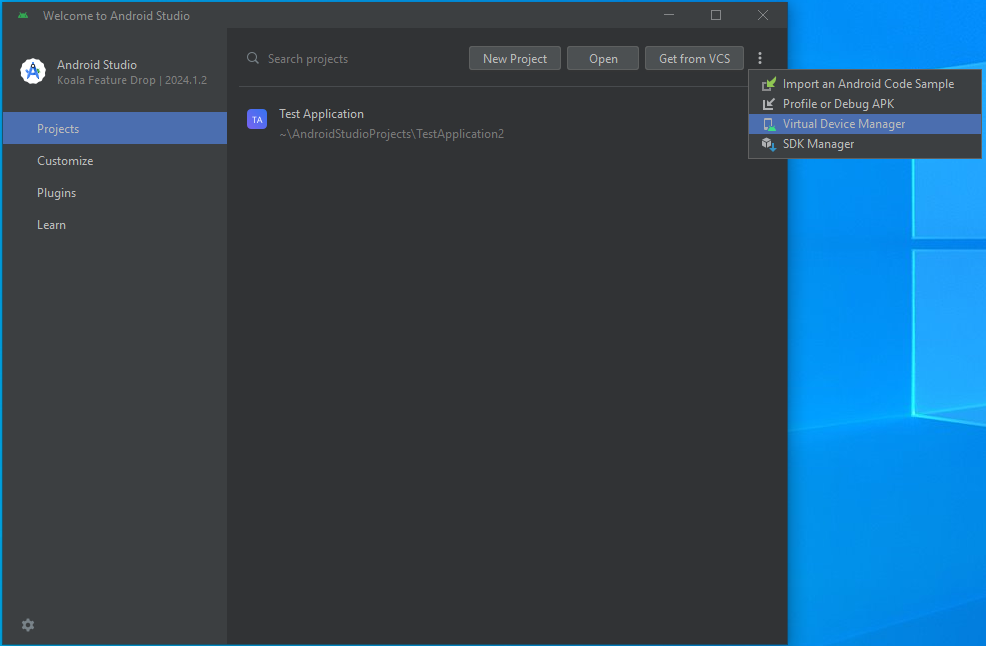
로드할 Android Studio 프로젝트가 없다면 Welcome to Android Studio 대화창에서 More Actions 드롭다운을 클릭하고 Virtual Device Manager 를 선택합니다.
-
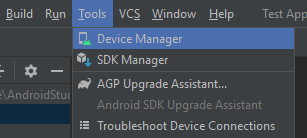
Android Studio 프로젝트가 열려 있다면 Tools > Device Manager 를 클릭합니다.
-
-
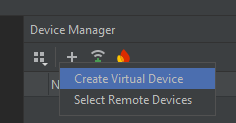
Device Manager 패널이 표시되면 + 심볼을 클릭하고 Create Virtual Device 를 클릭합니다. 그러면 Virtual Device Configuration 창이 열립니다.
-
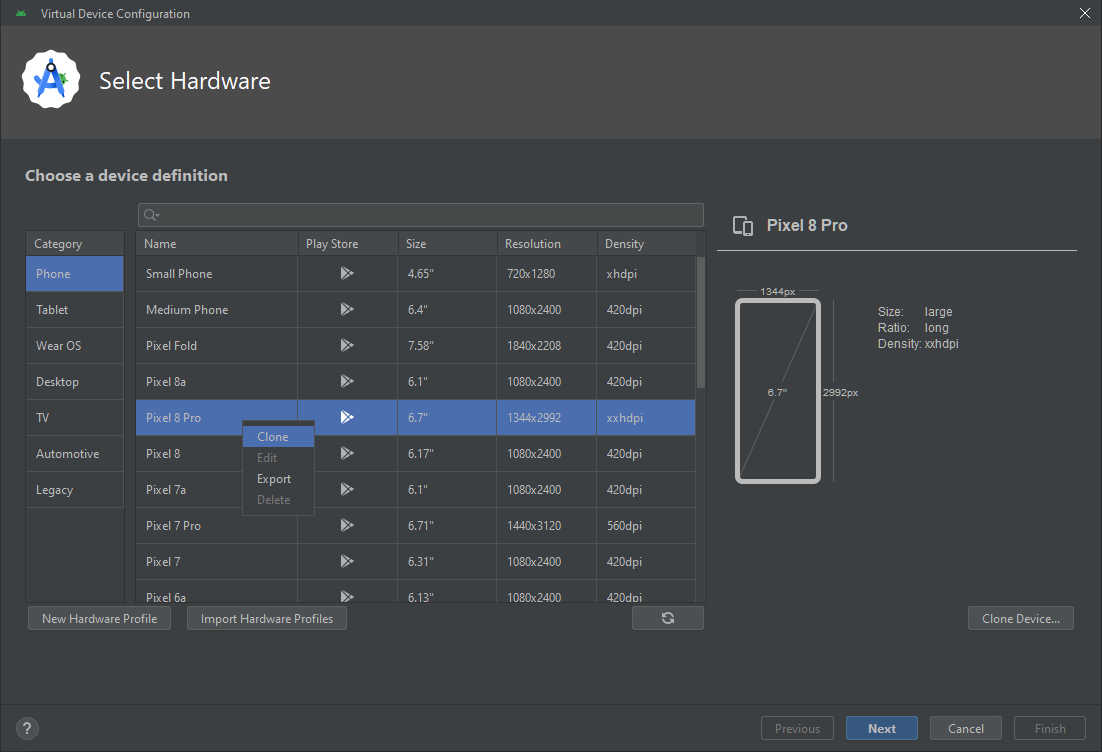
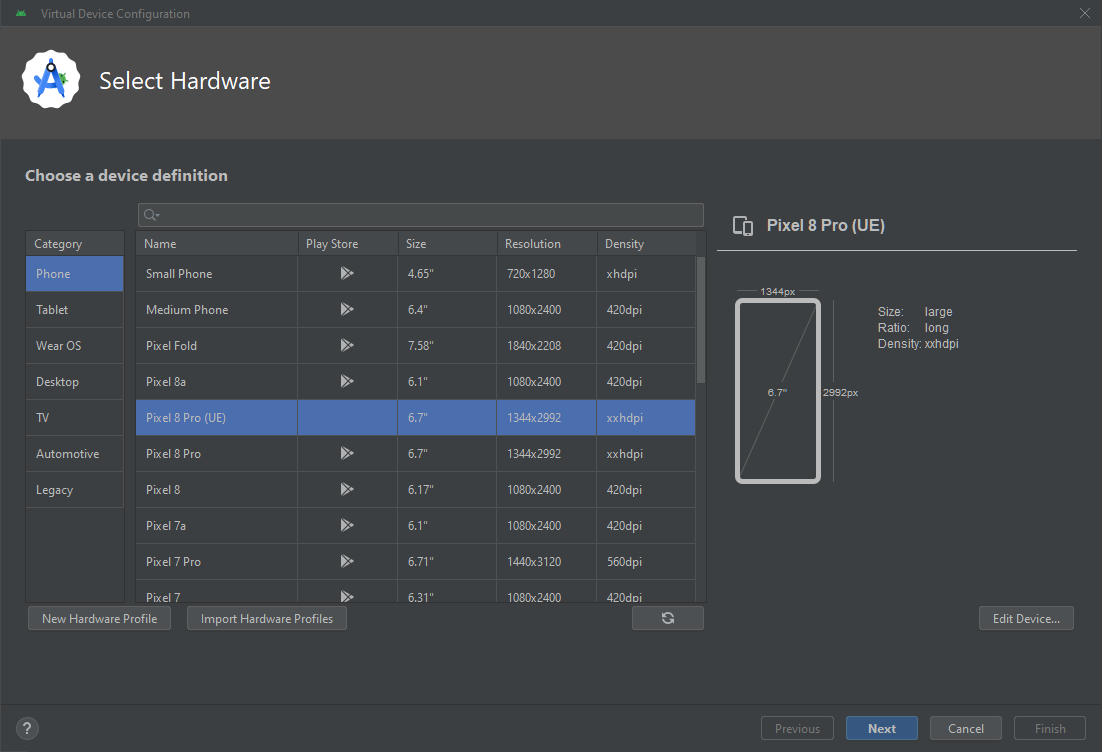
Virtual Device Configuration 창에서 기존 디바이스의 프로파일을 우클릭하고 Clone 을 클릭합니다. 그러면 Hardware Profile Configuration 창이 열립니다. 이 예시에서는 Pixel 8 Pro 를 베이스로 사용합니다.
-
해당 디바이스에 대해 다음과 같은 파라미터를 설정합니다.
-
Device Name: 해당 조직에 맞는 명명 규칙에 따라 이름을 변경합니다. 이 예시에서는
(UE)접미사를 추가하여 이 하드웨어 프로파일이 UE에 맞게 조정되었음을 나타냅니다. -
Memory: 디바이스의 RAM을 4GB 이상으로 설정합니다.
-
-
Finish 를 클릭하여 Virtual Device Configuration 창으로 돌아갑니다.
-
커스텀 프로파일을 선택하고 Next 를 클릭합니다.
-
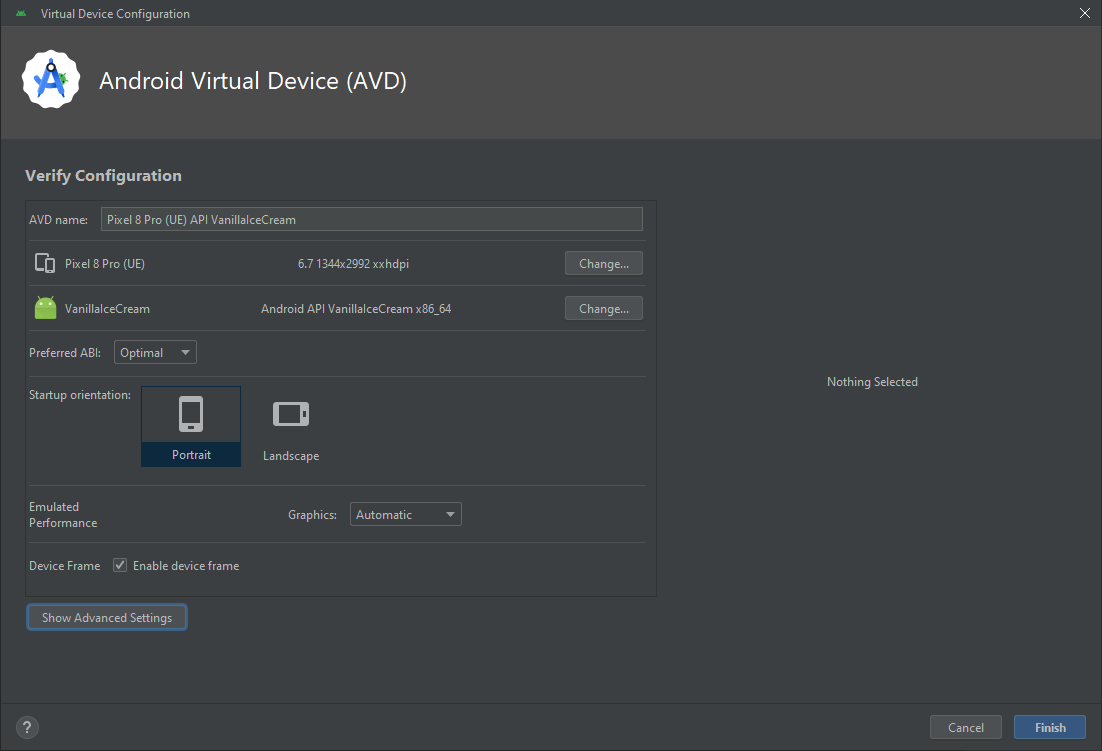
System Image 를 선택하라는 메시지가 표시됩니다. Vanilla Ice Cream 이후 버전을 선택합니다. 어떤 버전을 선택하든 API 35 이상을 지원해야 합니다. 진행할 준비가 되면 Next 를 클릭합니다.
-
사용하려는 System Image가 회색으로 비활성화되어 있거나, 이미지를 선택한 후에 Next 버튼을 클릭할 수 없는 경우, 릴리즈 이름 옆의 다운로드 버튼을 클릭하면 해당 디바이스 이미지에 필요한 컴포넌트가 설치됩니다.
Android 35와 호환되는 시스템 이미지를 사용하지 않으면 arm64를 실행할 수 없습니다. 대신 x86-64를 타기팅해야 합니다.
-
-
환경설정을 확인하라는 메시지가 표시됩니다. Show Advanced Settings 를 클릭합니다.
-
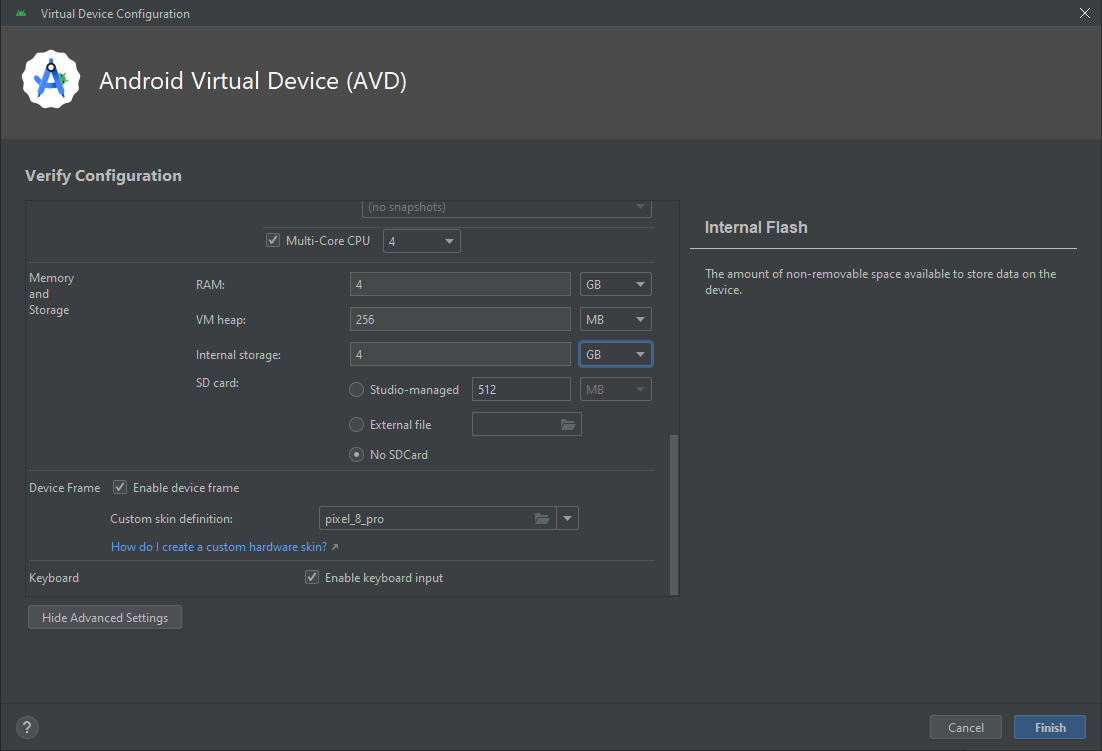
고급 세팅에서 메모리 및 스토리지 에 대해 다음과 같이 설정되어 있어야 합니다.
-
RAM 이 4GB 이상인지 다시 확인합니다. 드롭다운의 기본값은 MB이므로 GB로 전환하거나 메모리를 적절히 늘린 후 진행해야 합니다.
-
Internal Storage 크기를 대략 게임의 두 배로 설정합니다. 예를 들어, 게임의 크기가 2GB라면, 이 값을 4GB로 설정합니다.
-
-
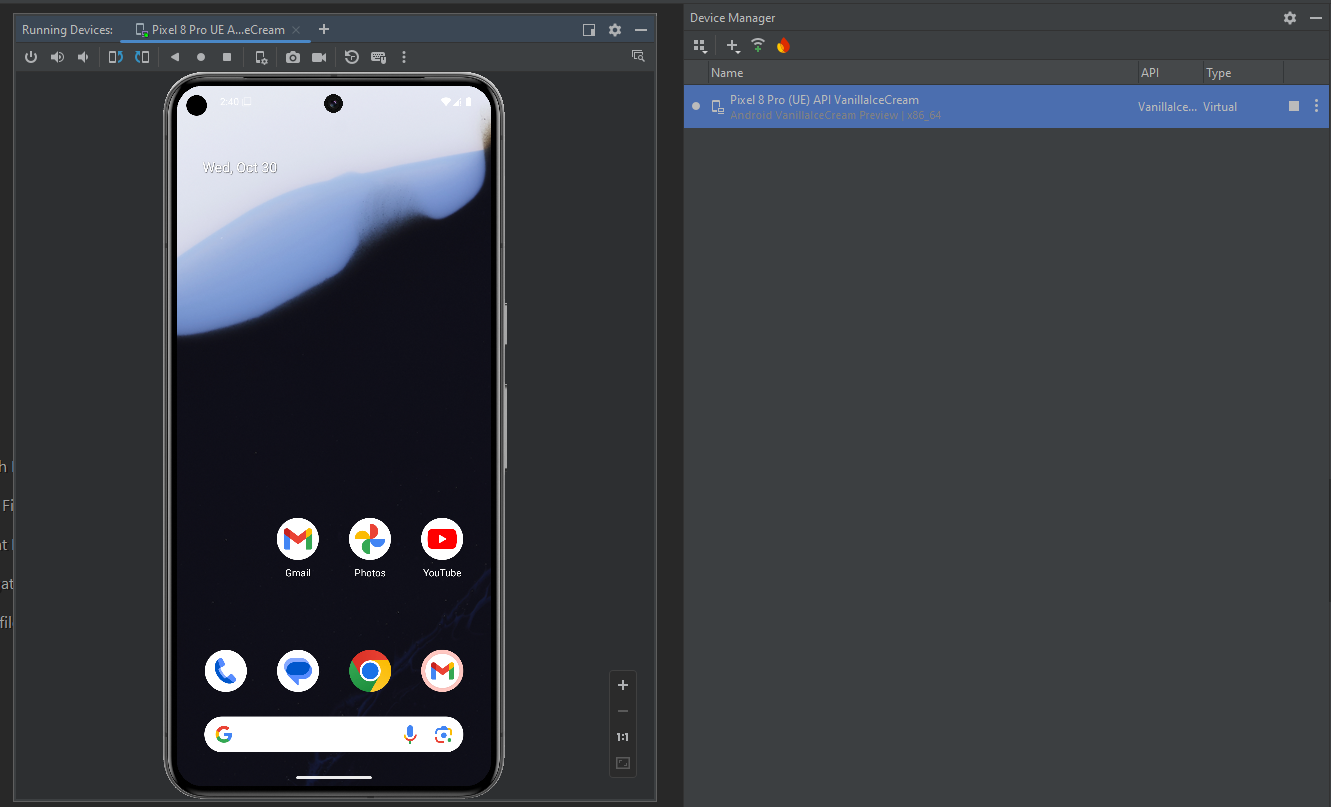
Finish 를 클릭하면 실행할 수 있는 디바이스 목록에 해당 디바이스가 표시됩니다. Play 버튼을 클릭하면 애플리케이션 실행을 시작할 수 있습니다. 에뮬레이터가 로드되는 데 몇 분 정도 소요될 수 있습니다.
가상 디바이스에 필요한 Android 기능 구성하기
가상 디바이스가 UE 프로젝트를 완벽하게 지원하려면 몇 가지 그래픽 기능을 활성화해야 합니다.
-
Users/Username/.Android폴더를 엽니다. -
AndroidFeatures.ini를 엽니다.AndroidFeatures.ini파일이 없다면 새로 생성합니다.
-
다음 변수를 추가합니다.
-
Vulkan=on. -
GLDirectMem=on. 이렇게 하면 하드웨어 GPU 가속이 활성화됩니다.
-
Android 가상 디바이스 실행하기
가상 디바이스에서 애플리케이션을 실행하고 디버그 프로세스를 연결하려면 Android 에뮬레이터에서 가상 디바이스를 실행해야 합니다. 에뮬레이터로 디바이스를 켜고 개발자 모드에서 컴퓨터에 연결하는 것과 같다고 보면 됩니다. Android Studio에서 실행할 수도 있고 독립형 버전의 에뮬레이터를 실행할 수도 있습니다.
Android Studio에서 실행하기
Android Studio에서 가상 디바이스를 실행하는 방법은 다음과 같습니다.
-
Android Studio를 열고 Tools > Device Manager 를 클릭합니다.
-
Device Manager 에서 실행하려는 디바이스 옆에 있는 Play 버튼을 클릭합니다.
에뮬레이터 로드에 몇 분 정도 소요되지만, 일단 로드되면 터치스크린처럼 마우스로 가상 디바이스를 제어할 수 있습니다.
데스크톱에서 독립형 에뮬레이터 실행하기
Android Studio의 Device Manager 에서 실행할 수도 있고, 다음 단계에 따라 독립형 버전의 에뮬레이터를 실행할 수도 있습니다.
-
Android SDK 루트 디렉터리를 연 다음
Emulator폴더를 엽니다.Emulator.exe라는 실행파일이 보일 것입니다. -
명령줄에서
-avd=[가상 디바이스 프로파일 이름]실행인자로 이 실행파일을 실행합니다. 예를 들어, 프로파일 이름이 Pixel8_UE이면-avd=Pixel8_UE실행인자로 실행합니다.
Android 에뮬레이터가 데스크톱에 가상 디바이스를 표시합니다.
가상 디바이스에서 UE 애플리케이션 실행하기
Android 에뮬레이터가 실행되면, 언리얼 에디터의 디바이스 매니저(Device Manager)와 플랫폼(Platforms) 드롭다운을 통해 UE에 표시됩니다.
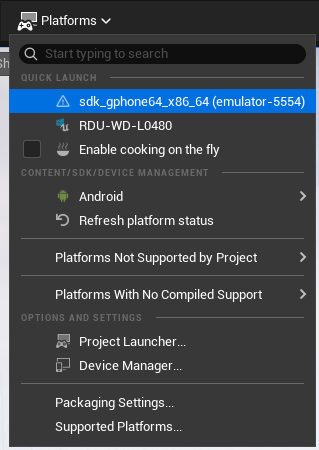
자세한 내용은 빌드 작업 가이드를 참조하세요.
Android Studio에서 가상 디바이스의 프로파일 이름을 지정했지만, 이 이름은 해당 가상 디바이스의 인스턴스 이름과 다릅니다. 명령줄 실행인자에 디바이스 이름을 입력하기 전에 디바이스의 이름을 다시 확인하세요.
가상 디바이스에서 디버깅하기
Android 가상 디바이스를 실행하는 동안에는 물리적 디바이스에서 하는 것과 같은 방식으로 Android Studio를 통해서나 AGDE를 사용하여 Visual Studio를 통해 가상 디바이스에서 디버깅을 수행할 수 있습니다. 그렇지만, 디버거를 사용하려면 Android 앱의 아키텍처가 PC의 호스트 아키텍처와 일치해야 합니다. 예를 들면 다음과 같습니다.
-
x86_64 PC 또는 Intel Mac에서 실행하는 경우 데스크톱에서 디버깅하려면 x86_64 아키텍처를 사용하도록 앱을 설정해야 합니다.
-
Apple Silicon Mac 또는 arm64 Linux 컴퓨터를 사용하는 경우 데스크톱에서 디버깅하려면 arm64 아키텍처를 사용하도록 앱을 설정해야 합니다.
또한, 다음과 같은 디버깅 및 프로파일링 리소스도 활용할 수 있습니다.
-
디버깅 및 파일 관리에 Android 파일 서버 및 언리얼 Android 파일 툴 사용
-
언리얼 인사이트로 트레이스 실행
