버추얼 스카우팅은 HTC Vive, HTC Vive Pro, Oculus Rift, 그리고 Oculus Rift S VR HMD와 호환됩니다. 언리얼 엔진으로 헤드셋을 연결하는 방법은 SteamVR 사전 요구사항 및 Oculus 사전 요구사항을 참고하세요.
버추얼 스카우팅(Virtual Scouting) 툴을 사용할 수 있도록 프로젝트를 구성하는 방법에 대한 안내서입니다.
단계
-
프로젝트를 연 채 메인 메뉴의 편집 > 플러그인 을 선택합니다.
-
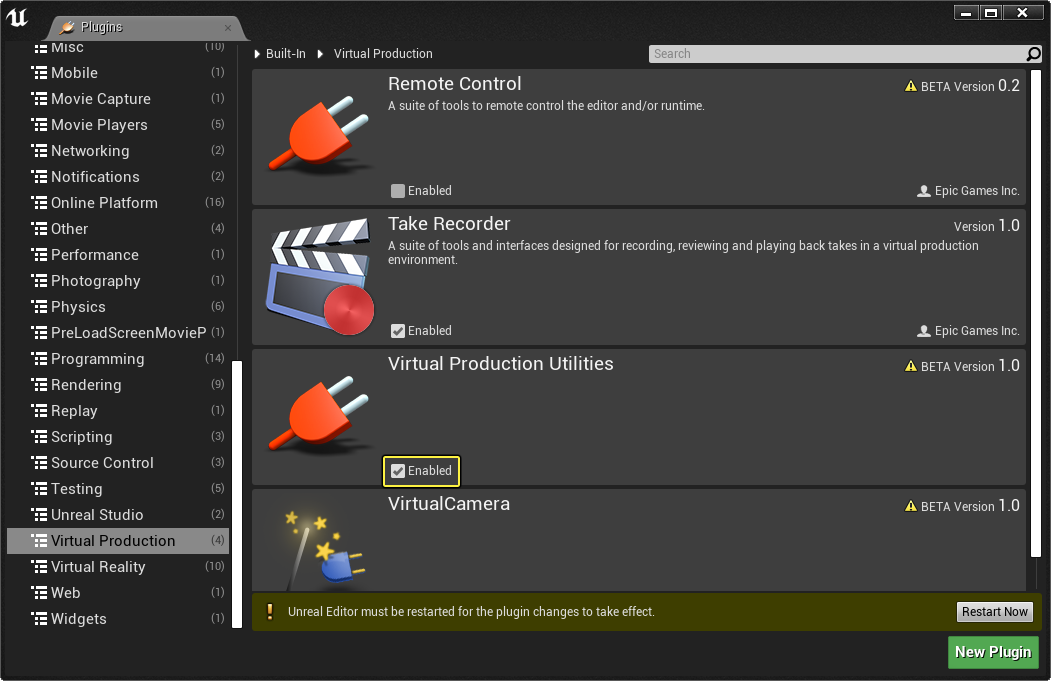
플러그인 메뉴에서 Virtual Production (버추얼 프로덕션) 아래 Virtual Production Utilities (버추얼 프로덕션 유틸리티) 플러그인을 활성화합니다.
-
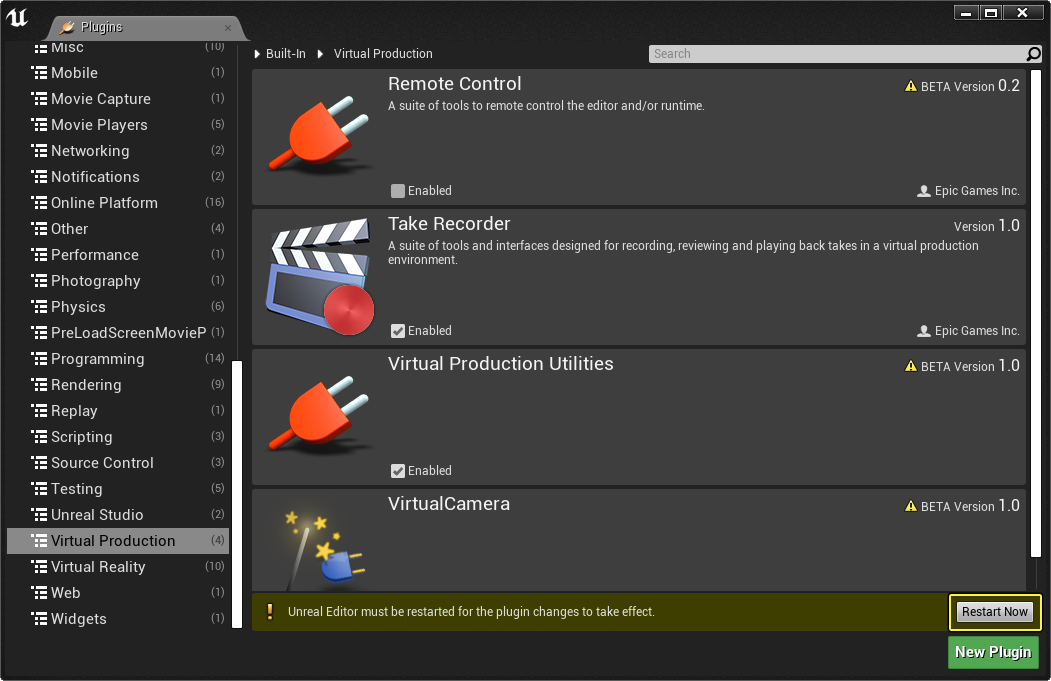
메시지가 표시되면 에디터를 재시작합니다.
-
메인 메뉴에서 편집 > 프로젝트 세팅 을 선택합니다.
-
프로젝트 세팅 > 플러그인 > Virtual Production Editor (버추얼 프로덕션 에디터) > Virtual Production (버추얼 프로덕션)에서 Virtual Scouting User Interface (버추얼 스카우팅 유저 인터페이스)를 Virtual Scouting Widget (버추얼 스카우팅 위젯)으로 설정합니다.
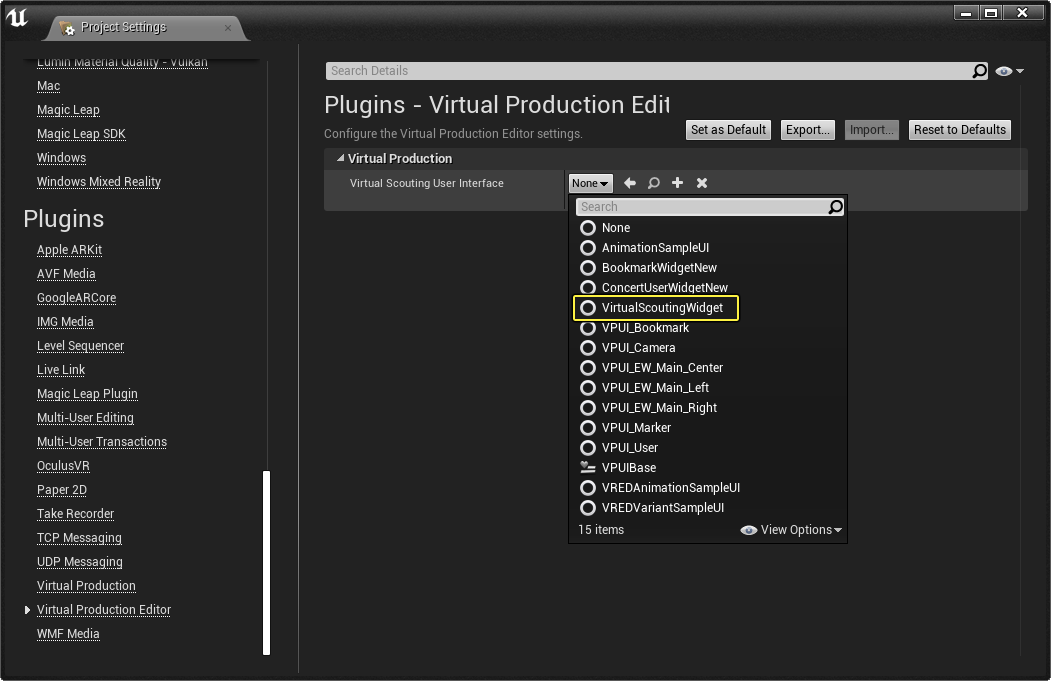
Virtual Production Utilities (버추얼 프로덕션 유틸리티) 플러그인이 활성화되어 있지만 Virtual Scouting User Interface (버추얼 스카우팅 유저 인터페이스)가 Virtual Scouting Widget (버추얼 스카우팅 위젯)으로 설정되지 않으면, VR 에디터 동작에 영향을 줄 수 있습니다. 곧 해결될 예정입니다.
-
메인 메뉴의 편집 > 에디터 개인설정 을 선택합니다.
-
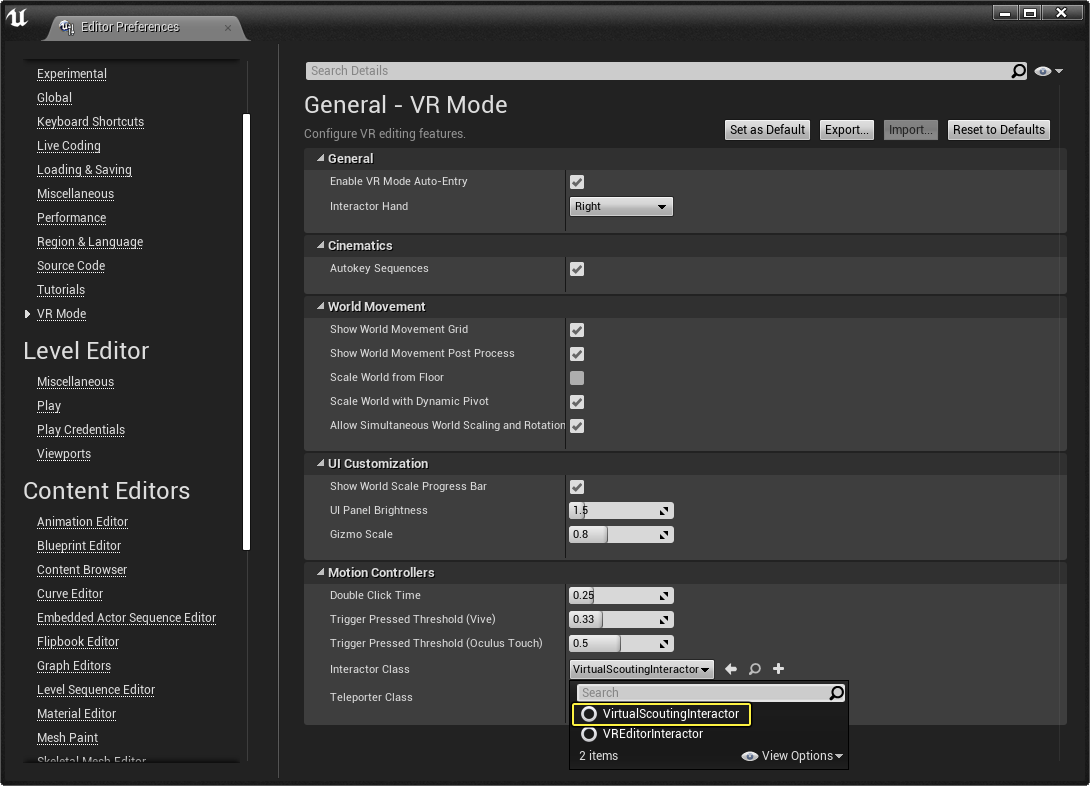
일반 > VR 모드 > Motion Controllers (모션 컨트롤러)에 Interactor Class (인터랙터 클래스)를 VirtualScoutingInteractor 로 설정합니다.
-
메인 메뉴에서 편집 > 에디터 개인설정 을 선택합니다.
-
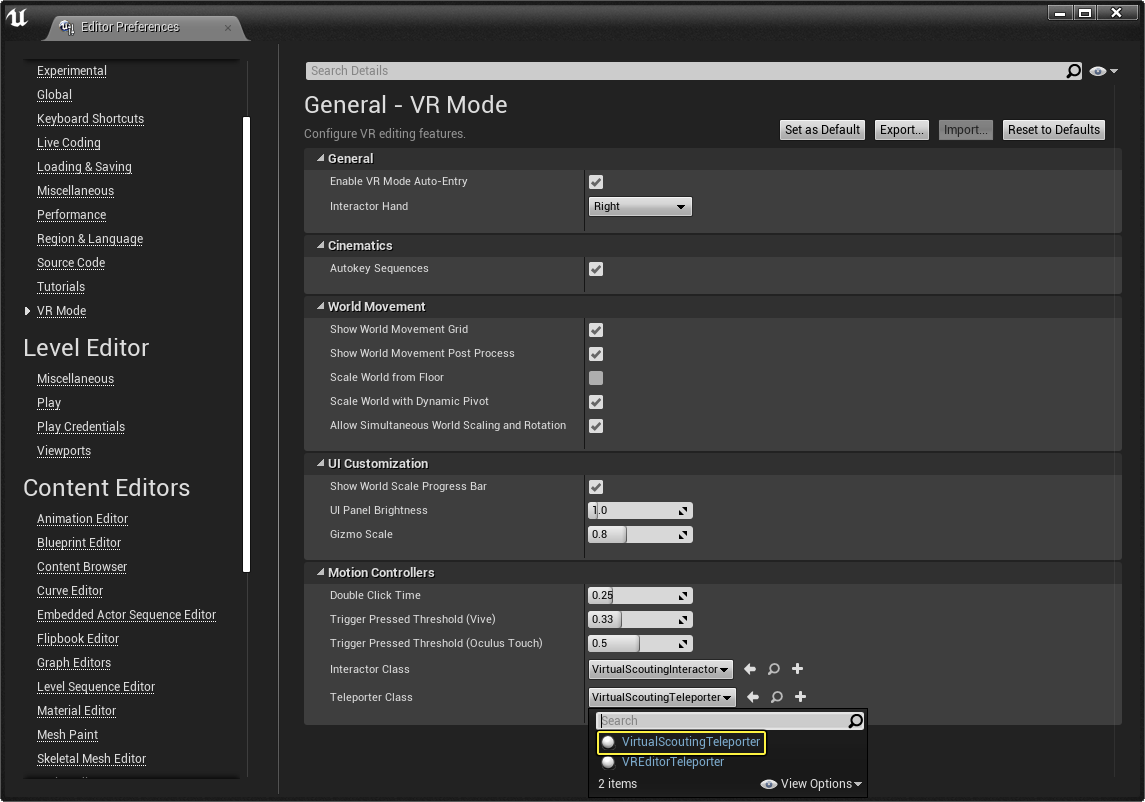
프로젝트 세팅 > 일반 > VR 모드 > Motion Controllers (모션 컨트롤러)에서 Teleporter Class (텔레포터 클래스)를 VirtualScoutingTeleporter 로 설정합니다.
-
메인 메뉴에서 편집 > 에디터 개인설정 을 선택합니다.
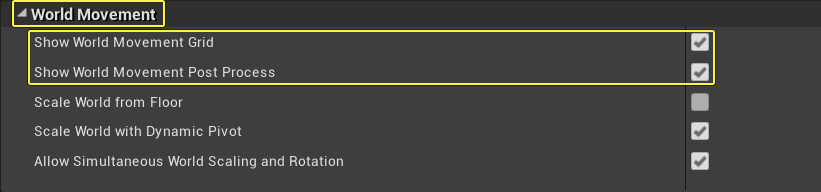
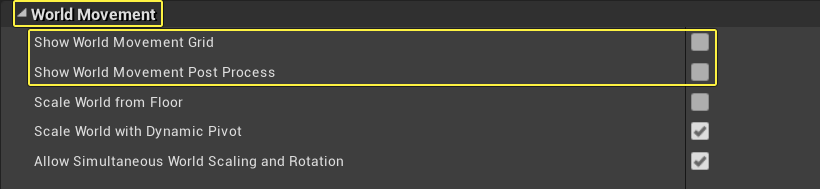
- 일반 > VR 모드 > World Movement (World 이동)에서 Show World Movement Grid (월드 무브먼트 그리드 표시)와 Show World Movement Post Process (월드 무브먼트 프로세스 표시)를 체크 해제합니다.
-
메인 메뉴에서 편집 > 에디터 개인설정 을 선택합니다.
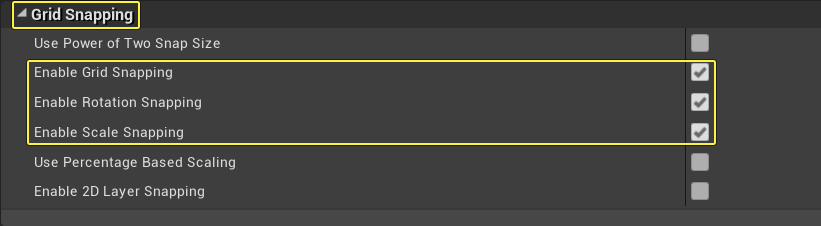
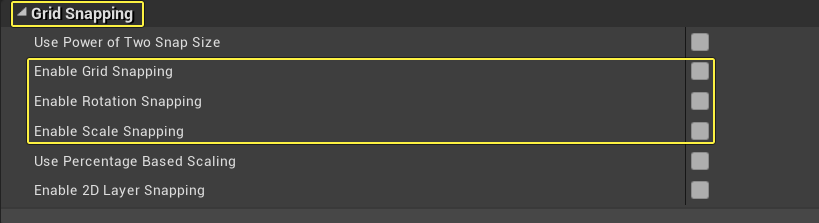
- 에디터 개인설정 > 일반 > 레벨 에디터 > 뷰포트 > 그리드 스냅 에서 Enable Grid Snapping (그리드 스냅 켜기), Enable Rotation Snapping (로테이션 스냅 켜기), Enable Scale Snapping (스케일 스냅 켜기)를 체크 해제합니다.
-
VR 모드 로 들어갑니다.

최종 결과
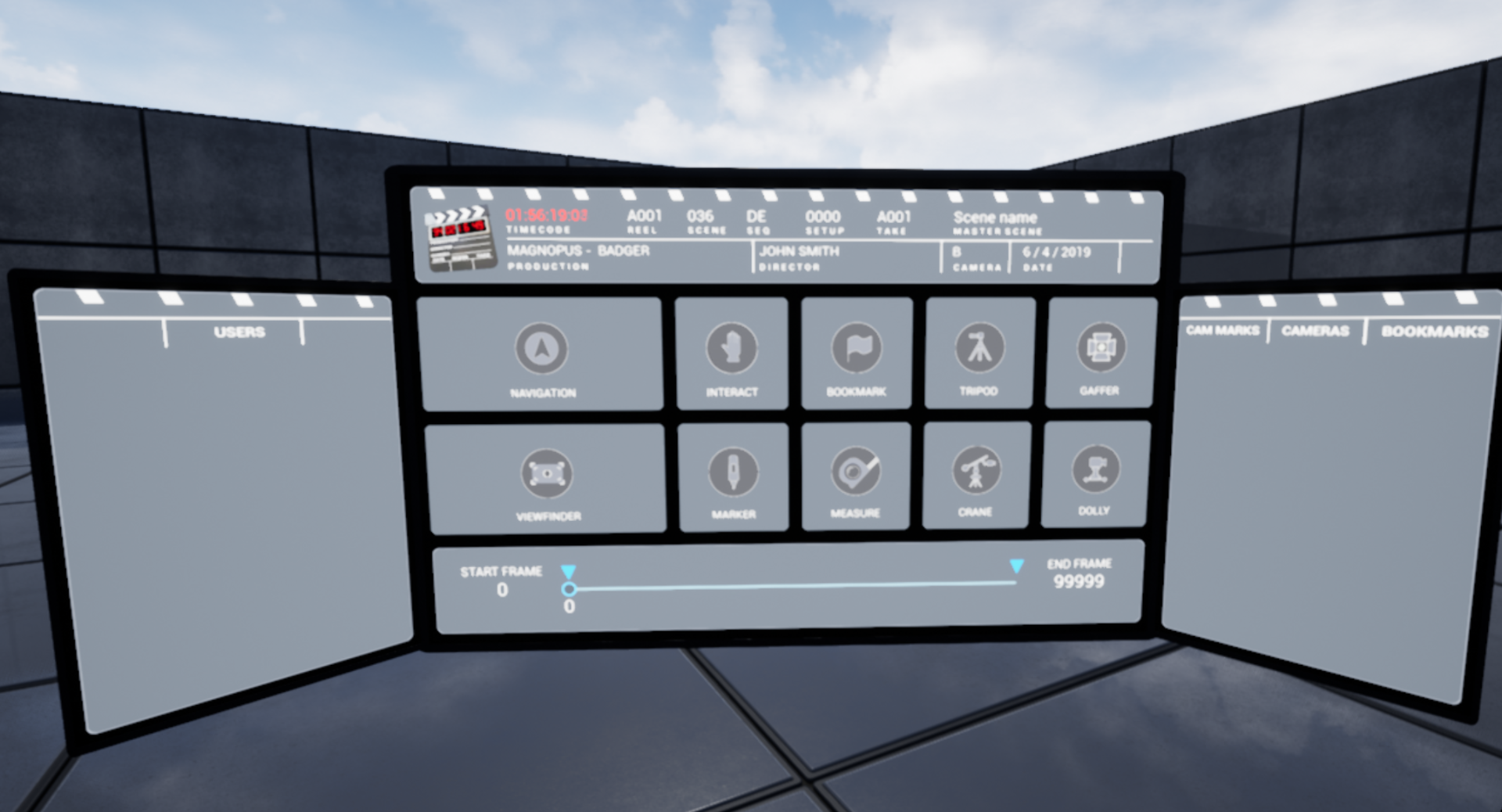
VR 모드 에서 VR 컨트롤러의 메뉴 버튼을 누르면 버추얼 스카우팅 패널이 나타나며 다양한 버추얼 프로덕션 툴에 액세스할 수 있습니다. 개별 툴 관련 자세한 정보는 버추얼 스카우팅 개요 문서를 참고하세요.