

导入和转换资产
虚幻引擎5 项目包含各种资产,这些资产构成了最终的游戏。其中一些资产类型是虚幻引擎特有的,例如蓝图类,而另一些则是可以导入到引擎中的通用文件格式。
本文档将介绍可导入虚幻引擎的资产类型、导入方法以及其他信息的链接。
常见资产类型
虚幻引擎5支持以下资产类型:
| 虚幻资产类型 | Unity等效类型 | 支持的格式 |
|---|---|---|
| 静态网格体 | 网格体 | .fbx、.obj |
| 骨骼网格体 | 蒙皮网格体 | .fbx、.obj、.usd |
| 动画序列 | 动画、Mecanim | .fbx、.obj、.abc |
| 纹理 | 纹理 | .bmp、.float、.jpeg、.jpg、.pcx、.png、.psd、.tga, .dds (立方体贴图或2D)、.exr (HDR)、.tif (TIFF)、.tiff (TIFF) |
| 音频文件 | 音频文件 | .wav、.ogg、.flac、.aif、.opus、.mp3 |
| 视频文件 | 视频剪辑片段 | .mov、.mp4、.wmv |
| 字体 | 字体资产 | .ttf、.otf |
| glTF文件 | glTF文件 | .gltf (JSON)、.glb |
| SpeedTree模型 | SpeedTree | .srt |
将资产导入虚幻引擎前的注意事项
虚幻引擎坐标系
虚幻引擎使用笛卡尔坐标系表示三维欧几里得空间中的位置。虚幻编辑器中的坐标系为左手坐标系,使用 X轴 表示 前/后 方向, Y轴 表示 右/左 方向, Z轴 表示 上/下 方向。

Unity也使用左手坐标系。不过,Unity使用 X轴 表示 右/左 , Y轴 表示 上/下 , Z轴 表示 前/后 。
这就阻碍了将资产直接从Unity导入虚幻引擎,因为资产的方向可能不对。要解决这个问题,你可以在数字内容创建 (DCC) 文件包(如Maya或Blender)中更改资产的方向,或直接在虚幻引擎的 导入对话框 中更改。
请参阅坐标空间术语文档,了解有关虚幻引擎坐标系的更多信息。
虚幻引擎中的测量单位
虚幻引擎使用公制来测量对象的大小和距离。具体来说,虚幻引擎在内部使用 虚幻单位(UU) 进行测量。一虚幻单位 等于 1厘米 。
在外部数字内容创建 (DCC) 文件包中创建网格体时,可按此指定正确的换算比例。
Unity内部也使用公制, 一Unity单位 等于 1米(100厘米) 。这将影响从Unity直接导入虚幻引擎的对象的比例。
如需详细了解虚幻引擎测量单位,请参阅测量单位文档。
FBX内容管线
虚幻引擎支持以多种文件格式将内容导入项目。Autodesk FBX 是最流行的资产格式之一。
FBX格式支持许多数字内容创建 (DCC) 文件包之间的互操作,并具有以下优点:
-
对静态网格体、骨骼网格体、动画和变形目标使用单一文件格式。
-
在一次导入操作中导入多个LOD和Morph/Blendshape。
-
导入材质和纹理资产,并自动将它们应用到静态网格体。
虚幻引擎的FBX管线使用 FBX 2020.2 ,因此我们建议使用该版本,避免导入资产时出现不兼容问题。
如需详细了解FBX管线,请参阅FBX内容管线文档。
版本信息
本文撰写时,所用的截图和术语源自以下虚幻引擎和Unity引擎版本:
-
虚幻引擎5.4.3
-
Unity 6 (6000.0.2f1)
准备从Unity导出资产
从Unity中导出资产前,请按以下步骤 启用 FBX导出器(FBX Exporter) 软件包:
-
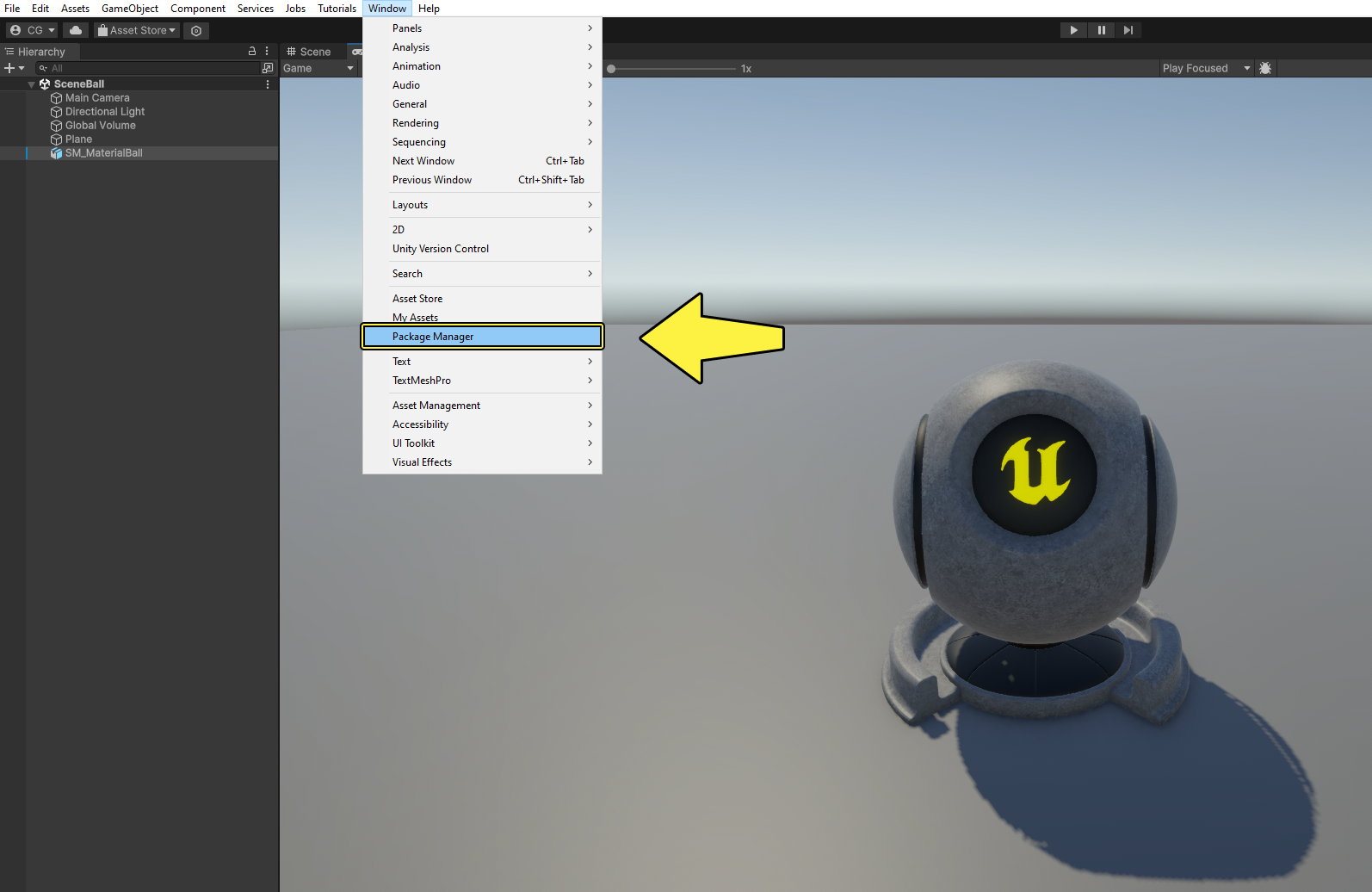
在Unity中,点击 窗口(Window)> 文件包管理器(Package Manager) 打开 文件包管理器 窗口。
-
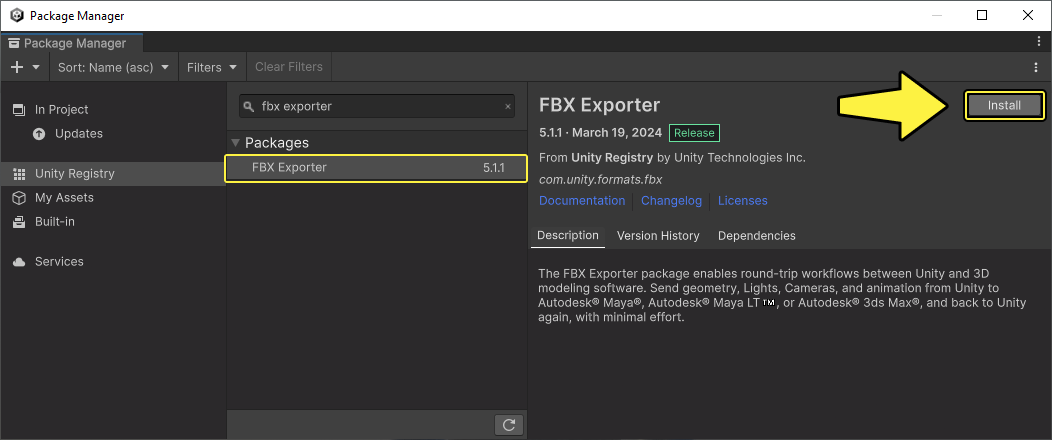
点击左侧的 Unity注册表(Unity Registry) 类别,搜索 FBX导出器(FBX Exporter) 。点击 安装(Install) 安装软件包。
-
安装软件包后,关闭 文件包管理器(Package Manager) 窗口。
现在,你可以在 层级(Hierarchy) 窗口中 右键点击 一个预制体,然后选择 导出为FBX(Export to FBX) ,将其导出为.fbx文件。
你也可以打开Unity项目的 源文件夹 ,直接复制某些文件,例如纹理文件。
网格体/静态网格体
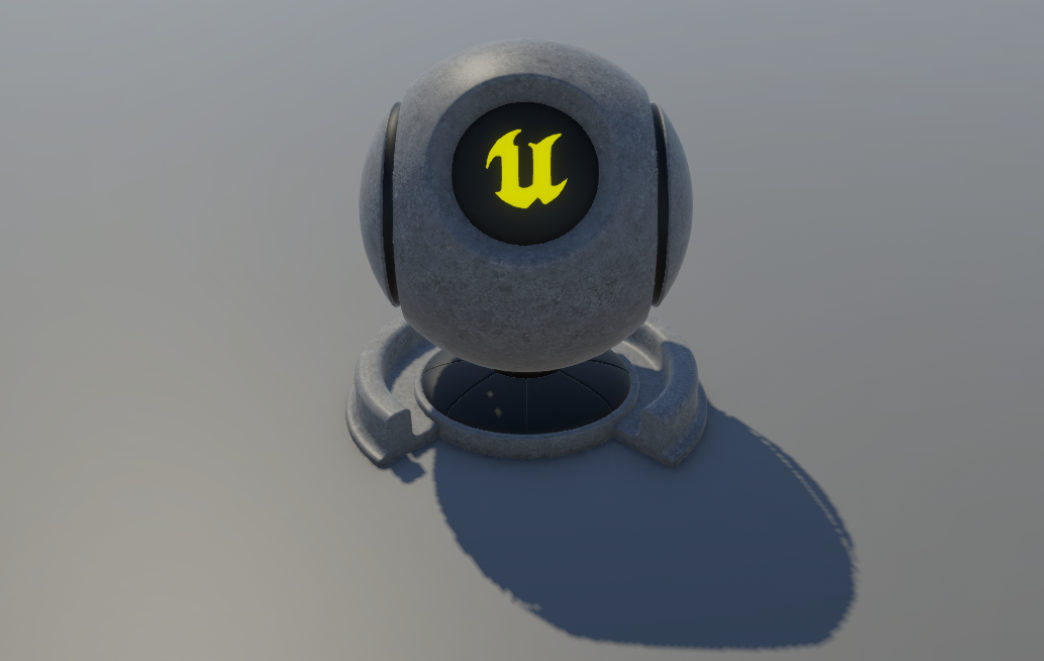
静态网格体 是几何形状不会改变的三维网格体。要将静态网格体导入虚幻引擎,你可以使用 .fbx 格式或 .obj 格式。推荐使用 .fbx格式。如需详细了解虚幻引擎中的静态网格体,请参阅静态网格体文档。
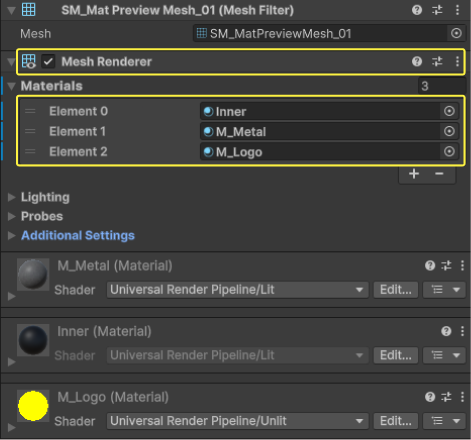
本示例将演示如何将虚幻引擎 材质球 静态网格体从Unity导出到虚幻引擎。
此预制体拥有一个网格体和三种材质。但你的网格预制体可在其层级中包含多个网格体。
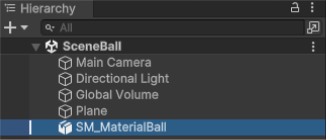
从Unity导出静态网格体
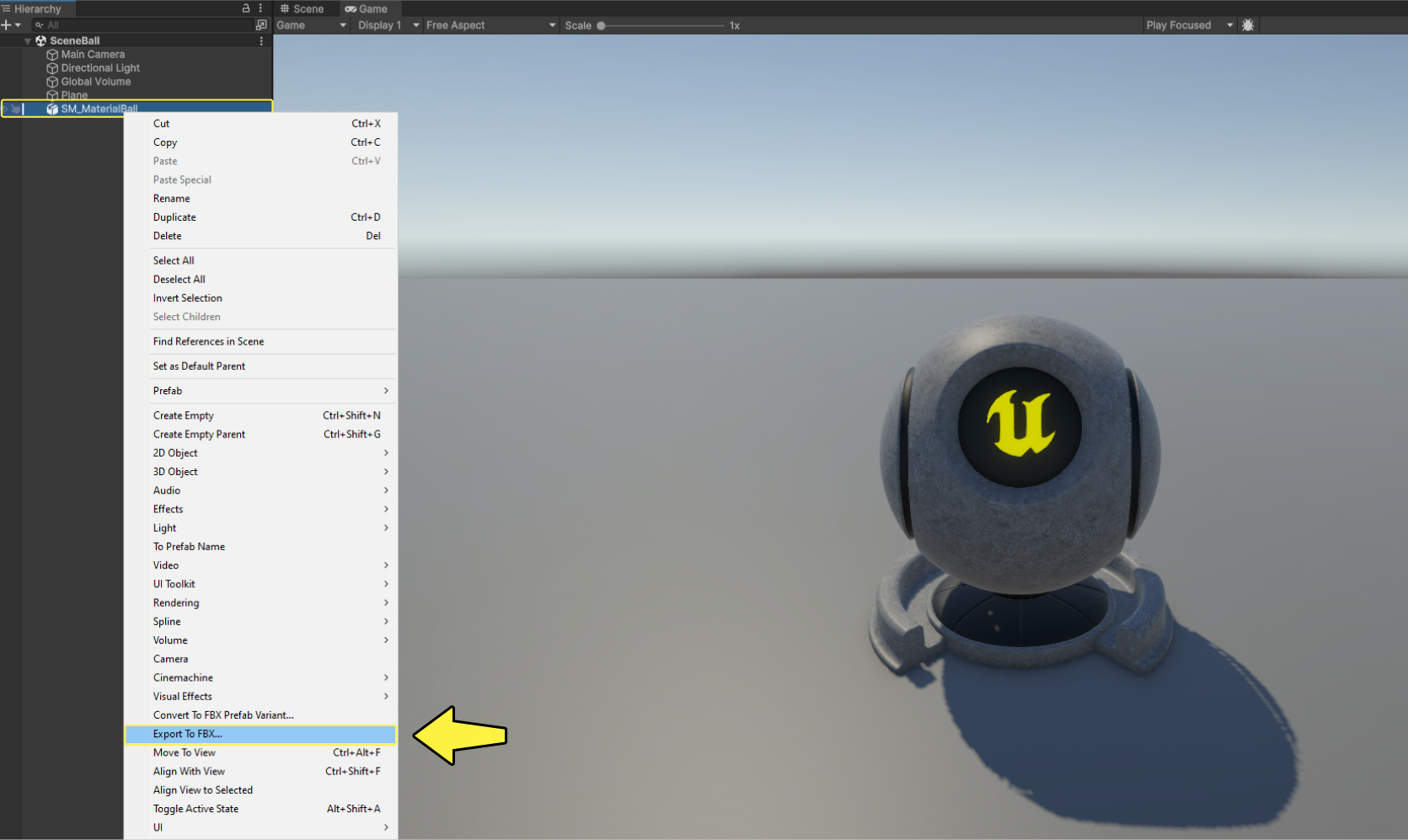
要从Unity中导出 静态网格体 ,请执行以下步骤:
-
右键点击 层级(Hierarchy) 窗口中的预制体,然后在菜单中选择 导出FBX...(Export FBX…) 。
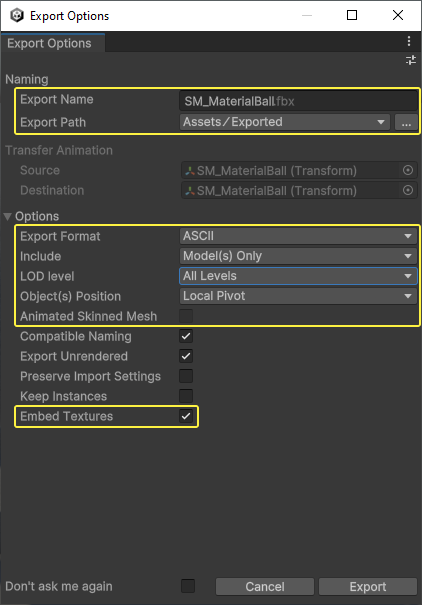
- 在 导出选项(Export Options) 窗口中,填写 导出名称(Export Name) 和 导出路径(Export Path) 。
- 在 选项(Options) 类别中,选择 ASCII导出格式(ASCII Export Format) 。
- 点击 包含(Include) 下拉菜单,选择 仅模型(Model(s) Only) 。
- 如果你的网格体有细节级别(LOD),请选择相应的级别。
- 如果你想导出带有相应纹理的网格体材质,请 勾选 嵌入纹理(Embed Textures) 复选框。
- 点击 导出(Export) 导出你的静态网格体。
-
前往 导出路径(Export Path) 文件夹,找到静态网格体的.fbx文件。这就是你要导入到虚幻引擎中的文件。

将静态网格体导入虚幻引擎
要将 静态网格体 导入虚幻引擎,请执行以下步骤:
-
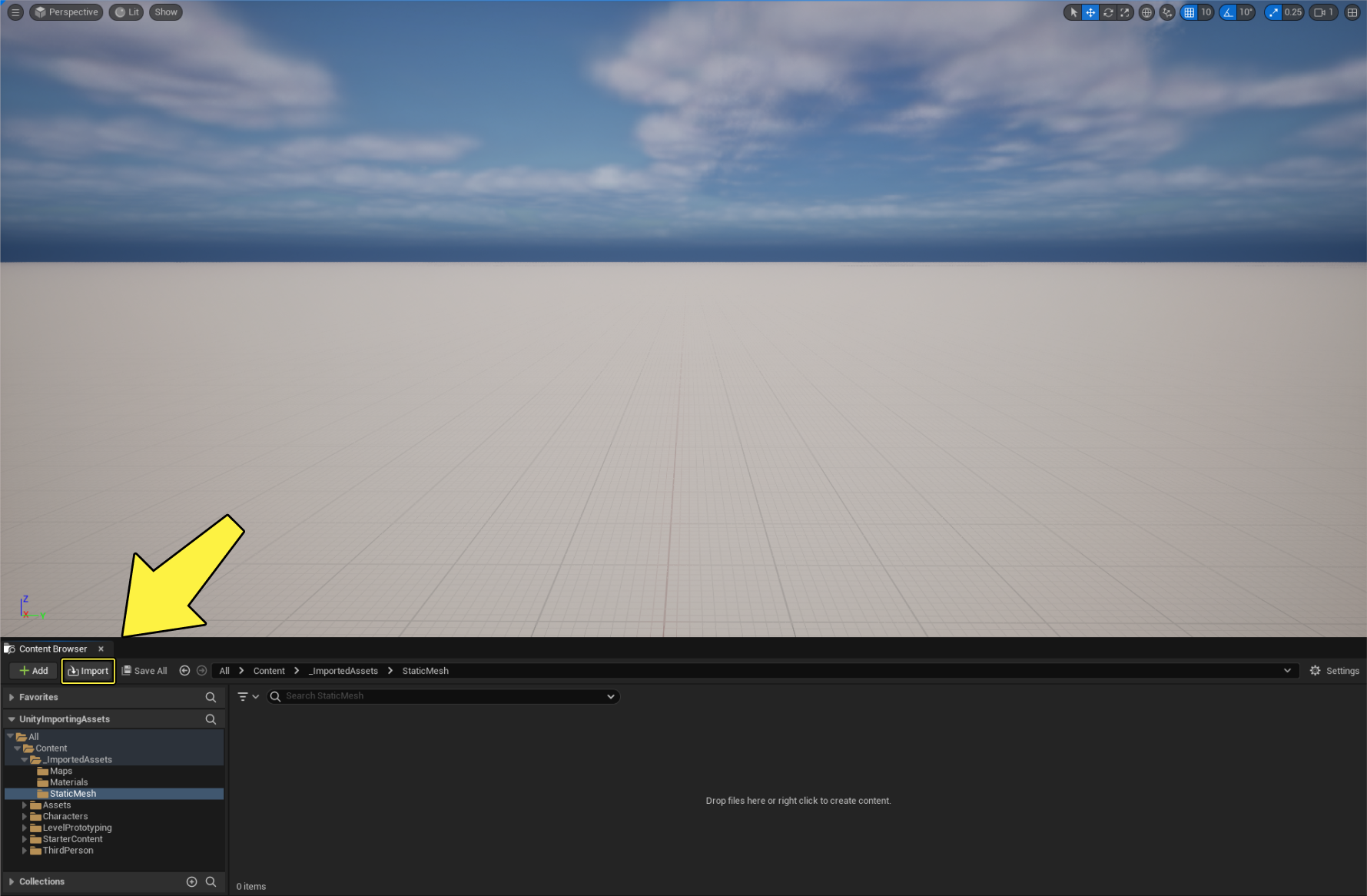
打开 虚幻引擎 并点击 内容浏览器(Content Browser) 中的 导入(Import) 按钮。
-
前往 导出路径文件夹 ,并 选择网格体 的.fbx文件,点击 打开(Open) 。
或者,在Unity中使用 在资源管理器中显示(Show in Explorer) 后,你可以将文件从文件资源管理器窗口直接 拖动 到虚幻引擎的 内容浏览器(Content Browser) 中以导入该文件。
- FBX导入选项(FBX Import Options) 窗口将打开,展示静态网格体的 导入设置 。
-
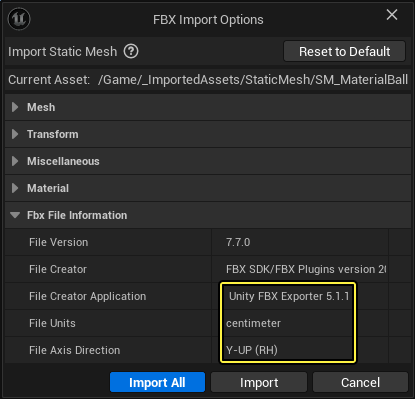
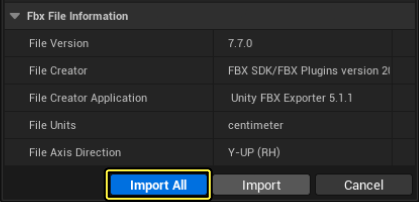
向下滚动到窗口底部的 Fbx文件信息(Fbx File Information) 分段,查看资产细节。注意, 创建程序(Creator Application) 为 Unity FBX Exporter 5.1.1 ,而 文件轴方向(File Axis Direction) 为 Y轴向上(Y-UP) 。
-
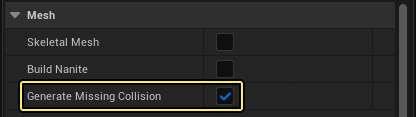
向上滚动到 网格体(Mesh) 分段,然后 勾选 生成缺失的碰撞(Generate Missing Collision) 复选框。
-
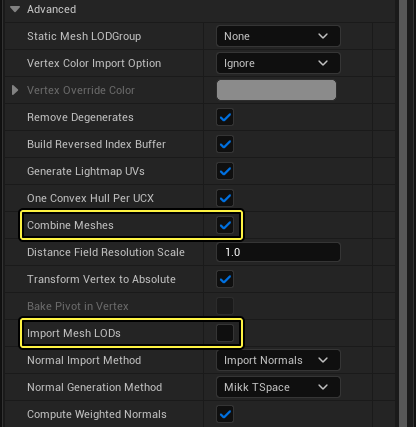
如果要将多个网格体合并成一个,请展开 高级(Advanced) 分段,勾选 合并网格(Combine Meshes) 复选框。如果你的网格体有LOD,你也可以 勾选 导入网格体LOD(Import Mesh LODs) 。
-
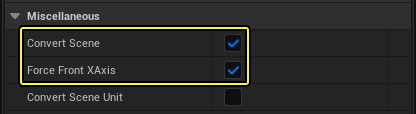
向下滚动到 杂项(Miscellaneous ) 分段,然后 勾选 转换场景(Convert Scene) 和 强制前向X轴(Force Front X Axis) 复选框。
-
向下滚动到 材质(Material) 分段,点击 材质导入方式(Material Import Method) 下拉菜单,选择 创建新材质(Create New Materials) 。这将自动为静态网格体创建新材质。
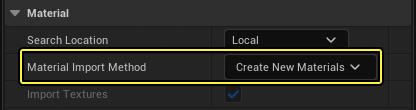
如需详细了解FBX导入器的可用设置,请参阅FBX导入选项参考页面。
-
-
点击 导入全部(Import All) 将静态网格体导入到虚幻引擎中。
-
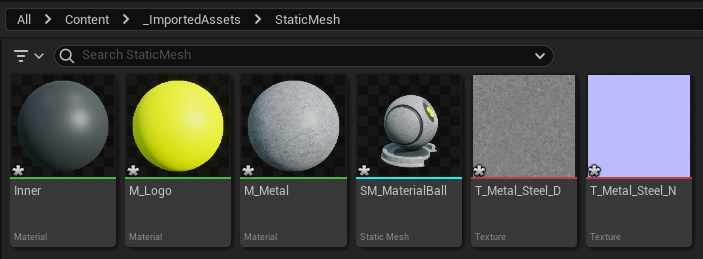
静态网格 资产以及 材质 和 纹理 现已被导入到虚幻引擎中。
-
将 静态网格体 资产从 内容浏览器(Content Browser) 拖到关卡中,即可看到最终效果。
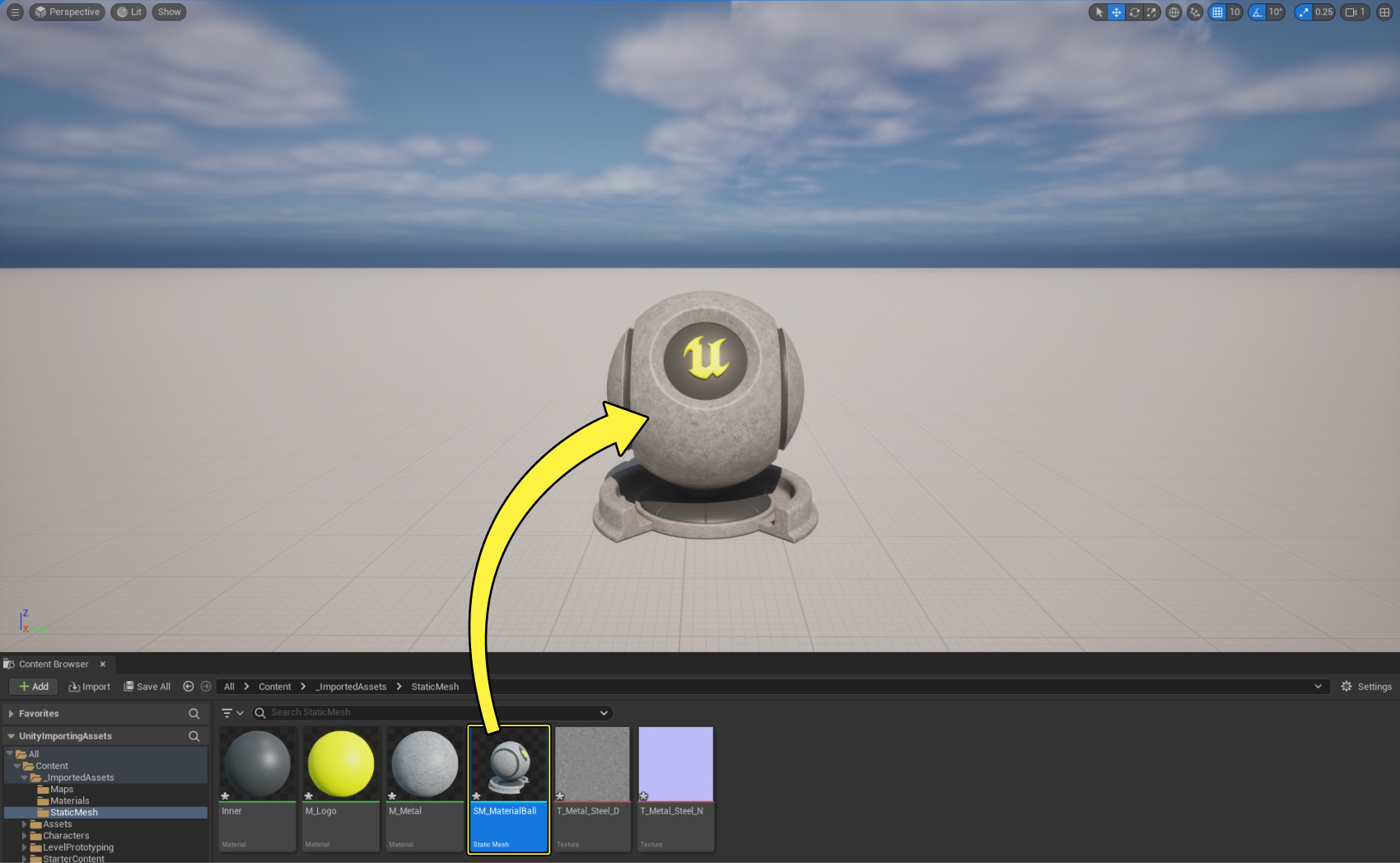
如需详细了解静态网格体FBX管线,请参阅FBX静态网格体管线文档。
蒙皮网格体/骨骼网格体
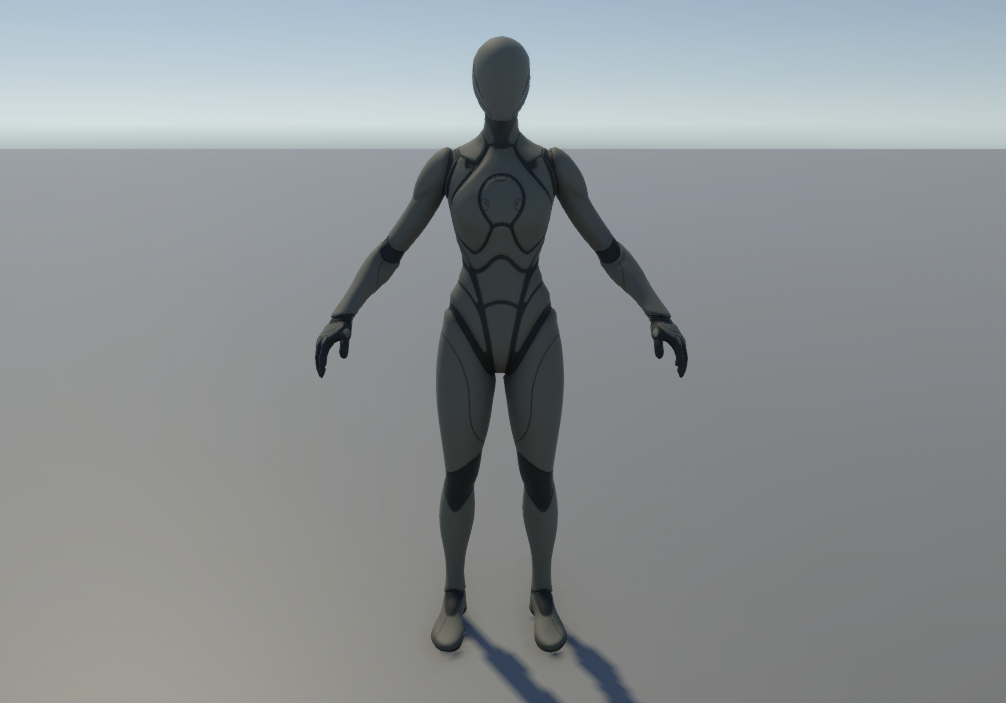
我们在虚幻引擎中创建角色时会用到很多独特的资产,这些资产用于渲染视觉几何体、播放动画、构建实时控制角色行为的逻辑。
虚幻引擎中角色的基础资产是 骨骼网格体 资产,其中包含角色的 视觉效果网格体 ,即角色的几何模型渲染,还包含带骨骼数据的角色 骨架 ,骨骼数据用于制作角色的动画。
如需详细了解虚幻引擎中的骨骼网格体,请参阅骨骼网格体文档。
本示例将演示如何将虚幻引擎的 Quinn 角色从Unity中导出到虚幻引擎。
该预制体有一个 根 组件,其中包含用于IK处理的多个变换,以及一个有蒙皮网格体渲染器和两种材质的 骨骼网格体组件 。
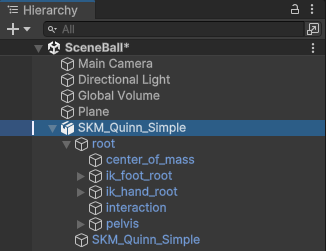
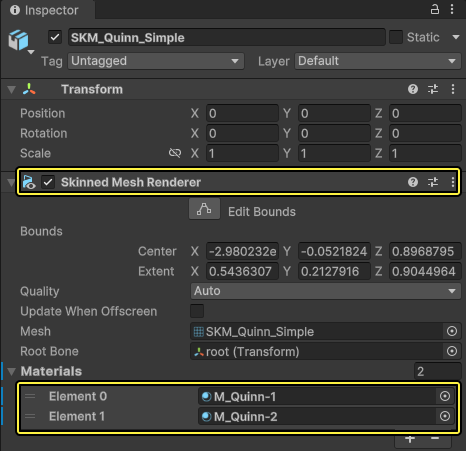
从Unity导出骨骼网格体
要从Unity中导出 骨骼网格体 ,请执行以下步骤:
-
右键点击 层级(Hierarchy) 窗口中的预制体,然后在菜单中选择 导出FBX...(Export FBX…) 。
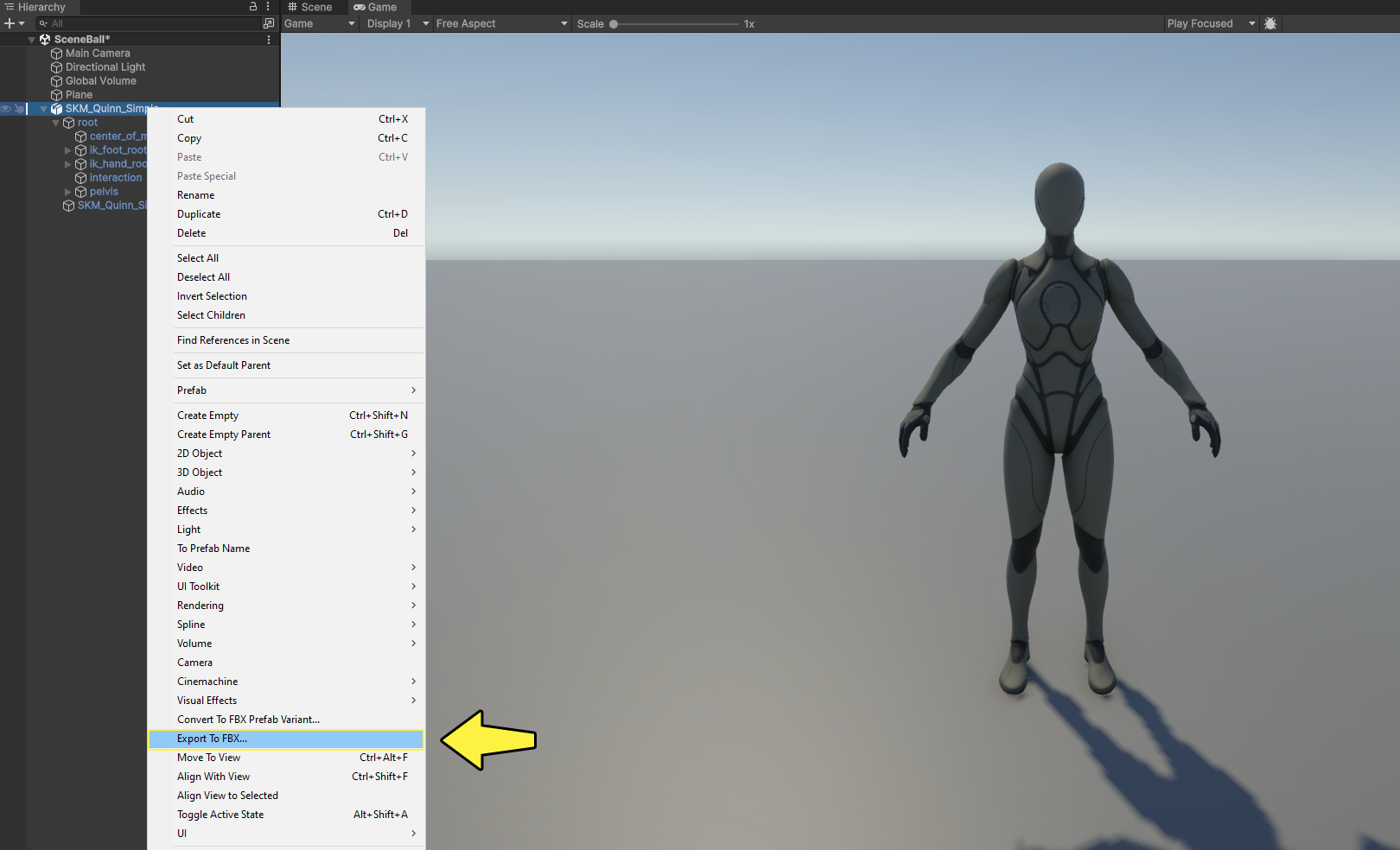
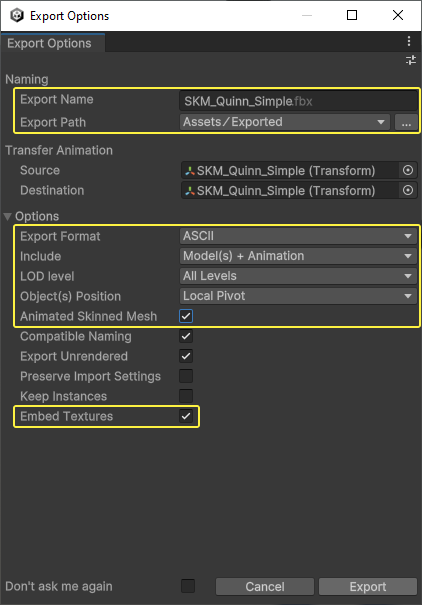
- 在 导出选项(Export Options) 窗口中,填写 导出名称(Export Name) 和 导出路径(Export Path) 。
- 在 选项(Options) 类别中,选择 ASCII导出格式(ASCII Export Format) ,然后点击 包含(Include) 下拉菜单,选择 模型+动画(Model(s) + Animations) 。这样就能包括分配给骨骼网格体的所有动画。
- 如果你的网格体有细节级别(LOD),请选择相应的级别。
- 勾选 带动画的蒙皮网格体(Animated Skinned Mesh) 复选框。
- 如果你想导出带有相应纹理的网格体材质,请 勾选 嵌入纹理(Embed Textures) 复选框。
- 点击 导出(Export) 导出你的静态网格体。
-
前往 导出路径(Export Path) 文件夹,找到骨骼网格体的.fbx文件。这就是你要导入到虚幻引擎中的文件。

将骨骼网格体导入虚幻引擎
要将 骨骼网格体 导入虚幻引擎,请执行以下步骤:
-
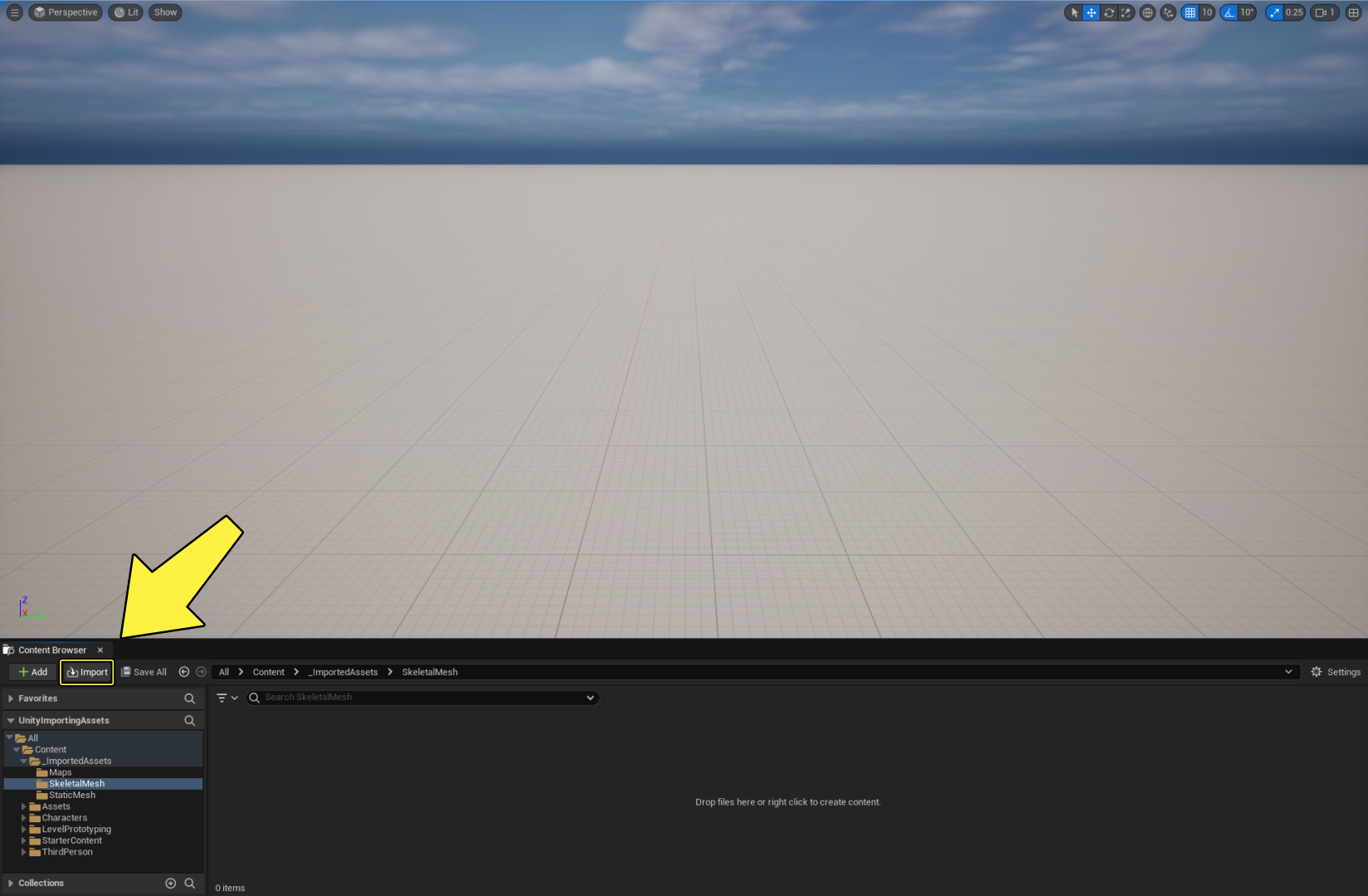
打开 虚幻引擎 并点击 内容浏览器(Content Browser) 中的 导入(Import) 按钮。
-
前往 导出路径文件夹 ,并选择 骨骼网格体 的.fbx文件,点击 打开(Open) 。
或者,在Unity中使用 在资源管理器中显示(Show in Explorer) 后,你可以将文件从文件资源管理器窗口直接 拖动 到虚幻引擎的 内容浏览器(Content Browser) 中以导入该文件。
- FBX导入选项(FBX Import Options) 窗口将打开,展示静态网格体的 导入设置 。
-
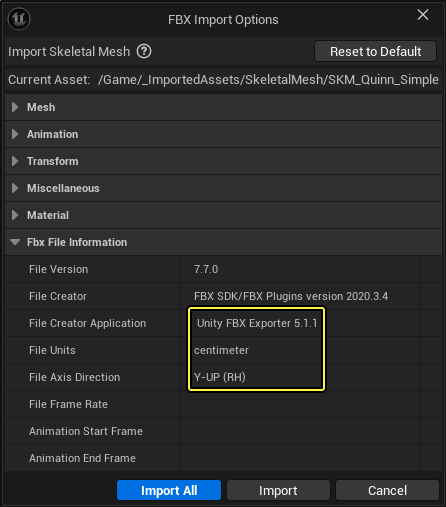
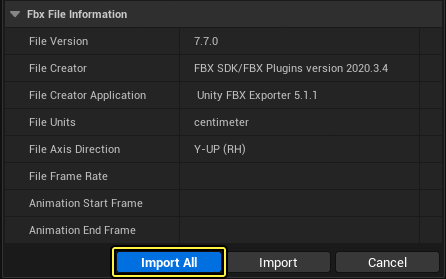
向下滚动到窗口底部的 Fbx文件信息(Fbx File Information) 分段,查看资产细节。注意, 创建程序(Creator Application) 为 Unity FBX Exporter 5.1.1 ,而 文件轴方向(File Axis Direction) 为 Y轴向上(Y-UP) 。
-
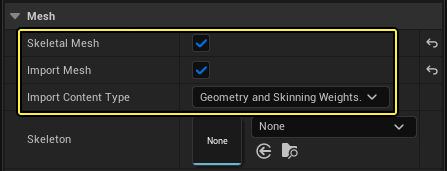
向上滚动到 网格体(Mesh) 分段,然后勾选 骨骼网格体(Skeletal Mesh) 和 导入网格体(Import Mesh) 的复选框。点击 导入内容类型(Import Content Type) 下拉菜单,选择 几何体和蒙皮加权(Geometry and Skinning Weights) 。
如果你的虚幻引擎项目已经有骨架资产,而且与你正在导入的角色骨架兼容,你可以选择在 骨架(Skeleton) 下拉菜单中选择兼容的骨架。但是,除非骨架资产完全相同,否则你应该选择将骨架作为各自的资产导入,然后将不同的骨架资产定义为兼容。如需更多信息,请参阅可兼容的骨架文档。
-
如果你的骨骼网格体在被导出时带有动画,请向下滚动到 动画(Animation) 分段, 勾选 导入动画(Import Animations) 复选框。本例中的骨骼网格体不包含任何动画。

-
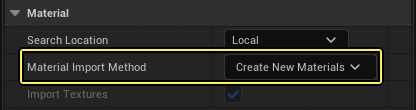
向下滚动到 材质(Material) 分段,点击 材质导入方式(Material Import Method) 下拉菜单,选择 创建新材质(Create New Materials) 。这将自动为骨骼网格体创建新材质。
如需详细了解FBX导入器的可用设置,请参阅FBX导入选项参考页面。|
-
-
点击 导入全部(Import All) 将骨骼网格体导入虚幻引擎。
-
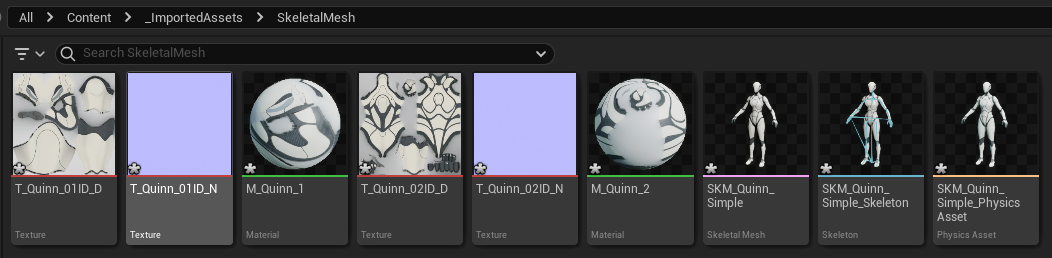
骨骼网格体 资产以及 材质 和 纹理 现已被导入到虚幻引擎中。此外,也根据骨骼网格体创建了 骨架 和 物理资产 。
-
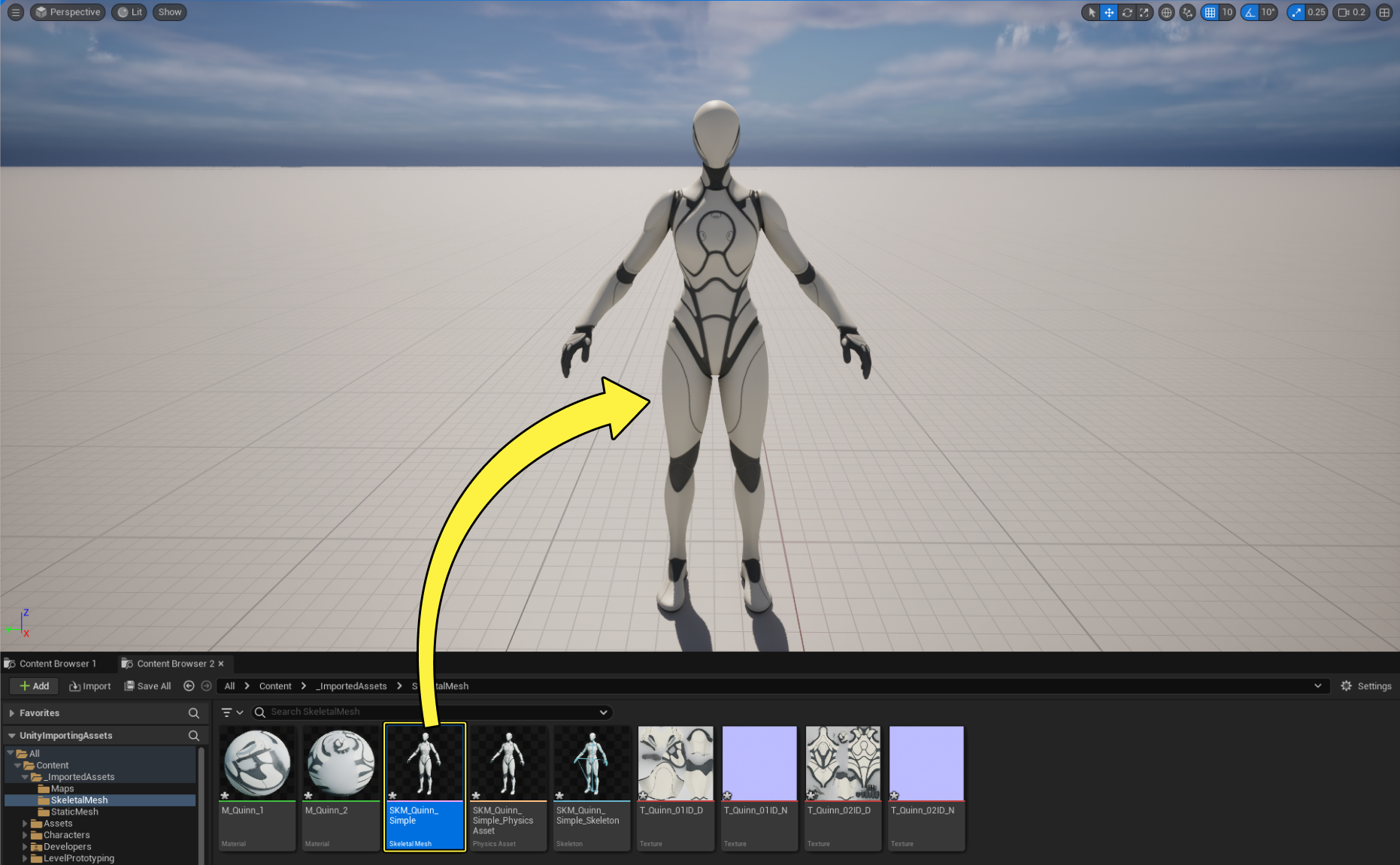
将 骨骼网格体 资产从 内容浏览器(Content Browser) 拖到关卡中,即可看到最终效果。
如需详细了解骨骼网格体FBX管线,请参阅骨架网格体管线文档。
动画
你可以使用虚幻引擎强大的 动画工具 和 编辑器 套件,直接在引擎中创建 角色 和 对象运行时动画系统 、 渲染的过场动画内容 以及编写 新的动画内容 。
我们在虚幻引擎中使用骨架网格体动画系统制作角色 动画 。动画应用于 骨骼网格体 ,并由 动画资产 (如动画蓝图)驱动。
虚幻引擎提供了多种动画工具,可配合骨骼网格体使用,进一步增强动画效果。
如需详细了解骨骼网格体动画系统,以及虚幻引擎中的动画编辑器、动画资产和功能套件,请参阅动画角色和对象文档。
从Unity导出动画剪辑片段
你可以使用 FBX导出器(FBX Exporter) 软件包,将Unity中的 动画剪辑片段(Animation Clips) 导出为.fbx文件。导出的文件随后可作为 动画序列 导入到虚幻引擎中,供你在项目中使用。
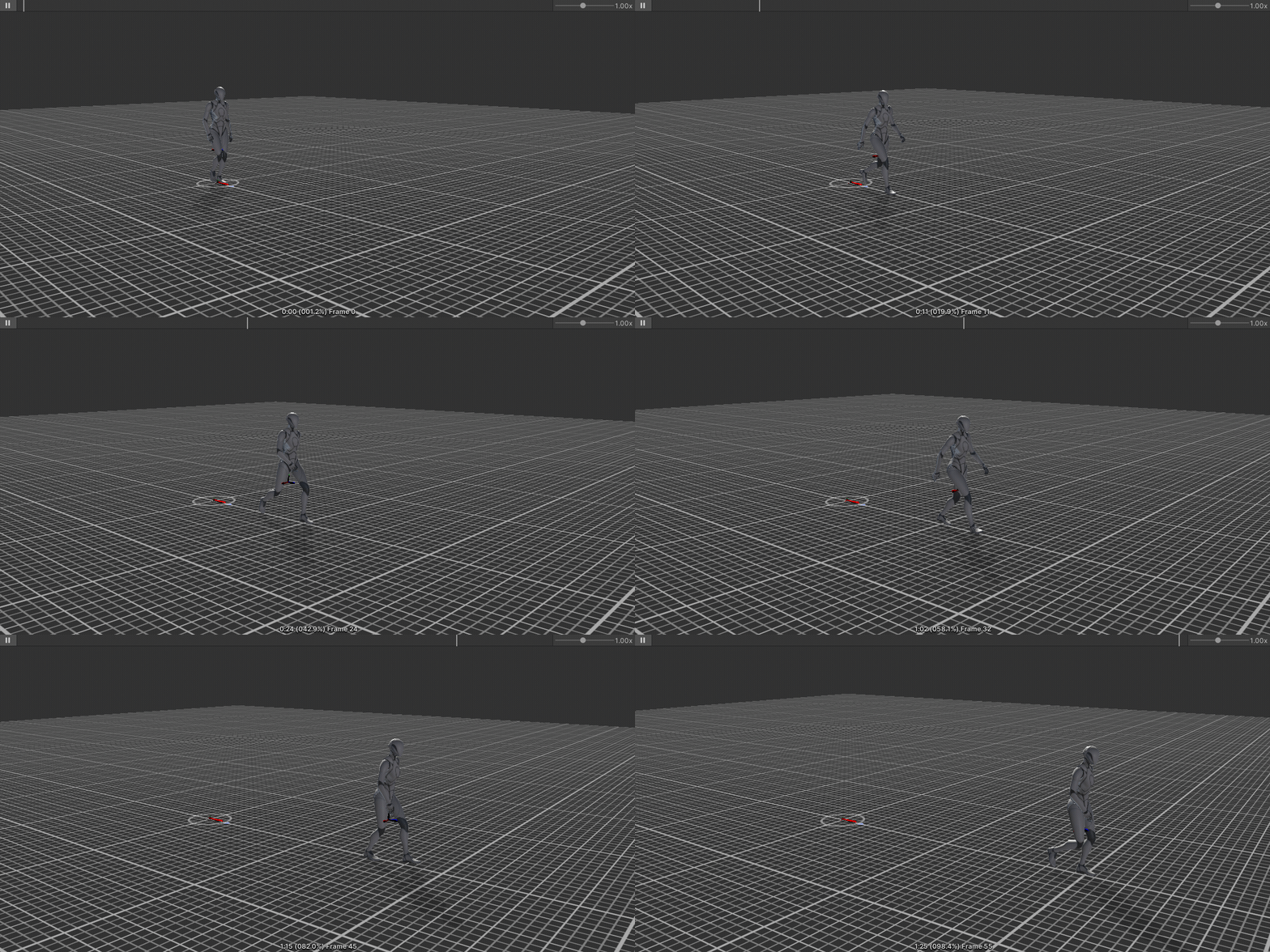
要从Unity中导出动画剪辑片段,请执行以下步骤:
-
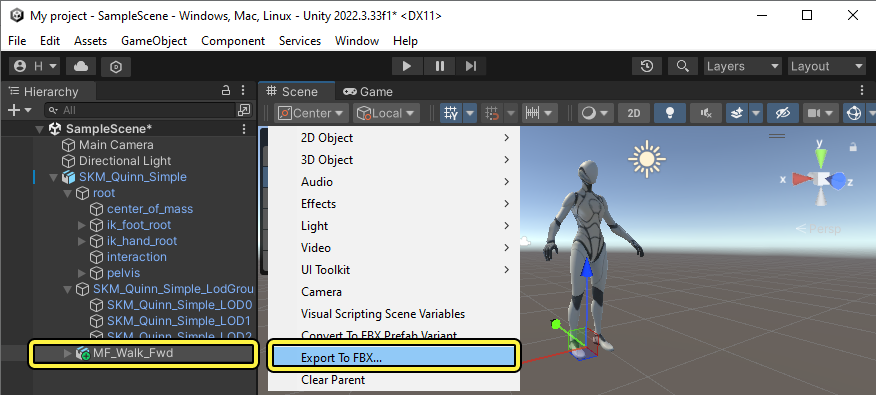
在Unity项目中找到 层级(Hierarchy) 面板,选择含要导出的动画剪辑片段的角色预制体。
-
右键点击 该预制体,选择 导出为FBX...(Export to FBX…) 。
-
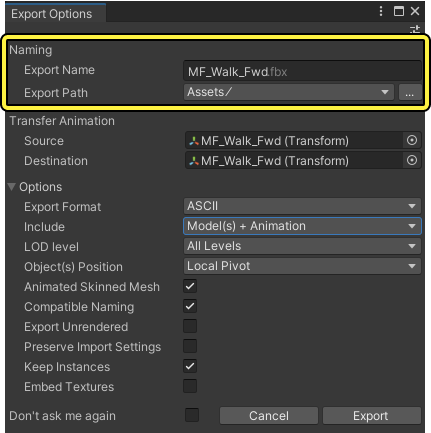
设置 导出名称(Export Name) 和 导出路径(Export Path) 等属性,为你的导出文件命名,决定其在计算机上的保存位置。
-
将 导出格式(Export Format) 属性设置为 ASCII ,然后选择将 包含(Include) 属性设置为 模型+动画(Model(s) + Animation) 。你也可以选择使用 LOD级别(LOD Level) 属性决定是否包含角色的所有细节级别模型(LOD),并为 对象位置(Object(s) Position) 属性设置自定义的变换值。
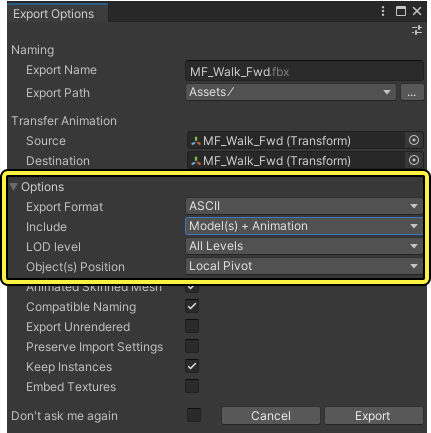
将 包含(Include) 属性设置为 模型+动画(Model(s) + Animation) 即可导出动画剪辑片段、你的角色模型和骨架层级,并将全部内容存储在单一的.fbx文件中。这将方便你将资产导入到虚幻引擎中,因为所有资产都将保存在一起。
-
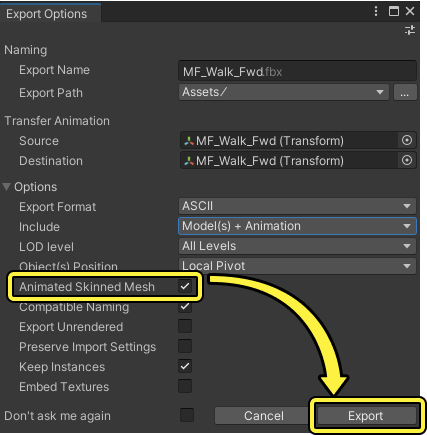
勾选 带动画的蒙皮网格体(Animated Skinned Mesh) 复选框,然后点击 导出(Export) 按钮将资产导出。
将动画导入虚幻引擎
要将动画从Unity导入到虚幻引擎,请执行以下步骤:
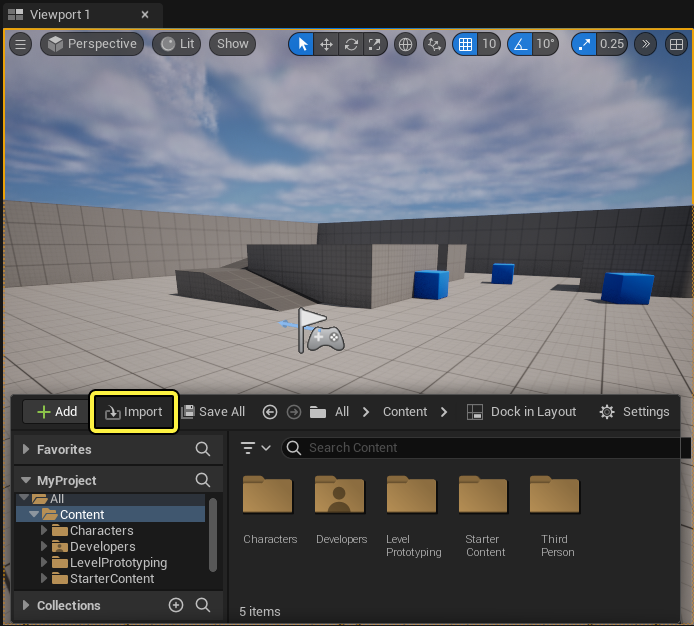
1.在虚幻引擎的 内容浏览器(Content Browser) 中,点击 导入(Import) 按钮。
-
在计算机上找到导出Unity动画剪辑片段的保存位置,选择文件,然后点击 打开(Open) 按钮。
或者,在Unity中使用 在资源管理器中显示(Show in Explorer) 后,你可以将文件从文件资源管理器窗口直接 拖动 到虚幻引擎的 内容浏览器(Content Browser) 中以导入该文件。
-
在 FBX导入选项(FBX Import Options) 窗口,设置如下属性:
- 启用 骨骼网格体(Skeletal Mesh) 属性。
-
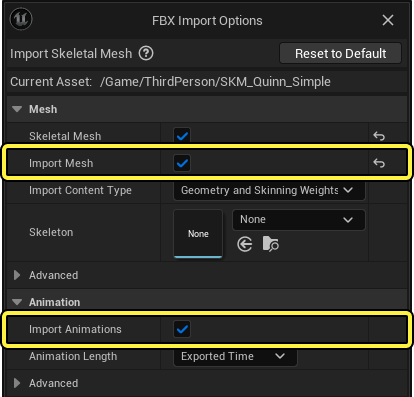
如果你想导入动画剪辑片段,并使用动画序列资产生成新的骨骼网格体资产,请 启用 导入网格体(Import Mesh) 属性。如果你只想将动画作为动画序列导入,请 禁用 此属性。在本示例中,我们只导入动画,并不想同时导入网格体,因为先前已经导入了骨骼网格体。
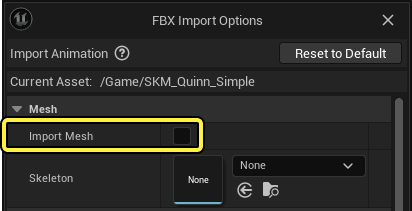
如果你要导入网格体,还需 勾选 导入动画(Import Animations) 复选框。
-
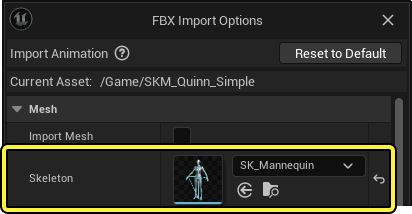
如果你要导入新角色,并希望在导入过程中生成新骨架资产,请不要定义 骨架(Skeleton) 属性。如果要导入动画并且希望将其用于项目中的现有角色骨骼,请从资产选择下拉菜单中选择骨骼资产。在本例中,动画将用于Quinn的骨架网格体,因此属性被定义为使用 SK_Mannequin 资产。
如果你的虚幻引擎项目已经有骨架资产,且已与你正在导入的角色骨架兼容,你也可以选择使用兼容骨架定义该 骨架(Skeleton) 属性。但是,除非骨架资产完全相同,否则你应该选择将骨架作为各自的资产导入,然后将不同的骨架资产定义为兼容。如需更多信息,请参阅可兼容的骨架文档。
-
定义好FBX导入选项(FBX Import Option)窗口属性后,点击 Import(导入) 来导入资产。
使用FBX导入选项窗口导入骨骼网格体和动画资产时, 导入全部(Import All) 或 导入(Import) 按钮均可用来启动导入过程。导入全部(Import All) 将导入.fbx文件中包含的所有相关网格体、骨架、材质和纹理资产。该选项适用于导入角色的所有元素。如果你是为已经导入的角色导入额外的相关动画,请选择 导入(Import) 选项,从而只导入单个动画资产。
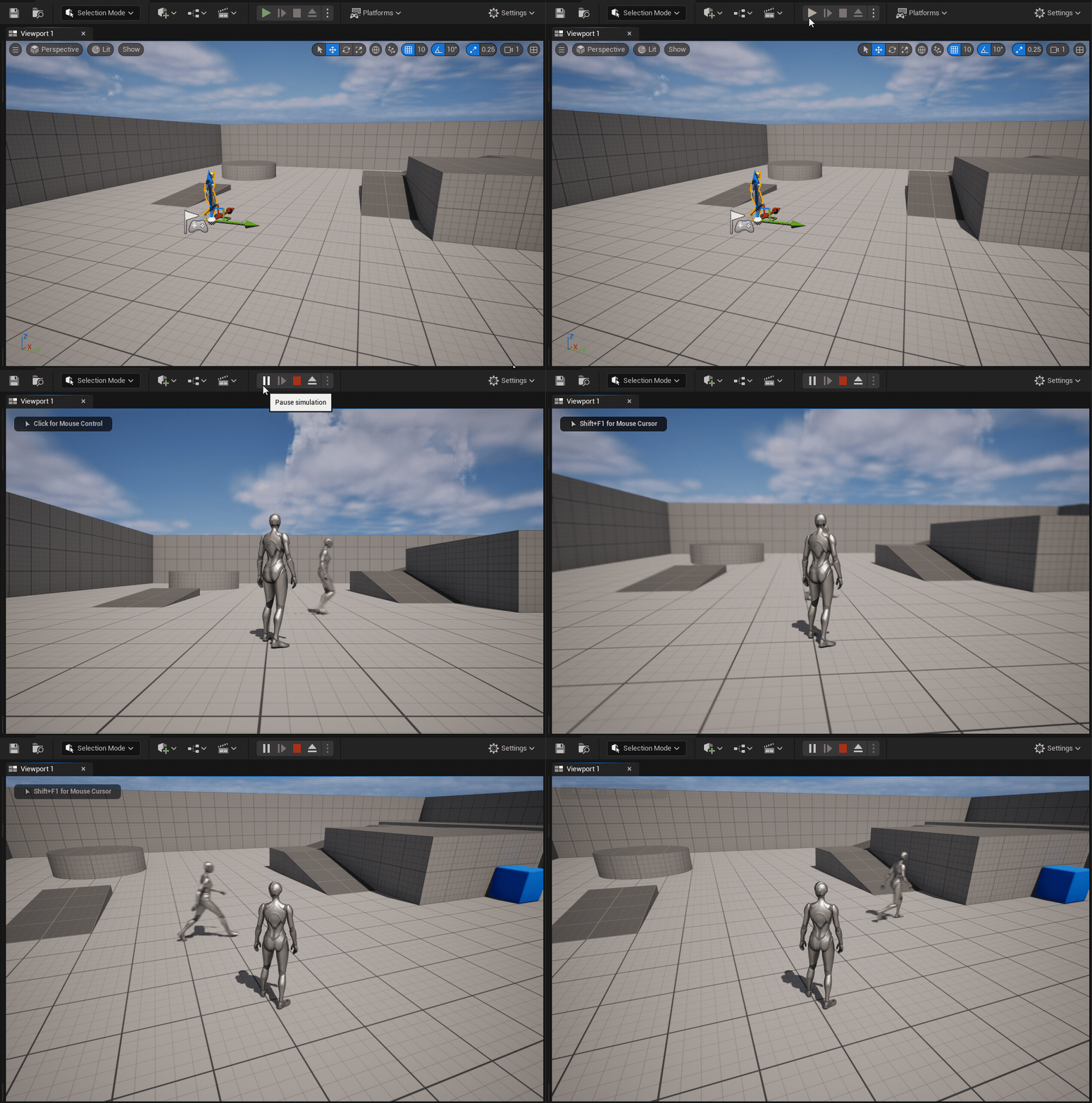
导入完成后,你可以在资产编辑器中访问动画序列,或者将资产拖入关卡并在编辑器中运行项目。
骨骼网格体导入的故障排除
从其他数字内容创建 (DCC) 文件包或游戏引擎导入骨骼网格体角色和对象到虚幻引擎中时,你可能会遇到一些问题。例如,由于不同程序及各自的坐标系之间存在差异,在导入对象后,比例或旋转角度可能不对。
虚幻引擎的FBX Import Settings(FBX导入设置)菜单可以纠正导入过程中的一些问题,但如果你的对象未能正确导入,请参考以下小节,了解如何纠正导入错误。
比例
虚幻引擎坐标系采用固定的比例尺,1个虚幻单位等于1厘米。其他程序可能有不同的比例尺,因此在两个程序之间迁移文件时,角色或对象可能比设计之初更大或更小。如果从Unity(使用米为单位)迁移文件,将资产导入到虚幻引擎中后,你的角色和对象可能会显得更小。
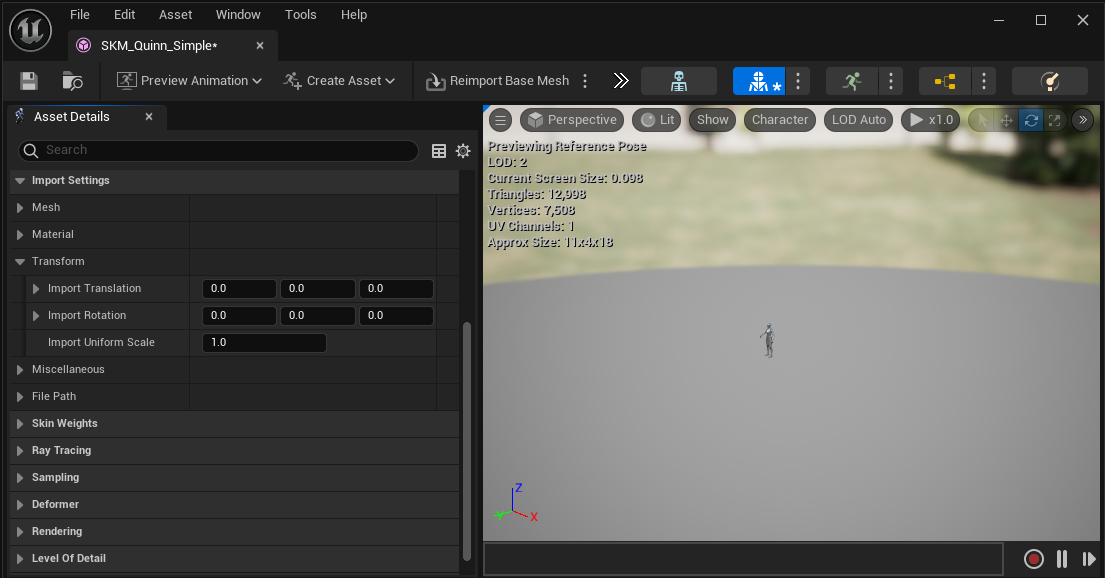
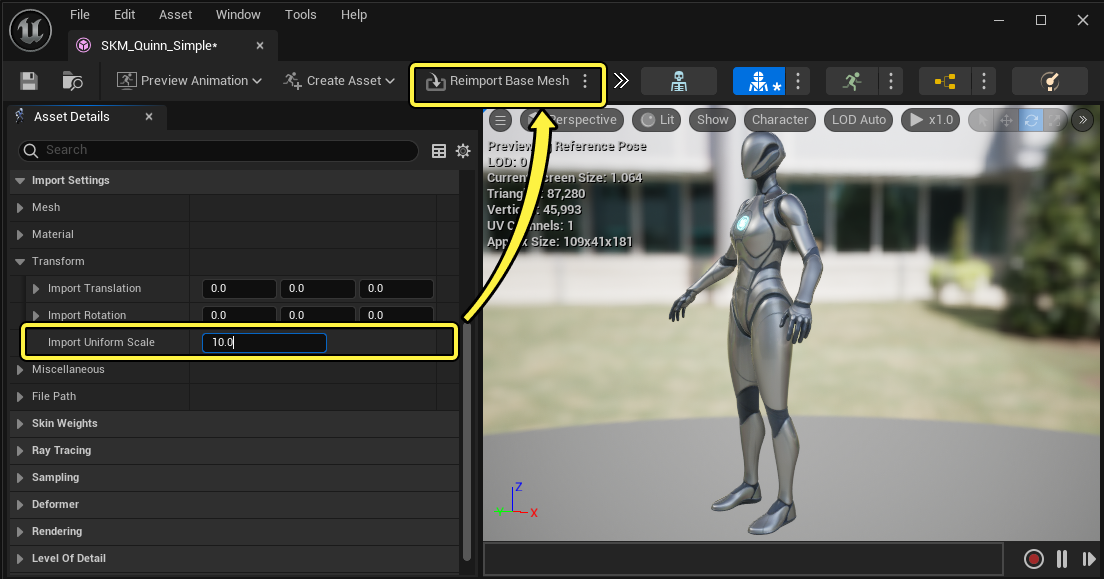
要解决这一问题,请在骨骼网格体编辑器中找到 资产细节(Asset Details) 面板,然后使用 导入统一比例(Import Uniform Scale) 属性为网格体设置一个新值。设置该值后,点击编辑器工具栏上的 重新导入基础网格体(Reimport Base Mesh) 按钮。
旋转
角色的骨架、骨骼网格体或动画资产在视口中的旋转角度可能不正确,要解决这个问题,请在相关编辑器中打开该资产。
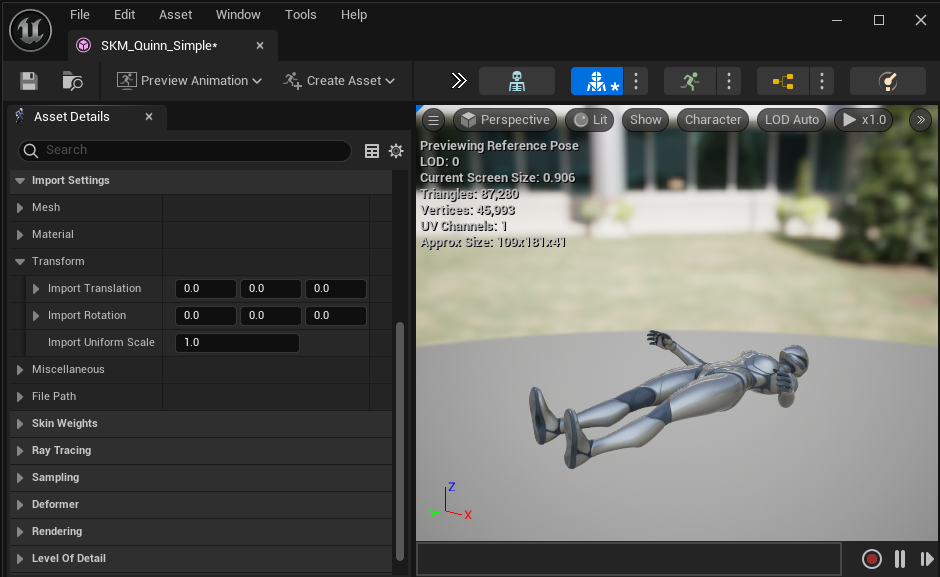
使用 资产细节(Asset Details) 面板为 导入旋转(Import Rotation) 属性值设置一个值,然后点击资产编辑器 工具栏 中的 重新导入基础网格体(Reimport Base Mesh) 按钮。如此一来,你的资产应该会在虚幻引擎中按正确角度旋转。
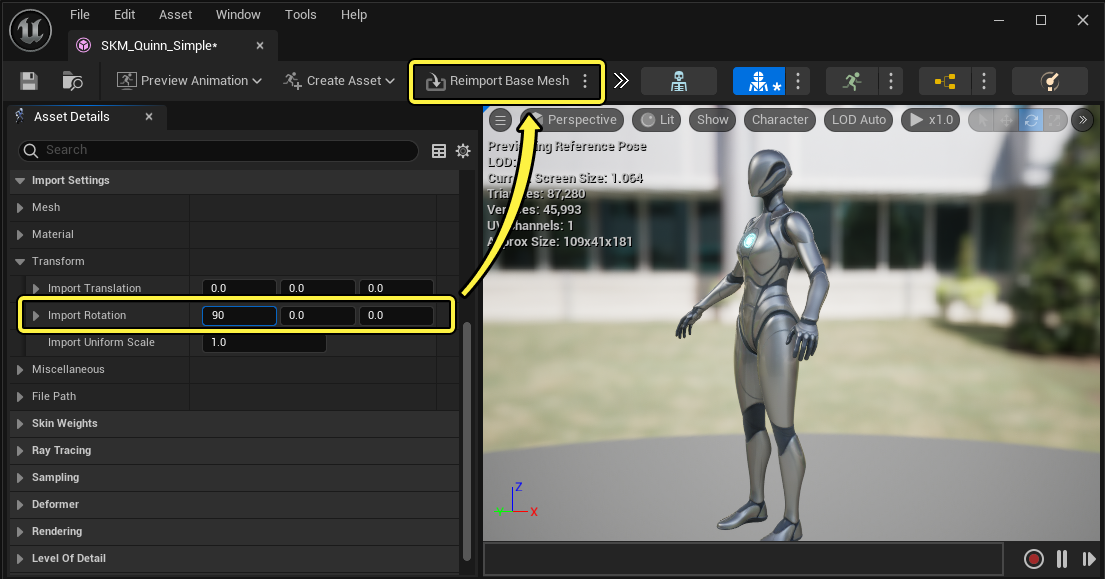
由于Unity的坐标系和虚幻引擎的坐标系存在差异,在 X轴 上使用 90.0 的值应该可以纠正骨骼网格体或动画序列资产的所有旋转问题。
转换场景属性
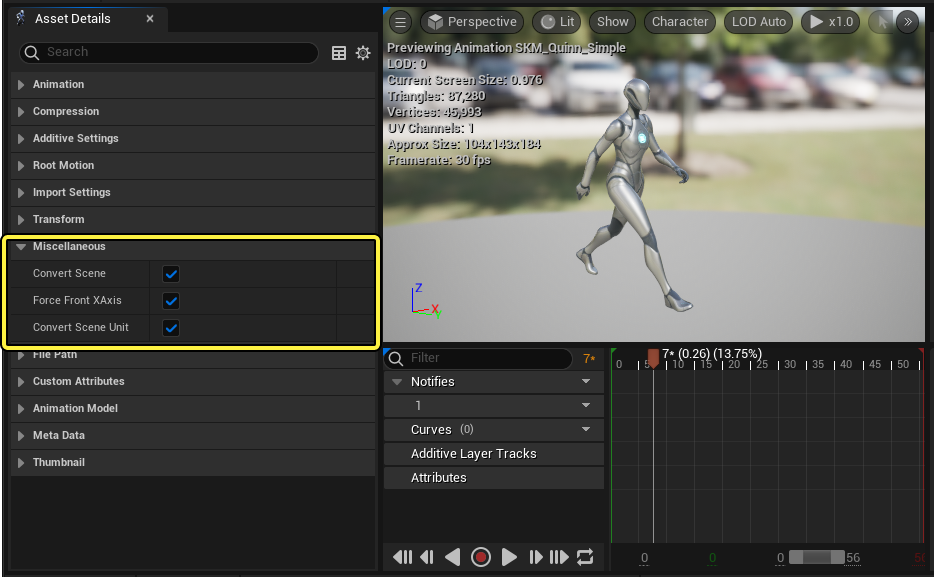
在资产的 资产细节(Asset Details) 面板中,你可以 启用 转换场景(Convert Scene) 、强制前向轴(Force Front Axis) 和 转换场景单位(Convert Scene Unit) 等属性,以便在运行过程中纠正破损或不规则的网格体。启用以上任何一项属性后,点击资产编辑器工具栏中的 重新导入基础网格体(Reimport Base Mesh) 按钮,即可应用更改。
同时编辑多个资产
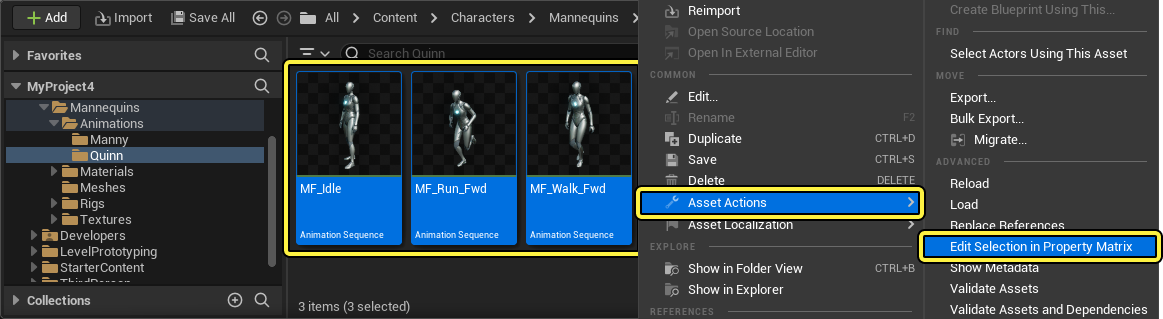
将资产导入到虚幻引擎中时,有可能需要对多个资产的某个设置进行相同的修正,例如导入旋转或导入比例。你可以用批量编辑同时为多个资产应用相同的设置或属性值,而不必单独编辑每个资产。
要同时编辑多个资产,请执行以下步骤:
-
按住Shift键并点击 ,在 内容浏览器(Content Browser) 中选择要编辑的各个资产。
-
右键点击 选中的资产,然后在快捷菜单中选择 资产操作(Asset Actions) > 在属性矩阵中编辑选中项(Edit Selection in Property Matrix) 选项。
-
现可在 资产细节(Asset Details) 面板中访问各资产属性,你可以搜索或前往特定属性,将设置一次性应用到所有资产。
动画蓝图
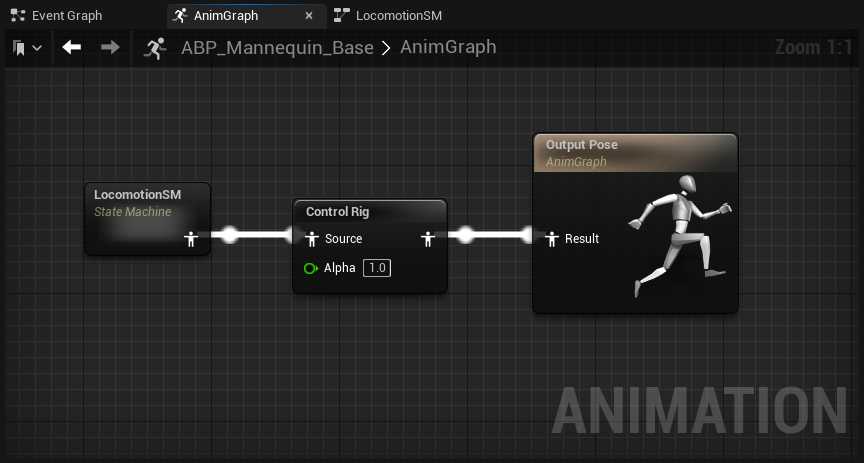
导入骨骼网格体角色及其动画序列资产后,你可以使用 动画蓝图 在运行时驱动动画的播放和逻辑。可以使用这些图表选择要播放的动画、混合不同的动画合、将动画分层。如需详细了解如何在项目中使用动画蓝图驱动动画,请参阅动画蓝图文档。
纹理
纹理 是图像资产,主要用于材质或应用于对象。纹理也可直接用于其他用途,如抬头显示(HUD)等。
虚幻引擎使用纹理流送渲染纹理,优化将纹理加载到场景的过程。纹理流送系统使用纹理 mipmap ,即预先计算好的、同一纹理在不同分辨率下的图像序列。
如需详细了解虚幻引擎中的纹理,请参阅纹理文档。
从Unity导出纹理
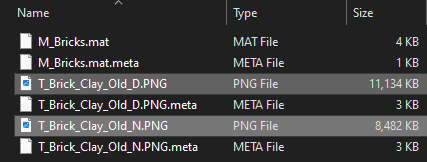
Unity会将纹理文件以原始格式保存在项目目录中,因此无需从Unity导出纹理。你可以直接从项目目录复制文件。
要在Unity项目目录中找到纹理文件,请执行以下步骤:
-
右键单击 项目(Project) 窗口中的纹理文件,然后点击 在资源管理器中显示(Show in Explorer) 。
-
现在你能看到项目目录中的文件。你可以直接从此处复制文件,或在虚幻引擎中使用此文件夹位置查找文件。
将纹理导入虚幻引擎
要将 纹理 导入到虚幻引擎中,请执行以下步骤:
-
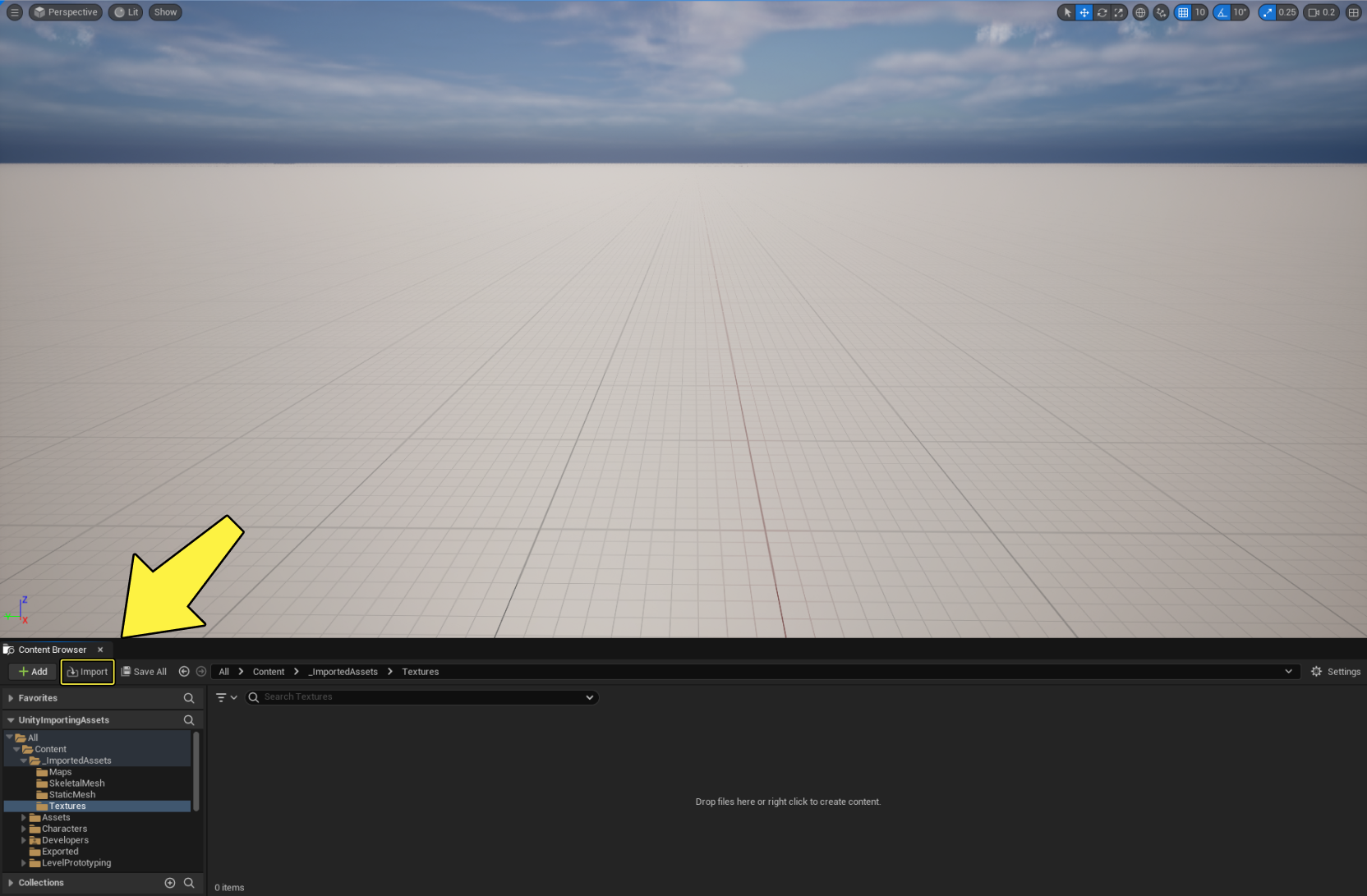
打开 虚幻引擎 并点击 内容浏览器(Content Browser) 中的 导入(Import) 按钮。
-
找到纹理所在的 Unity项目文件夹 , 选择纹理 文件,然后点击 打开(Open) 。
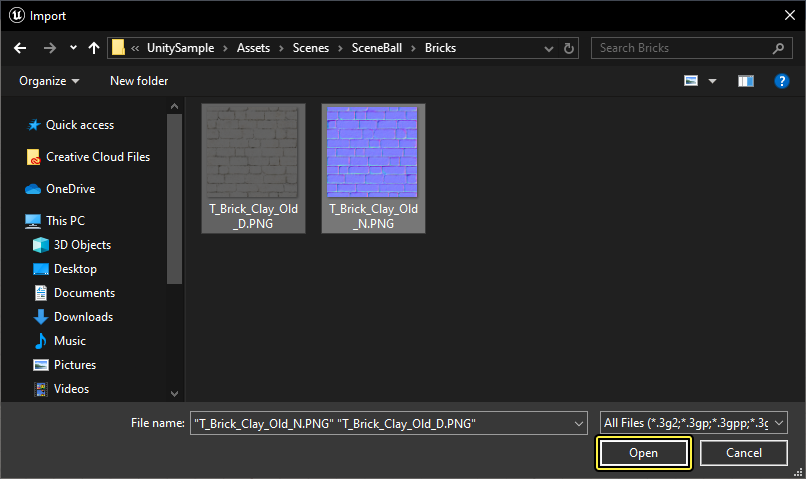
或者,在Unity中使用 在资源管理器中显示(Show in Explorer) 后,你可以将文件从文件资源管理器窗口直接 拖动 到虚幻引擎的 内容浏览器(Content Browser) 中以导入该文件。
-
纹理 现已被导入到虚幻引擎中。
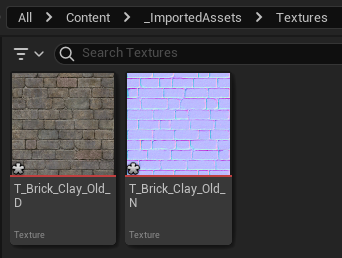
要了解如何在材质中使用纹理,请参阅下文的 着色器/材质 小节。
着色器/材质
虚幻引擎中的 材质(Materials) 定义了场景中对象的表面属性。从广义上来讲,你可以将材质视为涂在网格体上并控制其视觉外观的"涂料"。
从更偏技术性的角度来讲,材质确切告知渲染引擎一个表面应该如何与场景中的光线交互。材质定义了表面的每个方面,包括颜色、反射性、崎岖度、透明度,等等。执行这些计算时使用了从各种 图像(纹理) 和基于节点的 材质表达式 以及材质本身固有的各种属性设置输入到材质的数据。
如需详细了解虚幻引擎中的材质,请参阅材质文档。
从Unity导出材质
Unity用 着色器图表(Shader Graph) 直观地构建着色器。Unity也有 材质 ,这些材质可引用着色器图表资产并直接应用于GameObject。
虚幻引擎的材质则在内部转换为着色器,并使用材质编辑器编译,该编辑器也使用基于节点的方法来编译材质。
无法直接从Unity导出着色器图表资产并在虚幻引擎中转换为材质图表。但你可以将所有相关 纹理 从Unity导出到虚幻引擎,然后在虚幻引擎的材质编辑器中重新编译着色器图表节点网络。
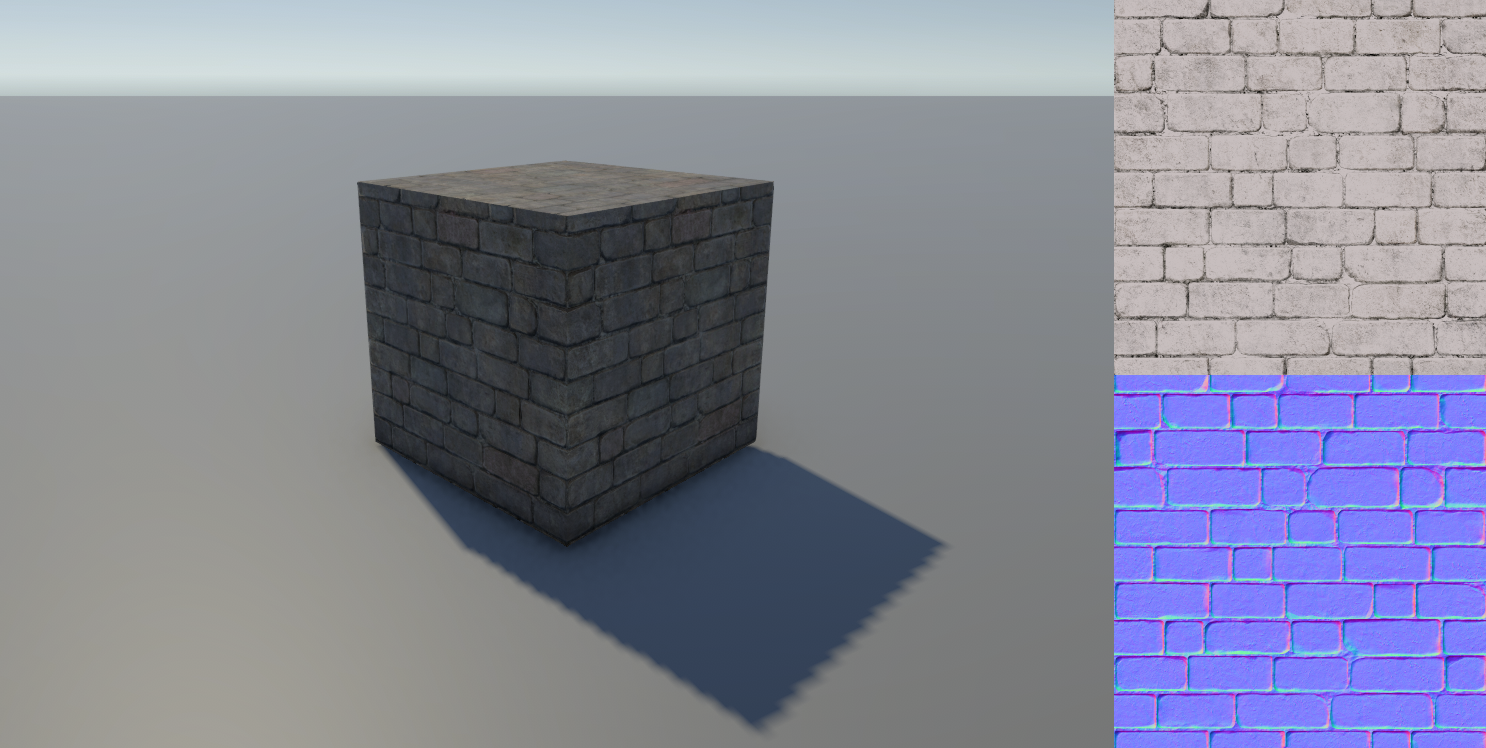
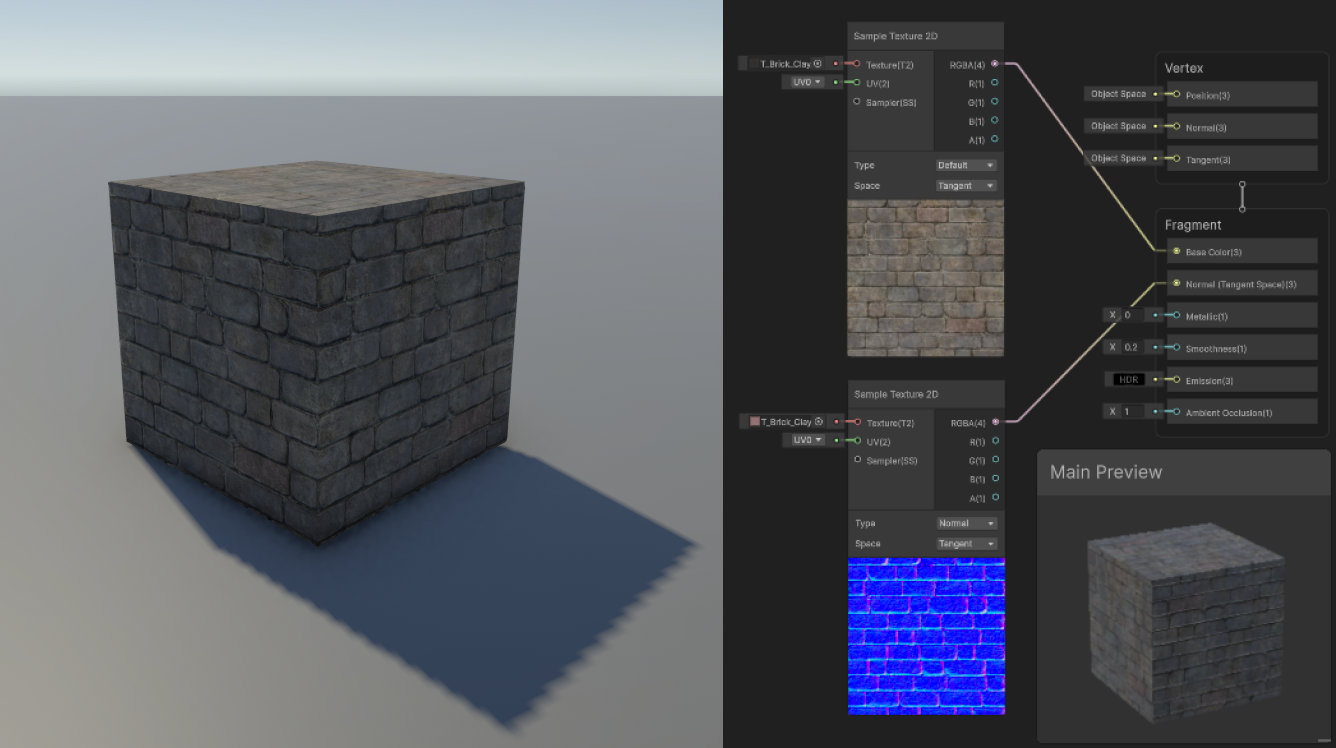
下方示例展示了 光照着色器图表 ,它包含一个应用于 基础颜色 的纹理和另一个作为 法线贴图 的纹理。
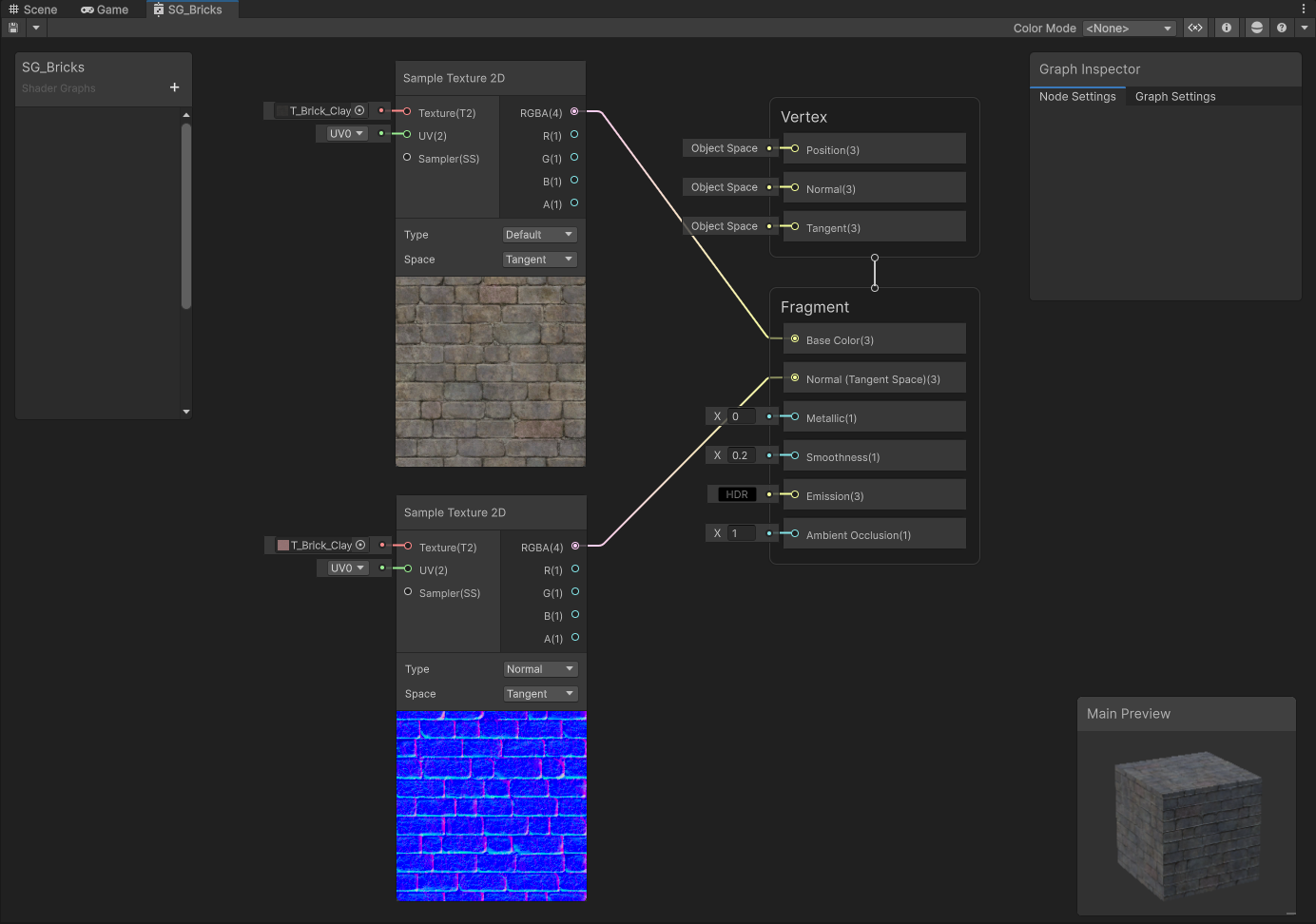
请按照本文档 纹理 部分所述的步骤,从Unity导出这两个纹理。
将材质导入虚幻引擎
由于无法直接从Unity导入材质,你需要在虚幻引擎的材质编辑器中重新编译上图所示的着色器图表。
请执行以下步骤来编译材质:
-
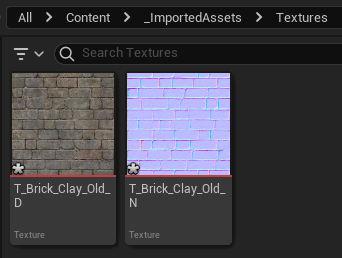
请按照本指南的 纹理 小节所述的步骤,将这些纹理导入到虚幻引擎中。
-
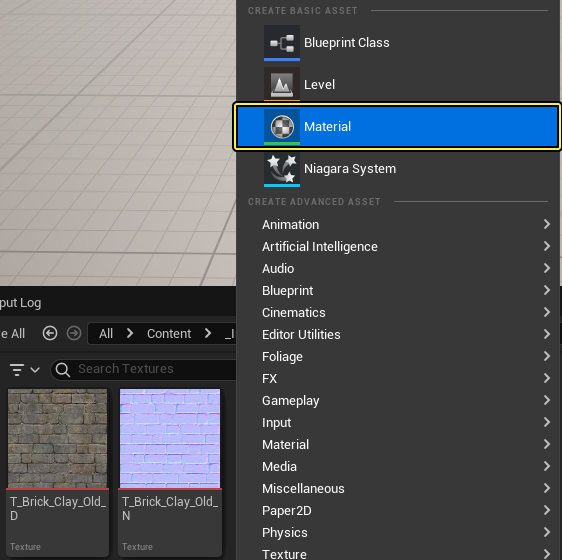
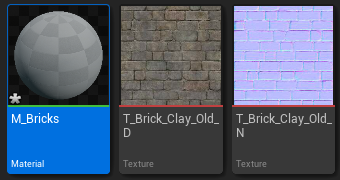
在 内容浏览器(Content Browser) 中,右键点击并选择 材质(Material) 以新建材质。将资产命名为 M_Bricks 。
-
双击 M_Bricks 打开材质编辑器。
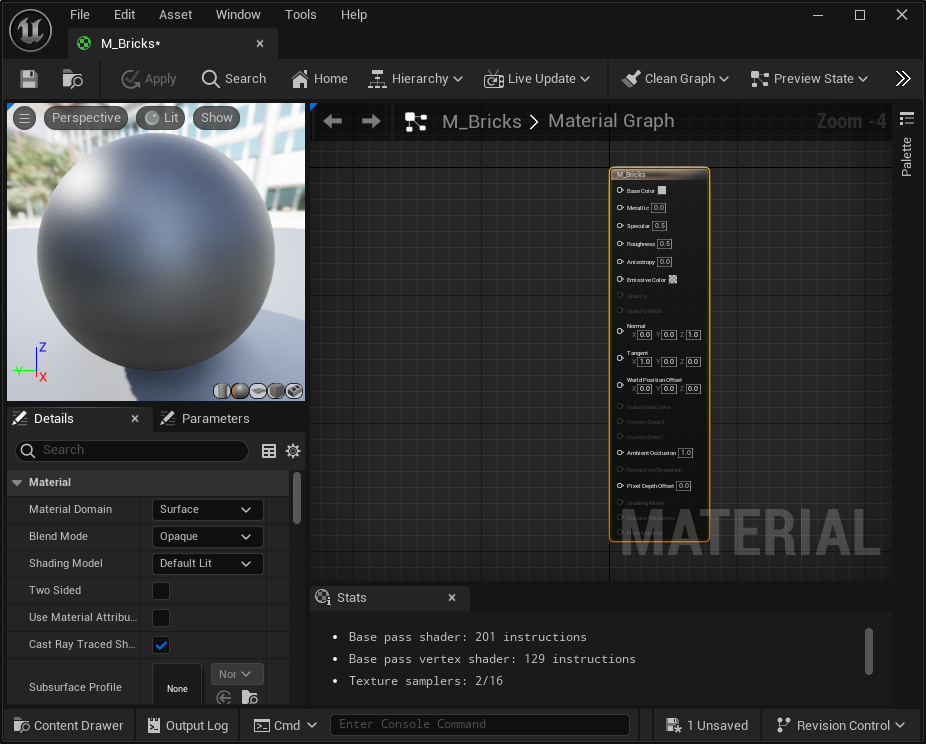
-
在 内容浏览器(Content Browser) 中选择 纹理 ,将纹理拖入 材质编辑器(Material Editor) ,创建两个 Texture Sample节点 。
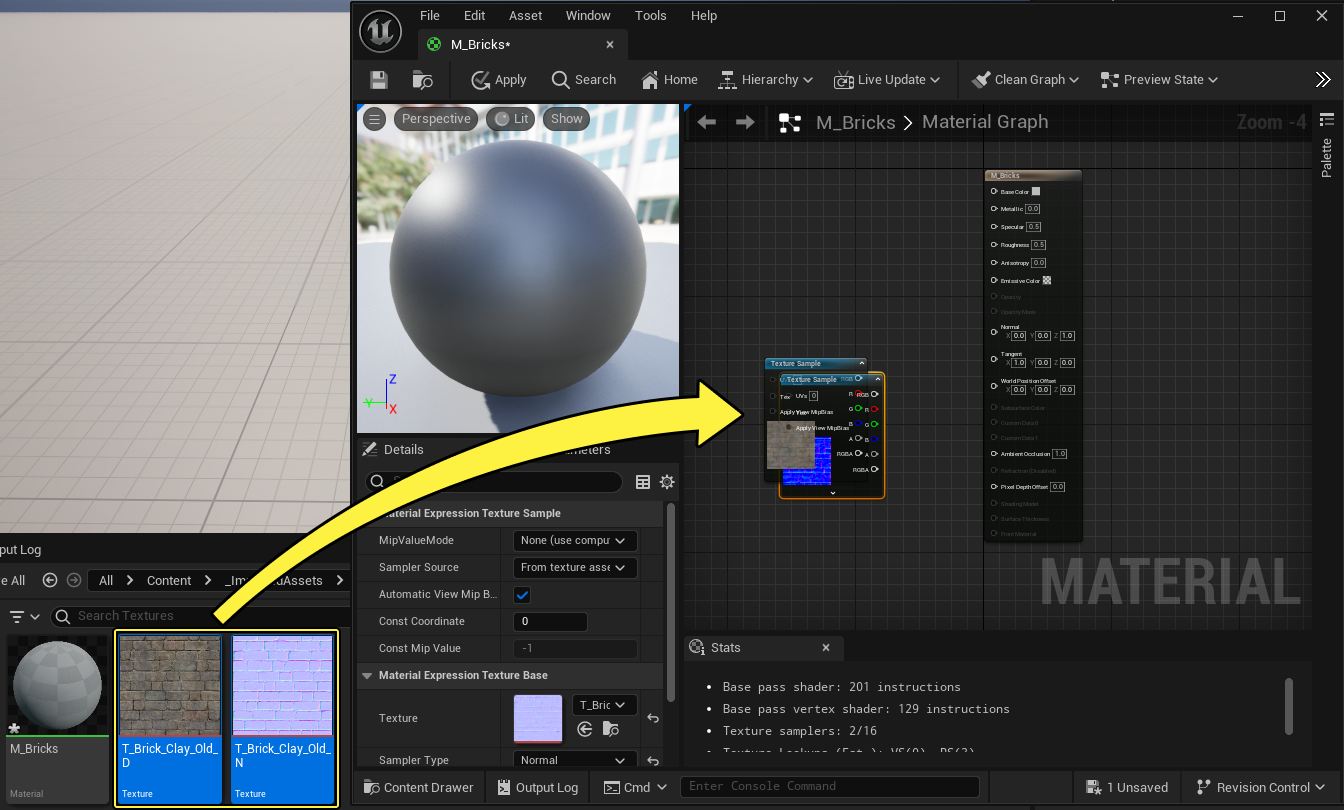
-
将引用 漫反射 纹理的 Texture Sample 节点连接到材质节点的 基础颜色(Base Color) 引脚。然后将引用 法线贴图 纹理的 Texture Sample 节点连接到材质节点的 法线(Normal) 引脚。
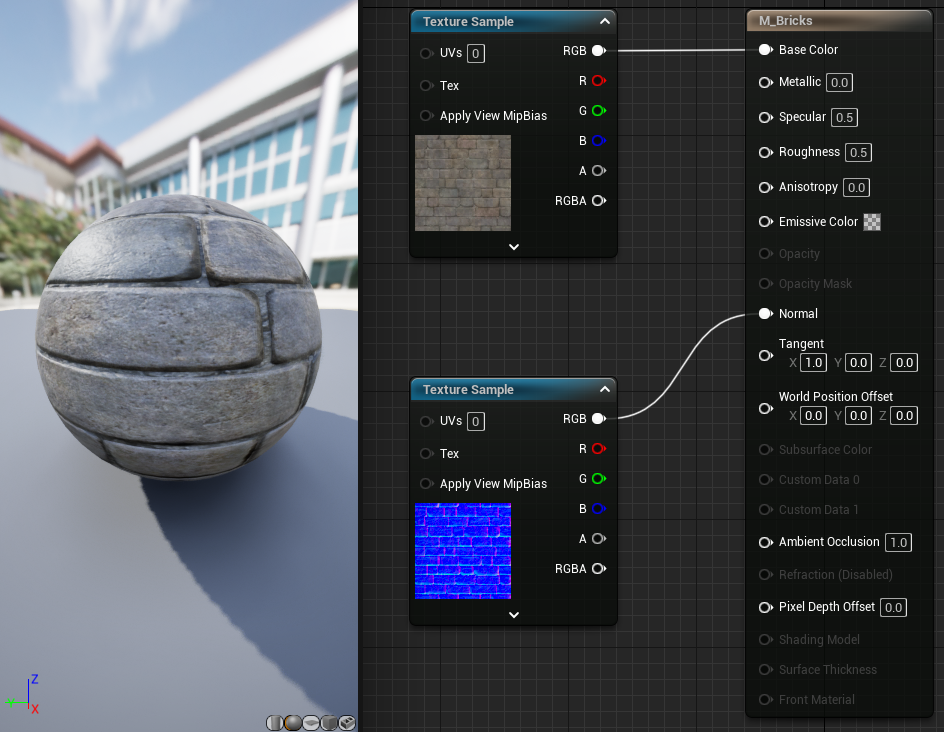
-
在材质节点上,将 高光度(Specular) 设为 0.2 ,将 粗糙度(Roughness) 设为 0.8 。点击 保存(Save) 按钮以编译并保存材质。
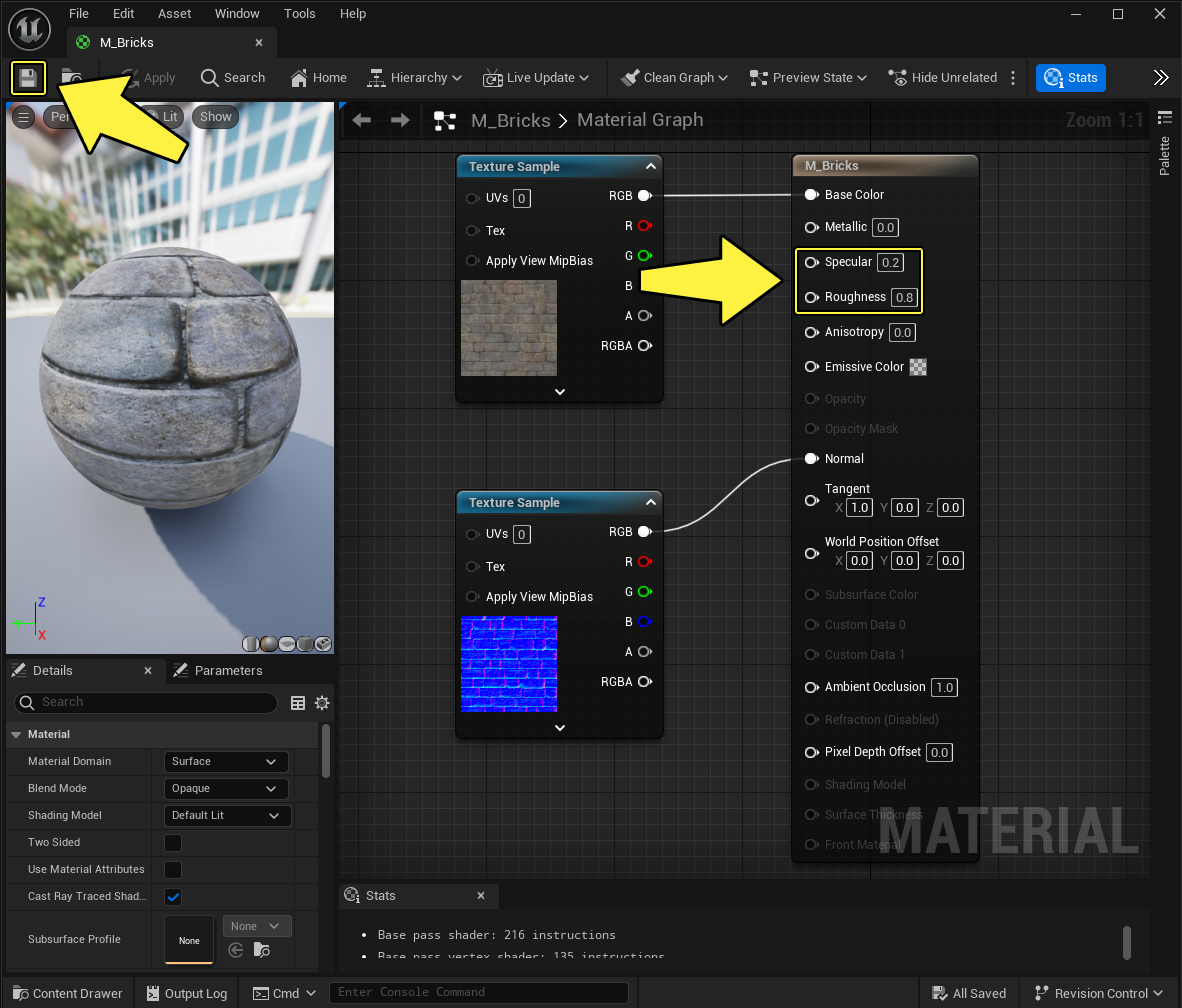
-
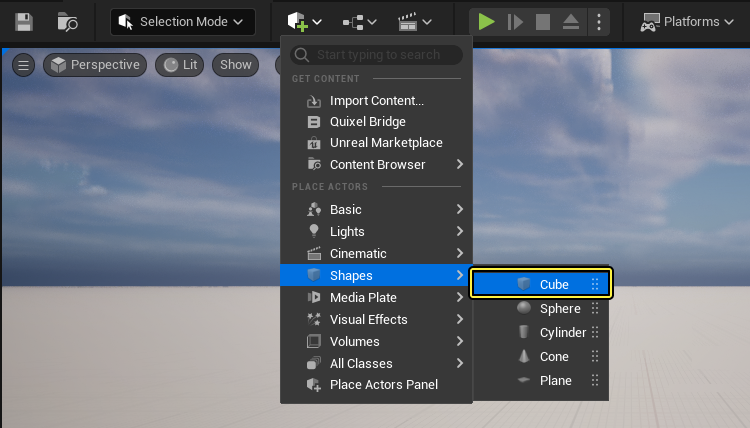
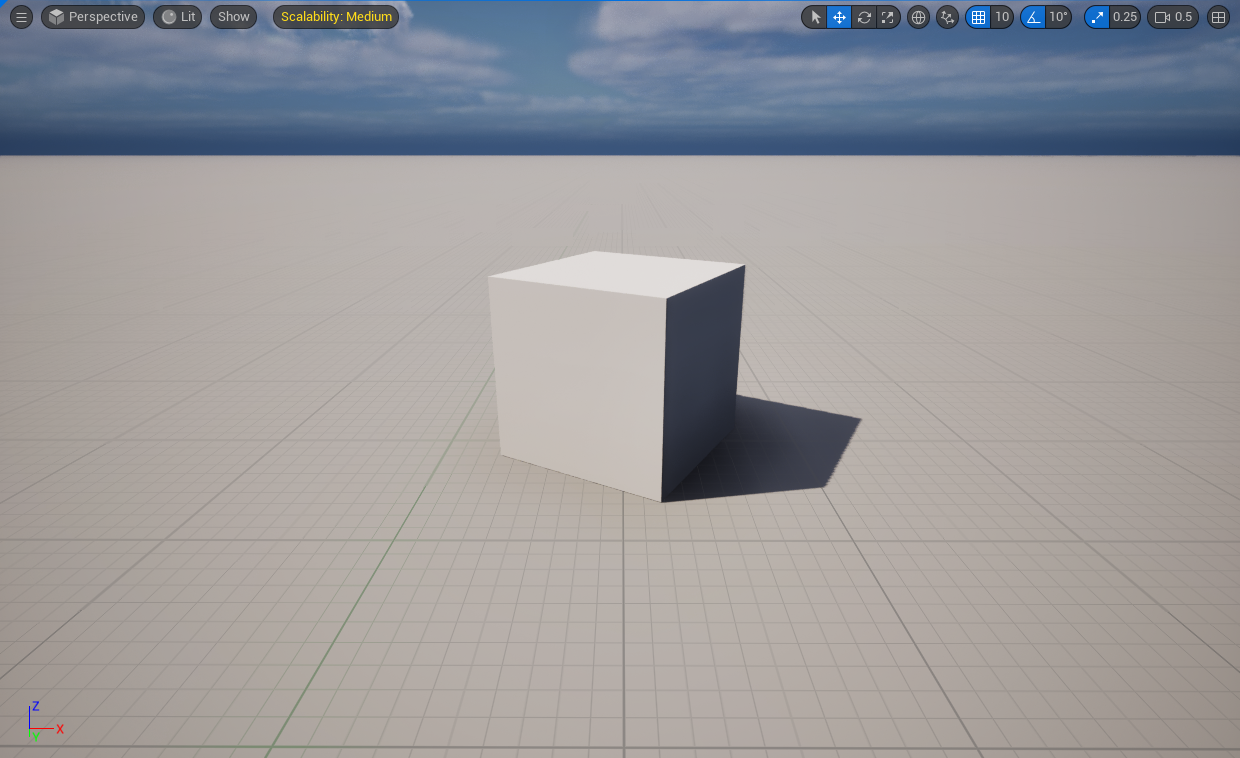
在视口中,点击 添加 +(Add +)> 形状(Shapes)> 立方体(Cube) ,为关卡添加一个立方体静态网格体。
-
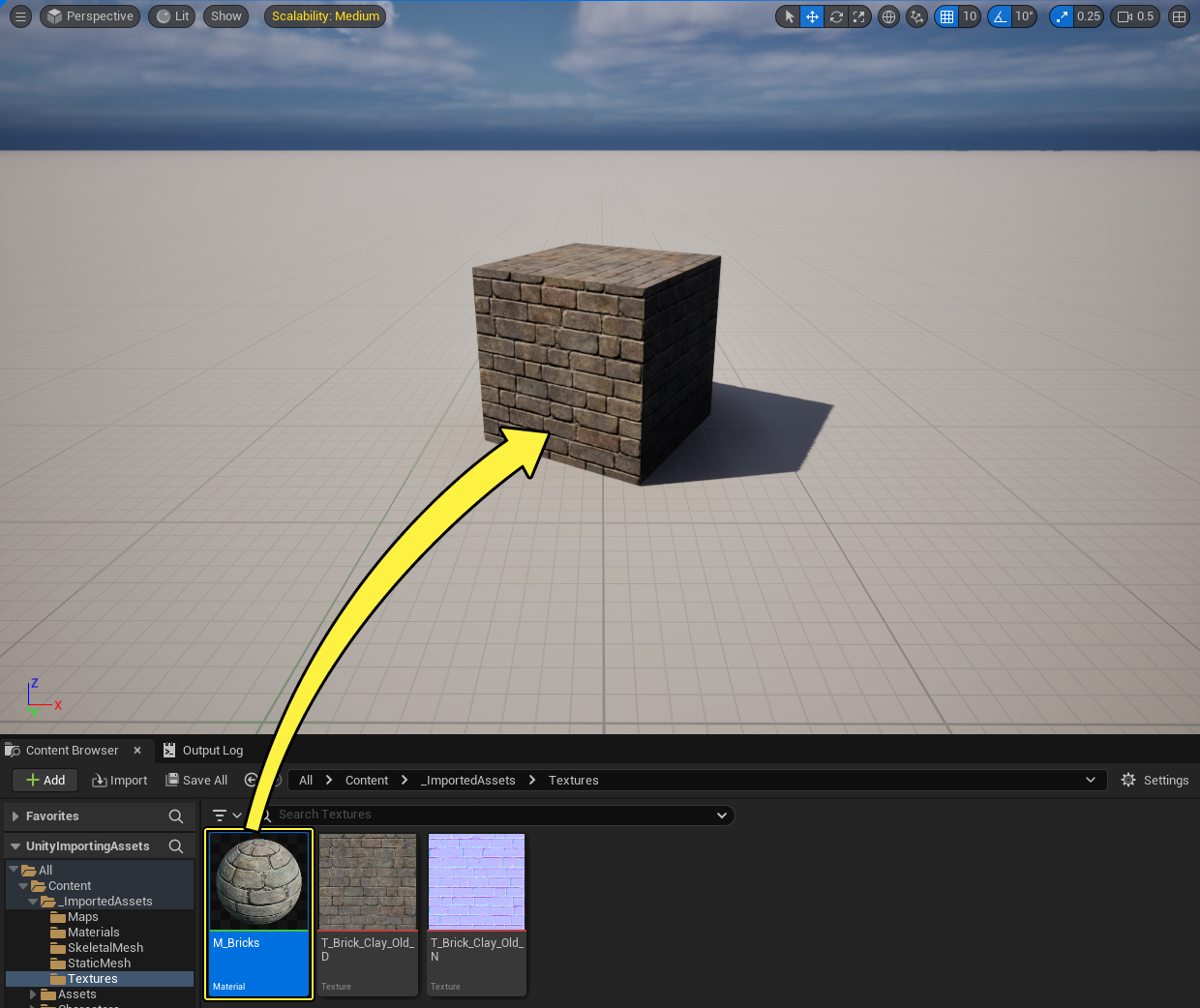
在 内容浏览器(Content Browser) 中选择 M_Bricks , 将其拖动 到关卡中的 立方体 静态网格体上以应用该材质。
如需详细了解材质FBX管线,请参阅FBX材质管线文档。
粒子效果

Unity的视觉效果图表用于创建GPU粒子模拟。该系统使用基于节点的接口来创建效果,并能在Gameplay中模拟大量粒子。
Niagara视觉效果处理系统 是虚幻引擎的次世代视觉特效处理系统。Niagara为用户提供全面掌控。它可对每个轴进行编程和定制,并提供先进的工具用于调试、可视化和性能测量。
Niagara 系统 包含一个或多个 发射器 ,可组合创建复杂的效果。发射器可独立生成 CPU 或 GPU粒子 ,并可将粒子渲染为 Sprite 、 网格体 、 贴花 、 光源 和 条带 。此外,Niagara系统还具有 继承性 ,这意味着你可以创建一个主Niagara系统,并从中派生出多个子系统。
高级用户可以在系统中直接创建 自定义模块 ,从而完全控制发射器的行为。Niagara还提供 预制模板 ,包括一整套流体模拟示例,包括 2D 和 3D气体 、 液体 和 浅水 。
Niagara粒子可通过网格体距离场、碰撞和NeighborGrid3D模块与环境互动,该模块可实现复杂的粒子BOID行为,如群集。
Niagara支持虚幻引擎中其他系统的输入数据,例如物理、动画和蓝图代码。它也支持外部来源的输入数据。
Unity视觉效果图表不能直接导出和导入到虚幻引擎中,因此你必须在Niagara中重新创建效果。许多效果使用的材质和纹理是可以导出的。如需了解如何从Unity导出纹理,请参阅本文档的 纹理 小节。
如需详细了解Niagara,请参阅创建视觉效果文档。
音频
Unity的音频系统可以导入并在3D空间中播放各种音频文件格式。该系统还可以在运行时应用许多可选效果,例如混响。
虚幻音频引擎 是一款健壮的音频引擎,能在虚幻引擎支持的所有平台上支持多种功能。
该音频引擎附带一个多平台的音频混成器,可进行音频数字信号处理(DSP)、程序化合成、可自定义的子混合图表以及灵活的C++ API。
各种次世代功能,如MetaSounds、音频调制、音频分析以及支持自定义交互式和程序化音乐系统的功能,意味着无需使用FMOD或Wwise等音频中间件,即可为游戏创建丰富的交互式音频。
如需详细了解虚幻引擎中的音频,请参阅虚幻引擎5中的音频系统文档。
从Unity导出音频文件
Unity会将音频文件以原始格式保存在项目目录中,因此无需从Unity导出音频文件。你可以直接从项目目录中复制文件。
要在Unity项目目录中找到音频文件,请执行以下步骤:
-
右键单击 项目(Project) 窗口中的音频文件,然后点击 在资源管理器中显示(Show in Explorer) 。
-
现在你能看到项目目录中的音频文件。你可以直接从此处复制文件,或在虚幻引擎中使用此文件夹位置查找文件。

将音频文件导入虚幻引擎
要将 音频文件 导入到虚幻引擎中,请执行以下步骤:
-
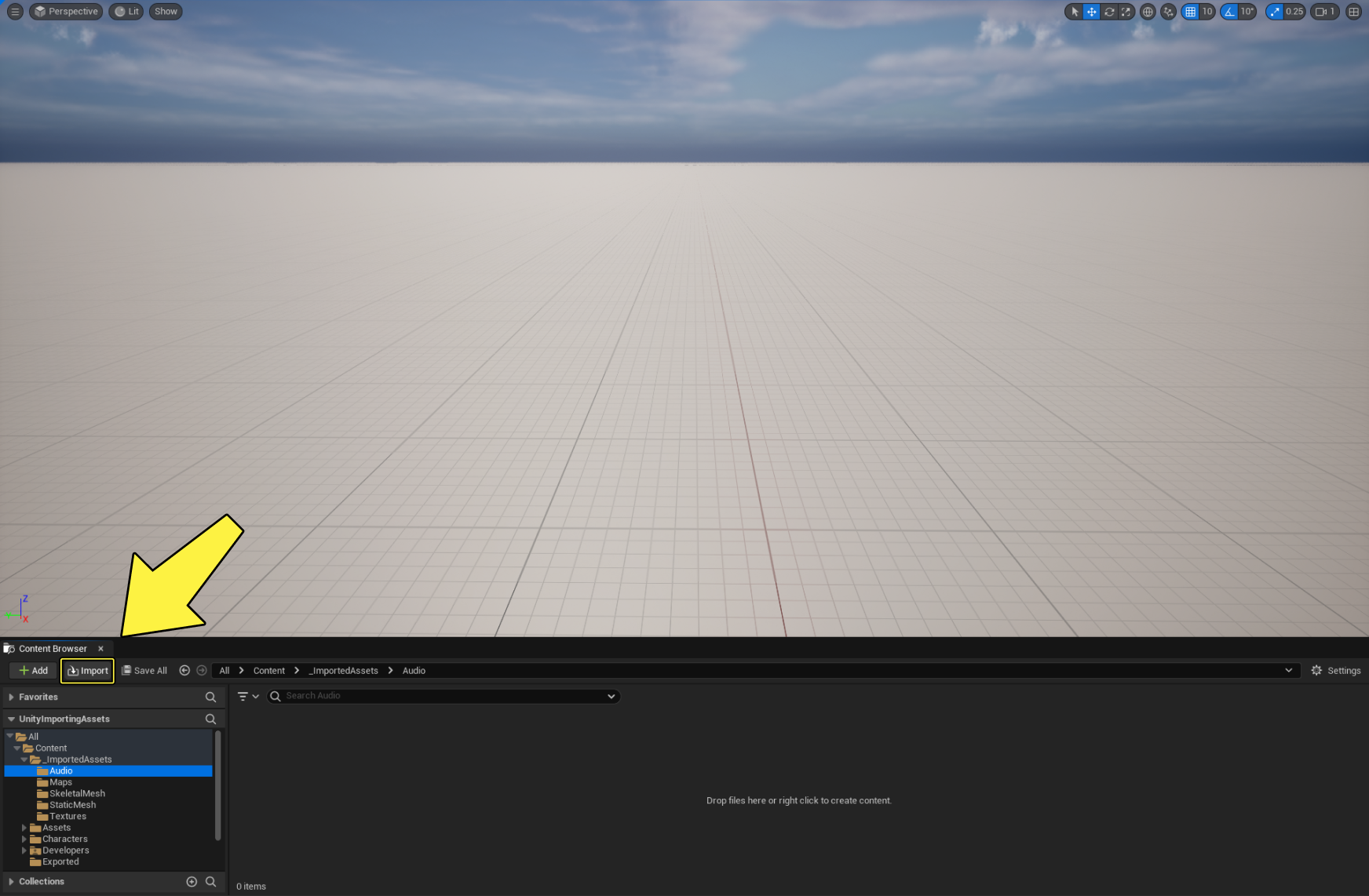
打开 虚幻引擎 并点击 内容浏览器(Content Browser) 中的 导入(Import) 按钮。
-
找到音频文件所在的 Unity项目文件夹 , 选择音频 文件,然后点击 打开(Open) 。
或者,在Unity中使用 在资源管理器中显示(Show in Explorer) 后,你可以将文件从文件资源管理器窗口直接 拖动 到虚幻引擎的 内容浏览器(Content Browser) 中以导入该文件。
-
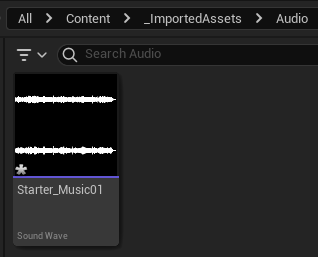
音频文件 现已被导入到虚幻引擎中。
-
右键点击 内容浏览器(Content Browser) 中的 音频文件 ,然后点击 创建Cue(Create Cue) 来创建Sound Cue资产。这是虚幻引擎用于在游戏中播放声音的标准音频资产。
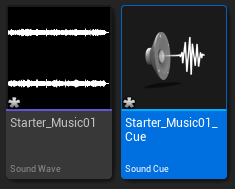
如需详细了解Sound Cue,请参阅Sound Cue文档。我们还推荐你了解MetaSounds,因为与Sound Cue相比,它提供了更多高级功能。
视频
Unity的视频播放器组件可将视频文件附到GameObject上,并提供多个在场景中播放视频文件的选项。
虚幻引擎则附带功能齐全的媒体框架,提供了类似的功能。该框架支持多种视频文件格式,具有播放优化功能,并支持Windows和Android设备上的音频/视频采集硬件。
如需详细了解在虚幻引擎内播放视频文件,请参阅播放视频文件文档。
从Unity导出视频文件
Unity会将视频文件以原始格式保存在项目目录中,因此无需从Unity导出视频。你可以直接从项目目录中复制文件。
要在Unity项目目录中找到视频文件,请执行以下步骤:
-
右键单击 项目(Project) 窗口中的视频文件,然后点击 在资源管理器中显示(Show in Explorer) 。
-
现在你能看到项目目录中的文件。你可以直接从此处复制文件,或在虚幻引擎中使用此文件夹位置查找文件。

将视频文件导入虚幻引擎
要将 视频文件 导入到虚幻引擎中,请执行以下步骤:
-
打开 虚幻引擎 并点击 内容浏览器(Content Browser) 中的 导入(Import) 按钮。
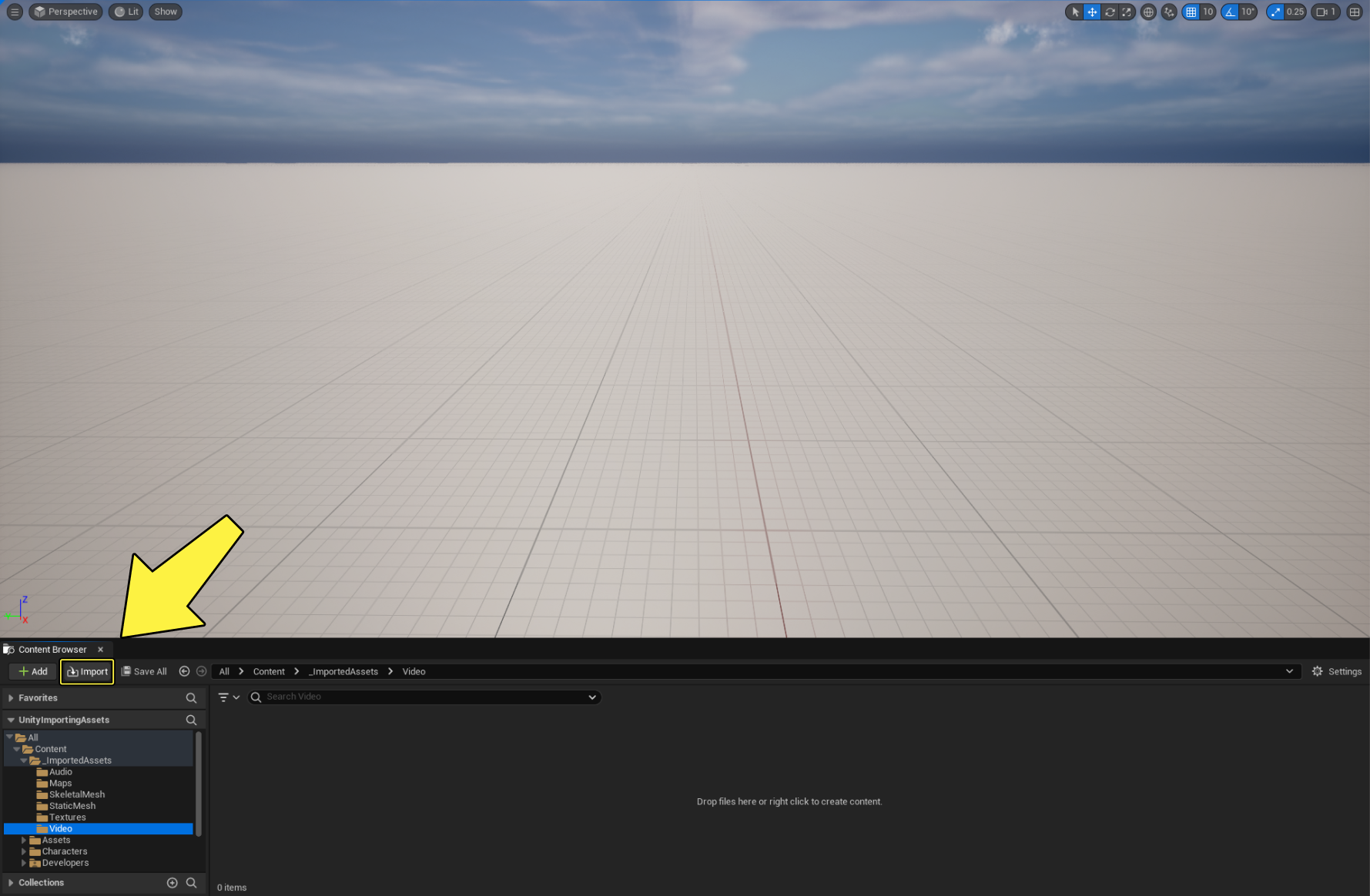
-
找到视频所在的 Unity项目文件夹 , 选择视频 文件,然后点击 打开(Open) 。
或者,在Unity中使用 在资源管理器中显示(Show in Explorer) 后,你可以将文件从文件资源管理器窗口直接 拖动 到虚幻引擎的 内容浏览器(Content Browser) 中以导入该文件。
-
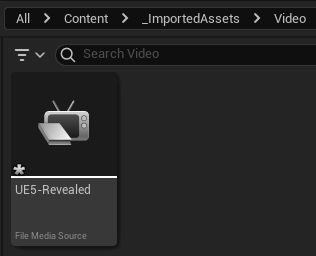
视频文件 现已被导入到虚幻引擎中。内容浏览器 中会自动创建一个 媒体板Actor ,将其拖入关卡中即可直接播放视频文件。
-
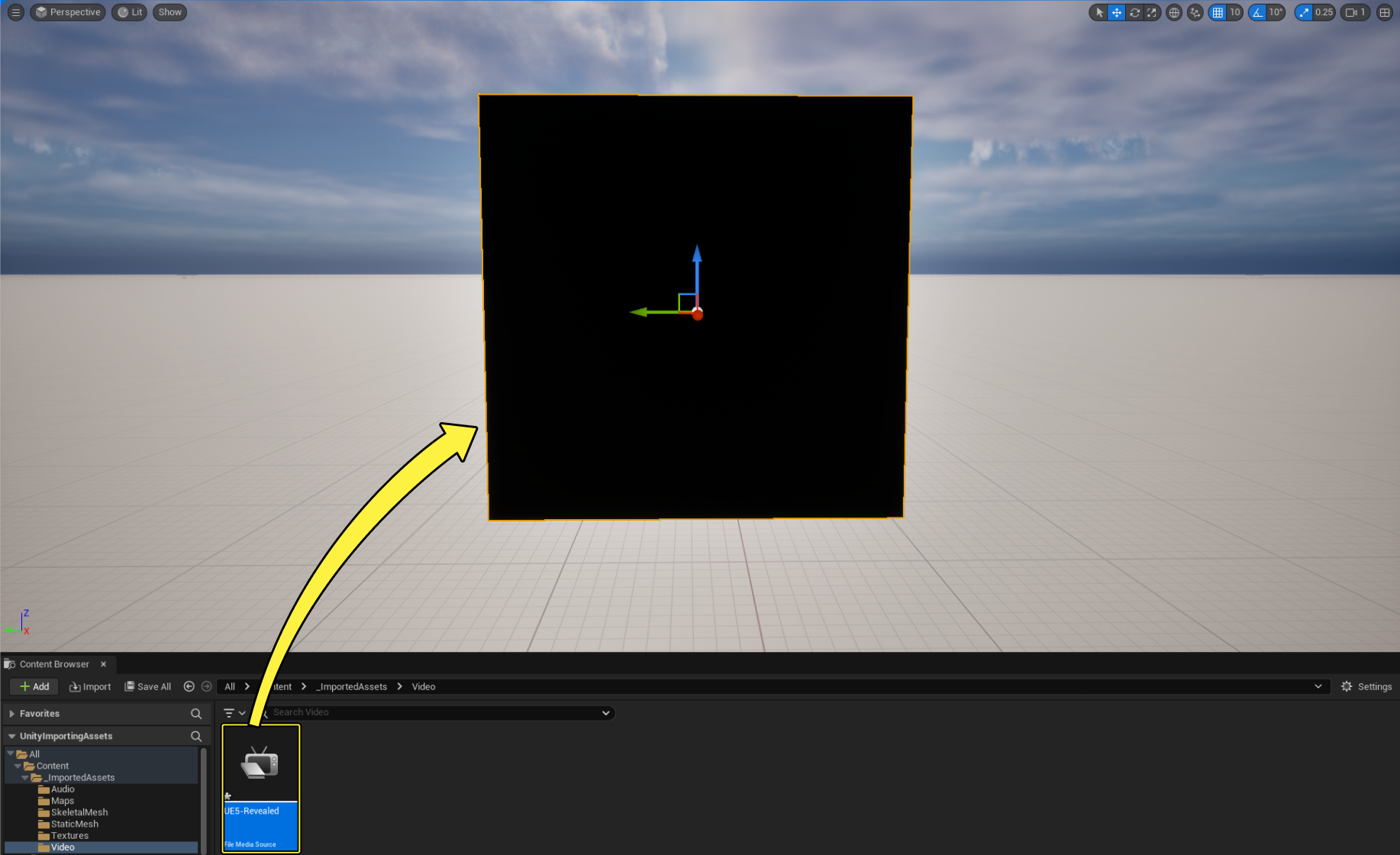
选择 内容浏览器(Content Browser) 中的 视频文件 ,将其拖入关卡。
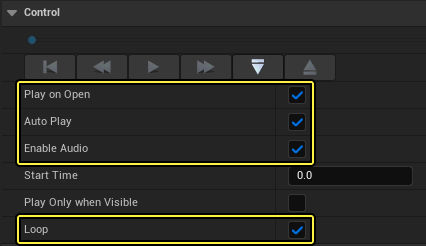
- 选择 媒体板Actor 后,转到 细节(Details) 面板并向下滚动到 控制(Control) 分段。
- 勾选 打开时播放(Play on Open) 、 自动播放(Auto Play) 和 启用音频(Enable Audio) 复选框。
- 如果需要,请 勾选 循环(Loop) 复选框,从而让视频无限循环。
-
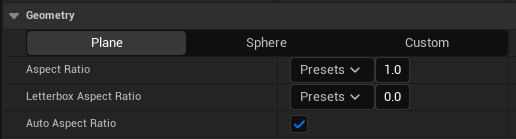
你还可以向下滚动到 几何形状(Geometry) 分段,调整用于显示视频的 几何形状 (平面、球体或自定义)、 长宽比(Aspect Ratio) 和 黑边长宽比(Letterbox Aspect Ratio) 。在本例中,我们将 勾选 自动长宽比(Auto Aspect Ratio) 复选框,因此播放时的形状将符合视频文件的原始长宽比。
-
点击 模拟(Simulate) 查看视频在关卡内的播放情况。
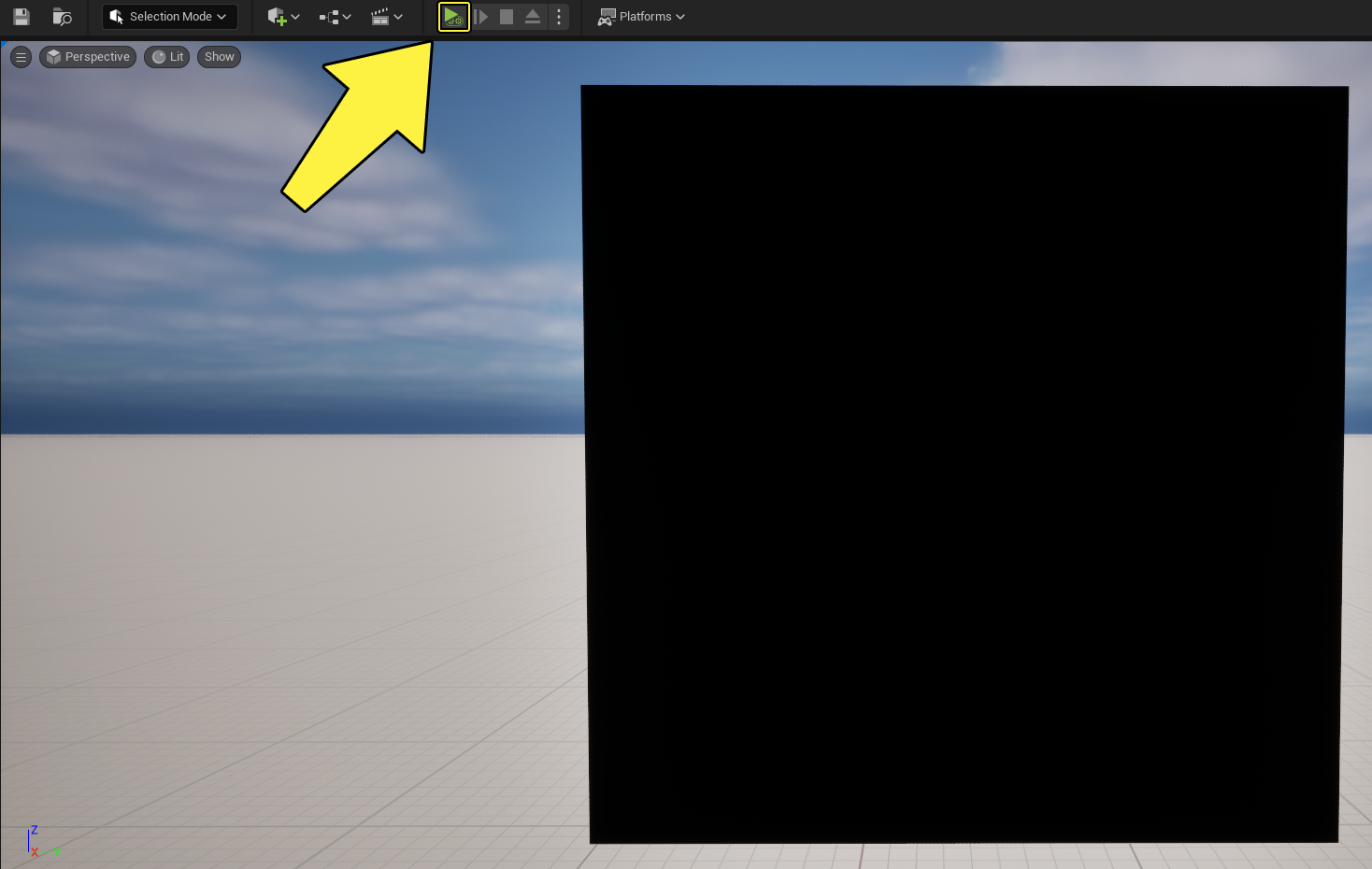
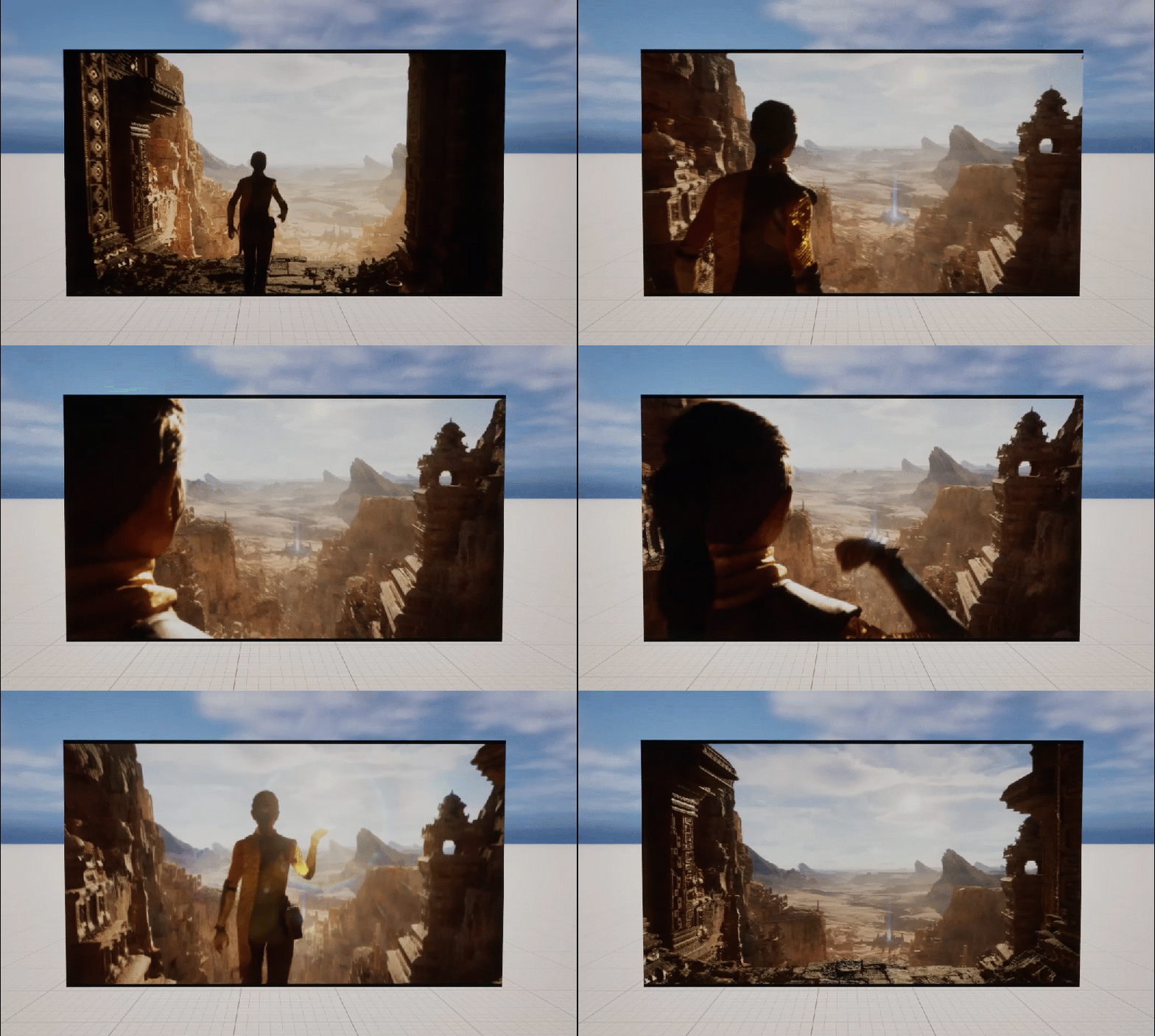
如需详细了解 媒体板Actor ,请参阅媒体板Actor文档。
摄像机功能按钮和过场动画序列

Unity配备了多种工具来创建过场动画内容。Timeline工具用于在编辑器中创建过场动画序列,而Cinemachine是一套用于控制摄像机的工具。
开发者可以搭配使用这些工具,从而创建运行时的动态过场动画序列。
Sequencer 是虚幻引擎的多轨编辑器,用于实时创建和预览过场动画序列。
该编辑器附带一系列强大的过场动画工具,你可以使用这些工具创建动画和过场动画序列。你可以操纵摄像机来创建关卡飞越漫游视图,对光源进行动画处理,移动对象,对角色进行动画处理,渲染输出序列等等。
在Timeline和Cinemachine中创建的摄像机动画和行为不能直接从Unity导出到虚幻引擎中。对这种用例,你必须使用Sequencer重新创建对应的行为。
关于Sequencer的更多信息,请参阅过场动画和Sequencer文档。
代码和可视化脚本
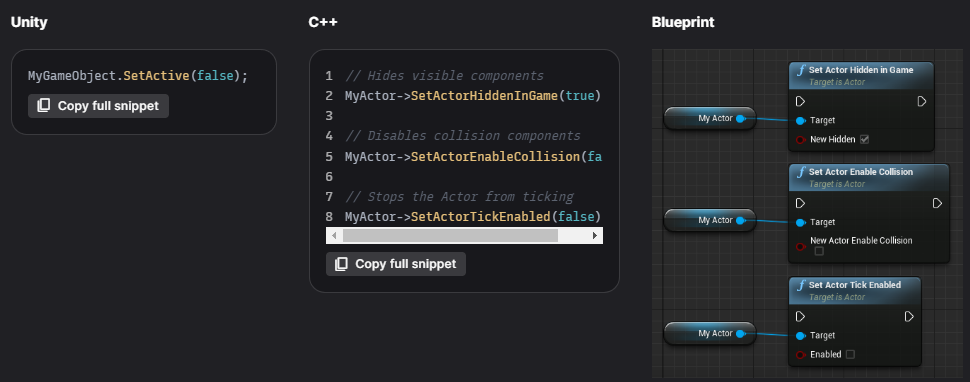
Unity的默认编程语言是C#,而虚幻引擎则使用C++作为原生编程语言。Unity使用Bolt可视化脚本,它类似于虚幻引擎的蓝图可视化脚本语言。
Unity C#脚本和Bolt脚本文件不能直接从Unity中导出并导入到虚幻引擎中。你必须使用C++或蓝图来编译功能。
如需了解常见的虚幻引擎编程模式和最佳实践,请参阅在虚幻引擎中创建Gameplay文档。
2D资产
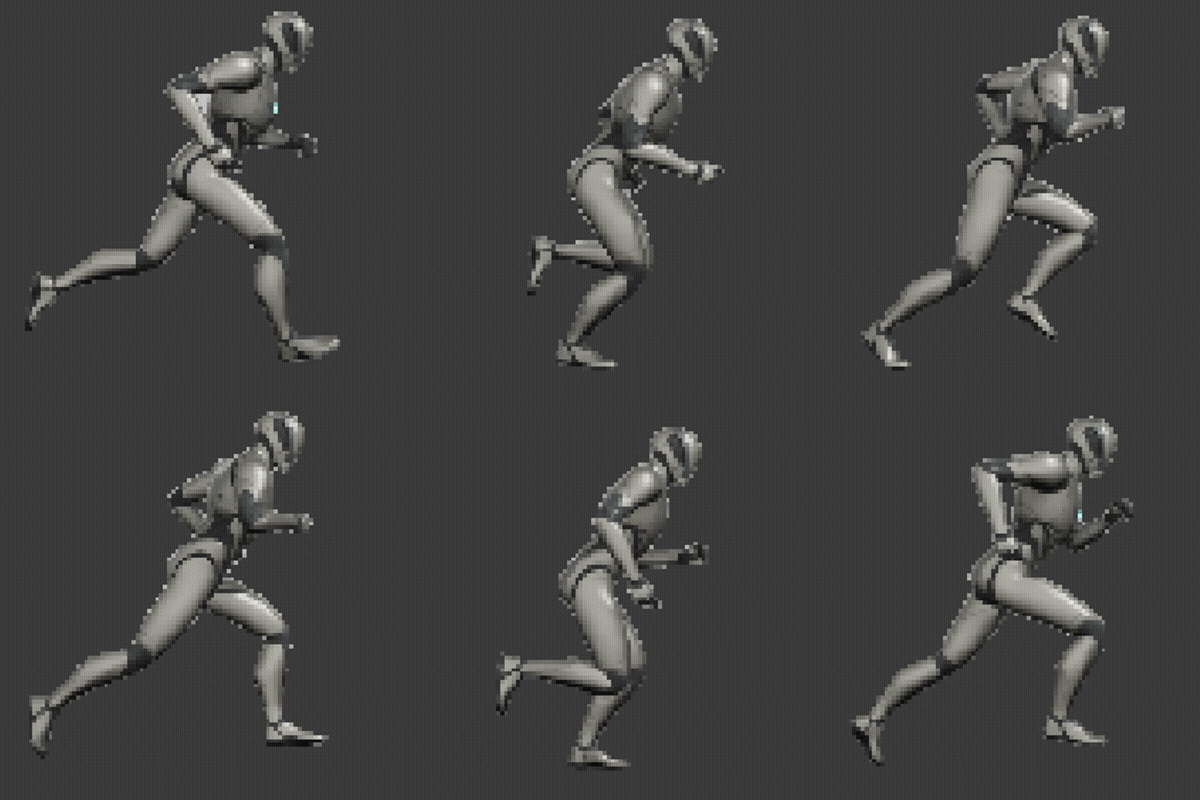
Paper 2D 是一种基于Sprite的系统,用于在虚幻引擎中开发2D和2D/3D结合的游戏。Paper 2D系统使用映射到平面游戏对象的纹理文件来表示虚幻引擎项目中的2D角色、对象和背景。
如需详细了解Paper 2D和在虚幻引擎中创建2D项目,请参阅Paper 2D文档。
从Unity导出2D资产
要从Unity导出2D资产,请执行以下步骤:
-
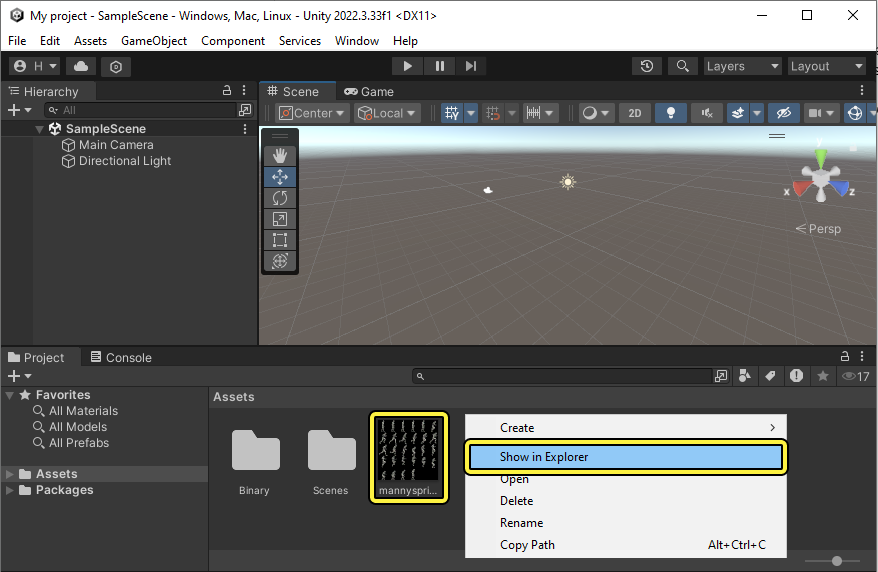
右键点击 项目(Project) 窗口中的资产,选择 在资源管理器中显示(Show in Explorer) ,在计算机上打开资产的位置。
-
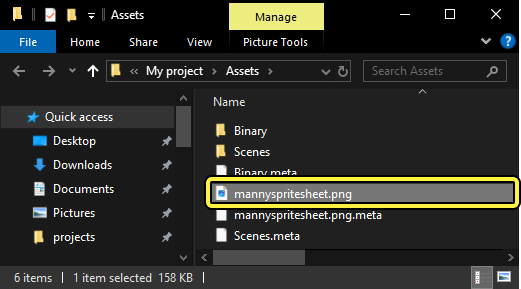
现在你能看到项目目录中的文件。你可以直接从此处复制文件,或在虚幻引擎中使用此文件夹位置查找文件。
将2D资产导入虚幻引擎
要将 2D资产 导入到虚幻引擎中,请执行以下步骤:
-
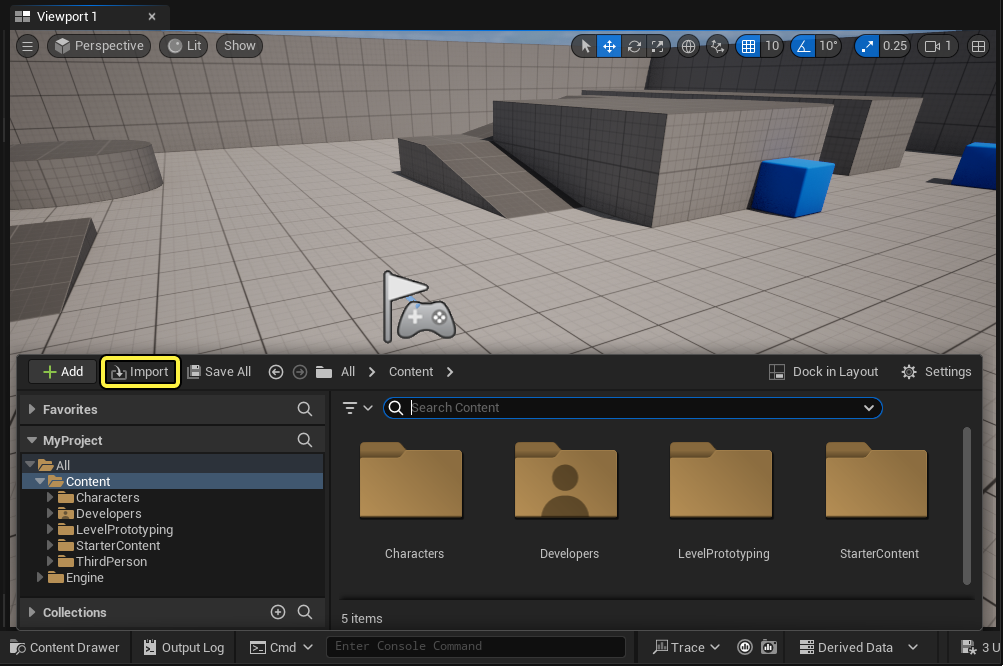
打开 虚幻引擎 并点击 内容浏览器(Content Browser) 中的 导入(Import) 按钮。
-
找到2D文件所在的 Unity项目文件夹 ,选择该2D文件,然后点击 打开(Open) 将资产导入。
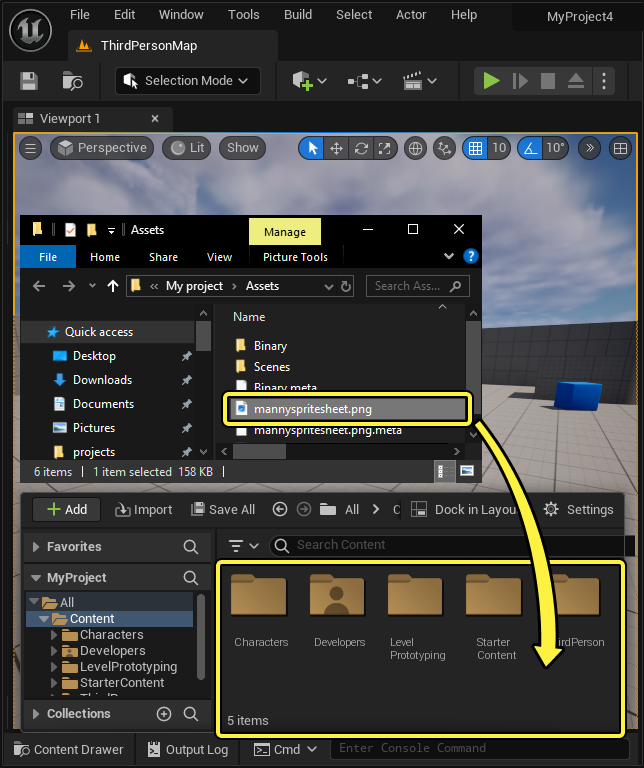
或者,在Unity中使用 在资源管理器中显示(Show in Explorer) 后,你可以将文件从文件资源管理器窗口直接 拖动 到虚幻引擎的 内容浏览器(Content Browser) 中以导入该文件。
-
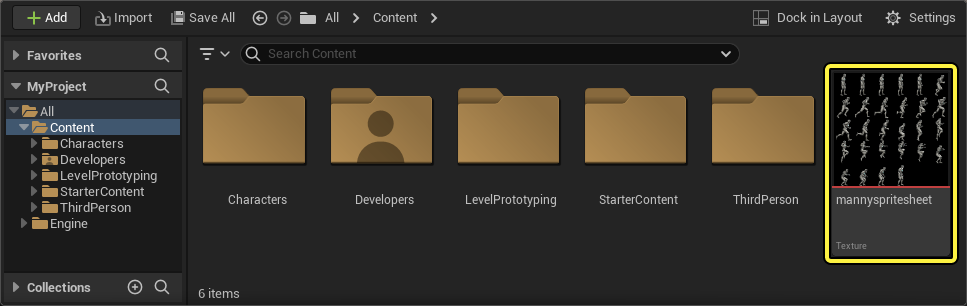
2D资产现已被导入到虚幻引擎中
-
现在文件已导入,你可以使用Paper 2D将其用于创建2D资产或动画。
如需了解如何导入资产、创建Sprite和图像序列视图动画,请参阅Paper 2D文档。
SpeedTree资产

SpeedTree是一套专门为实时和线性内容创建植被的产品。该产品中包括树建模器和预设资产,可供购买并直接导入到虚幻引擎中。
如需详细了解在虚幻引擎中使用SpeedTree的方法,请参阅SpeedTree文档的将SpeedTree用于虚幻引擎的简介。