ボリューム テクスチャを作成したら、ボリューム テクスチャが適切にレンダリングされるように、特定の方法でマテリアルを設定する必要があります。以下の操作ガイドでは、ボリューム テクスチャで使用できるようにマテリアルを設定する方法を説明します。
ステップ
- まず、コンテンツ ブラウザ 内を右クリックして [Create Basic Asset (基本アセットの作成)] セクションから [Material (マテリアル)] オプションを選択します。
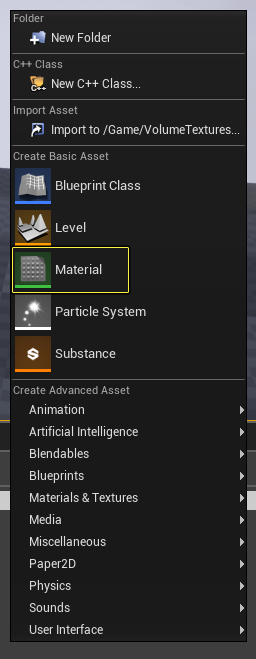
- 新しいマテリアルに「MAT_VolumeTexture」という名前を付け、ダブルクリックして開きます。
- [Details (詳細)] パネルの [Material] セクションで、[Shading Model (シェーディング モデル)] を [Unlit (ライティングなし)] に設定します。
- 次に、TextureSampleParameterVolume マテリアル式ノードを検索して、マテリアル グラフに追加します。
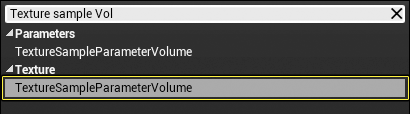
- TextureSampleParameterVolume ノードに「VolumeTexture」という名前を付けます。
-
コンテンツ ブラウザで VolumeTexture を探して選択します。VolumeTexture を選択して [Texture] 入力の横の白い矢印をクリックし、ボリューム テクスチャを TextureSampleParameterVolume ノードにロードします。
クリックしてフルサイズで表示
-
以下のマテリアル式ノードをグラフに追加して、以下の画像と同じになるように接続します。
クリックしてフルサイズで表示
- LocalPosition
- Object Local Bounds
- Subtract
- Divide
-
接続を完了したら、Divide ノードの出力を TextureSampleParameterVolume の UV 入力に接続します。
クリックしてフルサイズで表示
-
次に、TextureSampleParameterVolume マテリアル式ノードの RGB 出力を Main Material ノードの Emissive 入力に接続します。
クリックしてフルサイズで表示
- 最後に、[Compile (コンパイル)] と [Save (保存)] ボタンをクリックして、マテリアルをコンパイルして保存します。
最終結果
すべて完了すると、ボリューム テスクチャを活用できるマテリアルが作成されます。前述の例は、UE4 でボリューム テクスチャを機能させるための最もシンプルなユースケースであることに留意してください。UE4 でのより複雑なボリューム テクスチャの使用例は、次のブログ ポストを参照してください。