

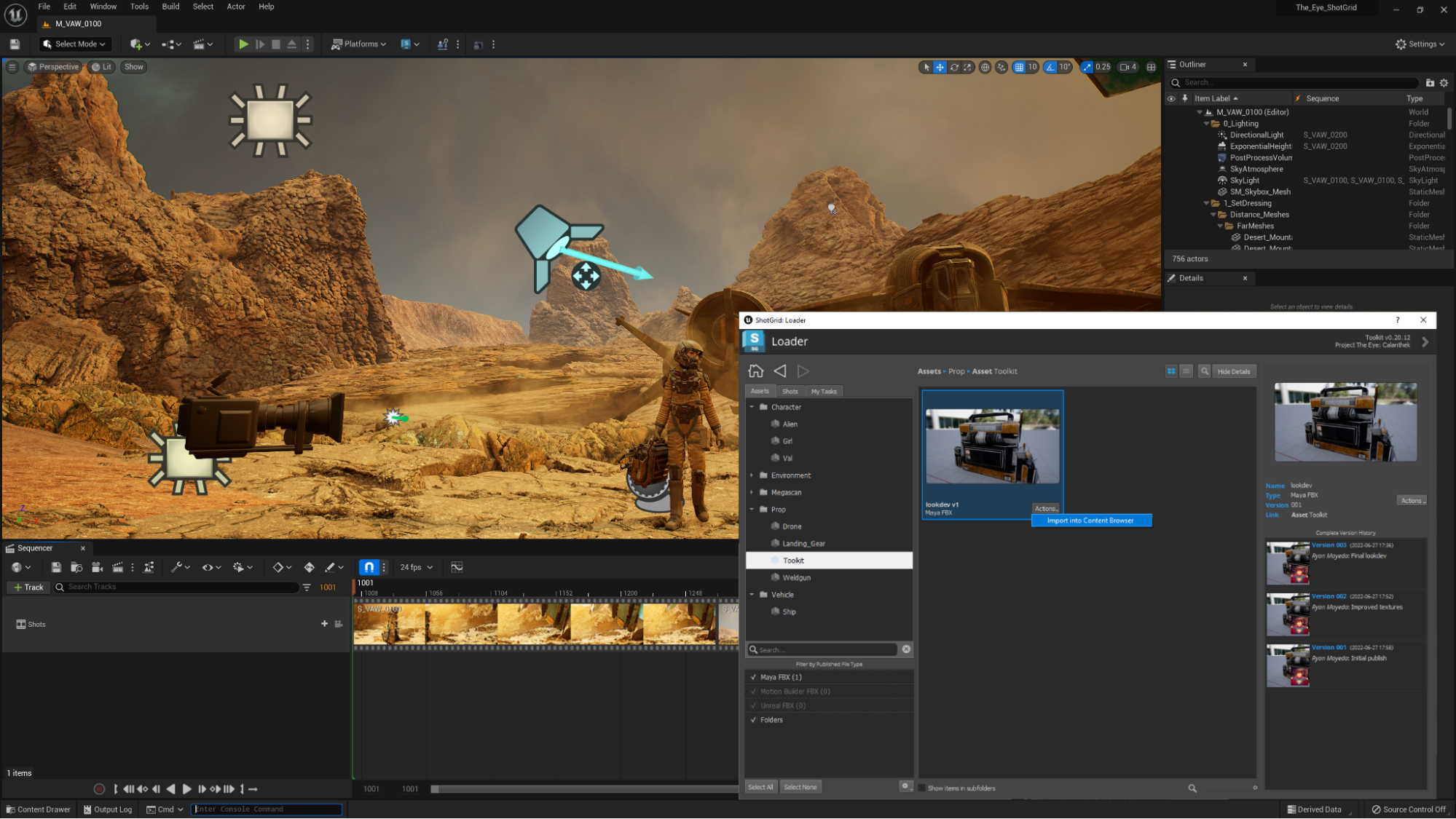
ShotGrid プロジェクトを Unreal Engine 5 で使用するための設定プロセスは、Autodesk Maya や 3ds Max、Foundry の Nuke など、コンテンツ パイプラインに含まれる他のアプリケーションのプロセスと似ています。ここでは「ツールキット エンジン」を使用するよう ShotGrid プロジェクトを変更します。ツールキット エンジンとは、ShotGrid プロジェクトに Unreal Engine を認識させ、ShotGrid ツールとワークフローを Unreal Editor のインターフェースに統合するよう設計されたツールとスクリプトのコレクションです。
このページに記載されているコンフィギュレーションは、Unreal Engine を使用するそれぞれの ShotGrid プロジェクトで一度だけ行う必要があり、通常は ShotGrid の管理者によって行われます。今までに ShotGrid プロジェクトを設定し、他のコンテンツ制作ツールと統合する設定を行ったことがあれば、この一連の流れはご存知かと思いますが、そうでない場合は次の資料を参照してください。
-
統合ユーザー ガイド - ShotGrid の統合方法についての概要を説明します。
-
統合管理ガイド - パイプライン コンフィギュレーションの詳細について説明します。
始める前に
GitHub の tk-config-unrealbasic リポジトリにある設定済みのプロジェクト コンフィギュレーションを使用することをお勧めします。このコンフィギュレーションでは、Unreal の統合を構成する要素を使って基本的な ShotGrid ツールキット コンフィグを拡張します。また、tk-config-unreal リポジトリには 2 つ目のサンプル プロジェクト コンフィギュレーションも用意されており、これは ShotGrid の default2 コンフィグと同等のものです。
- GitHub からこのコンフィギュレーションを使用するには、コンピュータに Git をインストールする必要があります。Git をまだインストールしていない場合は、ここからダウンロードしてください。
-
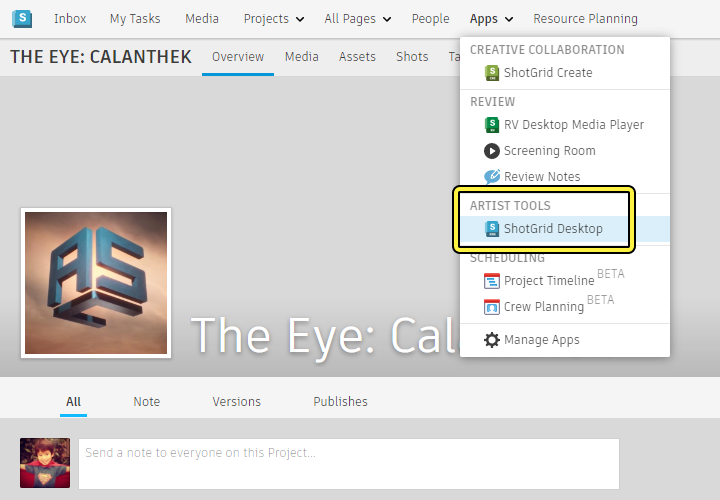
サイトの 「Apps (アプリ)」 メニューから ShotGrid Desktop アプリケーションをダウンロードしてインストールします。
1 - Unreal Engine ソフトウェアを ShotGrid に追加する
このステップでは、Unreal Engine 統合を組織の新しいソフトウェアとして追加します。
-
ウェブ ブラウザで組織の ShotGrid URL にログインし、右上のユーザー メニューから 「Software (ソフトウェア)」 を選択します。
-
「Software」 ページの 「Add Software (ソフトウェアを追加)」 をクリックします。
-
「Software Name (ソフトウェア名)」 を「Unreal Engine」に設定し、「Engine (エンジン)」 を「tk-unreal」に設定します。
-
「Create Software (ソフトウェアを作成)」 をクリックします。 「Software」 ページに戻ると、Unreal Engine のリストに新しいエントリが表示されます。
最終結果
ShotGrid が Unreal Engine 統合を認識するようになりました。次のセクションの各ステップに従い、組織のあらゆる ShotGrid プロジェクトで Unreal Editor を使用できるようにします。
2 - ShotGrid プロジェクトを設定する
このステップでは、パイプライン コンフィギュレーション を ShotGrid プロジェクトに追加し、それを 分散コンフィギュレーション を使ってデプロイします。これによってコンフィギュレーションがプロジェクトのメンバー全員に共有され、誰もが ShotGrid ウェブサイトにアクセスできるようになります。また、必要に応じてディスク上で 一元化されたコンフィギュレーション を設定することもできます。この方法については ShotGrid のドキュメントを参照してください。
パイプライン コンフィギュレーションを ShotGrid プロジェクトに追加するには、次のステップに従います。
-
GitHub から tk-config-unrealbasic の最新リリース版 を .zip 形式でダウンロードします。
-
ShotGrid サイトでプロジェクトを開き、「Other (その他)」 > 「Pipeline Configurations (パイプライン コンフィギュレーション)」 に移動します。
-
「Pipeline Configurations」 ページで 「Add Pipeline Configuration (パイプライン コンフィギュレーションを追加)」 をクリックします。
-
「Config Name (コンフィグ名)」 を「Primary」に設定し、*「Plugin Ids (プラグイン ID)」 を「basic.*」に設定します。
-
「Create Pipeline Configuration (パイプライン コンフィギュレーションを作成)」 をクリックします。「Pipeline Configurations」 ページに戻ると、リストに新しい Primary エントリが表示されます。
-
「Uploaded Config (アップロードされたコンフィグ)」 フィールドをクリックして 「Upload File (ファイルをアップロード)」 を選択します。ここで、GitHub からダウンロードした .zip ファイルを選択します。
最終結果
ShotGrid プロジェクトで Unreal Engine 統合を使用する準備が整いました。アップロードしたパイプライン コンフィギュレーションがそれぞれのユーザーによってこのサイトから自動的にダウンロードされ、ShotGrid Desktop によってインストールされます。.zip ファイル内のコンフィギュレーション ファイルに対する将来のアップデートは、アップロードされたコンフィギュレーションを管理者が変更する際に検知され、各ユーザー向けに更新されます。
3 - ShotGrid プロジェクト コンフィギュレーションを設定する
このステップでは、パイプライン コンフィギュレーションを ShotGrid Desktop にインストールし、ShotGrid を認識する Unreal Engine のインスタンスを起動します。
パイプライン コンフィギュレーションをインストールするには、次のステップに従います。
-
ShotGrid Desktop を起動して、ShotGrid ウェブサイトでアップロードしたパイプライン コンフィギュレーションの対象となるプロジェクトをクリックします。
-
プロジェクトをクリックすると、アップロードしたパイプライン コンフィギュレーションが検出されて、必要なすべての ShotGrid コンポーネント (エンジン、アプリ、フレームワーク) とともに GitHub からダウンロードされます。
最終結果
プロジェクトの設定が完了すると ShotGrid Desktop によってコンピュータがスキャンされ、Unreal Engine のインストールが検出されて、プロジェクトの「Apps」ページに表示されます。アイコンをクリックして利用可能な最新版を起動するか、ドロップダウンを使って特定のバージョンを選択します。
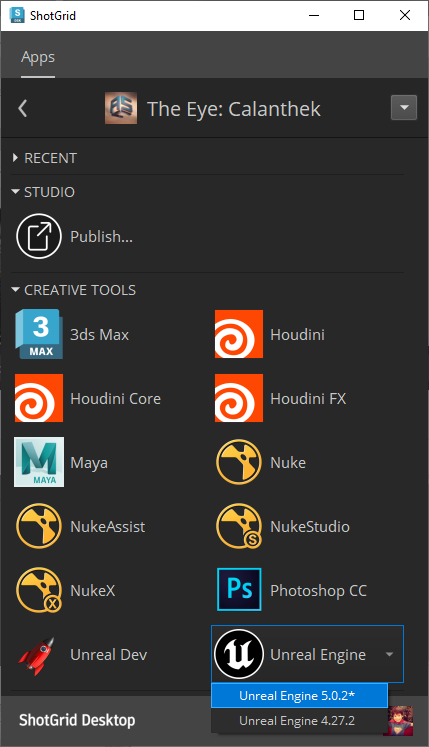
Unreal Engine を ShotGrid Desktop から起動して、ShotGrid プラグインが有効な Unreal Engine プロジェクトを開くと、「Using Unreal Engine with Autodesk ShotGrid (Autodesk ShotGrid で Unreal Engine を使用する)」のページで説明されているとおりに ShotGrid 統合を使用できます。
次のステップ
- プロジェクト向けにツールキット コンフィギュレーションをさらに拡張する方法については、Autodesk の『最初のプロジェクトの作成後』ドキュメントを参照してください。
- ShotGrid でのプロジェクト コンフィギュレーションの管理方法については、Autodesk の『設定のステージングとロールアウト』ドキュメントを参照してください。
- Unreal プロジェクト コンフィギュレーションの設定については、tk-config-unreal-basic リポジトリを参照してください。
- Unreal ツールキット エンジンで使用および公開する Python フックなど、Unreal ツールキット エンジンの実装について詳しくは、tk-unreal リポジトリを参照してください。