

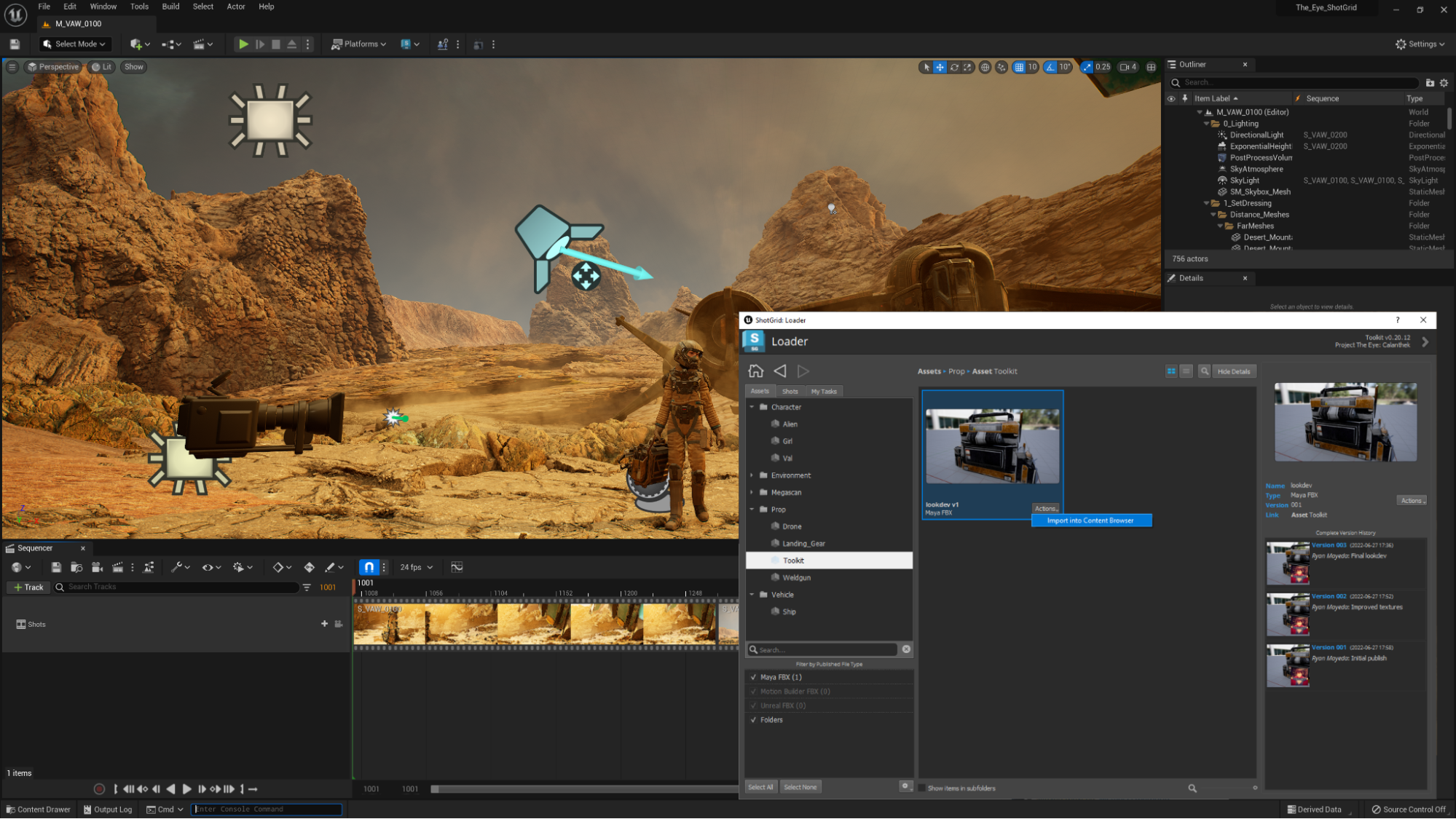
Unreal Engine 5 と連携するように ShotGrid プロジェクトを設定する方法は、Autodesk Maya、3ds Max、Foundry の Nuke などコンテンツ パイプラインの他のアプリケーションのプロセスと同様です。ツールキット エンジン (ShotGrid プロジェクトが Unreal Engine を認識し、ShotGrid ツールやワークフローを Unreal Editor インターフェイスに統合するように設計されたツールやスクリプトのコレクション) を使用するように、ShotGrid プロジェクトを構成します。
このページで説明する設定は、Unreal Engine で使用する ShotGrid プロジェクトごとに、通常は ShotGrid 管理者によって一度だけ行われます。すでに ShotGrid プロジェクトを立ち上げ、他のコンテンツ作成ツールと連携する設定がされている場合は、このプロセスに馴染みがあると感じるでしょう。そうでない場合は、以下の情報を参照してください。
-
『Integrations User Guide』は、ShotGrid 統合を始めるための概要を知ることができます。
-
『Integrations Admin Guide』はパイプライン構成の詳細です。
始める前に
プロジェクト構成のセットアップは GitHub の tk-config-unrealbasic レポジトリの使用をお勧めします。この構成は、ShotGrid ツールキットの基本設定を、Unreal 統合を構成する要素で拡張したものです。さらに、ShotGrid の default2 構成と同等の 2 つ目のサンプル構成も tk-config-unreal レポジトリで提供します。
- GitHub からこの構成を使用するには、コンピューターに Git をインストールする必要があります。Git をインストールしていない場合は、こちら からダウンロードしてください。
-
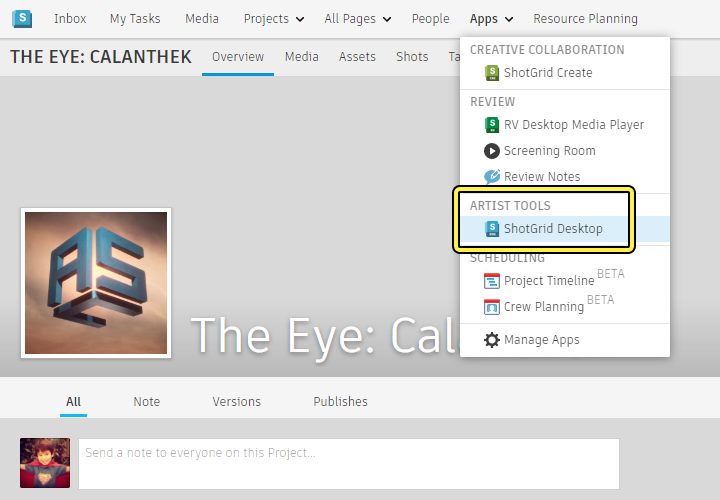
サイトの Apps メニューから ShotGrid Desktop アプリケーションをダウンロードおよびインストールしてください。
1 - Adding Unreal Engine ソフトウェアを ShotGrid に追加する
このステップでは、Unreal Engine 統合を組織の新しいソフトウェアとして追加します。
-
ウェブ ブラウザで組織の ShotGrid URL へログインします。次に画面右上のユーザー メニューから [Software] を選択します。
-
[Software] ページの [Add Software] をクリックします。
-
[Software Name] を [Unreal Engine] に設定し、[Engine] を [tk-unreal] に設定します。
-
[Create Software] をクリックします。 [Software] ページに戻ると、Unreal Engine のリストに新しいエントリが表示されているはずです。
最終結果
ShotGrid がUnreal Engine 統合を認識するようになりました。次のセクションの手順に従って、組織の ShotGrid プロジェクトを Unreal Editor で動作させることができます。
2 - ShotGrid プロジェクトを設定する
このステップでは、Pipeline Configuration を ShotGrid プロジェクトに追加し、それを使用して 分散構成 をデプロイします。これにより、プロジェクトのすべてが ShotGrid ウェブサイトにアクセスして構成を共有します。また、ディスク上で 集中構成 を設定することも可能です。その場合は、以下の ShotGrid のドキュメント手順に従ってください。
ShotGrid プロジェクトにパイプライン構成を追加するには以下の手順に従います。
-
GitHub から tk-config-unrealbasic の最新版 を .zip ファイルでダウンロードします。
-
ShotGrid サイトでプロジェクトを開き、[Other] > [Pipeline Configurations] の順に進みます。
-
[Pipeline Configurations] ページで [Add Pipeline Configuration] をクリックします。
-
[Config Name] を Primary に設定し、[Plugin Ids]** を **[basic.] に設定します。
-
[Create Pipeline Configuration] をクリックします。[Pipeline Configurations] ページに戻ると、Primary のリストに新しいエントリが表示されているはずです。
-
[Uploaded Config] フィールドをクリックし [Upload File] を選択します。GitHub からダウンロードした .zip ファイルをここに置きます。
最終結果
ShotGrid プロジェクトで Unreal Engine 統合を使用する準備ができました。アップロードされた Pipeline Configuration は、各ユーザーがサイトから自動的にダウンロードし、ShotGrid Desktop でインストールされます。管理者がアップロードされた構成を変更すると、.zip ファイル内の構成ファイルでのその後の更新が検知され、各ユーザーの構成が更新されます。
3 - ShotGrid プロジェクト構成を設定する
このステップでは、ShotGrid Desktop に Pipeline Configuration をインストールし、 ShotGrid が認識した Unreal Engine のインスタンスを起動します。
Pipeline Configuration をインストールするには以下を行います。
-
ShotGrid Desktop を開き、ShotGrid の Web サイトで先ほど Pipeline Configuration をアップロードしたプロジェクトをクリックします。
-
プロジェクトをクリックすると、アップロードされた Pipeline Configuration が検出され、必要な ShotGrid 構成 (エンジン、アプリ、フレームワーク) と共に GitHub からダウンロードされます。
最終結果
プロジェクトのセットアップが完了すると、ShotGrid Desktop は、Unreal Engine がインストールされているコンピュータをスキャンし、プロジェクトの [Apps] ページに一覧表示します。アイコンをクリックすると最新のバージョンが起動し、ドロップダウンをクリックすると特定のバージョンを選択することができます。
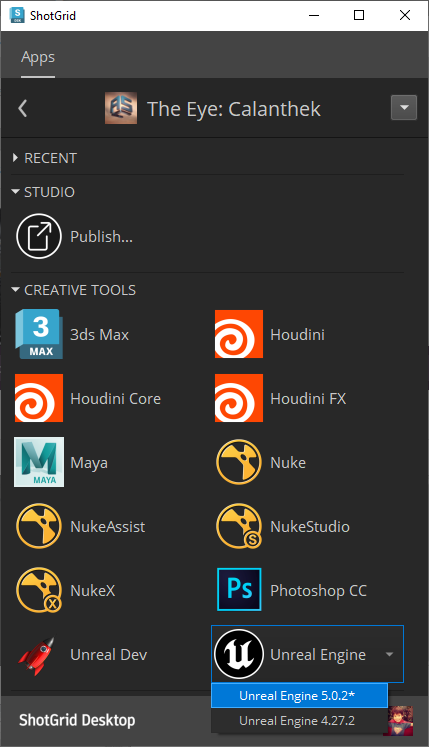
ShotGrid Desktop から Unreal Engine を起動し、ShotGrid プラグインが有効になっている Unreal Engine プロジェクトを開くと、「Unreal Engine での Autodesk ShotGrid の使用 」で説明したように ShotGrid を連携して使用できるようになります。
次のステップ
- プロジェクトのツールキット構成の拡張に関する詳細は Autodesk のドキュメント『Beyond Your First Project』を参照してください。
- ShotGrid でプロジェクト構成を管理する方法については Autodesk のドキュメント『Configuration staging and rollout』を参照してください。
- Unreal プロジェクト構成の設定の仕組みについては、tk-config-unreal-basic レポジトリを参照してください。
- To explore the implementation of the Unreal ツールキット エンジンの実装については (使用および公開する Python フックを含む) tk-unreal レポジトリを参照してください。