
シーケンサー には、Material Parameter Collections で作業しアニメートするための特別な Material Parameter Collection (マテリアル パラメータ コレクション) トラックがあります。 更新する必要がある マテリアル がいくつかある場合、これは非常に便利です。アニメーションの更新を共有するために各マテリアル インスタンスで個々のパラメータ値をアニメートする必要がなくなるからです。
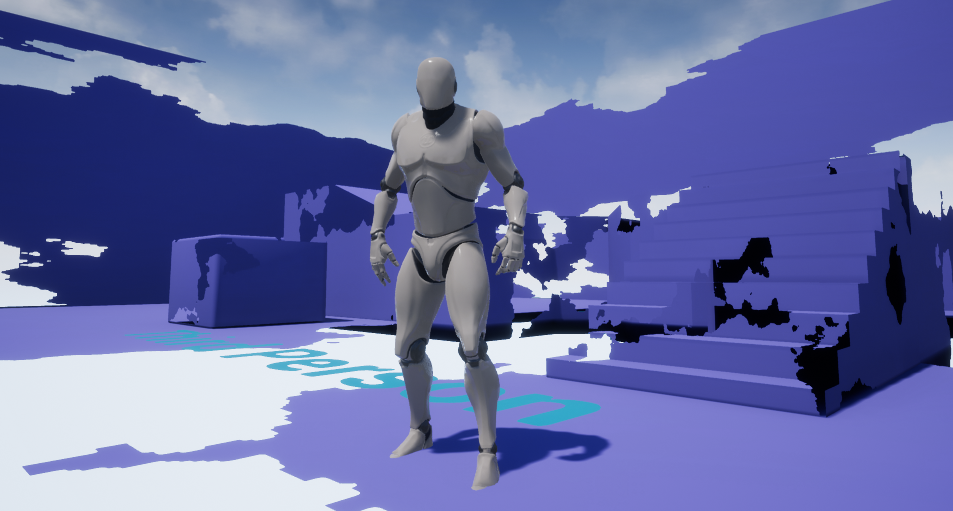
この操作ガイドでは、Material Parameter Collection とシーケンサーを使って、プレイヤー周囲の色をディゾルブし、変更します。
ステップ
ここでは Starter Content Enabled (スターター コンテンツを有効にした状態) で Blueprint Third Person Template を使います。
-
この サンプル テクスチャ を 右クリック し、[Save target as...] を選び、それをプロジェクトの コンテンツ ブラウザ にドラッグ&ドロップしてインポートします。
-
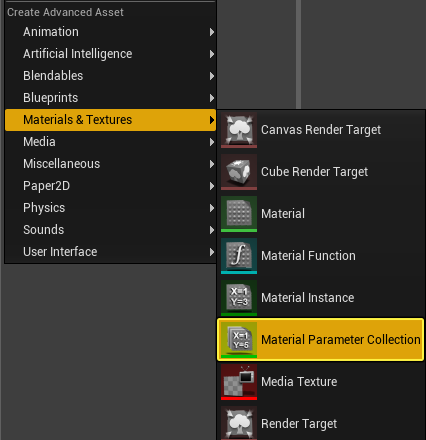
コンテンツブラウザ で、[Add New (新規追加)] ボタンをクリックして、 [Materials & Textures] で [Material Parameter Collection] を作成し、Sample_MPC と名前を付けます。
-
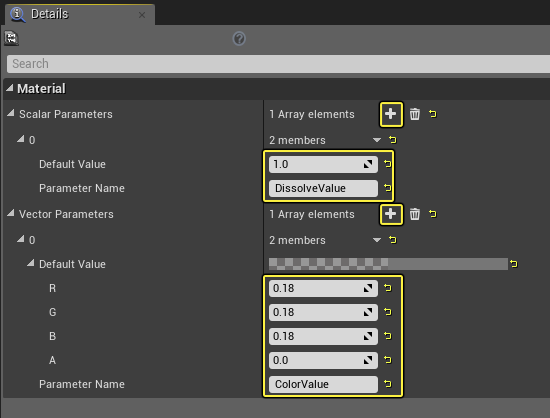
Sample_MPC 内で 1.0 に設定された DissolveValue という Scalar Parameter を追加し、RGB をすべて 0.18 に設定した ColorValue という Vector Parameter を追加します。
-
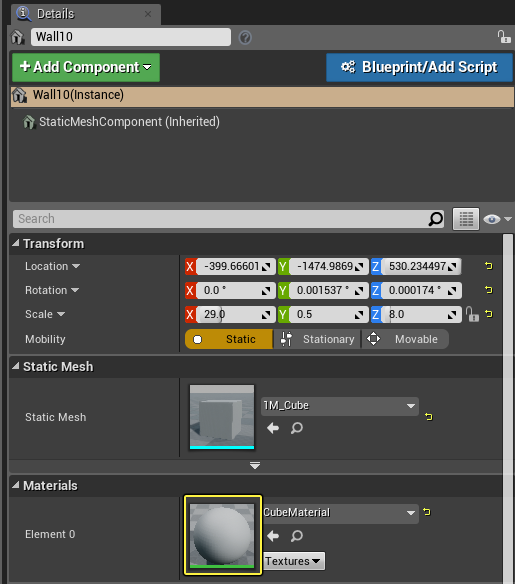
メイン エディタのビューポート内でレベル内のウォールのひとつを選択します。次に [Details] パネルの CubeMaterial 上でダブルクリックし、 マテリアル エディタ を開きます。
-
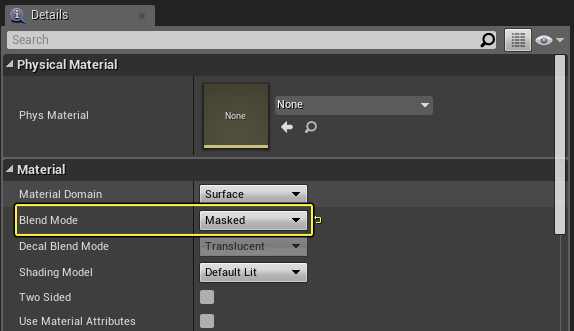
グラフ内で CubeMaterial ノードを選択した状態で [Details] パネルで、Blend Mode を Masked に変更します。
-
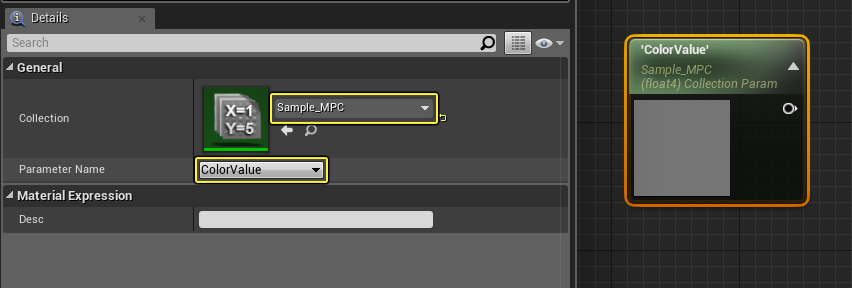
グラフ内で 右クリック して、 CollectionParameter ノードを追加します。このノードの [Details] パネルで Sample_MPC と ColorValue を割り当てます。
-
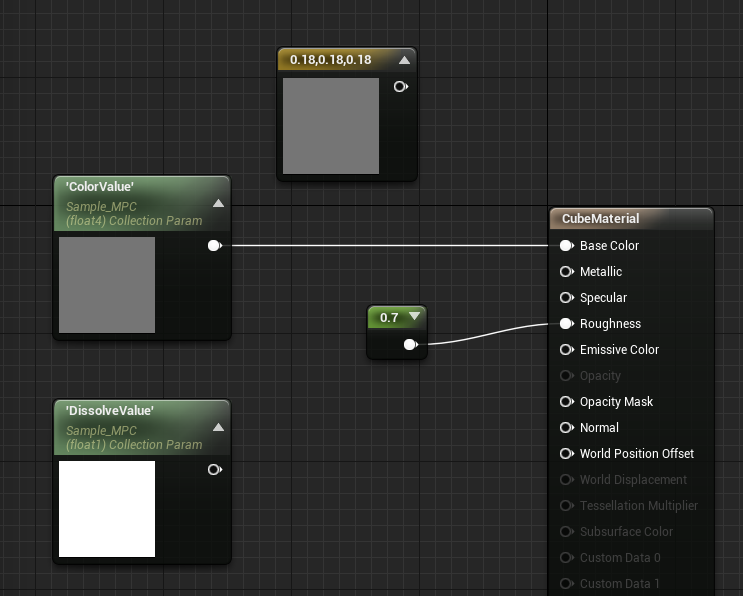
Sample_MPC と DissolveValue に設定された別の CollectionParameter ノードを追加します。次に、ColorValue を CubeMaterial ノードの Base Color に接続します。
-
T を押したまま、グラフ内で左クリックして、Texture Sample を作成します。次に 1 を押したまま 2 つの Material Expression Constant ノードを作成します。
-
Texture Sample ノードをステップ 1 のサンプル テクスチャを使用するように設定し、Constant ノードのデフォルト値のひとつを 1 に設定します。
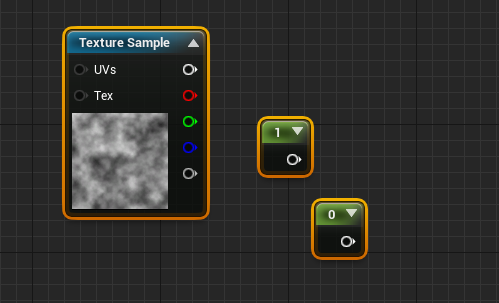
このテクスチャはディゾルブの一部として使うものです。
-
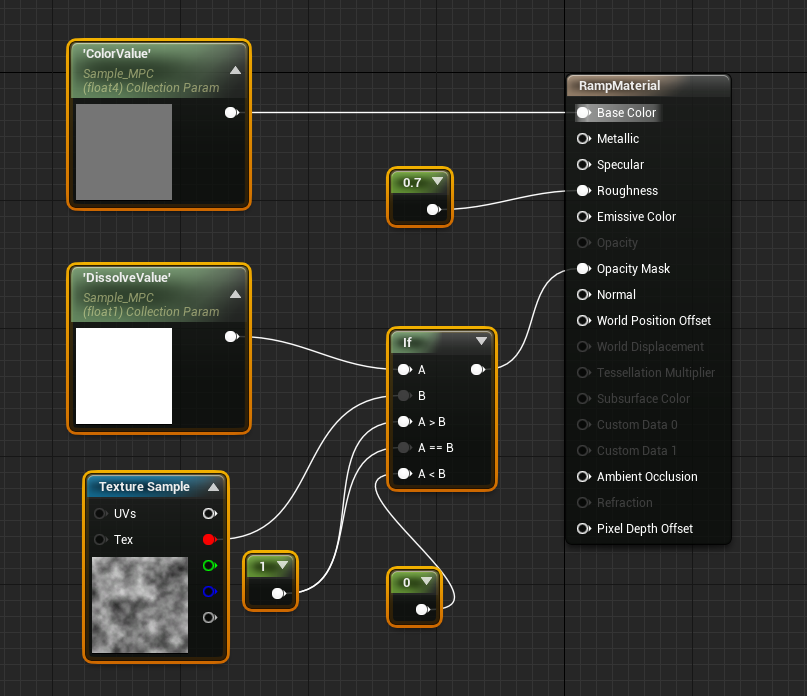
If Math Expression を追加し、以下のように CubeMaterial ノードの Opacity Mask 値にノードを接続して、ツールバーの [Apply] をクリックします。
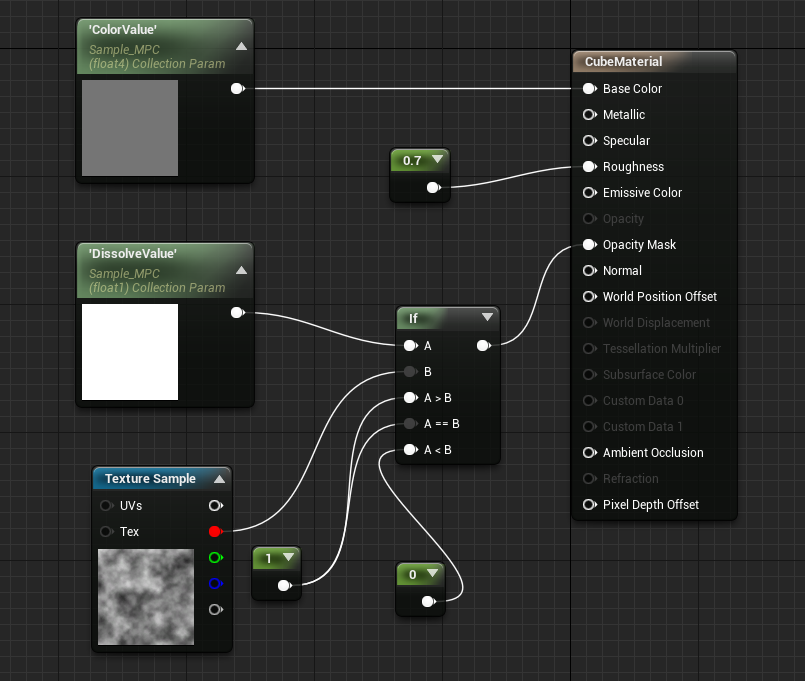
これにより、ディゾルブなし (DissolveValue 1) または完全にディゾルブ (DissolveValue 0) との間でシフトすることができます。
-
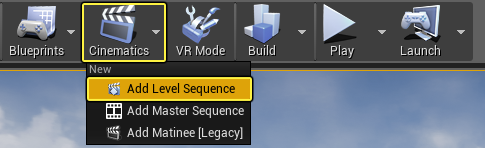
メイン エディタ ツールバー から [Cinematics (シネマティックス)] ボタンをクリックし、[Add Level Sequence (レベル シーケンスを追加)] を選択し、名前と保存場所を選びます。
-
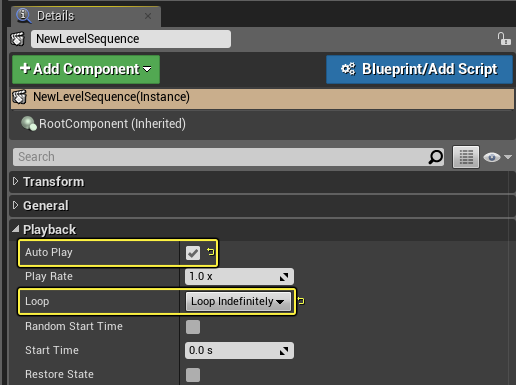
新しいシーケンスの [Details (詳細)] パネルで、[Auto Play] オプションと [Loop Indefinitely] オプションにチェックを入れます。
-
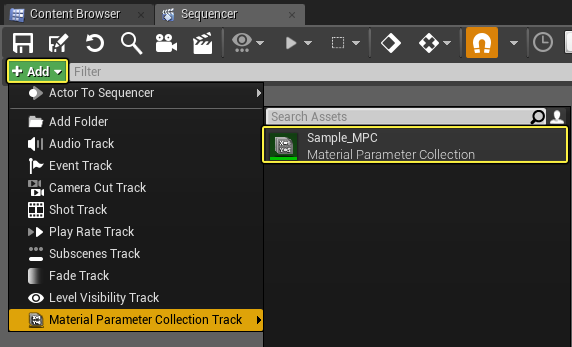
シーケンサー エディタ 内で、 [Add] ボタンをクリックし、[Material Parameter Collection Track] を選択し、次に [Sample_MPC] を選択します。
-
[Parameter] ボタンをクリックし、DissolveValue パラメータと ColorValue パラメータの両方を追加します。
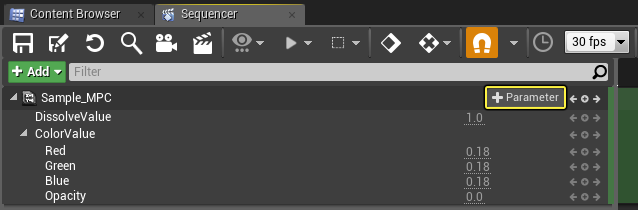
-
タイムライン マーカー を 50 にスクラブし、0 に設定した DissolveValue のキーを追加し、ColorValue の Blue を 1.0 に設定します。
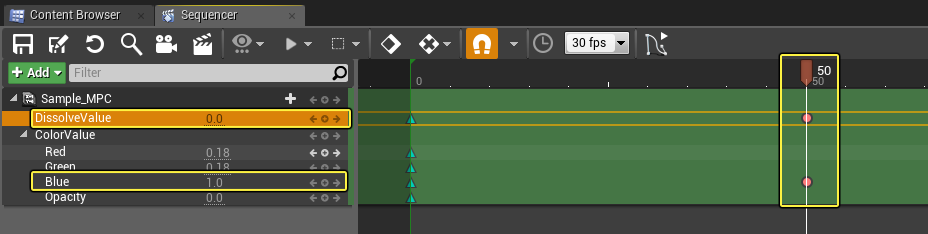
-
前のステップからのキーをタイムラインの 100 にコピー&ペーストして、150 で DissolveValue を 1.0 に戻し、Blue を 0.18 に戻します。
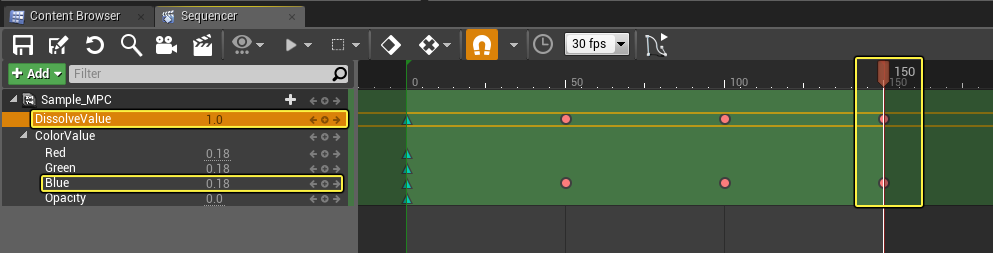
これで DissolveValue と ColorValues がデフォルト値に戻ります。
-
レベル内で階段を選択します。次に [Details] パネルの RampMaterial を開き、 マテリアル エディタ を開きます。
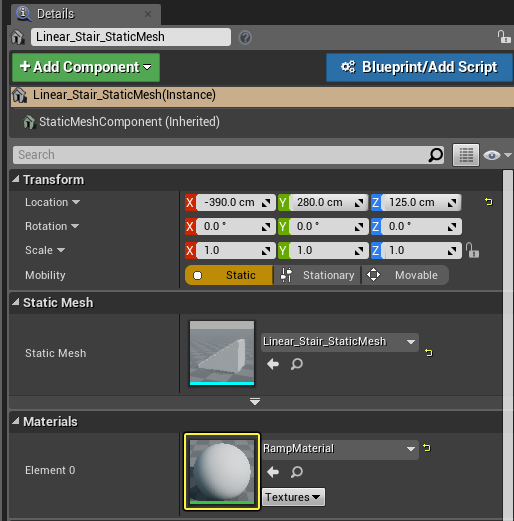
レベルの残りのオブジェクトは上のマテリアルを使用し、これらをディゾルブに含めるために CollectionParameter セットアップをマテリアル グラフに追加します。
-
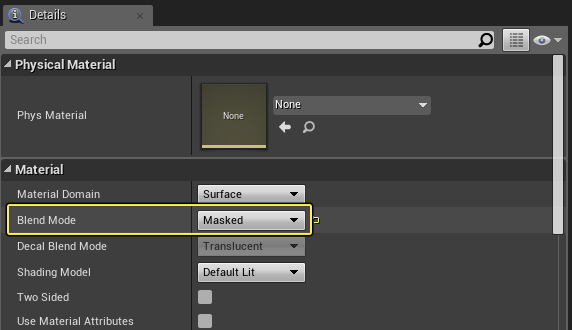
RampMaterial ノードを選択した状態で [Details] パネルで、Blend Mode を Masked に変更します。
-
CubeMaterial で使用したグラフのセットアップを以下のように RampMaterial にコピー&ペーストします。次にツールバーの [Apply] を適用します。
-
メイン エディタ ツールバーで [Play] ボタンをクリックしてエディタで再生します。
最終結果
レベルで再生すると、プレイヤー周囲の背景がグレーからパープルにシフトし、ディゾルブしてから通常に戻りリピートします。