Scene states(シーンの状態) は、異なるパラメータで同じシーンの様々なバリエーションを作成したり、開始から完成までの各フェーズを時系列で示すことで、建設プロジェクトの フェーズ を表示するために使用できます。その名前が示すとおり、シーンの状態は Twinmotion のシーンの状態を表示します。それぞれが シーン グラフ の要素の表示ステータスを反映し、シーンの特定の状態やバリエーション、または建設プロセスのフェーズを表します。
例えば、以下の動画はシーンの状態を使用して同じシーンのさまざまなバージョンを表示する方法を示しています。
シーンの状態は 静止画 や パノラマ、もしくは 動画 の キーフレーム や パーツ に使用することができます。それぞれのシーンの状態を表す複数の静止画やパノラマを作成したり、 シーンの状態を次々に表示するタイムラプス動画を作成したりすることができます。
Twinmotion では、シーンの状態は シーン グラフ と シーンの状態ツール を使用して作成します。 シーン グラフ メニューを使用して、特定のシーンの状態で表示したい内容に応じてシーン内の要素の表示ステータスを変更します。 シーンの設定が完了したら、 シーンの状態 ツールを使用して シーン グラフ メニューにその設定が反映されるシーンのス状態を保存します。
シーンの状態ツール
Scene states(シーンの状態) ツールは Scene graph(シーン グラフ) パネルの下部にあります。シーングラフは、 上部の検索バー、中央の Scene graph(シーン グラフ) 、そして、Scene states(シーンの状態) ツール、 BIM information(BIM 情報) 、 Transform(トランスフォーム) ツール、 Statistics(統計情報) を含む3つのセクションで構成されています。
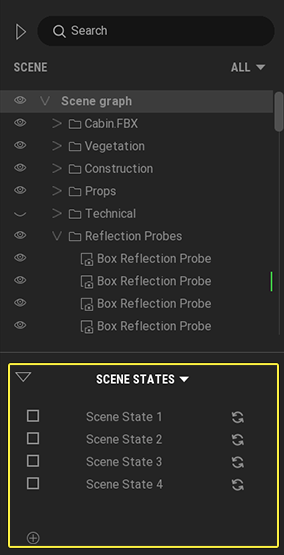
シーン グラフにあるシーンの状態ツールの場所
作成されたシーンの状態は シーンの状態 ツールに追加され、保存されます。シーンの状態は必要なだけ作成することができ、 シーンの状態 ツールで名前の変更をして整理することができます。 シーンの状態は静的なものではなく、一度作成されたら必要に応じて変更して更新することができます。
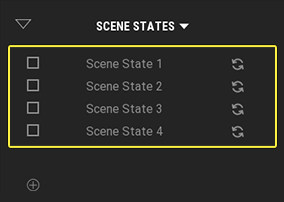
シーンの状態ツールにあるシーンの状態
シーン グラフ
シーン グラフには、 オブジェクト、ライト、植栽などシーンを構成するすべての要素が含まれます。これらの各要素はそれぞれ独立したレイヤーでメニューに表示され、拡張や折りたたみが可能なグループに編成することができます。
シーンの状態を作成するときは、 シーン グラフ メニューを使用してシーンにある要素を表示または非表示にします。 シーン グラフ メニューで要素の表示ステータスを設定したシーンの状態を作成してシーンのインスタンスやスナップショットを保存します。
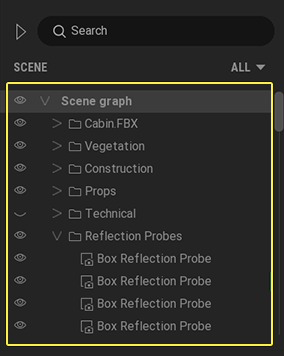
シーン グラフ
シーンの状態を表示する方法
シーンの状態を含んだ静止画やパノラマ、動画はローカルにエクスポートしたり、ローカル またはクラウドの クラウド プレゼンテーション に追加して表示することができます。
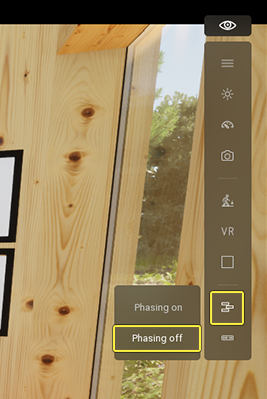
プレゼンテーション でシーンの状態を表示するには、以下のいずれかに該当する場合、プレゼンテーションの設定で フェーズ を無効にする必要があります。
- プレゼンテーションにシーンの状態を使用したメディアとフェーズを使用したメディアが含まれている場合
- フェーズを含む Twinmotion ファイルでシーンの状態が作成された場合
プレゼンテーションでフェーズを無効にする方法:
-
プレゼンテーションの左上に表示される 目 のアイコンをクリックして 表示 のメニューを開きます。
-
フェーズ アイコンをクリックして[Phasing off (フェーズオフ)] を選択します。