

一般的な建設プロジェクトは多くの フェーズ があります。基礎の打設から、大まかな骨組み作り、床材の施工、外装の仕上げまで、それぞれのフェーズはプロジェクトのスケジュールの特定の時点で次々と、もしくは同時に実行されます。これらの各フェーズを表示し、一定期間の作業の進捗を視覚化するために、フェーズ ツール や シーンの状態 を使用します。
仕組み
Twinmotion では、 フェーズ とシーンの状態は類似の機能を持つ2つの異なるツールです。フェーズやシーンの状態を使用して次のことができます。
- 建設プロジェクトのフェーズをセグメントに分割し、開始から終了までの各フェーズを段階的に表示することで工事の進捗状況を提示します。
- 同じプロジェクトやシーンのバリエーションを作成し、比較することができます。シーンの状態はシーンのスナップショットのようなものです。個別に独自のライティングやオブジェクトを設定することができます。
フェーズ グループ やシーンの状態を作成するときは、シーン グラフ のメニューを使用してシーンにある要素を表示/非表示にします。作成した各フェーズやシーンの状態には、表示したいシーンの要素だけが含まれます。
フェーズ はタイムラプス動画の作成に使用することもできます。シーンの状態は 静止画、パノラマ、 動画 の キーフレーム や パーツ に適用できます。
建設プロジェクトの進捗過程を表示する
Twinmotion ライブラリには、掘削機、建材、クレーン、建設作業員など、複数の建設用セットとアセットが含まれています。これらのアセットをシーンに追加することで、建設プロジェクトの進捗を表現することができます。以下に例を示します。
フェーズ 1: プロジェクトの開始を表すために、地形だけがある最初のフェーズ、またはシーンの状態を作成します。そして、ライブラリからシーンに掘削機を追加します。 |
|
フェーズ 2: 次のフェーズまたはシーンの状態では、掘削機の代わりにライブラリから建設作業員や機材など、他の建設用アセットを追加することで進捗状況を表すことができます。 |
|
フェーズ 3: 次のフェーズでは、 シーン グラフ メニューで表示に切り替えることで躯体のコンクリート スラブを表示することができます。 |
|
最終段階: これ以降に続くフェーズやシーンの状態では、シーンにある要素を徐々に表示していき、プロジェクトの最終バージョンは最後のフェーズ/シーンの状態で表示されるようにします。 |
|
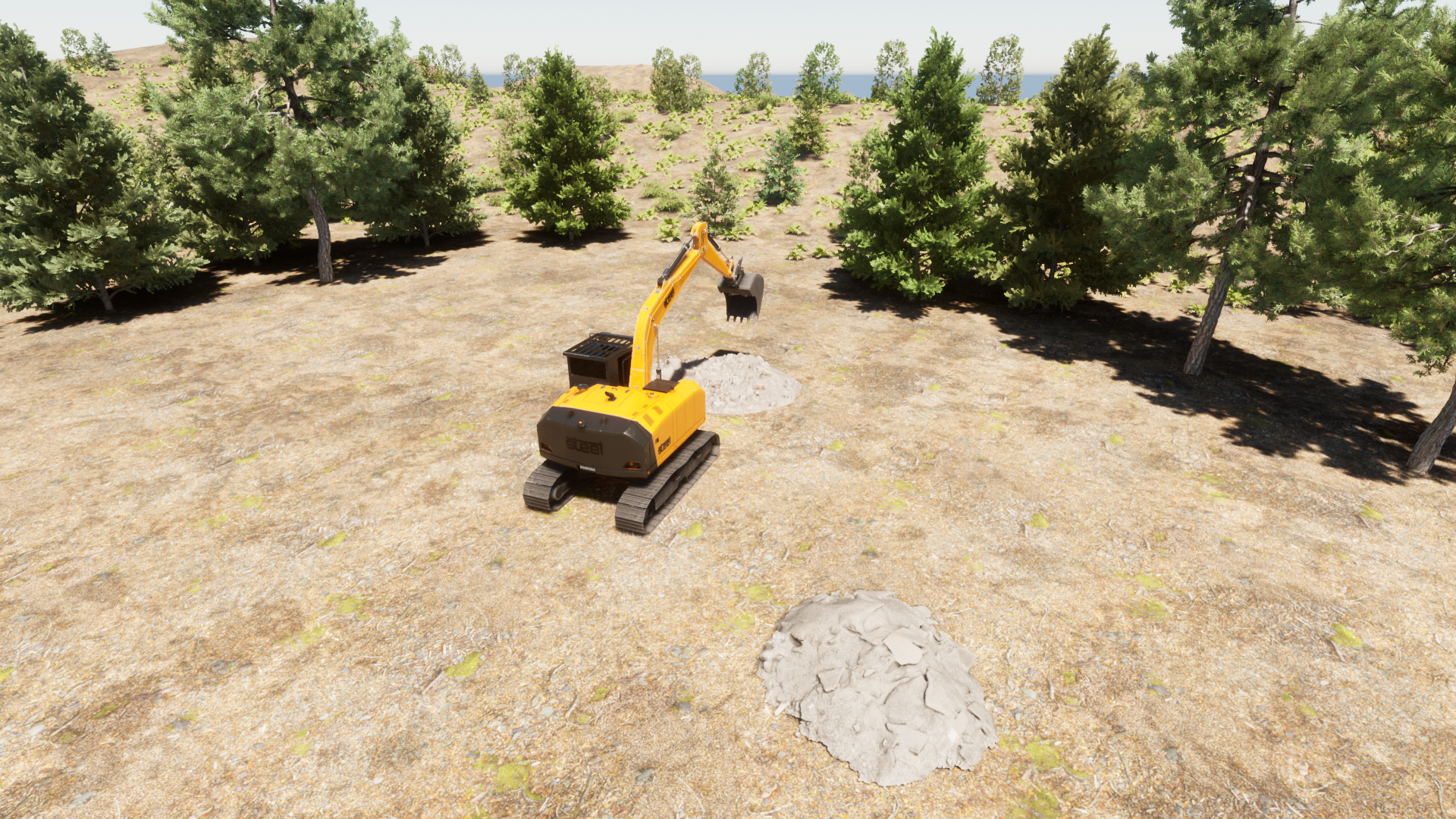
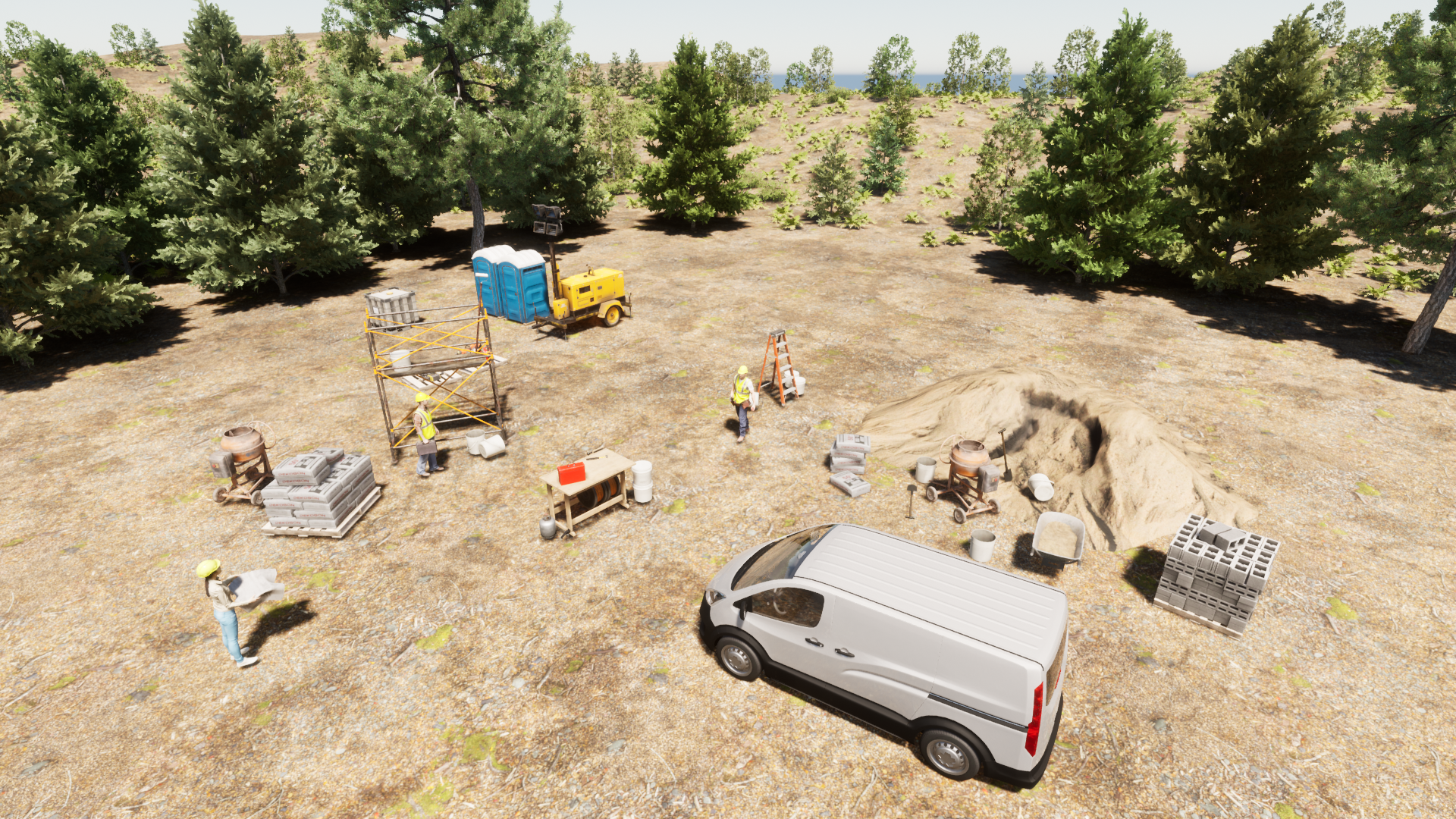 拡大表示するには画像をクリック
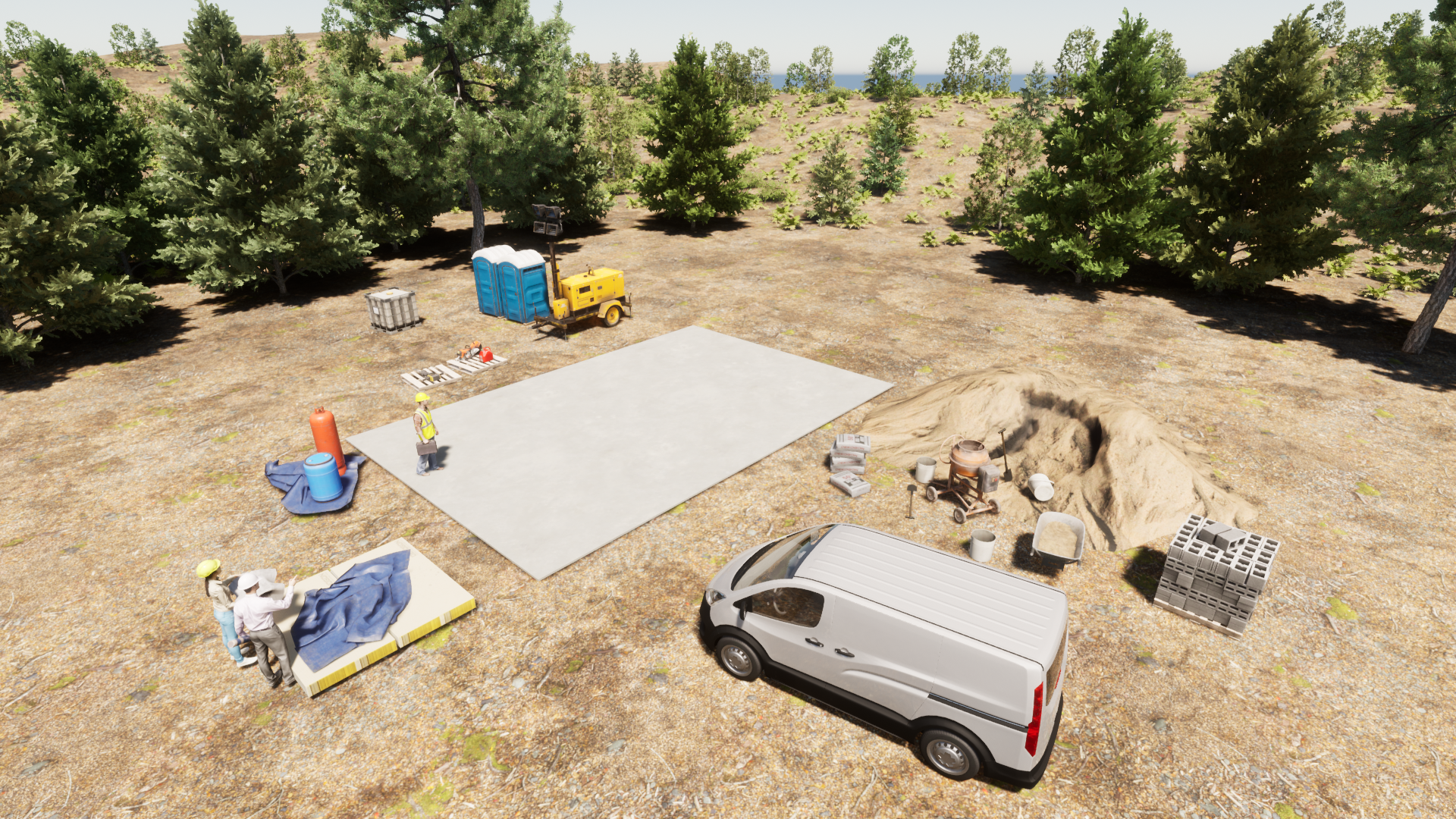 拡大表示するには画像をクリック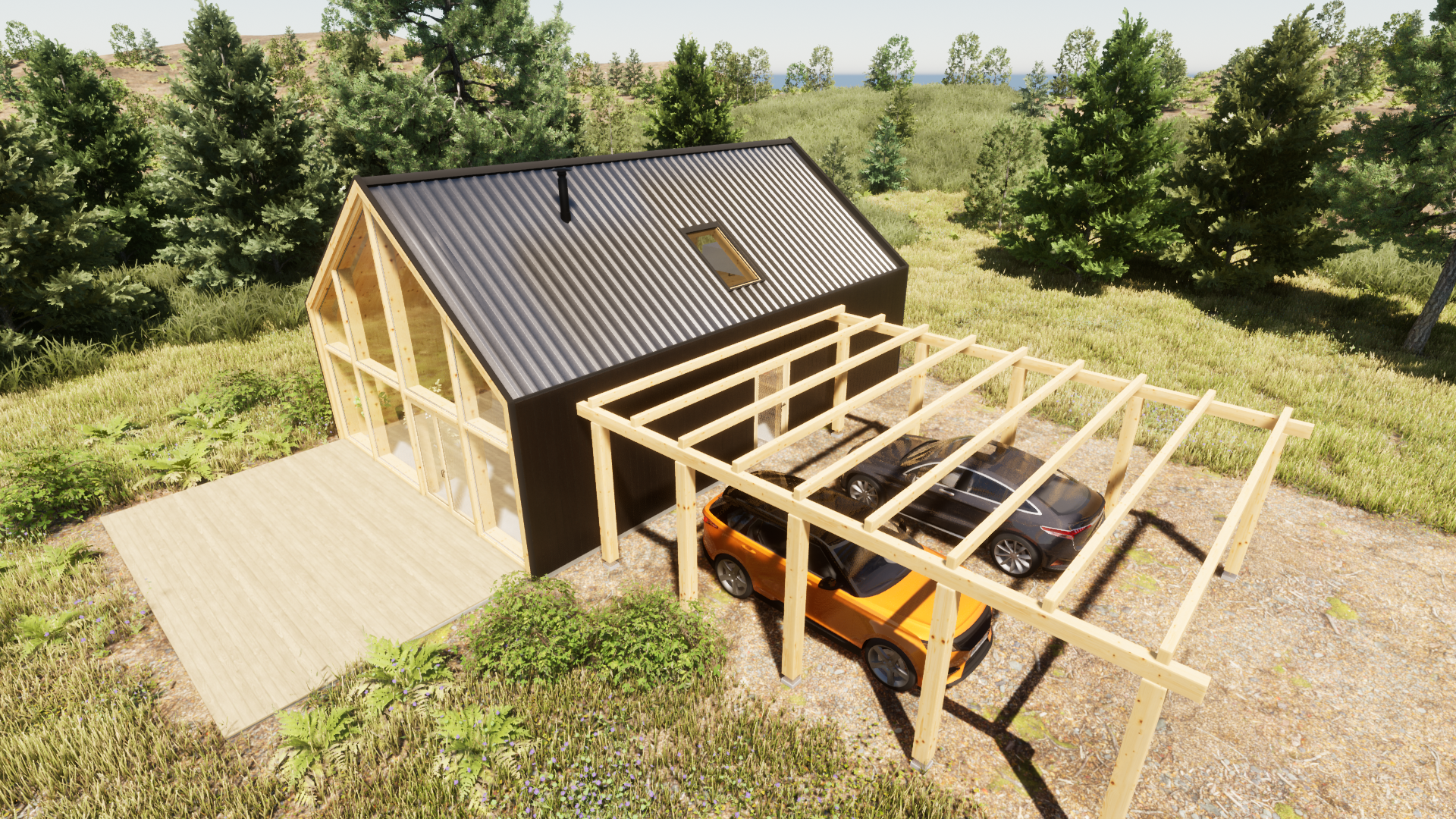
以下の例では、動画でプロジェクトの様々な建設段階を示すためにどのようにフェーズを利用しているかを示します。
シーンでバリエーションを表示する方法
シーンの状態やフェーズグループを使用して同じプロジェクトの様々なバリエーションを提示することができます。たとえば、同じシーンの複数のバリエーションを異なるライティングやオブジェクトで表示し、比較したい場合があるかもしれません。そうした場合、バージョンごとにシーン全体を作り直すのではなく、複数のシーンの状態を作成し、保存することができます。
それぞれのシーンの状態は同じ Twinmotion シーンを使用しますが、各シーンの状態ごとに独自のライティングやオブジェクト、表示ステータスが設定されます。これらのシーンの状態は保存してシーンや動画、静止画、パノラマに適用することができます。これにより、同じシーンの様々なバリエーションを簡単に表示して比較することができます。
以下の例は、シーンの状態やフェーズグループを使用して動画のなかで同じシーンのバリエーションを表示する方法を示します。
クレジット
このセクションのプロジェクトは、Epic Games と David Baylis 氏の提供によるものです。