

Twinmotion には、事前定義済みのライティングや設定、プロップが備わった既製の開始シーンを含む、 建築 および プロダクト ビジュアライゼーション テンプレート が用意されています。3D モデルをテンプレートにインポートし、屋外や屋内のさまざまな環境でプロジェクトがどのように見えるかを即座に確認することで、ビジュアライゼーション プロセスを加速させることができます。すべてのテンプレートは、 ラスター および パストレーサー モードの両方で適切にレンダリングされるように設計されています。
ホームパネルにあるテンプレート (画像をクリックして拡大表示)
建築とプロダクトテンプレートは、作成できるビジュアルの種類に応じて以下のカテゴリに分類されています。
建築
- スカイショット
プロダクト
- ルックデブ
- パックショット
- ヒーローショット
建築 カテゴリのテンプレートは、独特の屋外環境設定で建築物のビジュアライゼーション (archviz) 画像や動画をすばやくレンダリングできるように設計されています。テンプレートの数は継続して拡充していく予定ですが、現在は、シーンに埋め込まれた8Kハイダイナミックレンジイメージ(HDRI)スカイライトに基づいた24の美しい空環境を提供するテンプレートが1つ スカイショット カテゴリに含まれています。
Day & Night Skies テンプレートを使用して作成されたビジュアル (画像をクリックして拡大表示)
プロダクト カテゴリのテンプレートには、プロジェクトや製品の高品質なプロダクトビジュアライゼーション (Prodviz) 画像や動画を素早く作成するのに最適なビジュアル設定やプロップが含まれています。テンプレート数は順次拡充していく予定ですが、現在は ルックデブ、 パックショット、ならびに __ヒーローショット __の各カテゴリのテンプレートが含まれています。
- ルックデブ (または ルック デベロップメント) とは、色やマテリアルを試しながら、プロジェクトの最終的なルック&フィールを定義するプロセスのことです。
- プロダクト 画像は、eコマースサイトやカタログで製品を表示するために使用されます。白を背景にしたものが多く、商品のクローズアップや様々なアングルを表現するために使用します。
- ヒーローショット はランディングページ、バナー、広告キャンペーンなど、マーケティングコンテンツの作成に使用されます。通常、製品はスタジオ環境に展示され、照明やプロップを使って雰囲気やムードを作り出します。
Worktable テンプレートのターンテーブル ビデオ
テンプレートの説明を見るには、ホームパネル パネルでテンプレートのタイトルにカーソルを合わせます。
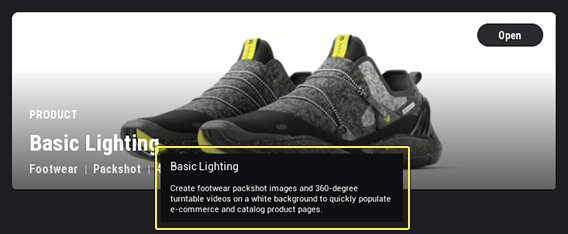
ホームパネルのテンプレートの説明
事前作成された各環境は、 [メディア] ドック ([メディア] > [静止画]) で画像形式で提供されます。 特定の製品テンプレートには、製品を配置して 360° ビデオを作成できる既成のターンテーブル ビデオも用意されています。 これらの動画には、 [メディア] ドックにある [動画] ([メディア] > [動画]) からアクセスできます。テンプレートの画像と動画を出発点として使用して、独自の画像や動画、 パノラマ、 パノラマセット、 プレゼンテーション を作成することもできます。
テンプレートへのアクセス
テンプレートは、Twinmotion の起動時に表示されるホーム パネルで表示およびアクセスできます。
また、 [ファイル] > __[ホームを表示]__に移動して、Twinmotion 内のホーム パネルにアクセスすることもできます。 ホーム パネルの詳細については、「ホームパネル」を参照してください。
ホームパネルにあるテンプレート (画像をクリックして拡大表示)
デフォルトでは、テンプレートはクラウド上の専用サーバに保存されます。 初めてテンプレートを開くには、インターネットに接続してダウンロードする必要があります。 テンプレートをダウンロードするには、ホーム パネルのテンプレート プレビューの右上にある [ダウンロード] アイコンをクリックします。
テンプレート ダウンロード アイコン
デフォルトでは、テンプレートは以下の場所にダウンロードされます。
- Windows:
C:\Users[username]\Documents\Twinmotion[version]\TemplatesCloudLibrary\CloudLibraryname] - MacOS:
HD:Users:[username]:Documents:Twinmotion[version]:TemplatesCloudLibrary\CloudLibraryname]
別の場所に保存したい場合は、Twinmotion [環境設定] パネルの [設定] タブにある [ファイルの場所] で変更することができます。
テンプレートは継続的に更新、改善を行い、両方のカテゴリのテンプレートのコレクションは拡充されていきます。新しいテンプレートを定期的にホーム パネルに追加します。 アップデートが利用可能になると アップデート アイコンがテンプレートに表示されます。 アイコンをクリックすると、テンプレートが自動的に更新されます。
テンプレートアップデートアイコン
テンプレートの使用方法
テンプレートがダウンロードされると、テンプレートのプレビューに [開く] ボタンが表示されます。 プレビューの任意の場所をクリックして開きます。
テンプレートを開くボタン
各テンプレートのさまざまな設定は、画像と動画の形式で提供されます。 それらにアクセスするには [メディア] ドックに移動し、 [静止画] または [動画] を選択します。
Day & Night Skies テンプレートにある画像 (画像をクリックして拡大表示)
Worktable テンプレートにある動画 (画像をクリックして拡大表示)
テンプレートを開いたらメディア ドックで作成済みの静止画または動画を選択し、3D モデルをシーンにインポートして、さまざまな設定や小道具を試してみます。
特定のテンプレートでは、 シーン グラフ パネルで事前に作成されたセットアップとプロップにアクセスすることもできます。
シーングラフにあるセットアップとプロップ (画像をクリックして拡大表示)
テンプレートの画像や動画はそのまま使用できますが、ライティングやロケーション、天候、カメラ アングルなどのビジュアル設定を変更することもできます。 ビジュアル設定を変更するには、テンプレート内の静止画または動画のいずれかを選択し、 [詳細] をクリックします。Twinmotion で変更できるビジュアル設定については、[メディアのビジュアル設定」を参照してください。
詳細をクリックしてビジュアル設定にアクセス (画像をクリックして拡大表示)
静止画や動画を複製し、これをベースとして使用して、テンプレートの設定に基づいて独自のメディアを作成することもできます。静止画と動画を複製する方法、および Twinmotion でメディアを操作する方法については、「メディアを使用する」を参照してください。