

シーンの状態ごとに異なるライブラリアセットを使用したり異なるライトのパラメータで表示することで、シーンの状態 を使用してひとつの Twinmotion ファイルに同じシーンの複数のバージョンを作成することができます。シーンの状態は、静止画 や パノラマ 、 動画のキーフレーム や パーツ に適用することで、様々なパラメータでシーンのアニメーションビューを表示することができます。
静止画とパノラマにシーンの状態を適用する
-
Scene States (シーンの状態) ツールを開きます。
-
Media (メディア) アイコンをクリックして Media (メディア) ドックを開きます。
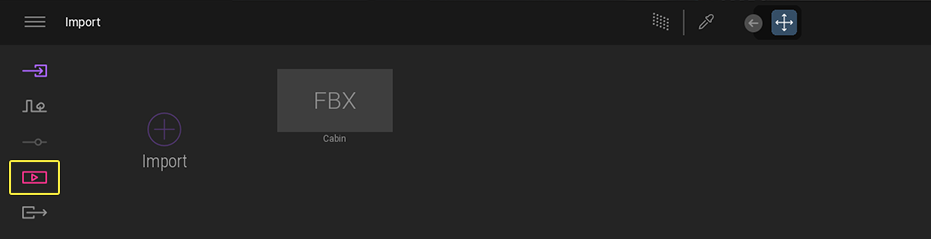
-
Media (メディア) ドックで Image (静止画) または Panorama (パノラマ) をクリックします。

-
静止画もしくはパノラマのサムネイルの下に表示されている [More (詳細)] をクリックします。
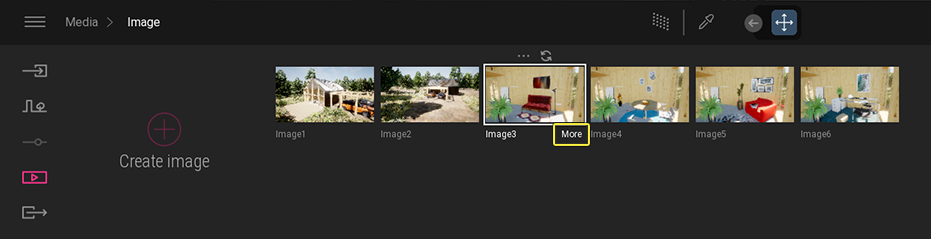
-
[Camera (カメラ)] をクリックします。

-
[Scene State (シーンの状態)] をクリックします。

-
もう一度 [Scene State (シーンの状態)] をクリックして、メニュー からシーンの状態を選択します。
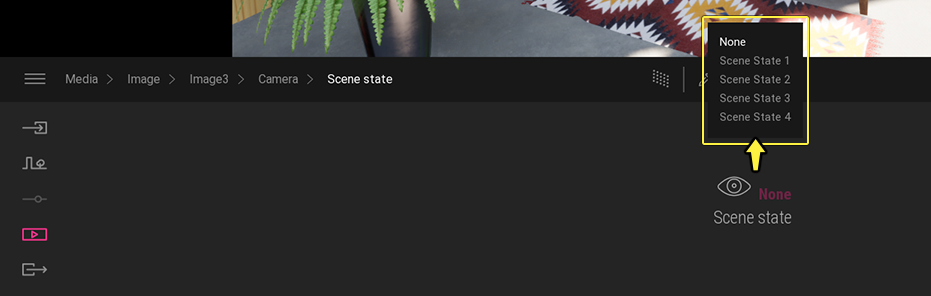
シーンの状態が静止画やパノラマに適用されると、選択したシーンの状態が ビューポート に自動的に表示されます。
シーンの状態を動画のキーフレームやパーツに適用する
動画のキーフレームやパーツにシーンの状態を使用することを推奨しています。すでにシーンの状態が適用されているキーフレームを含むパーツにシーンの状態を適用すると、パーツのシーンの状態がキーフレームのシーンの状態を上書きします。
-
Scene States (シーンの状態) ツールを開きます。
-
Media (メディア) アイコンをクリックして Media (メディア) ドックを開きます。
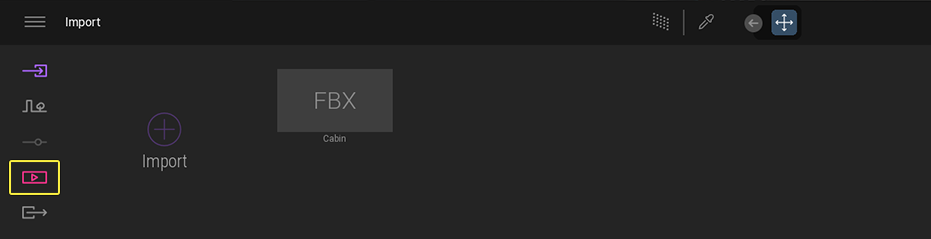
-
Media (メディア) ドックで Video(動画) をクリックします。

- 動画 をクリックして開きます。
-
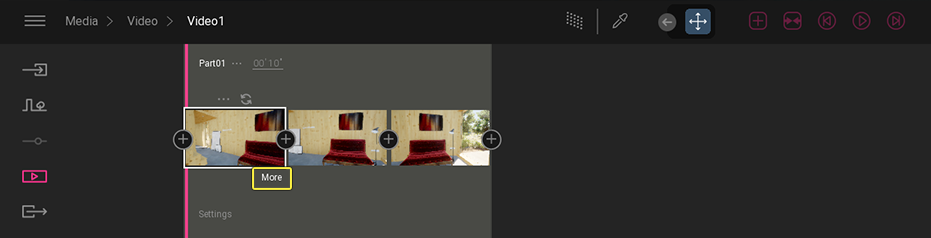
シーンの状態をキーフレームに適用するには、キーフレームのサムネイルにマウスを合わせて [More (詳細)] をクリックします。
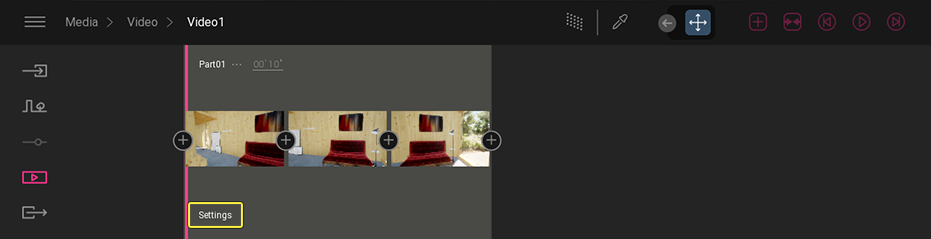
動画のパーツにシーンの状態を適用するには [Settings (設定)] をクリックします。
-
[Camera (カメラ)] をクリックします。

-
[Scene State (シーンの状態)] をクリックします。

-
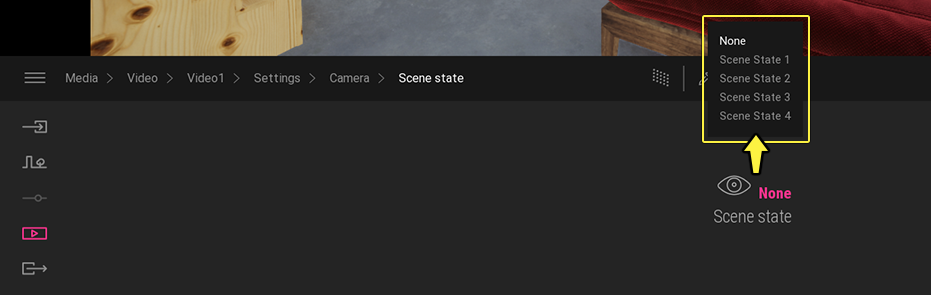
もう一度 [Scene State (シーンの状態)] をクリックして、メニュー からシーンの状態を選択します。
- 動画のシーンの状態をプレビューするには、 ツールバー の動画コントロールを使用するか、 スクラバーをパーツの開始から終了まで動かします。