Scene States (シーンの状態) を作成するには、 Scene graph (シーン グラフ) メニュー でシーンの要素の表示ステータスを変更し、 シーンの状態ツール でそのステータスを保存します。 Scene graph (シーン グラフ) メニューでの要素の現在の表示ステータス (及び、その結果が表示される ビューポート) がシーンの状態に保存されます。
シーンの状態を作成するためのワークフローは複数あります。 手順の順序は、Twinmotion での作業方法によって異なります。以下の説明は、ワークフローの一例のみを提示するものです。
シーンの状態を作成する
-
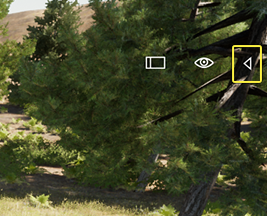
Scene graph (シーン グラフ) メニューと Scene States (シーンの状態) ツールはどちらも Scene graph (シーン グラフ) パネルにあります。シーン グラフを開くには、ビューポートの左上にある 矢印 アイコンをクリックします。
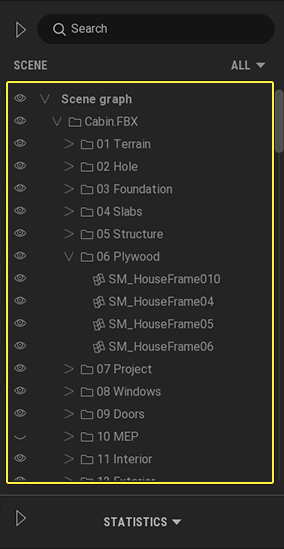
Scene graph (シーン グラフ) メニューが表示されます。 Scene graph (シーン グラフ) メニューにはシーンのすべての要素が含まれており、それぞれ独自のレイヤーに、もしくはレイヤーにグループ化されて表示されます。
-
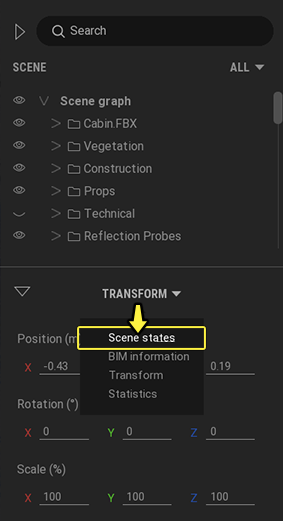
Scene graph (シーン グラフ) で 下段にあるセクションのヘッダー をクリックし、 メニュー の中から [Scene states (シーンの状態) ] を選択します。
-
Scene States (シーンの状態) ツールを開くには、 矢印 アイコンをクリックします。
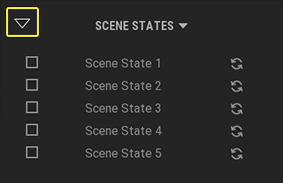
-
シーンの状態で表示または非表示にしたいものに応じて、 Scene graph (シーン グラフ) メニューの要素の左側にある 目 のアイコンをクリックしてシーン内の要素の表示ステータスを変更します。 Scene graph (シーン グラフ) メニューで行った変更は、ビューポートに反映されます。
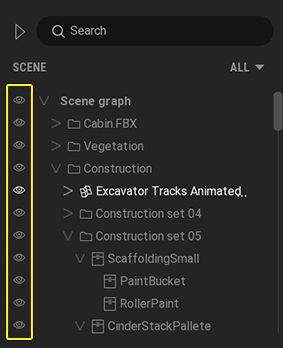
シーングラフ メニューにある目のアイコン
Scene graph (シーン グラフ)で一度に複数の要素を表示または非表示にするには、以下のいずれかの方法で行います。
-
目 のアイコンの1つをクリックして左マウスボタンを押したまま、 Scene graph (シーン グラフ) メニューを上下に移動して要素を表示または非表示にします。
- Ctrl or Shift キーを押して複数のアイテムを選択し、目 のアイコンの1つをクリックします。
-
-
Scene States (シーンの状態) ツールで シーンの状態の新規追加 アイコンをクリックします。
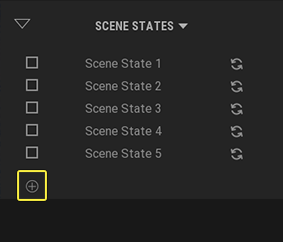
新しいシーンの状態が作成されます。
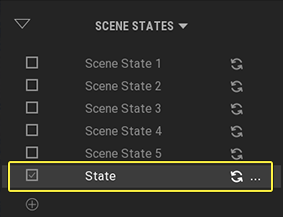
- 手順 4 と 5 を繰り返してシーンの状態の作成を続けます。
- シーンの状態をビューポートでプレビューするには、 Scene States (シーンの状態) ツールでそれぞれのシーンの状態をクリックします。
シーンの状態を更新する
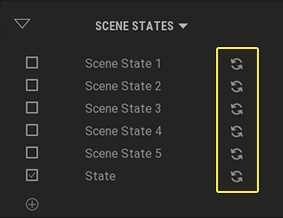
シーンの状態を更新するには、 Scene graph (シーン グラフ) メニュー で要素の表示ステータスを変更し、シーンの状態の横にある 更新 アイコンをクリックします。
シーンの状態にライブラリ アセットを追加する
Twinmotion ライブラリ からシーンにアセットを追加し、各シーンの状態ごとに表示ステータスを変更することができます。 ライブラリアセットには、 地形と植栽 、 オブジェクト 、 ライト 、 Quixel Megascans 、 キャラクター 、 乗物 、 ツール 、 ユーザーライブラリ カテゴリにあるすべてのアセットが含まれます。
ライブラリには マテリアル と HDRI 環境 カテゴリもあります。 しかし、シーンの状態ごとにオブジェクトのマテリアルを変更したり、ハイ ダイナミック レンジ イメージ (HDRI) 環境を変更したりすることはできません。オブジェクトのマテリアルを変更すると、そのオブジェクトが表示されるすべてのシーンの状態で変更されます。同様に、シーンに新しいHDRI 環境を選択すると、すべてのシーンの状態に適用されます。
各シーンの状態で異なるマテリアルを使ってオブジェクトを表示したい場合は、オブジェクトの複製を作成してそのマテリアルを変更し、作成したいシーンの状態に応じてオリジナルまたは複製のオブジェクトを表示/非表示にすることで実現できます。
特定のシーンの状態のみにライブラリ アセットを追加する
各シーンの状態には名前の左側にチェックボックスがあります。
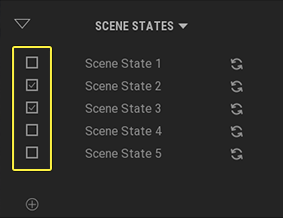
シーンにライブラリ アセットを追加すると、チェックボックスで選択されているすべてのシーン状態に自動的に追加されます。特定のシーン状態のみにライブラリ アセットを追加する場合は、、そのアセットを表示したくないシーン状態のチェックボックスのチェックを外します。
以下の例ではライブラリ アセットがシーンに追加されています。そのアセットは、唯一選択されている Scene State 1 のみで表示されています。
シーンの状態を管理する
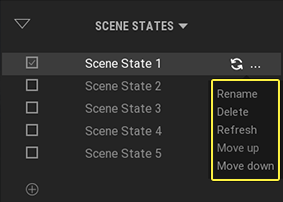
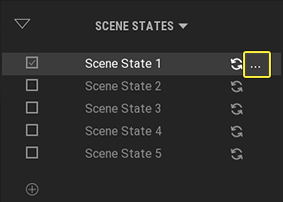
各シーンの状態にはメニューがあり、シーンの状態の Rename (名前の変更) 、 Delete (削除) 、 Refresh (更新) ができます。 Move up (上へ) and Move down (下へ) コマンドを使用してメニューの中でシーンの状態を再編成することができます。
- Scene States (シーンの状態) ツールでシーンの状態にマウスを合わせます。
-
シーンの状態の右側に表示される 省略記号 (...) をクリックします。
-
Scene States (シーンの状態) メニュー からコマンドを選択します。