

プレゼンテーション を使用すれば 静止画 や パノラマ 、動画 など、様々なタイプのレンダリングされたメディア アセットを共有することができます。共有したいメディア アセットを作成したら、それらをひとつのプレゼンテーションにまとめ てローカルプレゼンテーション 、もしくは Twinmotion Cloud にエクスポートできます。
プレゼンテーションの作成方法 :
- プレゼンテーションに含めたい静止画、パノラマ、動画を作成します。
-
Media (メディア) アイコンをクリックして Media (メディア) ドックを開きます。

-
Media (メディア) ドックで Presentation (プレゼンテーション) をクリックします。

-
新しいプレゼンテーションを作成するには Create Presentation (プレゼンテーション作成) をクリックします。

プレゼンテーションの名前は、プレゼンテーションの Media (メディア) メニューから Rename (名前の変更) を選択することで変更することができます。 Media (メディア) メニューの詳細情報については、「プレゼンテーションの変更方法」を参照してください。
-
コンテンツをプレゼンテーションに追加するには、 Add Media to Presentation (プレゼンテーションにメディアを追加) アイコンをクリックします。

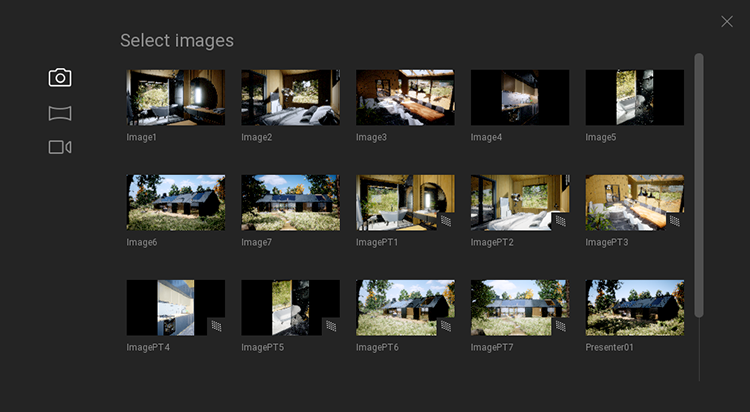
作成されたすべてのメディアを含むウィンドウが開きます。
左側にある各メディア タイプの Image (画像)、 Panorama (パノラマ)、 Video (動画) アイコンをクリックします。
-
このウィンドウからプレゼンテーションに含めたい静止画、パノラマ、動画を選択してドックにドラッグします。
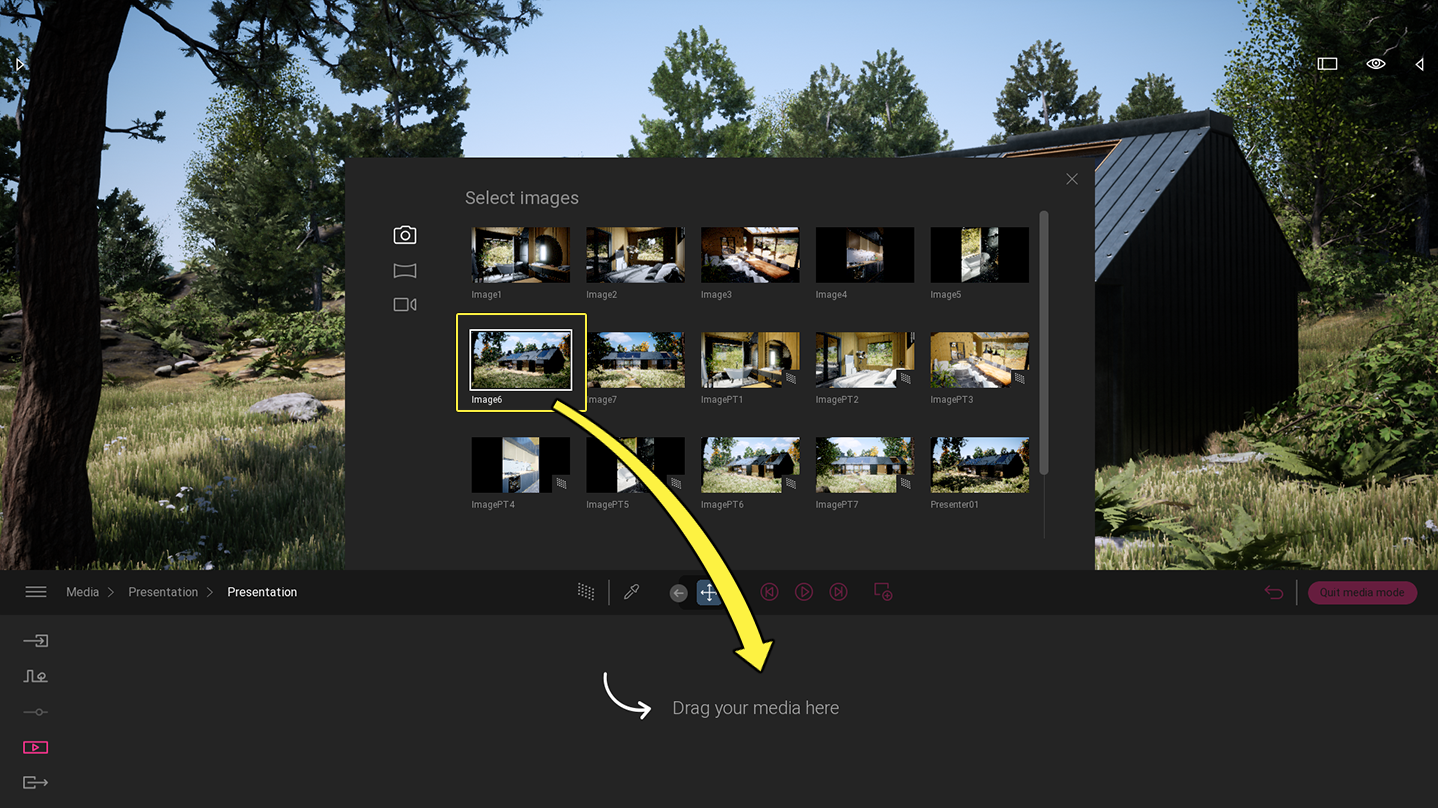
ビューポート でプレゼンテーションをプレビューするには、 Play (再生) アイコンをクリックします。 Previous (前へ) と Next (次へ) アイコンをクリックすることで、プレゼンテーションに追加したメディアをスクロールすることができます。

プレゼンテーションが完成したら、 閉じる (X) アイコン、もしくは Add media to Presentation (プレゼンテーションにメディアを追加) アイコンをクリックしてウィンドウを閉じます。
これでプレゼンテーションの詳細設定を設定して、ローカル、または Twinmotion Cloud にエクスポートすることで他の人たちと共有することができます。詳細設定を開くには、 Presentation (プレゼンテーション) のブレッドクラムをクリックして、プレゼンテーションの下にある More をクリックします。
詳細設定については、「プレゼンテーションの詳細設定」を参照してください。
プレゼンテーションをローカルにエクスポートする方法については、「ローカル プレゼンテーションの作成方法」を参照してください。
Twinmotion Cloud にプレゼンテーションをアップロードする方法については、「Twinmotion Cloud にコンテンツをアップロードする」を参照してください。