コンテンツを Twinmotion クラウドにアップロードするには、 Push to Cloud (クラウドへのプッシュ) __機能を使用して簡単なプレゼンテーションを作成するか、Twinmotion で作成した プレゼンテーション や パノラマセット __を使用します。
Twinmotion Cloud にコンテンツをアップロードするには、 Epic アカウントにログインする必要があります。
コンテンツは Twinmotion Cloud にアップロードすることにより、他の人たちと共有することができます。 コンテンツの共有方法については「 ウェブドライブからコンテンツを共有する」を参照してください。
アップデートとアップロード
プレゼンテーションやパノラマセットは Twinmotion 内でアップデートし、共有可能なハイパーリンクやスキャン可能な QR コードを変更することなく、新しいバージョンをアップロードすることができます。Twinmotion Cloud 上の既存のバージョンはアップデートされたバージョンに置き換えられます。コラボレーターは引き続き同じハイパーリンク や QR コードとオプションのパスワードを使用してコンテンツを見ることができます。
プレゼンテーションやパノラマセットの現行バージョンを維持しつつ、アップデートして新しいバージョンをアップロードしたい場合は、プレゼンテーションやパノラマセットの複製を作成します。その後、複製したバージョンを Twinmotion Cloud にアップロードすることができます。
プレゼンテーションやパノラマセットの複製を作成する
-
Media (メディア) ドックで Presentation (プレゼンテーション) または Panorama Set (パノラマセット) をクリックします。

-
プレゼンテーションやパノラマセットの画像の上に表示される 省略記号 (...) をクリックしてメニューを表示します。
-
メニューから Duplicate (複製) を選択します。
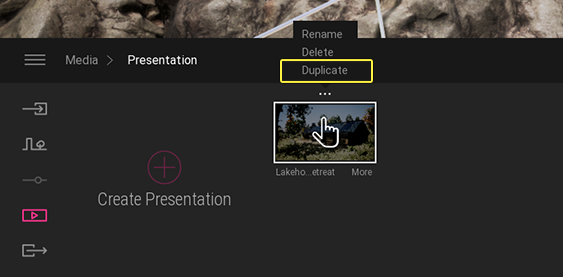
新しいバージョンが作成され、Media (メディア) ドックに追加されます。
クラウドへのプッシュを使用する
Navigation (ナビゲーション) パネルが非表示になっている場合は、 目 アイコンをクリックして 表示 メニューを開きます。そして、ナビゲーション アイコンをクリックして Show navigation (ナビゲーションを表示) を選択します。
- Twinmotion でアップロードしたいシーンを開きます。
-
ナビゲーション パネルから Push to Cloud (クラウドへのプッシュ) をクリックします。

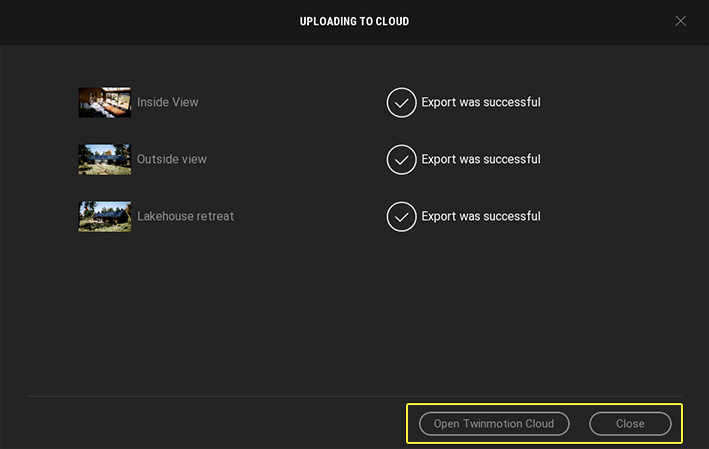
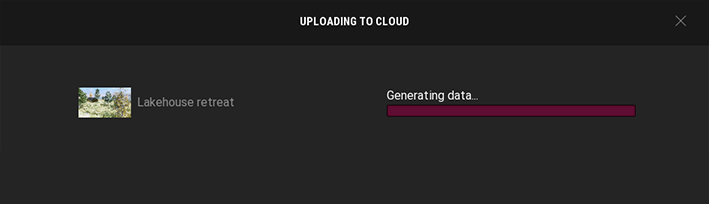
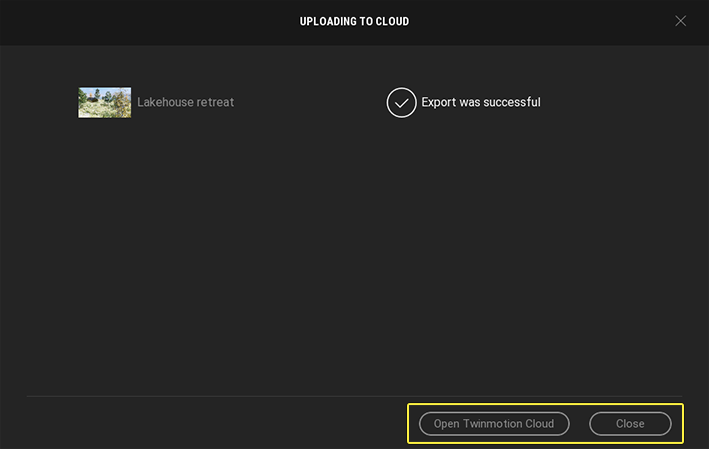
Uploading to Cloud (クラウドにアップロード中) ダイアローグボックスが開き、アップロードプロセスが開始されます。
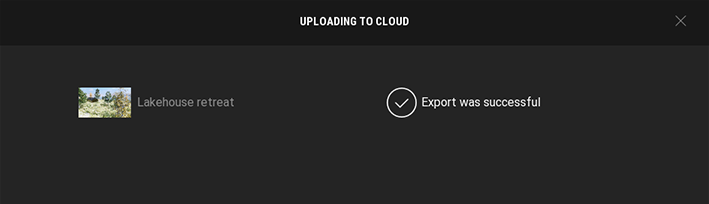
アップロードが完了すると、エクスポートが成功したことを示すメッセージが表示されます。
-
Open Twinmotion Cloud (Twinmotion Cloudを開く) ボタンをクリックしてウェブドライブに移動し、Close (閉じる) ボタンをクリックしてダイアローグボックスを閉じます。
Twinmotion プレゼンテーション及びパノラマセットを使用する
-
Export (エクスポート) ドックの クラウド (早期アクセス) セクションで Presentation (プレゼンテーション) または Panorama Set (パノラマセット) をクリックします。

-
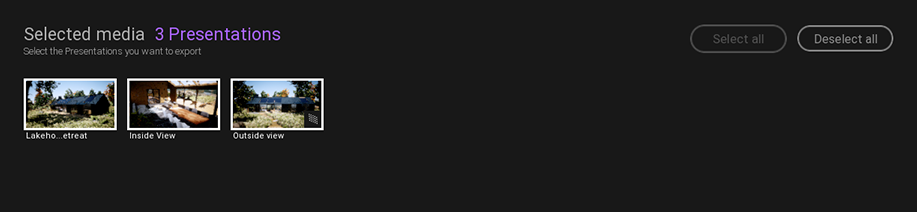
開いたウィンドウで、アップロードしたいプレゼンテーションまたはパノラマセットを選択します。一度に複数のプレゼンテーションやパノラマセットをアップロードすることができます。
-
Export (エクスポート) __ドックで __Start Export (エクスポート) をクリックします。

Uploading to Cloud (クラウドにアップロード中) ダイアローグボックスが開き、アップロードプロセスが開始されます。
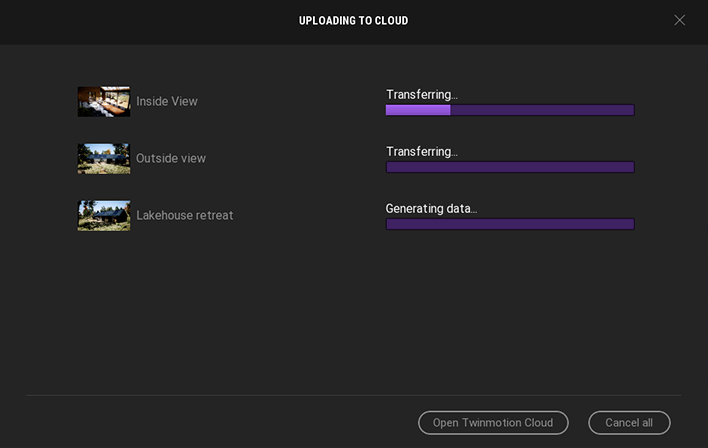
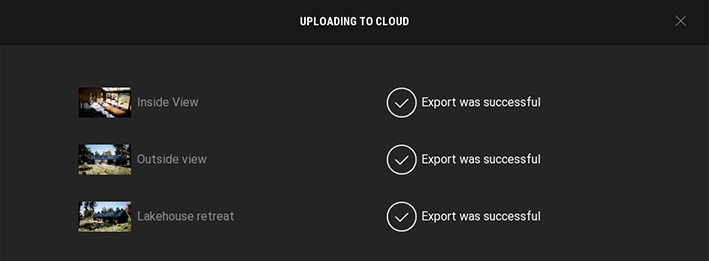
アップロードが完了すると、エクスポートが成功したことを示すメッセージが表示されます。
-
Open Twinmotion Cloud (Twinmotion Cloud を開く) ボタンをクリックしてウェブドライブに移動し、Close (閉じる) ボタンをクリックしてダイアローグボックスを閉じます。