

作成した プレゼンテーション は、メディア アセットの削除や編集、メディア アセットのオルタナティブ バージョンを追加するなどして変更することができます。プレゼンテーションの 名前変更、削除 、複製 も可能です。これらはすべて Media (メディア) メニューのオプションを使って実行します。
メディアメニュー
プレゼンテーションに含まれるメディア アセット (静止画、パノラマ、動画) 及びプレゼンテーションには、それぞれ独自の Media (メディア) メニューがあります。
静止画、パノラマ、動画の Media (メディア) メニューでは、メディアの削除や削除をしたり、プレゼンテーションにメディア アセットのオルタナティブ バージョンを追加したりすることができます。

プレゼンテーションにあるパノラマのメディアメニュー
プレゼンテーションの Media (メディア) メニューでは、プレゼンテーションの名前変更、削除、複製することができます。

プレゼンテーションのメディアメニュー
メディアメニューを開く
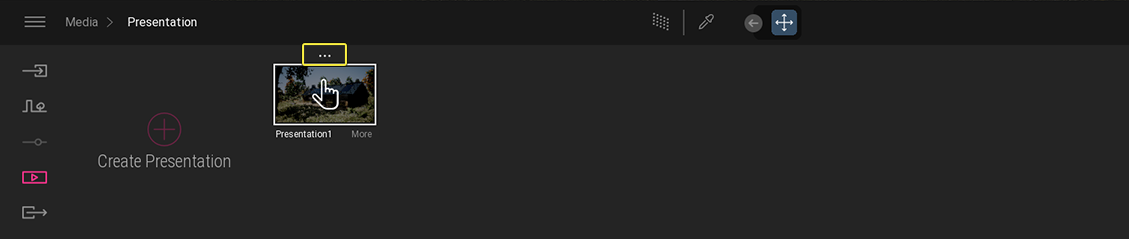
- プレゼンテーション、もしくはプレゼンテーションにある静止画、パノラマ、動画のサムネイルにカーソルを合わせます。
- サムネイル画像の上に表示される 省略記号 (...) をクリックします。
プレゼンテーションからメディアを削除する
- 削除したいメディア アセットの Media (メディア) メニューから Remove (削除) を選択します。
プレゼンテーションのメディアを編集する
- 編集したいメディア アセットの Media (メディア) メニューから Edit Media (メディアを編集) を選択します。
-
編集する静止画、パノラマ、動画の下にある More をクリックします。

-
メディア アセットの編集
プレゼンテーションに戻るとメディア アセットに変更が適用されます。
プレゼンテーションにメディアのオルタナティブ バージョンを追加する
静止画、パノラマ、動画のオルタナティブ バージョンを作成し、オリジナルのメディア アセットとすべてのオルタナティブ バージョンを同じプレゼンテーションに追加することができます。これは、ライティングや天候、マテリアルを変えたり、シーンのエレメントを非表示にするなど、同じシーンを異なるビューやレンダリング条件で表示したい場合に便利な機能です。 メディア アセットの別バージョンをプレゼンテーションに追加することで、コラボレーターははそれら簡単に表示し比較することができます。
メディアアセットのオルタナティブ バージョンを追加する:
- 静止画、パノラマ、動画の複製バージョンを作成します。
- 複製バージョンに変更を加えます。
- オリジナルバージョンと複製バージョンをプレゼンテーションに追加します。
-
プレゼンテーションで、オルタナティブ バージョンとしてマークしたいメディアの Media (メディア) メニューで As alternative on/off (オルタナティブ オン/オフ) を選択します。

オルタナティブとしてマークされると、サムネイルの背後が薄いグレー色に変わります。
-
プレゼンテーションをローカル、または Twinmotion Cloud にエクスポートします。
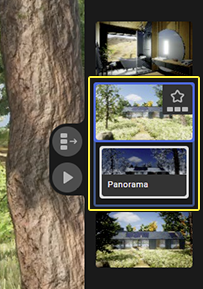
プレゼンテーションが表示されると、メディア ストリップのオリジナル バージョンには星印が付きます。オリジナル バージョンの星印をクリックしてネスト化されたオルタナティブ バージョンを表示します。
プレゼンテーションの名前変更
-
名前を変更したいプレゼンテーションの Media (メディア) メニューから Rename (名前変更) をクリックします。
プレゼンテーションの新しい名前を入力します。

プレゼンテーションの削除
- 削除したいプレゼンテーションの Media (メディア) メニューから Delete (削除) を選択します。
プレゼンテーションの複製
-
複製したいプレゼンテーションの Media (メディア) メニューから Duplicate (複製) を選択します。
同じ名前でプレゼンテーションの複製が作成されます。