

調整ノード
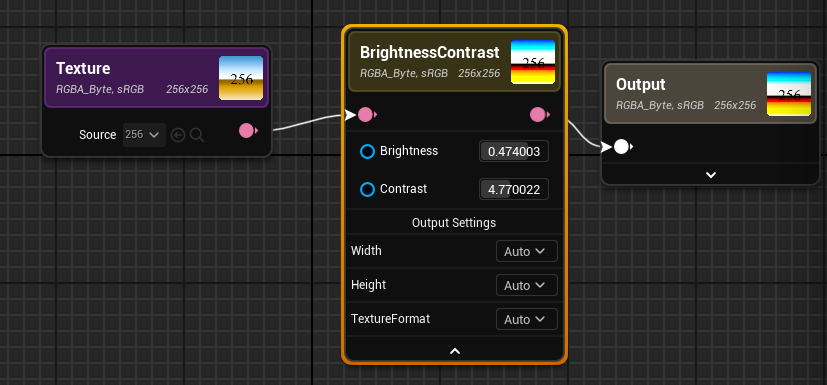
BrightnessContrast
テクスチャ グラフ エディタの BrightnessContrast ノードでは、テクスチャの輝度とコントラストを調整します。輝度は全体の明るさに影響し、大きくするとテクスチャが明るくなり、小さくすると暗くなります。コントラストでは、明るい領域と暗い領域の差をコントロールします。大きい値では視覚的力動性が強調されます。
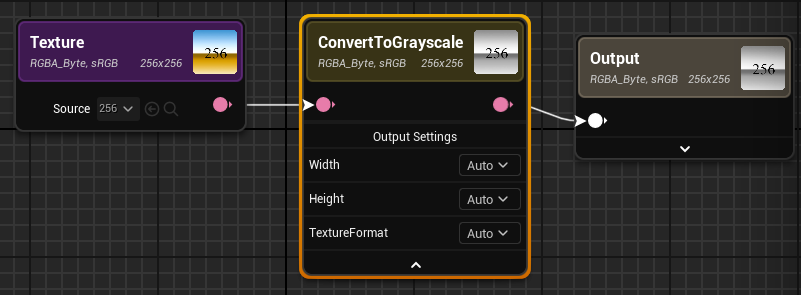
ConvertToGrayscale
ConvertToGrayScale ノードは、黒から白 (0~1) の指定範囲内でカラー値をグレースケール値に変換します。
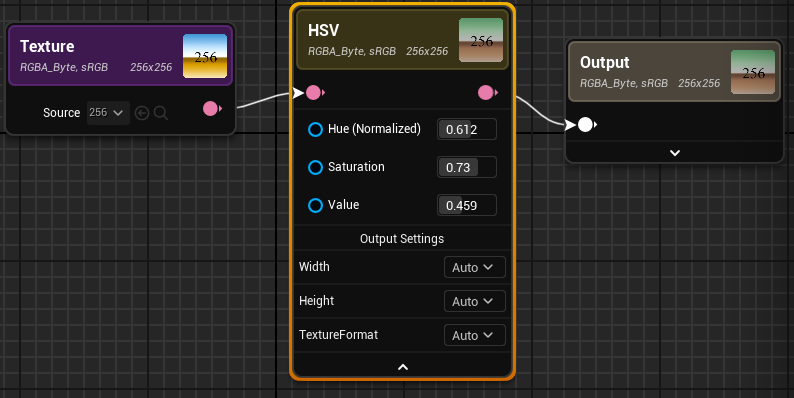
HSV
HSV ノードは、HSV カラー モデルの 3 要素 (色相、彩度、値) に基づいてカラーを調整します。多様な視覚効果のためにテクスチャを微調整する、または特定のカラー バリエーションを実現するときに、このノードが役に立ちます。
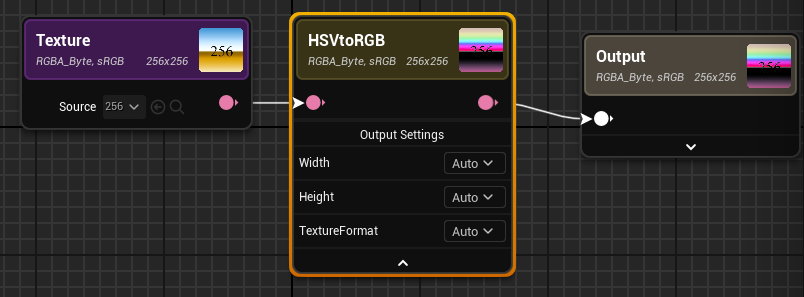
HSVtoRGB
HSVtoRGB ノードは、入力を HSV として解釈し、RGB (赤、緑、青) に変換します。
Levels
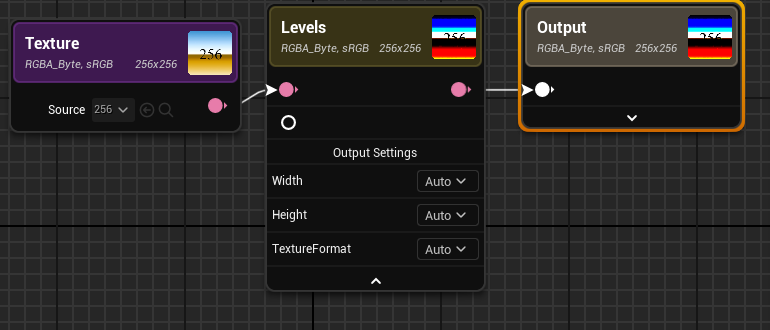
Levels ノードは、Levels ノードの 3 パラメータ (Low、Medium、High) に基づいて入力のシャドウとハイライトを再マップします。
high (levels ノードの詳細タブで調整) 以上の値は白にマップされます。中間の値 (levels ノードの詳細タブで調整) には指数として適用されるガンマ値があります。low 以下の値は黒にマップされます。
Auto (自動) レベル は、入力イメージ内の最小、最大、中間値に基づいて自動で正規化されます。[Auto Levels (自動レベル)] をオンにすると、手動のスライダが無効になります。
NormalFromHeightMap
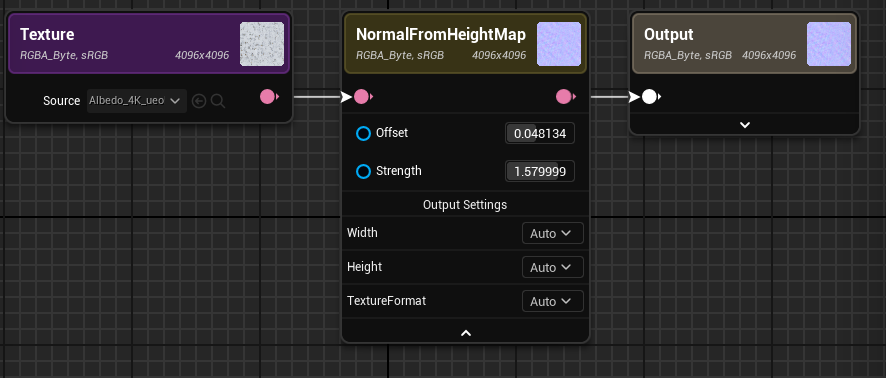
NormalFromHeightmap ノードは、指定の入力高さマップまたはテクスチャを対応する法線マップに変換します。この機能によりユーザーは、得られた高さマップに基づいて法線マップを簡単に生成できます。
法線を調整するために次のオプションを利用できます。
-
Offset: 境界に対してオフセットを作成します。拡大し、境界をぼやけさせる処理と同様です。
-
Strength: マップの深度を調整します。
RGBtoHSV
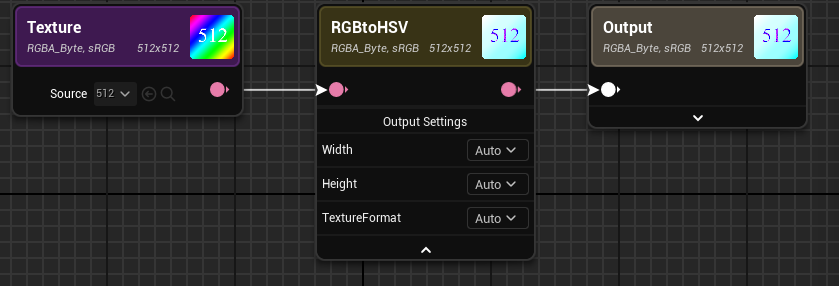
RGBtoHSV ノードは入力を RGB と解釈し、HSV に変換します。
Threshold
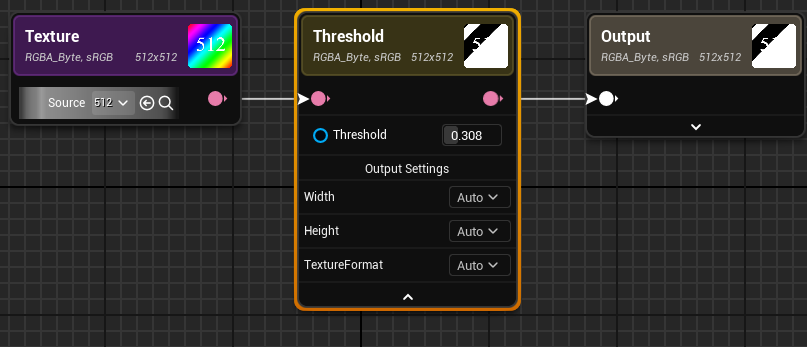
Threshold ノードはしきい値フィルタを入力イメージに適用します。ピクセルの輝度がしきい値以上である場合は出力が白になり、それ以外では黒になります。
チャンネル
CombineChannels
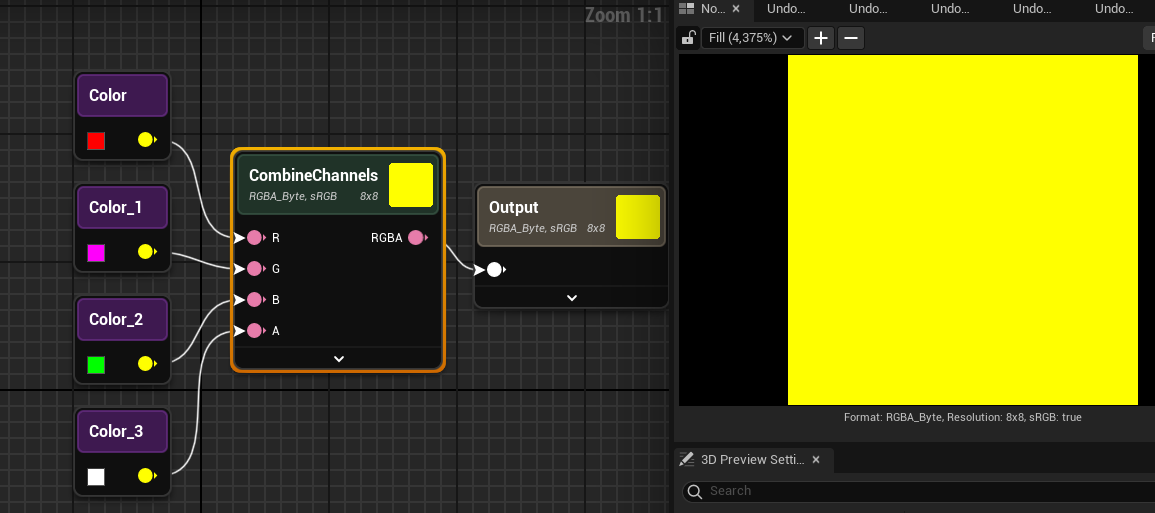
CombineChannels ノードは多様な入力の赤、緑、青、アルファの各チャンネルを単一の RGBA 形式の出力にマージします。テクスチャまたはカラー値のいずれからでも、ノードの R、G、B、A の各ピンにつなげることで、個別のチャンネルを統合するために使用します。
SplitChannels
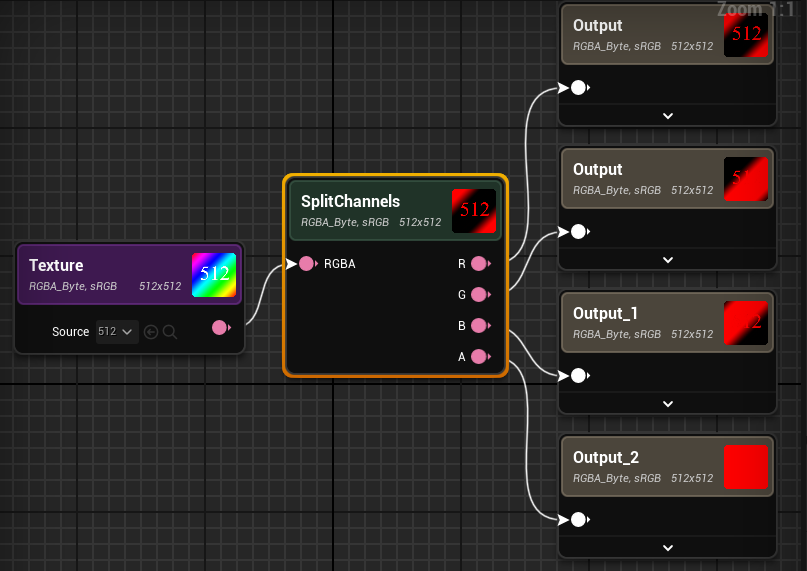
SplitChannels ノードでは、入力から赤、緑、青、アルファの各チャンネルを分離して、チャンネルごとの 4 個の出力を生み出します。
フィルタ
Blur
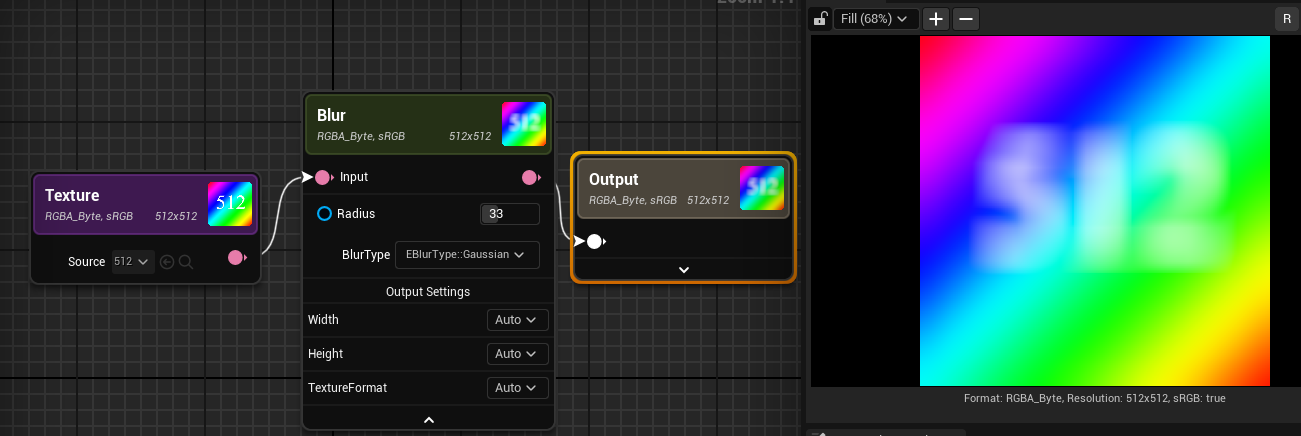
Blur ノードは、入力データにブラー エフェクトを適用する機能を提供します。オプションとして、ガウスブラー、指向性ブラー、放射状ブラーがあります。Blur ノードをテクスチャ グラフに導入し、希望するブラー タイプを選択すると、ユーザーは独自のデザイン ニーズに合うようにブラー エフェクトを作成し、強化できます。
入力
Color
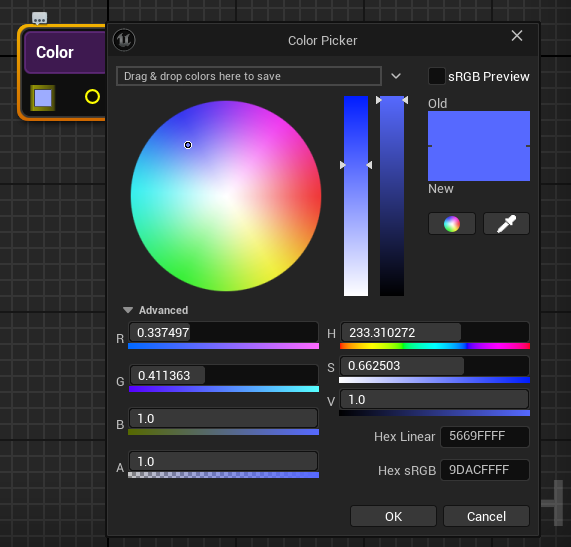
Color ノードは、入力ノードとして機能し、0 から 255 の範囲内でカラー値を簡単に指定することができます。
ノードには、ユーザーが色を選択するために使用できるフィールドが用意されています。カラー値は詳細パネルで直接構成することも、ノード自体のカラー フィールドを選択することもできます。
Scalar
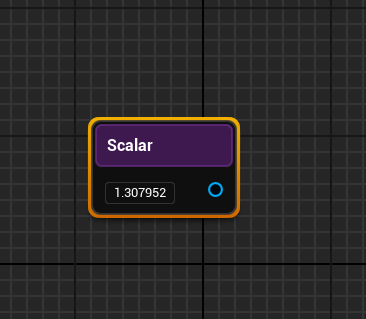
Scalar ノードは、浮動小数点値を定義するための入力ノードとして使用されます。浮動小数点値は、小数点以下の部分を含む 10 進数であり、テクスチャを操作するための高い精度が得られます。
Settings
Settings ノードによりユーザーは出力設定を構成できます。多様な出力ノードで各出力に対して設定を個別に調整するのではなく、まとめられるシナリオでは Settings ノードを利用できます。複数の出力ノードにつなげることにより、ユーザーは同じ設定で複数の出力をエクスポートし、処理を効率化できます。
 (w:700)
Texture
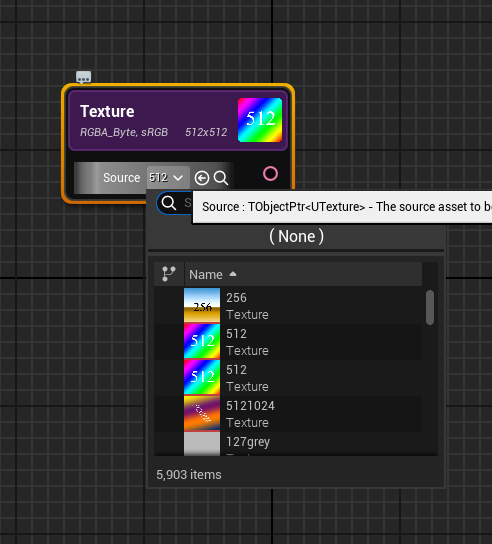
Texture ノードの主な機能は、既存のテクスチャを選択することで、そこから新しい、独自のテクスチャを生み出すことができます。このアプローチでは、期待するビジュアルの結果を達成するための多様な変換と調整を確認できます。
Vector
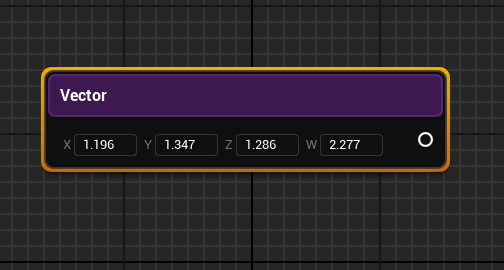
Vector ノードでは、グラフ入力パラメータとして、自動で公開される、XYZ ベクターを定義する機能をユーザーが利用できます。このノードに X、Y、および Z 座標の値を入力します。
演算
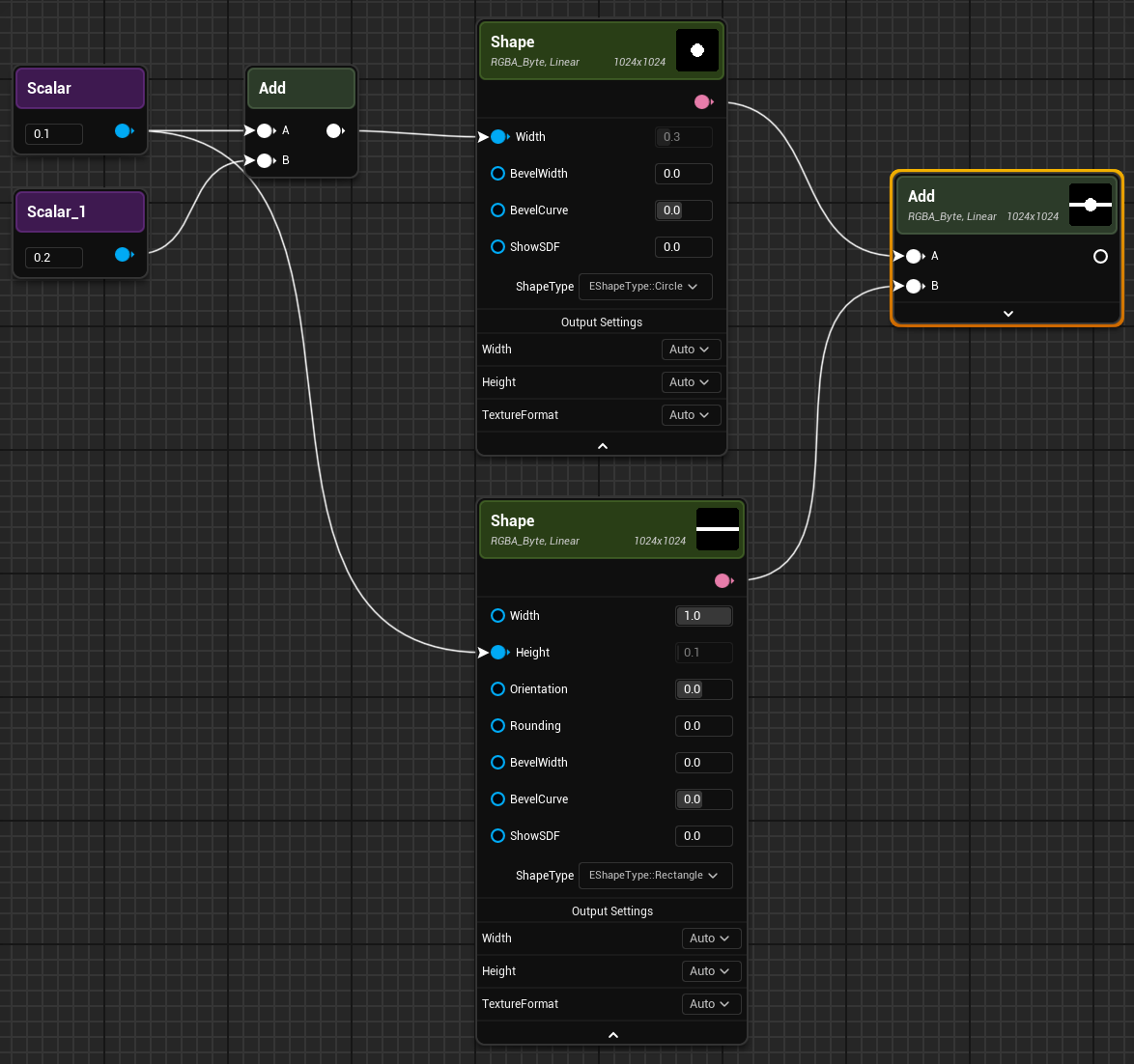
演算 ノードを多様な演算に使用できます。入力ごとに演算に基づいて数値またはイメージを返します。 たとえば、Add ノードを使用して、円形と矩形のサイズの関係をコントロールすることができます。Add ノードを使用して、イメージをマスクに結合することもできます。
| 演算ノード | 説明 |
|---|---|
| Abs | 浮動小数点値入力の絶対値を決定します。 |
| Add | 数値またはイメージ入力で加算を実行します。ユーザーが値を結合および変更できるため、テクスチャ作成の基本構成要素として機能します。 |
| Blend | 多様な方式でフォアグラウンドとバックグラウンドの値をブレンドします。マスクはブレンド演算をコントロールするためにオプションで使用できます。このノードが特に便利なのは、異なるビジュアル要素を組み合わせることで、複雑で微妙な違いがあるテクスチャを作成する場合です。他の演算ノードと異なり、Blend ノードには、ブレンドのタイプとブレンド演算のオパシティのオプションがあります。
|
| Cbrt (立方根) | 指定入力の立方根を計算します。 |
| Ceil | 指定値を、元の値を下回らない最も近い整数に丸めます。 |
| Clamp | 単一の入力を受け取り、定義した最小から最大の範囲内にあることを保証します。入力値が最小値を下回る場合は、最小値に設定され、最大値を上回る場合は、最大値にキャップされます。 |
| Cross | 入力値の外積を計算します。 |
| Cube | 指定入力の三乗を計算します。 |
| Divide | 入力に対して除算を実行します。Divide ノードの主な目的は、2 つの入力を除算し、除算結果に基づいた出力を生成することです。 |
| Dot | 2 つのベクター入力の内積を計算します。 |
| Exp (指数関数) | 単一の数値入力を取り、指数値を計算します。一般に「e」を表記される値を入力値で累乗します。 |
| Floor | 指定実数値を元の値を上回らない最も近い整数に丸めます。 |
| IfThenElse | 選択演算子と比較型に基づいて入力 A と入力 B を比較し、結果を基に then の入力または if の入力を選択します。 |
| Invert | Invert ノードは値または入力を反転するために使用します。 |
| Lerp | 開始値、終了値、補間係数の 3 つの入力を受け取ります。開始値と終了値の間で、補間係数に基づいて線形補間値を算出します。 |
| Log | Log ノードでは単一の数値入力を受け取り、自然対数 (底 e) を計算します。 |
| Log10 | 単一の数値入力を受け取り、10 を底とする対数を計算します。この演算は値が 10 の累乗で指数関数的に増大または減衰するようなシナリオを扱う場合に特に役に立ちます。 |
| Log2 | 単一の数値入力を受け取り、2 を底とする対数を計算します。この演算は値が 2 の累乗で指数関数的に増大または減衰するようなシナリオを扱う場合に特に役に立ちます。 |
| Max | 2 つの入力を比較し、最大値を出力します。 |
| Min | 2 つの入力を比較し、最小値を出力します。 |
| Multiply | 入力で乗算を実行します。このノードは 2 つの入力を受け取り、その乗算値を出力します。 |
| MultiplyAdd | 3 つの入力:乗算する 2 つの値 (A と B) および追加する 3 番目の値 (加数) を受け取ります。 |
| POW | 入力された底を入力された指数で累乗した値を計算します。 |
| Round | 単一の数値入力を受け取り、最も近い整数に丸めます。この演算が役に立つのは、整数に変換する必要がある数値を扱うときです。 |
| SmoothStep | x が [min, max] の範囲にある場合に、0 から 1 の間で滑らかなエルミート補間値を返します。入力値が最小入力を下回る場合は 0 を返し、最大入力を上回る場合は 1 を返します。 |
| Sqrt | 入力の平方根を計算します。 |
| Square | 入力の二乗値を計算します。 |
| Subtract | 数値入力の減算を実行します。 |
| Trigonometry | 入力値で多様な三角関数値を計算します。Trigonometry ノードでは、複数の基本三角関数 (サイン、コサイン、タンジェント、アークサイン、アークコサイン、アークタンジェント) をサポートします。 |
出力
Output ノードはテクスチャ グラフのエンドポイントとして機能します。異なるノードを追加し、出力につなげると、最終結果は、ビューポートで表示可能になります。
最終結果を表示するには、各種ノードをテクスチャ グラフの Output ノードにつなげます。つながっているノードはテクスチャ全体に影響があります。
プロシージャル
Noise
テクスチャ グラフ エディタの Noise マスクは通常、ノイズ関数を参照して、テクスチャに適用できるマスクを作成します。
ノイズ マスクの目的は、テクスチャにランダムや不規則性を導入し、複雑さと微細な部分を追加することです。
Pattern
Pattern ノードでは、事前定義パターンを使用して、テクスチャ グラフ エディタ内でテクスチャの外観に影響を及ぼします。
このノードにはパターン タイプ (Square、Circle、Checker、Gradient) があります。それぞれのタイプには専用の設定があります。
Shape
Shape ノードは、テクスチャ グラフ エディタ内の基本ジオメトリ生成ノードです。この多用途ノードには、円形、セグメント、矩形、三角形、楕円形、五角形、六角形、多角形など多様なジオメトリ形状を作成する方法が用意されています。
トランスフォーム
Transform ノードはテクスチャ グラフ エディタ内の強力なツールであり、平行移動、回転、入力での繰り返しなど、変形を入力に適用するために使用できます。
ユーティリティ
MaterialID
MaterialID ノードにより、対象テクスチャ入力から色を抽出し、特定の色を選択することで、あとからマスクを作成することができます。
TextureGraph
TextureGraph ノードはテクスチャ グラフ内でテクスチャ グラフを追加するために利用できます。これを使うと、別のテクスチャ グラフを使用して異なるグラフを作成できます。