
Unreal Engine では、サウンド キュー はノード グラフ内に複雑なサウンド デザイン タスクをカプセル化するオーディオ アセットです。サウンド キューを利用すると、オーディオ デザイナーは、サウンドノードを配置および変更して複雑で興味深いオーディオ出力を作成することにより、自由にサウンド エフェクトのデザインの一部を動的に変更できるようになります。
サウンド キュー エディタでは、サウンドノードのタイプのリストが [Palette (パレット)] パネル内に表示されます。[Viewport (ビューポート)] パネルでノードを選択すると、[Details (詳細)] パネルにノードのプロパティが表示されます。
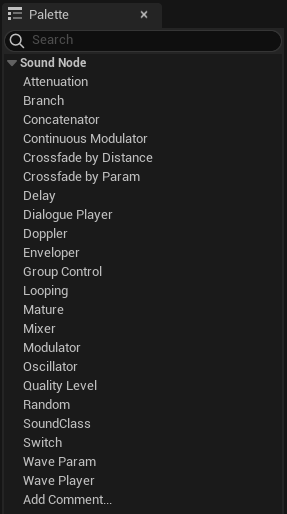
Sound Cues の操作の詳細については、「サウンド キュー エディタ」および「サウンド キュー エディタの UI」を参照してください。
名前付きパラメータ
一部のサウンド ノードでは、新しいパラメータ名を入力してパラメータを宣言できます。ノードにパラメータ名を入力すると、その名前を使用してパラメータが作成されます。
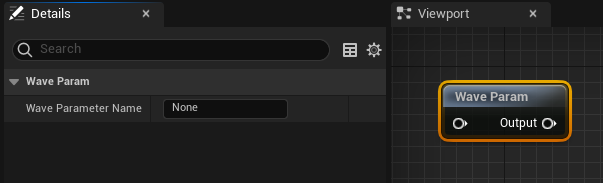
パラメータには任意の名前を付けることができます。ただし、Audio コンポーネント関数 を使用してパラメータの値を設定する場合、その In Name フィールドは指定したパラメータ名と正確に一致sさせる必要があります。
サウンド キュー内から名前付きパラメータの値を設定することはできません。推奨するワークフローは次のとおりです。
- サウンドノードを追加する。
- ノードの [Parameter Name] フィールドに名前を入力する。
- ブループリント内から、またはコード内で、適切な Set [Name] Parameter 関数を使用して関連する Audio コンポーネント関数を呼び出す。
- 同じ名前を [In Name] パラメータに追加する。これにより、サウンド キューが想定どおりに応答します。
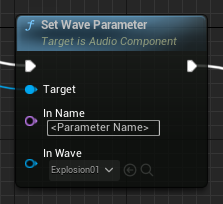
次の表に、名前付きパラメータを使用できるノードと、対応するパラメータ設定関数を示します。
| ノード タイプ | 対応する関数 |
|---|---|
| Branch | Set Boolean Parameter |
| Continuous Modulator | Set Float Parameter |
| Crossfade by Param | Set Float Parameter |
| SoundClass | Set Wave Parameter |
| Switch | Set Integer Parameter |
| Wave Param | Set Wave Parameter |
Output ノード
Output ノードはすべてのサウンド キューに必要です。これは、ノードグラフのオーディオ信号パスのエンドポイントとして機能します。Output ノードのプロパティは相対的であり、サウンド キューに含まれるすべてのオーディオ出力に影響します。
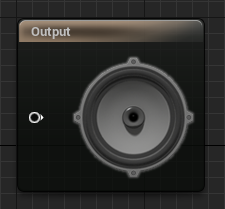
| プロパティ | 説明 |
|---|---|
| Memory (メモリ) | |
| Prime on Load | 有効にすると、このサウンド キューが読み込まれるときに、接続されているすべてのサウンドウェーブがキャッシュに読み込まれます。 |
| Disable Random Branch Culling | 有効にすると、プラットフォームごとのランダムノードのカリングがすべて無視されます。 |
| Sound (サウンド) | |
| Volume Multiplier | ベースのボリューム乗数。 |
| Pitch Multiplier | ベースのピッチ乗数。 |
| Class | このサウンド キューが属する サウンドクラス アセット。 |
| Attenuation (減衰) | |
| Override Attenuation | 有効にすると、既存の減衰設定が指定された値で上書きされます。詳細については、このページの「減衰ノード」セクションを参照してください。 |
| Attenuation Settings (減衰設定) | これを既存の Sound Attenuation アセットに設定すると、そのアセットの設定を利用できます。 |
| Effects (エフェクト) | |
| 🞂 Source | |
| Enable Bus Sends | 有効にすると、オーディオ出力がバスに送信されます。 |
| Source Effect Chain | このサウンド キューに使用する ソースエフェクトプリセットチェーン アセット。 |
| Post-Effect Bus Sends | ソース エフェクトの処理後にバス インスタンスが再生されている場合にオーディオ出力を送信するバスの配列。 |
| Pre-Effect Bus Sends | ソース エフェクトの処理前にバス インスタンスが再生されている場合にオーディオ出力を送信するバスの配列。 |
| 🞂 Submix | |
| Enable Base Submix | 有効である場合、サウンドはデフォルトで Master Submix にルーティングされ、定義されている場合は Base Submix にルーティングされます。無効である場合、サウンドは Submix Sends または Bus Sends あるいは両方にのみルーティングされます。 |
| Base Submix | このサウンド キューに使用する Submix (サブミックス) アセット。 |
| Enable Submix Sends | 追加のサブミックスへのオーディオ出力の送信を有効にします。 |
| Submix Sends | このサウンド キューのオーディオ出力の所定の量 (「センドレベル」を参照) を受信するサブミックスの配列。 |
| Voice Management | |
| Virtualization Mode | ビジュアリゼーションの動作を設定して、サウンドが復活するのかどうか、およびループサウンドの制限によってカリングまたは削除されたときにサウンドがどのように再生を継続するのかを決定します。 |
| 🞂 Priority | |
| Subtitle Priority | 字幕の優先度。低い値ではなく、高い値が再生されます。 |
| Bypass Volume Scale for Priority | 有効にすると、最大チャンネル数に達したときにサウンドをアクティブのままにするかどうかを評価するときに、ボリューム重み付けの優先順位をバイパスします。 |
| Priority | チャンネル制限に達した場合にサウンドを再生できる状態にするかどうか、アクティブのままにするのかを決定します。低い値ではなく、高い値が再生されます。バイパスされない限り、値はサウンドの最終音量で重み付けされ、最終的なランタイム優先度値が生成されます。 |
| 🞂 Concurrency | |
| Override Concurrency | 有効にすると、既存の並列処理設定が指定された値で上書きされます。これにより、Concurrency Overrides の値を変更できます。 |
| Concurrency Set | 観察する並列処理設定の配列 (オーバーライドが false に設定されている場合)。サウンドは再生するためのすべての並列処理設定を渡す必要があります。 |
| 🞂 Concurrency 🞂 Concurrency Overrides | |
| Max Count | この並列処理グループで許可される同時に出すサウンドの最大数。 |
| Limit to Owner | 有効にすると、並行処理設定がサウンドを再生したアクタに適用されます。サウンドに所有されているアクタがない場合は、グローバルな並行処理設定にフォールバックします。 |
| Resolution Rate | 最大音声数に達した場合に使用する並行処理の解決ポリシー。 |
| Retrigger Time | 異なるサウンド間で待機する時間 (秒単位)。ここから拒否されたサウンドは仮想化設定を無視します。 |
| Volume Scale | 古いボイスインスタンスごとに適用されるダッキングファクタ。スケール モードに基づき合成され、(必要に応じて) 指定されたアタックタイム / リリースタイムに従ってボイスが停止したときに、再開させることができます。 |
| Volume Scale Mode | グループ内のアクティブなメンバーサウンドの数に基づいて、音声ボリュームをスケールする方法を指定します。 |
| Duck Time | ボリューム スカラーを使用してダッキングファクタを適用する時間 (秒単位)。 |
| Can Recover | 有効にすると、並行処理グループサウンドが停止したときに、ボリューム スケーリングをボリュームダッキング動作から回復できます。これは、Volume Scale Mode が Default に設定されている場合にのみ使用できます。 |
| Recover Time | ボリューム スカラー ダックから回復する時間 (秒単位)。これは、Can Recover が有効になっている場合にのみ使用できます。 |
| Voice Steal Release Time | グループ内の別のサウンドが開始したことからサウンドがカリングされた場合にフェードアウトする時間 (秒単位)。 |
| Advanced | |
| Asset User Data | このアセットとともに保存されるユーザー データの配列。 |
| Developer | |
| Debug | 有効にすると、サウンドが聞こえたときに減衰の形状が描画されます。デバックのためだけのオプションです。 |
| Duration | 秒単位のサウンドの持続時間。 |
| Max Distance | 減衰設定によって決定される最大距離。 |
| Total Samples | サンプルの総数 (千単位)。特定のアセットの相対的なサイズを分析するのに便利です。この値は、コンテンツドロワー のサウンド キューにカーソルを合わせたときに表示されるコンテキスト メニューでも表示できます。 |
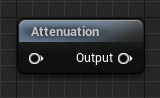
Attenuation ノード
Attenuation ノードはリスナーからのサウンド ソースの距離に基づいてサウンドのボリュームを制御します。
Attenuation Settings (減衰設定) は、既存の Sound Attenuation アセットに設定することも、[Override Attenuation] 設定を有効にしてノードのプロパティで手動で指定することもできます。
減衰の概要とその機能については、「サウンドの減衰」ドキュメントを確認してください。
| プロパティ | 説明 |
|---|---|
| Attenuation | |
| Attenuation Settings (減衰設定) | これを既存の Sound Attenuation アセットに設定すると、そのアセットの設定を利用できます。 |
| Override Attenuation (減衰をオーバーライド) | 有効にすると、既存の減衰設定が指定された値で上書きされます。 |
| Attenuation (Volume) | |
| Enable Volume Attenuation (ボリューム減衰の有効化) | 距離ベースのボリューム減衰を有効または無効にします。 |
| Attenuation Function (減衰関数) | 減衰のタイプには、Linear (線形)、Logarithmic (対数)、Inverse (逆数)、Log Reverse (逆対数)、Natural Sound (自然音) と Custom (カスタム) があります。 |
| Attenuation At Max (最大減衰量 (dB)) | (Attenuation Function が Natural Sound の場合) フォールオフ距離での減衰量 (デシベル単位)。 |
| Falloff Mode (フォールオフ モード) | (Attenuation Function が Natural Sound の場合) フォールオフ範囲を超えたときに、減衰を継続するか、無音にするか、最後の音量値を保持するかを制御します。Attenuation At Max (dB) が -60dB より大きい値に設定されている場合にのみ編集可能です。 |
| Attenuation Shape (減衰の形状) | カスタムされていない減衰関数の形状には Sphere (球)、Capsule (カプセル)、Box (ボックス) と Cone (コーン) があります。 |
| Inner Radius (内径) | (Attenuation Shape が Sphere の場合) サウンド減衰が開始する場所 (またはカスタム減衰カーブが始まる場所) を定義する半径。この半径の内側で再生されたサウンドは減衰しません。 |
| Capsule Half Height (カプセル半高) | (Attenuation Shape が Capsule の場合) カプセル減衰の半分の高さ。 |
| Capsule Radius (カプセル半径) | (Attenuation Shape が Capsule の場合) カプセル減衰の半分の半径。 |
| Extents (範囲) | (Attenuation Shape が Box の場合) ボックス減衰の範囲。 |
| Cone Radius ( コーン半径) | (Attenuation Shape が Cone の場合) コーン減衰の半径。 |
| Cone Angle (コーン角度) | (Attenuation Shape が Cone の場合) コーン減衰の角度。 |
| Cone Falloff Angle (コーン減退角度) | (Attenuation Shape が Cone の場合) コーン減衰のフォールオフ角度。 |
| Cone Offset (コーンオフセット) | (Attenuation Shape が Cone の場合) コーン減衰のオフセット。 |
| Falloff Distance (フォールオフ距離) | ボリュームが減衰する距離。 |
| Attenuation (Spatialization) | |
| Enable Spatialization (空間化の有効化) | 有効にすると、入力サウンドを 3D 空間に配置できるようになります。 |
| Spatialization Method (空間化の方法) | サウンドを空間化するために使用する方法。
|
| Binaural Radius (バイノーラル半径) | サウンドの再生が開始されたときに非バイノーラル オーディオにスワップする最小半径。 |
| Non-Spatialized Radius (非空間化半径) | サウンドが空間化されていない (2D) 原点からの距離。これにより、オーディオがリスナーの位置を横切るときに、近接フィールド オーディオが反転するのを防ぎます。 |
| 3D Stereo Spread (3Dステレオスプレッド) | ステレオ アセットが 3D 空間化されている場合の、左右のステレオ チャンネル間のワールド空間の距離。 |
| Normalize 3D Stereo Sounds (3Dステレオサウンドの正規化) | 有効にすると、-6 dB の減衰を 3D 空間化されたステレオ アセットに適用します。これにより、チャンネル合計の結果、アセットのスプレッドが 0.0 となる際のクリッピングを回避します。 |
| Spatialization Plugin Settings ( 空間化プラグイン設定) | 空間化プラグインの設定アセットの配列。これは配列であるため、複数の設定を適用できます。 |
| Attenuation (Occlusion) | |
| Enable Occlusion | リアルタイム オクルージョン トレーシングを有効にします。 |
| Occlusion Trace Channel | オーディオ オクルージョン チェックに使用するトレース チャンネルのタイプ。 |
| Occlusion Low Pass Filter Frequency (オクルージョンローパスフィルター周波数コンポーネント) | このオーディオ コンポーネントで再生されているサウンドがオクルードされる場合に適用するローパス フィルタ周波数 (Hz 単位)。これにより、コードまたはブループリントで指定された LowPassFilterFrequency がオーバーライドされます。0.0 の周波数ではデバイスのサンプルレートになり、このフィルタをバイパスします。 |
| Occlusion Volume Attenuation (オクルージョンボリューム減衰) | オクルードされたサウンドに適用するボリューム減衰の量。 |
| Occlusion Interpolation Time (オクルージョン補間時間) | サウンドがオクルードされる時にターゲット Occlusion Low Pass Filter Frequency に補間される時間 (秒単位)。 |
| Use Complex Collision for Occlusion (オクルージョンに複雑なコリジョンを使用) | オクルージョン トレースを行う際、複雑なコリジョンに対するトレーシングを有効にします。 |
| Occlusion Plugin Settings (オクルージョン プラグイン設定) | オクルージョン プラグインの設定アセットの配列。これは配列であるため、複数の設定を適用できます。 |
| Attenuation (Submix) | |
| Enables Submix Send | 距離に基づいたサブミックス センドを有効にします。 |
| Submix Send Settings (サブミックスセンド設定) | この機能が有効な時、[Submix Send Settings] はパラメータのフルセットを展開します。 |
| Attenuation (Reverb) | |
| Enable Reverb Send (リバーブ センドの有効化) | 距離に基づいてリバーブ センドを調整できます。 |
| Reverb Send Method (リバーブ センド方法) | マスター リバーブ センドを制御するために使用する方法。
|
| Reverb Min Send Level (リバーブ最小センド レベル) | 指定された値に等しい距離にサウンドが配置されている場合にマスターリバーブに送信する量。 |
| Reverb Max Send Level (リバーブ最大センド レベル) | 指定された値に等しい距離にサウンドが配置されている場合にマスターリバーブに送信する量。 |
| Reverb Min Send Distance (リバーブ最小センド距離) | マスターリバーブに送る最小距離。 |
| Reverb Max Send Distance (リバーブ最大センド距離) | マスター リバーブに送信する最大距離。 |
| Reverb Plugin Settings (リバーブ プラグイン設定) | リバーブ プラグインの設定アセットの配列。これは配列であるため、複数の設定を適用できます。 |
| Attenuation (Focus) | |
| Enable Listener Focus (リスナーフォーカスの有効化) | これにより、リスナーのフォーカスに基づいた調整が可能になります。 |
| Focus Azimuth (フォーカス方位角) | リスナーの前方ベクターに関連する方位角 (度単位)。サウンドのフォーカス範囲を定義します。これよりも小さい角度で再生されるサウンドでフォーカスが合います。 |
| Non Focus Azimuth (非フォーカス方位角) | リスナーの前方ベクターに関連する方位角 (度単位)。サウンドの非フォーカス範囲を定義します。これよりも大きな角度で再生されるサウンドではフォーカスが合いません。 |
| Focus Distance Scale (フォーカス距離スケール) | フォーカスの合ったサウンドの距離計算をスケーリングする量。フォーカス範囲内のサウンドが実際よりも近く、または遠くにあるように調整できます。 |
| Non Focus Distance Scale (非フォーカス距離スケール) | フォーカス外のサウンドの距離計算をスケーリングする量。フォーカス外のサウンドが実際よりも近く、または遠くにあるように調整できます。 |
| Focus Priority Scale (フォーカス優先度スケール) | フォーカス範囲内にあるサウンドの優先度のスケーリング。 |
| Non Focus Priority Scale (非フォーカス優先度スケール) | フォーカス外にあるサウンドの優先度のスケーリング。 |
| Focus Volume Attenuation (フォーカス ボリューム減衰) | フォーカス範囲内にあるサウンドを減衰する量。サウンド レベルでオーバーライドできます。 |
| Non Focus Volume Attenuation (非フォーカス ボリューム減衰) | フォーカス外にあるサウンドを減衰する量。サウンド レベルでオーバーライドできます。 |
| Enable Focus Interpolation (フォーカス補間を有効化) | フォーカス範囲内外間のフォーカス補間をスムーズに移行できるようになります。 |
| Focus Attack Interp Speed (フォーカス アタックの補間速度) | 目的のフォーカス値に向かって上方向に補間速度を増加するためのスカラー。このオプションを使用するには、**[Enable Focus Interpolation] を有効にする必要があります。 |
| Focus Release Interp Speed (フォーカス リリースの補間スピード) | 目的のフォーカス値に向かって下方向に補間速度を増加するためのスカラーです。このオプションを使用するには、**[Enable Focus Interpolation] を有効にする必要があります。 |
| Attenuation (Priority) | |
| Enable Priority Attenuation (プライオリティ減衰を有効化) | 距離に基づいてサウンド優先度の減衰を有効にします。 |
| Priority Attenuation Method (プライオリティ減衰方法) | プライオリティ減衰の制御に使用される方法。
|
| Priority Attenuation At Min Distance (最小距離でのプライオリティ減衰) | サウンドが最も近いリスナーからの最小プライオリティ減衰距離にある場合に対するプライオリティをスケーリングする補間値。 |
| Priority Attenuation At Max Distance (最大距離でのプライオリティ減衰) | サウンドが最も近いリスナーからの最大プライオリティ減衰距離にある場合に対するプライオリティをスケーリングする補間値。 |
| Priority Attenuation Min Distance (プライオリティ減衰最小距離) | プライオリティを減衰する最小距離。 |
| Priority Attenuation Max Distance (プライオリティ減衰最大距離) | プライオリティを減衰する最大距離。 |
| Attenuation Priorityy (減衰プライオリティ) | (Priority Attenuation Method が Manual の場合) 入力するプライオリティ レベルは静的なため、距離で変化しません。 |
| Attenuation (Air Absorption) | |
| Enable Air Absorption (空気吸収の有効化) | 距離の関数としてカットオフ周波数を使用してフィルターを適用することで、空気吸収をシミュレートします。 |
| Min Distance Range (最小距離範囲) | 吸収ローパス フィルタを適用する最小距離。吸収周波数のカットオフは、[Min Distance Range] と [Max Distance Range] の距離値の間のフィルタ周波数範囲で補間されます。 |
| Max Distance Range (最大距離範囲) | 吸収ローパス フィルタを適用するための最大距離。吸収周波数のカットオフは、[Min Distance Range] と [Max Distance Range] の距離値の間のフィルタ周波数範囲で補間されます。 |
| Low Pass Cutoff Frequency Min (ローパス カットオフ周波数 (最小)) | ローパス吸収フィルタのカットオフ周波数 (Hz 単位) の最小範囲。 |
| Low Pass Cutoff Frequency Max (ローパス カットオフ周波数 (最大)) | ローパス吸収フィルタのカットオフ周波数 (Hz 単位) の最大範囲。 |
| High Pass Cutoff Frequency Min (ハイパス カットオフ周波数 (最小)) | ハイパス吸収フィルタのカットオフ周波数 (Hz 単位) の最小範囲。 |
| High Pass Cutoff Frequency Max (ハイパス カットオフ周波数 (最大)) | ハイパス吸収フィルタのカットオフ周波数 (Hz 単位) の最大範囲。 |
| Enable Log Frequency Scaling (周波数の対数スケーリングの有効化) | 有効にすると、対数スケーリングを周波数値に適用します。これにより、周波数掃引が知覚的に線形となります。 |
| Absorption Method (吸収の方法) | 周波数吸収値に距離値をマッピングするために使用する方法。
|
| Attenuation (Source Data Override) | |
| Enable Source Data Override (ソース データ オーバーライドの有効化) | ソース データ オーバーライド プラグインを使用して WaveInstance データのオーバーライドを有効にします。 |
| Source Data Override Plugin Settings (ソース データ オーバーライド プラグイン設定) | ソース データ オーバーライド プラグインの設定アセットの配列。これは配列であるため、複数の設定を適用できます。 |
ステレオ ファイルは、左右のチャンネルで均等に再生され、Radius min 値と Radius Max 値の間でボリュームがフェードするように減衰します。ただし、空間化はされません。
Attenuation ノードを含まないサウンド キューはローカライズされず、一貫してサウンド キューのボリューム設定値で再生されます。
Branch ノード
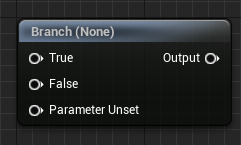
Branch ノードは「True」、「False」または「Parameter Unset」の Boolean パラメータの値に基づいて入力ノードを選択します。
Parameter Unset は、名前付きパラメータの値が設定されていないときに再生される出力となります。たとえば、パラメータが Branch ノードで「Name」という名前で保存されているのにユーザーが SetBooleanParam(Name, [true or false]) を呼び出していない場合、サウンド キューは True または False ピンの代わりに Parameter Unset 入力ピンを使用します。
名前付きパラメータの詳細については、このページの「名前付きパラメータ」セクションを参照してください。
| プロパティ | 説明 |
|---|---|
| Bool Parameter Name | 使用される入力ノードを決定する Boolean パラメータ名。 |
Concatenator ノード
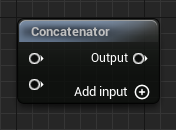
Concatenator ノードはサウンドの連続再生に使用します (たとえば、指定した一連のトラックを再生するシンプルな BGM プレイリストを作成します)。このノードは連続再生処理を行いますが、各アセットの間にわずかな遅延も追加します。
最初は、このノードに 2 つの入力ピンがあります。ノードの [Add input (入力を追加)] ボタンをクリックしてピンを追加したり、ピンを右クリックしてコンテキスト メニューから [Delete Input (入力を削除)] を選択してピンを削除したりできます。
| プロパティ | 説明 |
|---|---|
| Input Volume | アタッチされた各入力サウンドのボリューム乗数を格納する配列。 |
Continuous Modulator ノード
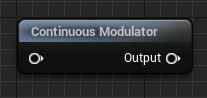
Continuous Modulator ノードでは、名前付きパラメータでボリュームとピッチ モジュレーション (変調) をリアルタイムに制御します。典型的な例として、ビークルの速さをエンジン音のピッチに対応させることができます。このモジュレータを機能させるにはコードまたはブループリントで接続する必要があります。また、サウンド キュー エディタ内では、それ自体では機能しません。ただし、サウンド キュー エディタ内からピッチとボリュームは変更できます。
最小値と最大値を設定すると、ランダム化の範囲を決定することができます。
入力サウンドのピッチとボリュームのデフォルト設定は一様分布ですが、サウンド キュー エディタで他のタイプに変更することができます。
名前付きパラメータの詳細については、このページの「名前付きパラメータ」セクションを参照してください。
| プロパティ | 説明 |
|---|---|
| ピッチモジュレーション パラメータ | |
| Parameter Name | ピッチ制御に使用するサウンド インスタンス パラメータの名前。 |
| Default | パラメータが見つからない場合に使用するデフォルトのピッチ値。 |
| Min Input | ピッチの最小入力値。値は [MinInput, MaxInput] 範囲にクランプされます。 |
| Max Input | ピッチの最大入力値。値は [MinInput, MaxInput] 範囲にクランプされます。 |
| Min Output | ピッチの最小出力値。この値は [MinInput, MaxInput] 範囲から [MinOutput, MaxOutput] 範囲の間でスケーリングされます。 |
| Max Output | ピッチの最大出力値。この値は [MinInput, MaxInput] 範囲から [MinOutput, MaxOutput] 範囲の間でスケーリングされます。 |
| Param Mode | パラメータが適用されるモードは次のとおりです。
|
| ボリュームモジュレーション パラメータ | |
| Parameter Name | ボリューム制御に使用するサウンド インスタンス パラメータの名前。 |
| Default | パラメータが見つからない場合に使用するデフォルトのボリューム値。 |
| Min Input | ボリュームの最小入力値。値は [MinInput, MaxInput] 範囲にクランプされます。 |
| Max Input | ボリュームの最大入力値。値は [MinInput, MaxInput] 範囲にクランプされます。 |
| Min Output | ボリュームの最小出力値。この値は [MinInput, MaxInput] 範囲から [MinOutput, MaxOutput] 範囲の間でスケーリングされます。 |
| Max Output | ボリュームの最大出力値。この値は [MinInput, MaxInput] 範囲から [MinOutput, MaxOutput] 範囲の間でスケーリングされます。 |
| Param Mode | パラメータが適用されるモードは次のとおりです。
|
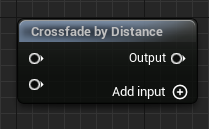
Crossfade by Distance ノード
Crossfade by Distance ノードは、サウンド キューの原点からリスナーへの距離に基づいて、2 つ以上の入力サウンド間でフェードさせることができます。
たとえば、遠くから聞こえる銃声は、近くの銃声とは聞こえ方が異なります。このノードでは、リスナーの銃声からの距離を計算し、短距離か長距離か、またはこの 2 つの組み合わせに基づいてサウンドを再生します。
このノードは、サウンドが最小距離と最大距離の設定内にある場合にのみ再生される点で Attenuation ノードとは異なります。
サウンド ノードは Crossfade by Distance ノードの入力へ直接接続することもできますが、それらの間にノードを追加することによって、レイヤーごとに独立した制御を行うことも可能です。
最初は、このノードに 2 つの入力ピンがあります。ピンの数を増やすには、[Add input] をクリックします。
| プロパティ | 説明 |
|---|---|
| Cross Fade Input | |
| Fade in Distance Start | サウンドが聴こえ始めるリスナーからの距離。 |
| Fade in Distance End | サウンドがフルボリュームになるリスナーからの距離。 |
| Fade Out Distance Start | サウンドがフェードアウトし始めるリスナーからの距離。 |
| Fade Out Distance End | サウンドがまったく聴こえなくなるリスナーからの距離。 |
| Volume | 入力サウンドの最大ボリューム。 |
サウンドを間近で聞きたい場合は、Fade in Distance Start を「0」に設定することをお勧めします。
これらの値はアタッチされたサウンドごとに個別に設定できます。
Crossfade by Param ノード
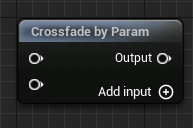
Crossfade by Param ノードは Crossfade by Distance ノードと同じように機能します。異なる点は、Crossfade by Param ノードでは、クロスフェードを制御する名前付きパラメータ値を (コードもしくはブループリントを使用して) プログラムで操作できることです。
最初は、このノードに 2 つの入力ピンがあります。ノードの [Add input (入力を追加)] ボタンをクリックしてピンを追加したり、ピンを右クリックしてコンテキスト メニューから [Delete Input (入力を削除)] を選択してピンを削除したりできます。
名前付きパラメータの詳細については、このページの「名前付きパラメータ」セクションを参照してください。
| プロパティ | 説明 |
|---|---|
| Param Name | クロスフェードの制御に使用するパラメータ名。 |
| Cross Fade Input | |
| Fade in Param Value Start | サウンドが聞こえ始めるパラメータ値。 |
| Fade in Param Value End | サウンドが最大音量に達するパラメータ値。 |
| Fade Out Param Value Start | サウンドがフェードアウトし始めるパラメータ値。 |
| Fade Out Param Value End | サウンドが聞こえなくなるパラメータ値。 |
| Volume | 入力サウンドの最大ボリューム。 |
サウンドを間近で聞きたい場合は、Fade in Param Value Start を「0」に設定することをお勧めします。
Crossfade by Param ノードは負の値をサポートしません。
Crossfade by Param の例
画像をクリックして拡大表示します。
上図は、指定されたプロパティ値に基づいて、2 つのパラメータの経時的な体積変化を示しています。
Delay ノード
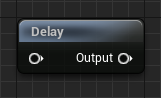
Delay ノードは一連のサウンド ノードに遅延を挿入し、入力サウンドが出力に渡される前に一時停止させます。遅延時間は [Details] パネルで指定する [Delay Min] から [Delay Max] の間のランダム値です。
| プロパティ | 説明 |
|---|---|
| Delay Min | 一時停止時間の下限バウンドを秒単位で設定します。 |
| Delay Max | 上限バウンドを秒単位で設定します。 |
Dialogue Player ノード
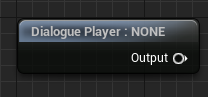
Dialogue Player ノードでは、特定の条件下で再生される ダイアログ ウェーブ アセットを設定します。
ダイアログ ウェーブは純粋に会話に対しての使用を想定しているため、Dialogue Player ノードには話し手と、再生されるダイアログのターゲットの両方を指定する必要があります。これにより、複数の性別のある言語などの特定のコンテキストに応じて、またはローカライゼーションを目的として、ダイアログ ウェーブが正しいオーディオ アセットを再生できるようになります。
| プロパティ | 説明 |
|---|---|
| Dialogue Wave (ダイアログウェーブ) | ノードが再生するダイアログ ウェーブ。ドロップダウンをクリックして、使用するアセットをブラウズします。 |
| Context (コンテキスト) | 話し手と聞き手。これは有効なダイアログ ウェーブが入力された場合にのみ使用できることに注意してください。 |
| Looping (ループ) | 有効にすると、ダイアログはループで再生されます。 |
Doppler ノード
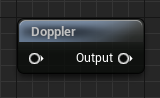
Doppler ノードは、リスナーに対する音源の動きに基づいてサウンドのピッチが変化するドップラー効果をシミュレートします。ピッチは、ソースがリスナーに近づくにつれて増加し、ソースが離れるにつれて減少します。
これの実世界における一般的な例は、救急車が通過する際のサイレンの音です。
| プロパティ | 説明 |
|---|---|
| Doppler Intensity | Doppler エフェクトの聞こえ具合の度数に対する乗数値。値を増やすとエフェクトがより明確になります。 |
| Use Smoothing | 有効にすると、ノードは Doppler エフェクトでスムーズな補間を実行します。 |
| Smoothing Interp Speed | ピッチ スケーリングが補間されるスピード。 |
Enveloper ノード
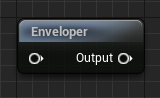
Enveloper ノードは、サウンドのボリュームとピッチが分布カーブを介して指定された期間にわたって操作されるエンベロープを作成します。これらのカーブは組み込み済みの カーブ エディタ を使用して編集したり、コンテンツ ブラウザ にある既存の Float Curve アセットで定義されているカーブを基に作成することができます。
オプションで、エンベロープは、設定された回数、または無期限にループするように設定できます。
Modulation カテゴリのプロパティを使用すると、エンベロープ上に定義されたセット ポイントに対して事前に定義されている値をランダム化できます。
| プロパティ | 説明 |
|---|---|
| Looping (ルーピング) | |
| Loop Start | エンベロープのループが開始する時間 (秒単位)。 |
| Loop End | エンベロープのループが終了する時間 (秒単位)。 |
| Duration After Loop | 最終ループが終了した後にエンベロープのフェードアウトにかかる時間 (秒単位)。 |
| Loop Count | ループが有効かつエンベロープが無制限にループするように設定されていない場合の、エンベロープがループする回数。 |
| Loop Indefinitely | 有効にすると、エンベロープは [Loop Count] 値に関係なく永遠にループし続けます。 |
| Loop | 有効にすると、エンベロープは指定したループの設定に基づいてループします。 |
| Envelope (エンベロープ) | |
| Volume Curve | ボリューム エンベロープを定義する分布カーブ。これは、[Details (詳細)] パネルで直接設定するか、パラメータ名の横にある三角形をクリックして [External Curve (外部カーブ)] パラメータ オプションを使用して外部カーブに設定できます。 |
| Pitch Curve | ピッチ エンベロープを定義する分布カーブ。これは、[Details (詳細)] パネルで直接設定するか、パラメータ名の横にある三角形をクリックして [External Curve (外部カーブ)] パラメータ オプションを使用して外部カーブに設定できます。 |
| Modulation (モジュレーション) | |
| Pitch Min | 入力サウンドの最小ピッチ。 |
| Pitch Max | 入力サウンドの最大ピッチ。 |
| Volume Min | 入力サウンドの最小ボリューム。 |
| Volume Max | 入力サウンドの最大ボリューム。 |
Group Control ノード
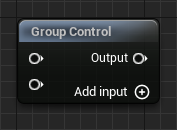
Group Control ノードは、アクティブなサウンドの数に基づいて再生されるサウンドを制御し、最初に使用可能なグループを優先します。
最初は、このノードに 2 つの入力ピンがあります。ノードの [Add input (入力を追加)] ボタンをクリックしてピンを追加したり、ピンを右クリックしてコンテキスト メニューから [Delete Input (入力を削除)] を選択してピンを削除したりできます。
| プロパティ | 説明 |
|---|---|
| Group Sizes | 各グループに許可されるサウンドウェーブのソースの最大数から 1 を引いた数 (最初のサウンドウェーブ ノードはノード 0 です)。 |
Looping ノード
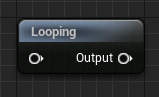
Looping ノードは、サウンドを無期限に、または設定された回数ループするために使用します。
Mixer ノードと一緒に使用すると、複数のオーディオ ファイルを個別にループすることができます。
| プロパティ | 説明 |
|---|---|
| Loop Count | 入力サウンドをループする回数。これは [Loop Indefinitely] オプションが無効な場合にのみ編集できます。 |
| Loop Indefinitely | 有効にすると、[Loop Count] の値に関係なく無限にループします。 |
Looping ノード ではサウンドがシームレスに再生されないため、遅延の導入などの論理的またはプロシージャルなループにのみ使用してください。サウンドをシームレスかつ無限にループさせる場合は、サウンドの Wave Player ノード (後述を参照) で Looping フラグを使用します。
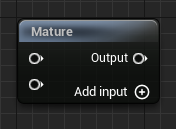
Mature ノード
Mature ノードを使用すると、成人オーディエンス向けとして入力ノードにフラグを立てることができます。このノードは、UEngine:bAllowMatureLanguage の値を使用して、入力ノードを再生するかどうかを決定します。
最初は、このノードに 2 つの入力ピンがあります。ノードの [Add input (入力を追加)] ボタンをクリックしてピンを追加したり、ピンを右クリックしてコンテキスト メニューから [Delete Input (入力を削除)] を選択してピンを削除したりできます。
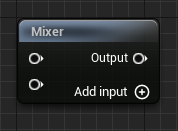
Mixer ノード
Mixer ノードは、個々の入力ごとにボリューム コントロールを提供することにより、サウンド キューの同時音を混ぜ合わせる方法を定義します。
最初は、このノードに 2 つの入力ピンがあります。ピンの数を増やすには、[Add input] をクリックします。
| プロパティ | 説明 |
|---|---|
| Input Volume | 入力サウンド別に使用するボリュームのリスト。異なるソース ボリュームを標準化することができます。最上位の入力はインデックス 0 で表され、追加の各入力は順番にインクリメントされます。 |
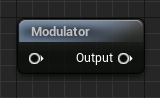
Modulator ノード
Modulator ノードは、ランダムなボリュームとピッチのモジュレーションを加えるために使用します。最小値と最大値を設定すると、ランダム化の範囲を決定することができます。サウンド キューがトリガーされると、その範囲内にある値がランダムに選択されます。
ボリュームまたはピッチに一貫したレベルを設定するには、最小値と最大値の両方に同じ値を設定します。また、このノードを使用すると、サウンド キュー内に含まれている複数の Sound Wave ノードの相対ボリュームを調整することもできます。
Modulator ノードを Looping ノードと組み合わせて使用すると、個々のループではなく、Sound Cue トリガーごとにランダム化されます。
| プロパティ | 説明 |
|---|---|
| Pitch Min | 入力サウンドの最小ピッチを設定します。 |
| Pitch Max | 入力サウンドの最大ピッチを設定します。 |
| Volume Min | 入力サウンドの最小ボリュームを設定します。 |
| Volume Max | 入力サウンドの最大ボリュームを設定します。 |
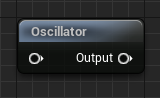
Oscillator ノード
Oscillator ノードを使用すると、時間経過に伴う継続的なピッチとボリュームのオシレーションを導入できます。サウンドをループさせ、継続している動作を大きくする場合に便利です。
最小値と最大値を設定すると、ランダム化の範囲を決定できます。
| プロパティ | 説明 |
|---|---|
| Modulate Volume | ボリューム モジュレーションを有効にします。 |
| Modulate Pitch | ピッチ モジュレーションを有効にします。 |
| Amplitude Min | Center Min と Center Max に設定した値を中心にした正弦波のモジュレーションの最小振幅です。たとえば、振幅が 0.25 の場合、0.75 と 1.25 の間で振動します。 |
| Amplitude Max | Center Min と Center Max に設定した値を中心にした正弦波のモジュレーションの最大振幅です。たとえば、振幅が 0.25 の場合、0.75 と 1.25 の間で振動します。 |
| Frequency Min | 正弦波のモジュレーションの最小周波数です。この値を 2 で割ったものがヘルツに等しくなります。たとえば、周波数 20 は 10 Hz で振動します。 |
| Frequency Max | 正弦波のモジュレーションの最大周波数です。この値を 2 で割ったものがヘルツに等しくなります。たとえば、周波数 20 は 10 Hz で振動します。 |
| Offset Min | 正弦波に適用される最小オフセット値です。一般的に 位相 (phase) と呼ばれます。ここに入力された値は 2π で乗算されます。 |
| Offset Max | 正弦波に適用される最大オフセット値です。一般的に 位相 (phase) と呼ばれます。ここに入力された値は 2π で乗算されます。 |
| Center Min | Center Min と Center Max のどちらもデフォルト値は「0」です。デフォルト値が (1 ではなく) 0 のため、振幅が 0.2 の場合、サンプルは (0.8 と 1.2 ではなく) -0.2 と 0.2 の間で乗算されます。 |
| Center Max | 「Center Min」を参照してください。 |
Quality Level ノード
デフォルトでは品質レベルはありません。ノード入力を設定する場合は、デザイナーが [Project Settings] に追加する必要があります。一度設定すると、ノードの分岐を使用して SoundCue グラフの複雑度のレベルを切り替えることができます。これにより、デザイナーは低出力のプラットフォームでよりシンプルな SoundCue グラフを使用することができます。
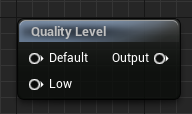
Quality Level ノードは GameUserSettings AudioQualityLevel (またはエディタ オーバーライド) を使用して再生するブランチを選択します。
ランタイム時に、このノードは選択したブランチに接続された Sound Wave のみをメモリにロードします。
Random ノード
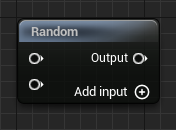
Random ノードは、接続された入力ノードのリストからノードをランダムにトリガーするために使用されます。Weight 値は Random ノードに接続されている他のノードと比較し、トリガーされるノードの確率を制御します。
入力ノードがランダムに選択されると、SoundCue はその選択された入力のデータフロー全体を再生します。
最初は、このノードに 2 つの入力ピンがあります。ノードの [Add input (入力を追加)] ボタンをクリックしてピンを追加したり、ピンを右クリックしてコンテキスト メニューから [Delete Input (入力を削除)] を選択してピンを削除したりできます。
| プロパティ | 説明 |
|---|---|
| Weights | 特定のサウンドが選択される確率を決定する、各入力サウンドのウェイト リスト。配列にある項目ごとに、それぞれのウェイト値を割り当てることができます。 |
| Preselect at Level Load | 0 より大きい場合、各レベルのロード時に、指定された数の入力がランダムに選択され、残りは削除されます。大きなランダム化キューのメモリ使用量を削減するのに使用できます。この設定の適用は、Unreal Editor 外でのゲームのビルドに限られます。プレイ イン エディタまたはシミュレーション中は適用されません。 |
| Should Exclude from Branch Culling | true に設定されている場合は、事前ロード ランダム ブランチの最大量がプロジェクト設定で指定されているプラットフォームへのロード時に、このノードがカリングされません。 |
| Randomize Without Replacement | 有効にすると、サウンドを繰り返す前にサウンド ノードのリスト全体が使い尽くされます。 |
SoundClass ノード
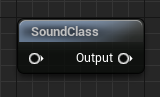
SoundClass ノードは、入力ノードで使用した Sound Class アセットを再マッピングできます。
名前付きパラメータの詳細については、このページの「名前付きパラメータ」セクションを参照してください。
| プロパティ | 説明 |
|---|---|
| Sound Class Override | 入力ノードに対する現在の Sound クラスをオーバーライドする Sound Class アセット。 |
Switch ノード
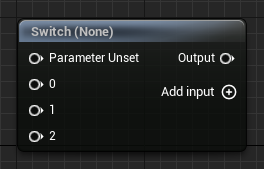
Switch ノードは実行時の整数パラメータ値に基づいて入力ノードを選択します。指定されたパラメータは、コードまたはブループリントのいずれかで宣言する必要があります。
最初は、このノードに 4 つの入力ピンがあります。ノードの [Add input (入力を追加)] ボタンをクリックしてピンを追加したり、ピンを右クリックしてコンテキスト メニューから [Delete Input (入力を削除)] を選択してピンを削除したりできます。
名前付きパラメータの詳細については、このページの「名前付きパラメータ」セクションを参照してください。
| プロパティ | 説明 |
|---|---|
| Switch | |
| Int Parameter Name | 使用する入力を決定する整数パラメータの名前。 |
Wave Param ノード
Wave Param ノードは名前付きパラメータを使用して、入力ピンへ入力されるものとは異なる Sound Wave を再生するかどうかを決定します。指定されたパラメータが有効な Sound Wave アセットの名前に設定されている場合、そのアセットが再生されます。
オプションの入力ノードが接続されていて、名前付きパラメータが有効な場合、サウンド キューの再生時に Wave Param が入力ノードをオーバーライドします。
名前付きパラメータの詳細については、このページの「名前付きパラメータ」セクションを参照してください。
このノードの潜在的な用途としては、電子音の間に動的なダイアログラインを再生して、ラジオでのダイアログをシミュレートすることが挙げられます。このようにして、同じサウンド キューを再利用して大きな効果を得られます。
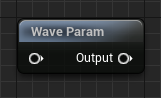
| プロパティ | 説明 |
|---|---|
| Wave Parameter Name | 再生する Sound Wave アセットの名前。指定された Sound Wave アセットが存在しない場合、代わりに入力ノードが評価され、再生するサウンドが決定されます。 |
Wave Player ノード
Wave Player ノードには、サウンド キューと再生する Sound Wave アセットへの参照が含まれています。
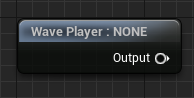
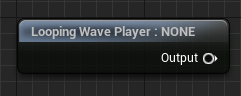
| プロパティ | 説明 |
|---|---|
| Sound Wave | このノードで使用する Sound Wave アセット。 |
| Looping | 有効にすると、Sound Wave をループ再生します。また、サウンド ノード グラフに表示されるノード タイプが「Looping Wave Player」に変更されます。 |
コメントを追加する
コメントはサウンド キュー上のどこにでも追加することができます。出力には影響しませんが、注意を喚起するため、あるいはノードの調整や使用に関する詳細を説明するために使用できます。
コメントはフレームの上部に表示されます。コメントの長さに制限はありません。
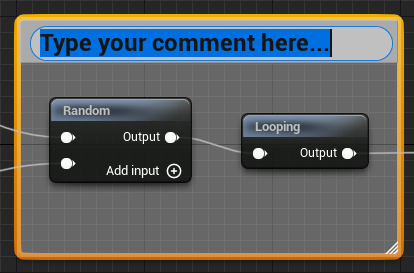
コメントフレームのサイズは右下隅の線をドラッグして変更できます。その位置もフレームの他の場所からドラッグして変更できます。どこに配置しても、ノードの後ろに表示されます。
コメントボックスを移動すると、それに付随するすべてのサウンド ノードも一緒に移動します。
複数のノードを選択し、それらノードを右クリックして、コンテキスト メニューから [Create Comment from Selection (選択からコメントを作成)] を選択して、コメントを追加することもできます。
例
次に示すのは、より複雑なサウンド キューの調整例です。各画像をクリックすると拡大できます。
このサウンド キューは、パラメータが true に設定されていると 1 つのサウンドを再生し、false の場合は別のサウンドを再生します。
このサウンド キューは Sound Waves の Sound クラスを変更します。
このサウンド キューでは、Sound Waves に減衰、ランダム化、ループ、遅延などの各種プロパティを混在させています。