
ジオメトリベースの Text 3D アクタを使用して、高解像度の 3D Text をレベルに追加します。ライブ ブロードキャストやバーチャル セットなど、仮想ワールドにクリーンで高品質な文字を表示する場合は 3D Text オブジェクトを使用します。
シーケンサー エディタ を使用して 3D Text オブジェクトをアニメートし、Unreal Editor 内で直接モーション グラフィックを作成することができます。
3D Text プラグインを有効にする
3D Text を使用するには、まず [Text 3D] プラグインを有効にします。
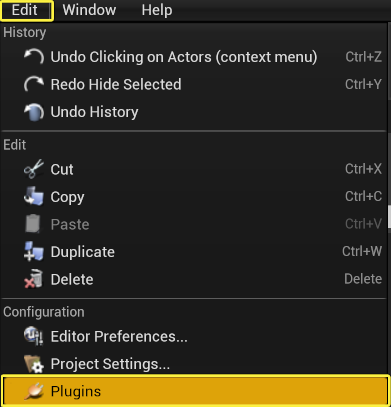
- メイン メニュー バーで、[Edit (編集)] > [Plugins (プラグイン)] を選択します。
- [Text (テキスト)] タブで、[Text 3D] を有効にします。
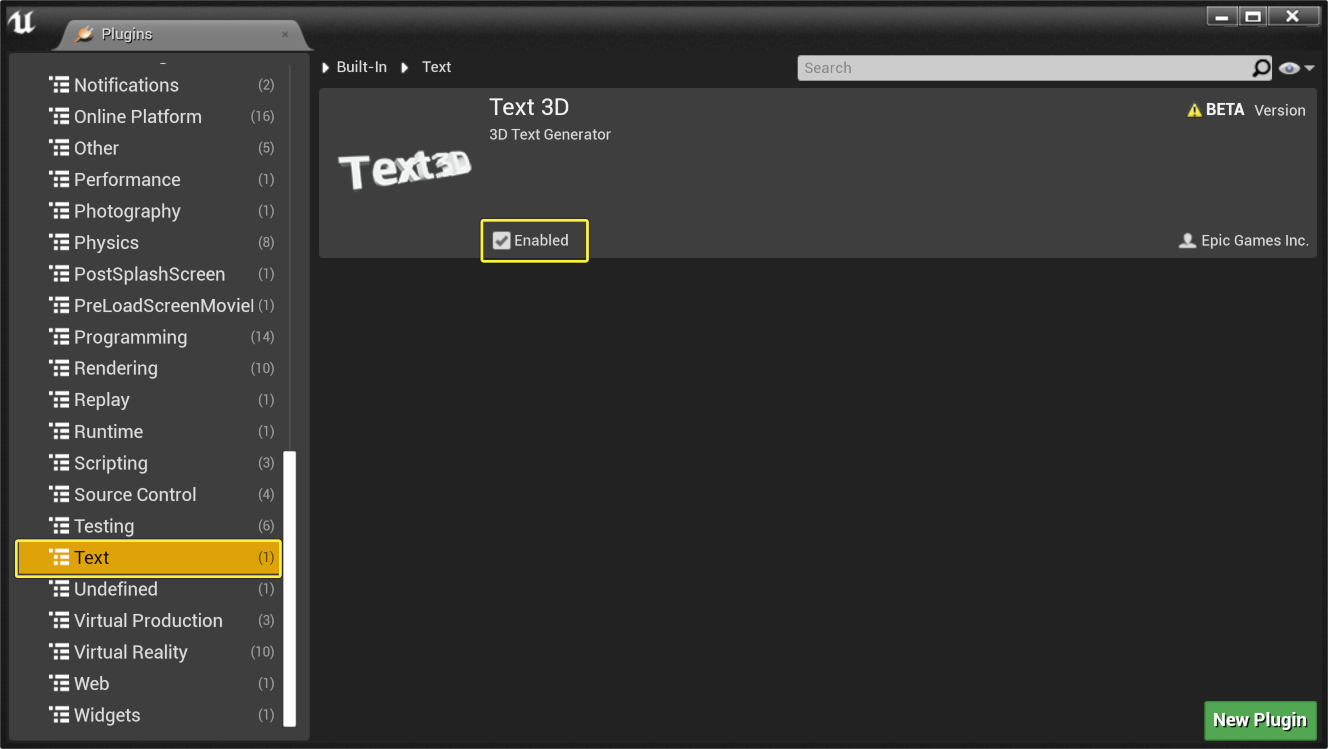 プラグインがベータ バージョンであることについて警告が表示されるので、[YES (はい)] をクリックします。
 - プロジェクトでプラグインを使用するために [Restart Now (今すぐ再起動)] をクリックします。
- プロジェクトに変更がある場合、再起動する前に作業を保存するためのウィンドウが開きます。
レベルに 3D Text を配置する
- [Place Actor (アクタを配置)] パネルで、[All Classes (すべてのクラス)]、[Text 3D] の順に選択します。
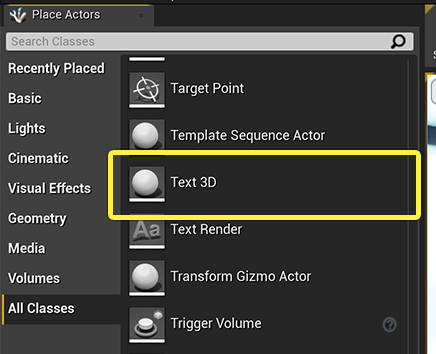
- Text 3D アクタをレベルにドラッグアンドドロップします。
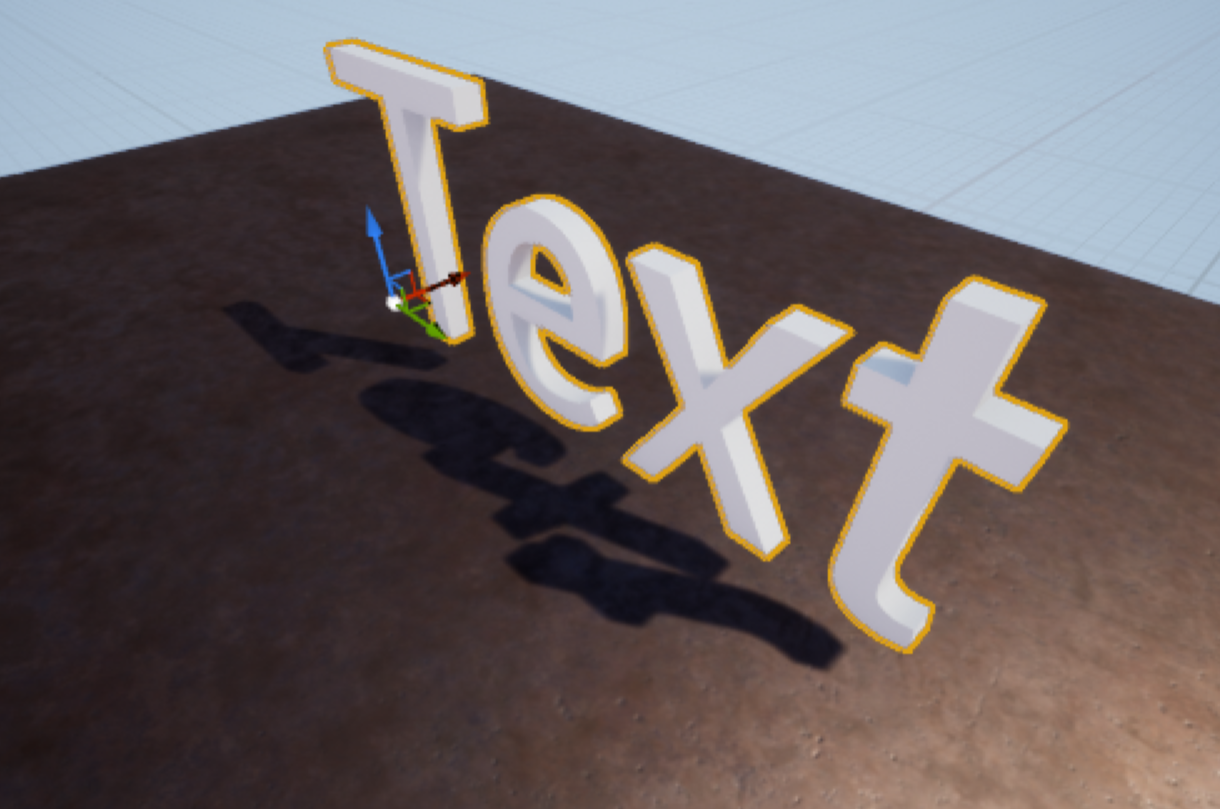
- ビューポートで、この Text 3D アクタを選択し、[Details (詳細)] パネルにパラメータを表示します。
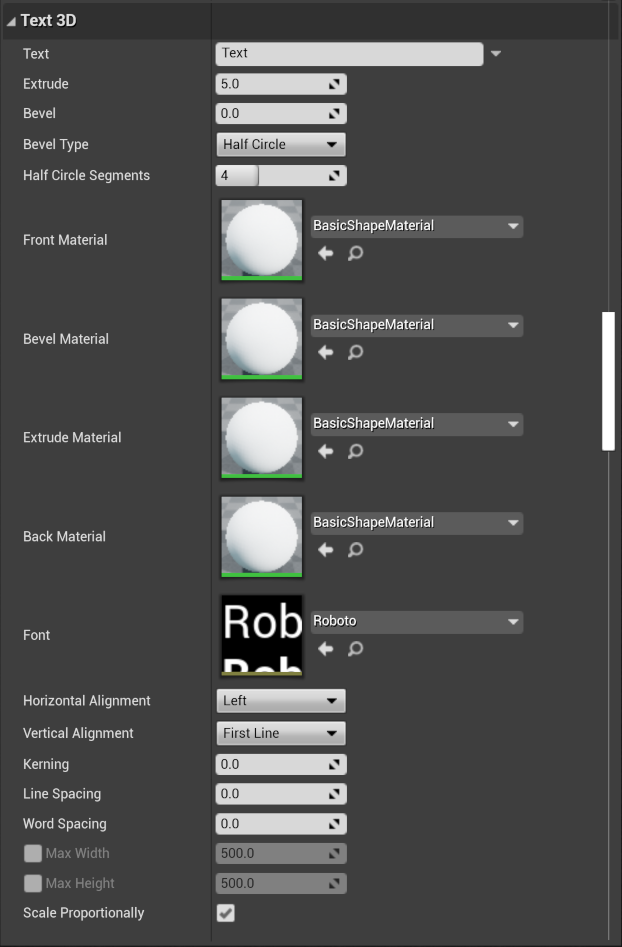
Text 3D アクタの設定
次のオプションは、[Details (詳細)] パネルの [3D Text] セクションに表示されます。これらのオプションを使用すると、3D Text の表示方法を制御することができます。
| プロパティ | 説明 |
|---|---|
| Text | 3D Text ジオメトリの作成に使用するテキストを入力します。 |
| Extrude | ジオメトリの深さ (文字の前後の厚み) を設定します。 |
| Bevel | 文字のエッジに沿うベベルのサイズを設定します。 |
| Bevel Type | エッジに施すベベルのタイプを設定します。シャープ、フラット ベベルの場合はリニア、ラウンド エッジの場合は半円を選択できます。 |
| Half Circle Segments | 半円ベベルの曲線の作成に使用するセグメントの数を設定します。 |
| Front Material | 文字の前面のシェーディングに使用するマテリアルを選択します。 |
| Bevel Material | ベベルのサーフェスのシェーディングに使用するマテリアルを選択します。 |
| Extrude Material | 文字の側面のシェーディングに使用するマテリアルを選択します。 |
| Back Material | 文字の背面のシェーディングに使用するマテリアルを選択します。 |
| Font | 文字に使用する True Type (TTF) または Open Type (OTF) フォント アセットを選択します。 |
| Horizontal Alignment | 3D 空間でのアクタの位置に対して、水平テキストを左、中央、または右に揃えます。 |
| Vertical Alignment | 3D 空間のアクタの位置に文字のトップ ライン、トップ、ボトム、またはセンターを配置するために、テキストを垂直方向に整列します。 |
| Kerning | 各文字間に追加のスペースを設定します。 |
| Line Spacing | 各行の間に追加のスペースを設定します。 |
| Word Spacing | 各単語の間に追加のスペースを設定します。 |
| Max Width | テキストの最大幅を設定します。 |
| Max Height | テキストの最大の高さを設定します。 |
| Scale Proportionally | 文字の高さと幅を現在の比率に固定します。このオプションをオンにすると、文字の高さまたは幅への変更は高さと幅の両方に適用されます。 |
文字ごとのアニメーション
Text 3D アクタの文字の 3D 変換、回転、およびスケーリングは、設定可能な開始値と終了値の間で補間することができます。テキストの文字間でアニメーションが進行する方向 (左から右、右から左、中心から外側へ、または外側から中心へ) や、各文字のアニメーションが隣接する文字のアニメーションとオーバーラップする時間を設定することができます。シーケンサー ツールと組み合わせて使用すると、文字ごとにアニメーションが適用されるダイナミックなモーション グラフィックの実現が可能になります。
次のビデオでは Text 3D アクタの文字の位置、スケーリング、回転にトランスフォームを適用する方法と、レベル シーケンスを使用したエフェクトによりトランスフォームが時間の経過とともにアニメートされる様子を示しています。
Text 3D アクタの文字ごとのアニメーションは Text3DCharacterTransform コンポーネントにより制御されています。これらのコンポーネントの中からアクタに追加するものを選択し、その値を設定する必要があります。
文字別のアニメーションは次の手順で設定します。
-
ビューポートまたは [World Outliner (アウトライナ)] で Text 3D アクタを選択します。
-
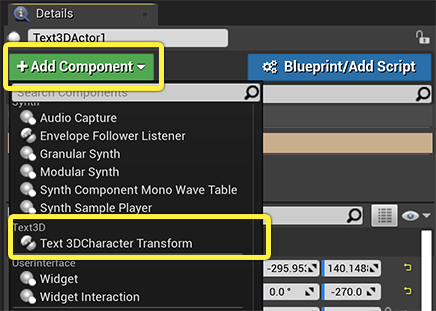
[Details (詳細)] パネルで [Add Component (コンポーネントを追加)] をクリックし、[Text3DCharacterTransform] を選択します。
-
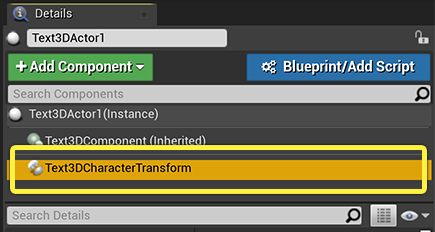
[Details (詳細)] パネルの一番上にある新しい [Text3DCharacterTransform] を選択して設定を表示します。
-
[Location (場所)]、[Rotation (回転)] や [Scale (スケーリング)] のトランスフォームを有効にし、それらの設定を調整して希望するアニメーション エフェクトを作成します。各設定の説明については、次の表を参照してください。
[Location]、[Rotation]、または [Scale] のトランスフォームの設定を調整する際、[Progress] の値を 0 から 100 の間でドラッグするとそのエフェクトをプレビューすることができます。
-
通常、レベル シーケンス を使用してデザインしたアニメーション エフェクトを再生します。これは一般的に、Text 3D アクタをレベル シーケンスに追加して [Progress] の設定に新しいトラックを作成した後、それらのトラックにキーフレームを作成して時間の経過とともに値を 0 から 100 の間で変化させるものです。次に例を示します。
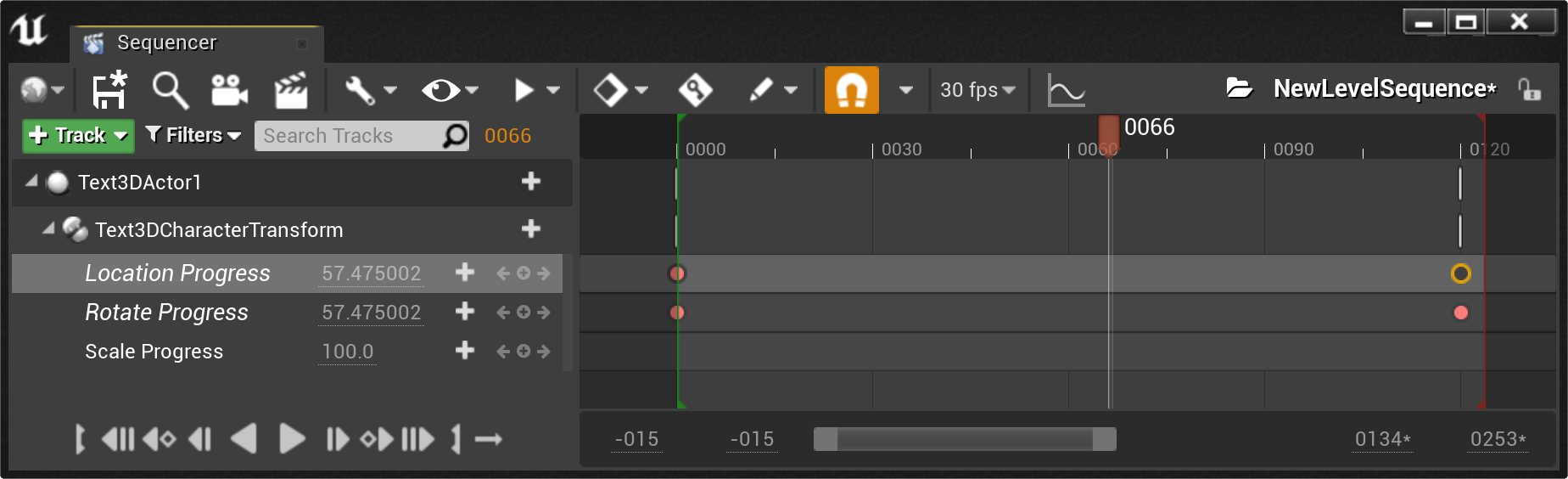
レベル シーケンスの作成とシーケンサー エディタでの作業についての詳細は、「シーケンサー エディタ」を参照してください。
Text 3D の文字トランスフォームの設定
Text3DCharacterTransform コンポーネントでは、テキストの 3D 位置、回転、スケーリングについて次の設定が表示されます。この 3 つのタイプのトランスフォームは個別に制御することができます。
| 設定 | 説明 |
|---|---|
| Enabled | Text3DCharacterTransform コンポーネントがこのセクションの値に基づいて、テキストの位置、回転、またはスケーリングを更新するかどうかを指定します。 |
| Progress | Begin ステータスから End ステータスまでのテキスト アニメーションの全体的な進行を指定します。値が「0」の時、テキストの位置、回転、またはスケーリングは Begin ステータスになります。値が「100」の時、テキストの位置、回転、またはスケーリングは End ステータスになります。途中の値は Begin と End ステータスの間で位置、回転、スケーリングを比例的に補間します。 |
| Order | テキスト内の文字に対するアニメーションの進行方向を指定します。
|
| Range | 隣接する文字とのオーバーラップの長さを指定します。「0」の場合、各文字は次の文字がトランスフォームを開始する前に Begin ステータスから End ステータスへのトランスフォームを完了させます。「100」の場合、すべての文字は同時にトランスフォームを開始して終了します。途中の値は、連続する文字のペアごとに部分的なオーバーラップを発生させます。たとえば「50」に設定します。 |
| Begin | 文字の回転またはスケーリングの初期ステータスを設定します。すべての軸の値は Text 3D アクタのローカル スペースに表されます。 |
| End または Distance | 文字の位置、回転またはスケーリングの終了ステータスを設定します。 |