フェーズ グループ を作成するには、 タイムライン にある トラック に フェーズ を追加し、各フェーズごとにシーン内のエレメントの表示ステータスを変更します。
以下の手順は、フェーズ グループを作成するための一連の手順を説明するものですが、Twinmotion での作業の仕方によっては順序が異なる場合があります。以下は、フェーズ グループの最初の2つのフェーズを作成するワークフローの一例を示すものです。
フェーズ グループの作成
-
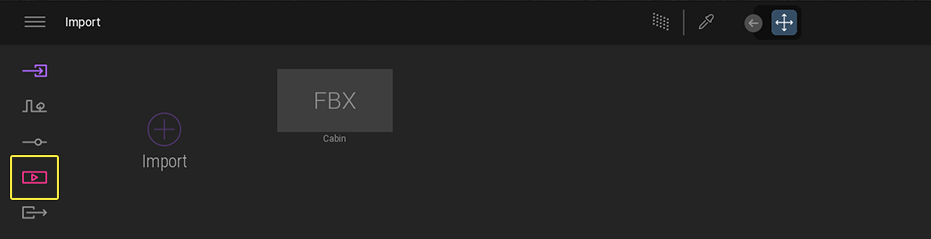
Media (メディア) アイコンをクリックして Media (メディア) ドックを開きます。
-
Media (メディア) ドックで Phasing (フェース) をクリックします。

-
Create Phasing (フェーズ作成) をクリックします。
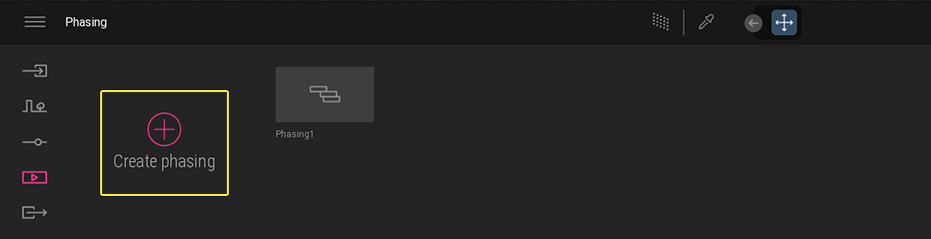
フェーズグループの作成を開始すると、最初のフェーズが新しいトラックの中に自動的に作成されます。

デフォルトでは、開始日は現在の日付になります。開始日を変更する方法については、このページの「開始日の設定 」を参照してください。
-
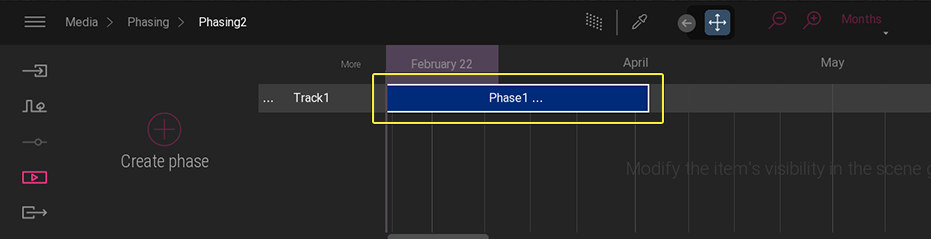
次の手順で Scene graph (シーン グラフ) で行う変更が確実にフェーズに反映されるように、フェーズが選択されていることを確認してください。
-
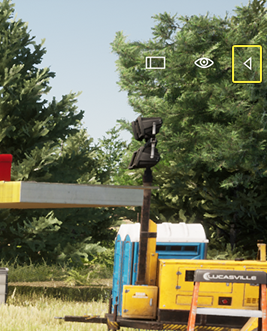
ビューポートの左上にある 矢印 アイコンをクリックして Scene graph (シーン グラフ) を開きます。
-
Scene graph (シーン グラフ) メニューで、要素の左側にある 目 のアイコンをクリックして、要素の表示ステータスを変更します。Scene graph (シーン グラフ) で行った変更はビューポートに反映され、選択したフェーズに自動的に適用され、保存されます。
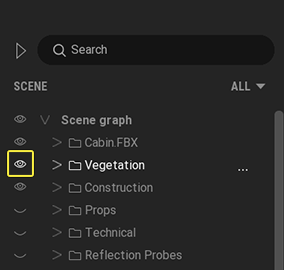
シーン グラフの目のアイコン
Scene graph (シーン グラフ) で複数の要素を一度に表示/非表示にするには、以下の手順のいずれか実行してください。
-
目 のアイコンの1つをクリックして左マウスボタンを押したまま、 Scene graph (シーングラフ) を上下に移動して要素を表示または非表示にします。
- Ctrl または Shift __キーを押して複数のアイテムを選択し、__目 のアイコンの1つをクリックします。
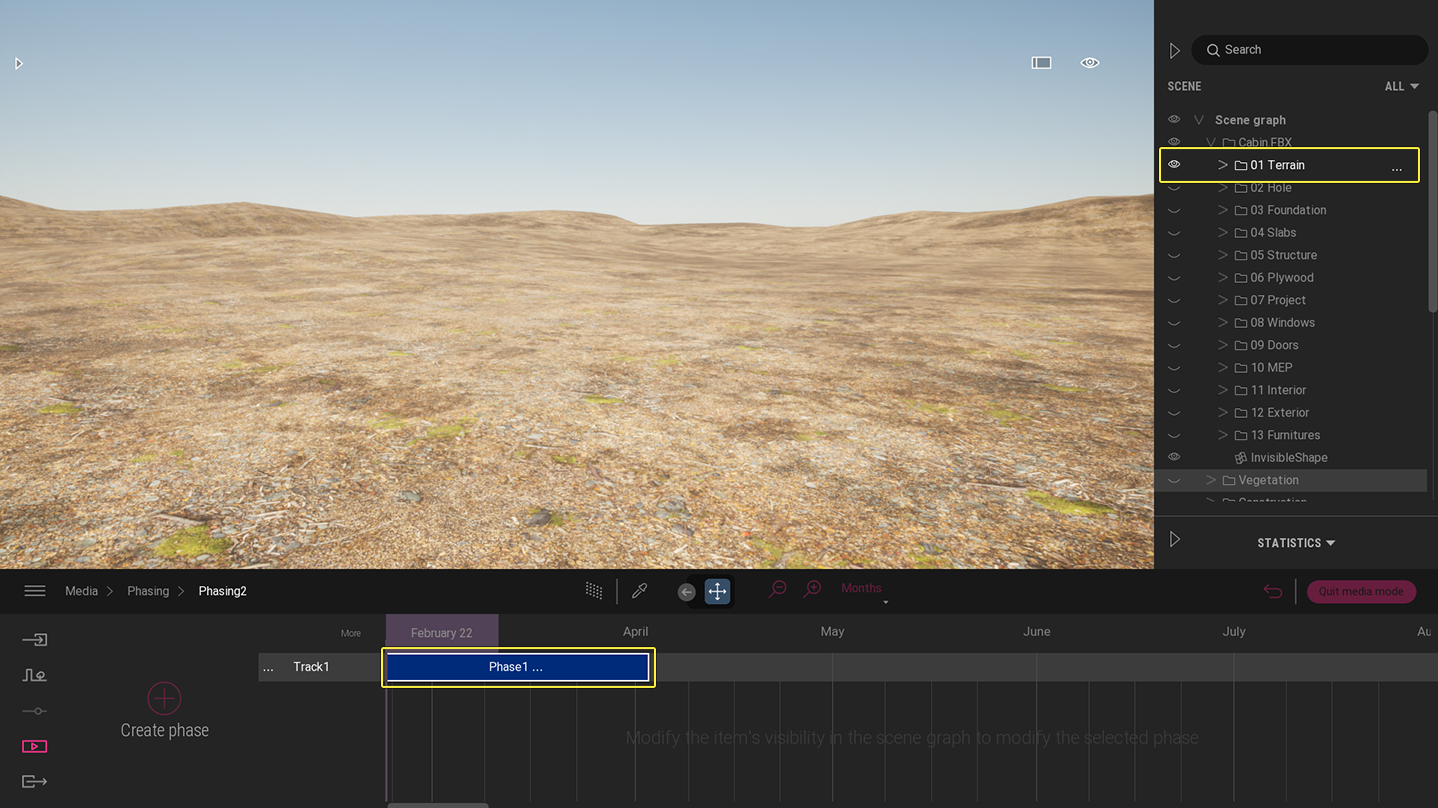
以下の例では、最初のフェーズが選択されており、地形以外のすべての要素が非表示になっています。これが1番目のフェーズで表示されるシーンになります。
-
-
2番目のフェーズを作成するには、1番目のフェーズが選択されていることを確認してから Create Phase (フェーズ作成) をクリックします。
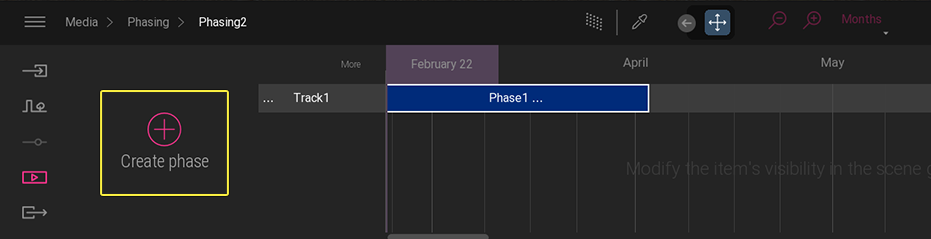
2番目のフェーズがトラックに追加されます。
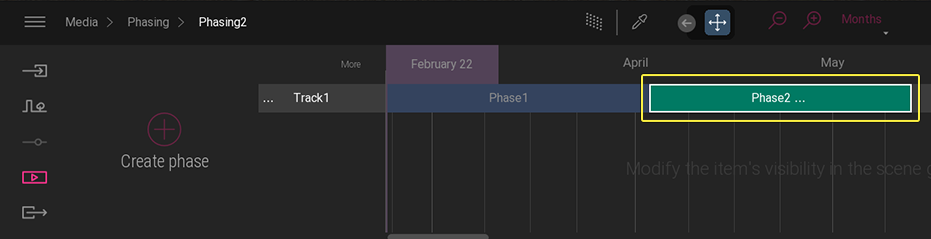
-
2番目のフェーズを選択し、Scene graph (シーン グラフ) メニューで要素の左側にある 目 アイコンをクリックして要素の表示ステータスを変更します。
以下の例では、タイムラインの2番目のフェーズが選択されており、地形と植栽がビューポートに表示されています。 これは、2番目のフェーズで表示されるシーンになります。
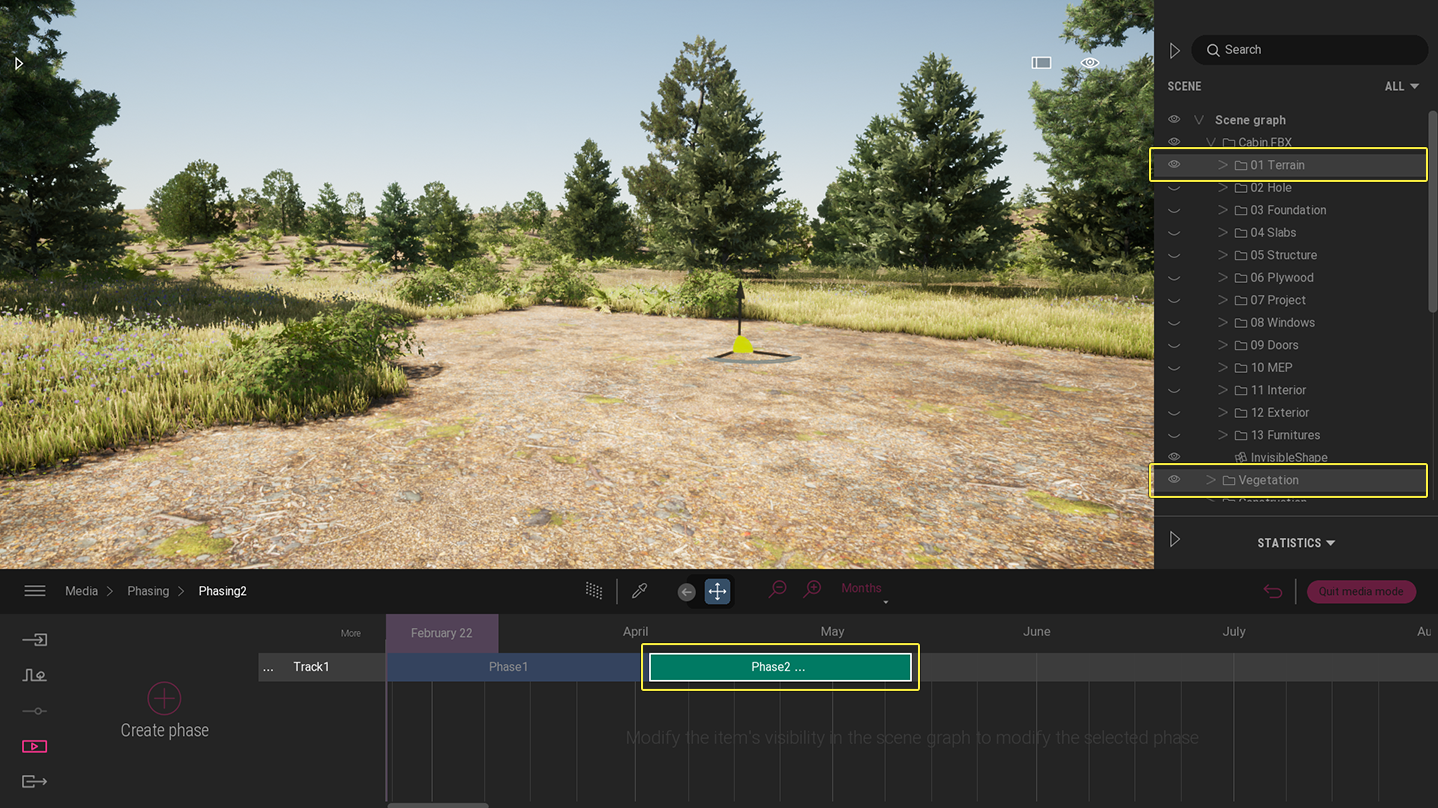
複数のフェーズを選択することで Scene graph (シーン グラフ) で複数のフェーズの表示ステータスを一度に変更することができます。 複数のフェーズを選択するには、Ctrl キーを押してフェーズを選択します。
- フステップ 6 と 7 を繰り返してフェーズ作成を続行します。
-
フェーズグループは フェーズ ツール、または 全画面表示 モードでプレビューできます。
- フェーズ ツール内でフェーズグループをプレビューするには、 Date (日付)_ ウィジェットを選択してタイムライン沿って動かします。
- 全画面表示 モードでプレビューするには、F12 を押してからフェーズスライダーを動かします。
新規トラックの作成
フェーズ グループにトラックが1つしかない場合は、すべてのフェーズが時系列で最初のフェーズが再生されます。プロジェクト内のフェーズは時に重複することもあるため、特定のフェーズを同時に再生する必要があるかもしれません。これを行うには、新しいフェーズを含む新しいトラックを作成します。
-
トラック名の左側にある 省略記号 (...) をクリックして トラック メニューを開きます。
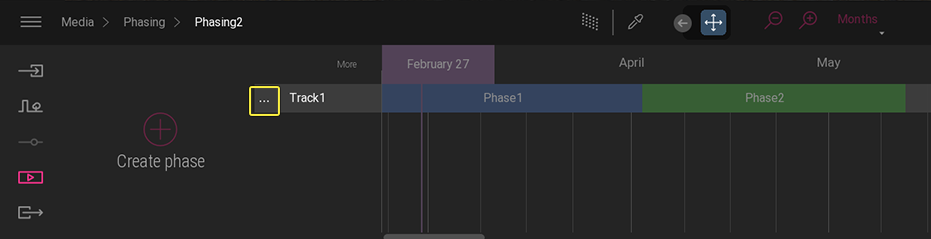
-
トラック メニューから New Track (新しいトラック) を選択します。
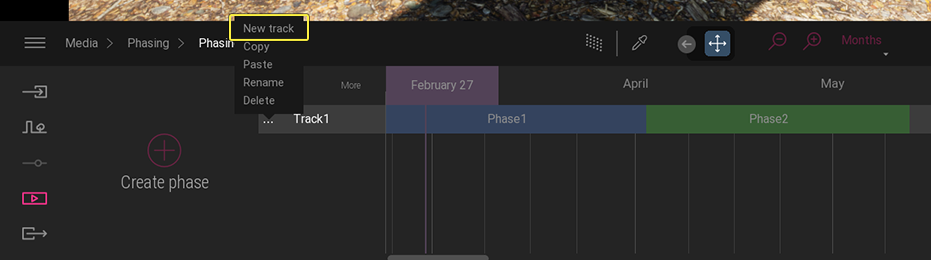
既存のトラックの下に新しいトラックが作成されます。
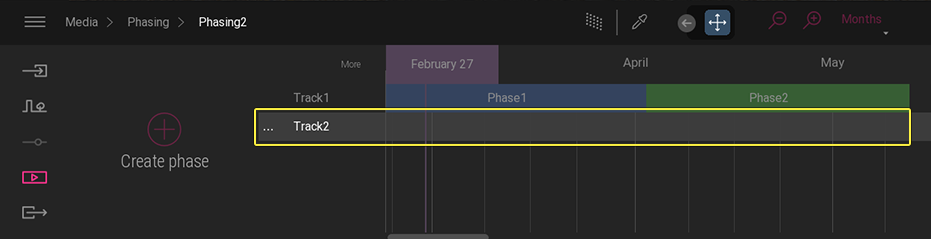
-
トラックに新しいフェーズを作成するには、トラックを選択して Create phase (フェーズ作成) をクリックします。
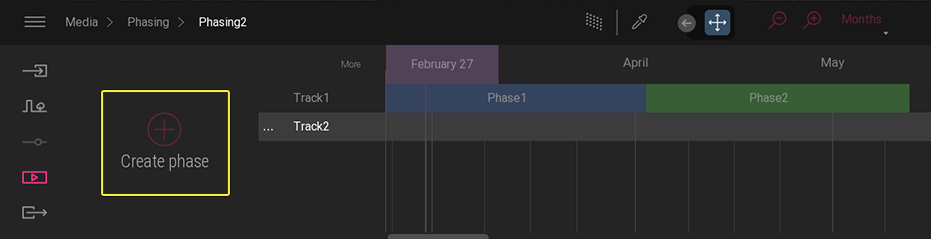
新しいフェーズがトラックに追加されます。
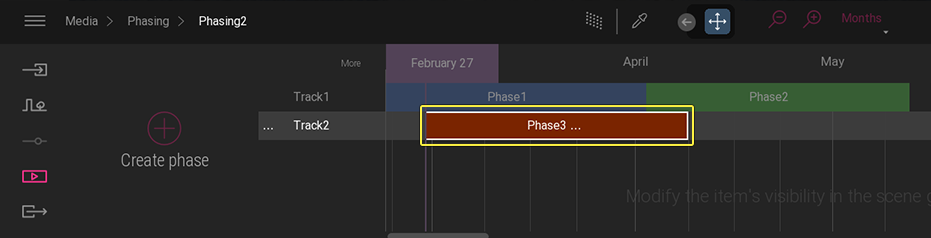
タイムラインの使用方法
新しいフェーズ グループを作成すると、デフォルトのタイムラインは以下のように設定されます。
- 開始日は現在の日付になります。
- タイムライン上のセグメントは、プリセット値である6年で表示されます。
- タイムラインは日付で表示されます。
これらのデフォルト設定はすべて変更することができます。タイムライン上でプロジェクトの終了日を選択することもできます。
タイムラインを移動するには、タイムライン上の何もない場所で右クリックしたまま、ドラッグして前後に動かします。
以下のどちらかの方法でタイムラインにズームイン、ズームアウトすることができます。
-
ズームイン または ズームアウト アイコンをクリックします。
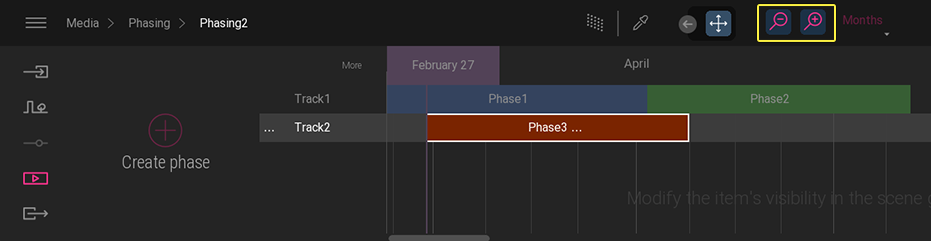
-
タイムライン値をクリックしてメニューを開き、新しいプリセット値を選択します。
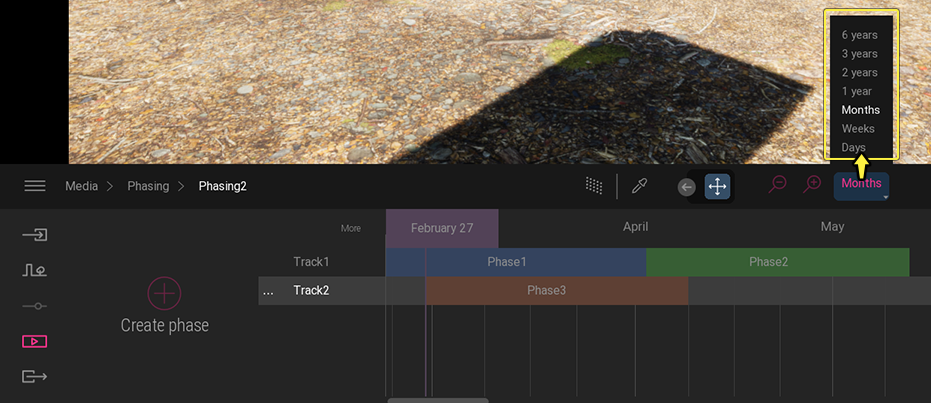
開始日の設定
-
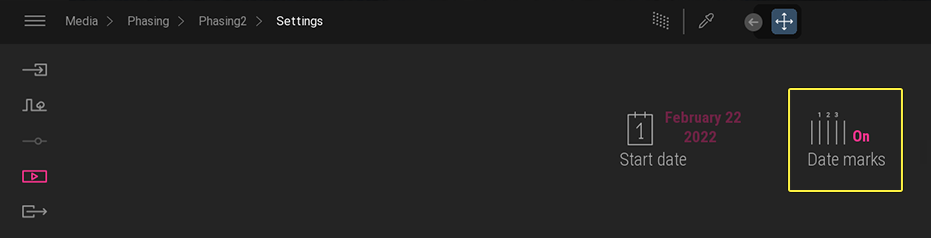
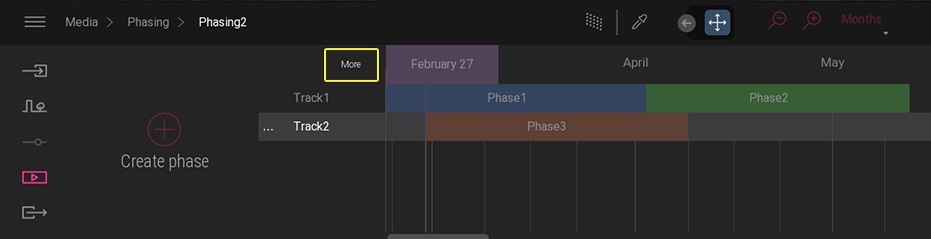
日付 ウィジェットの左側にある More (詳細) をクリックします。
-
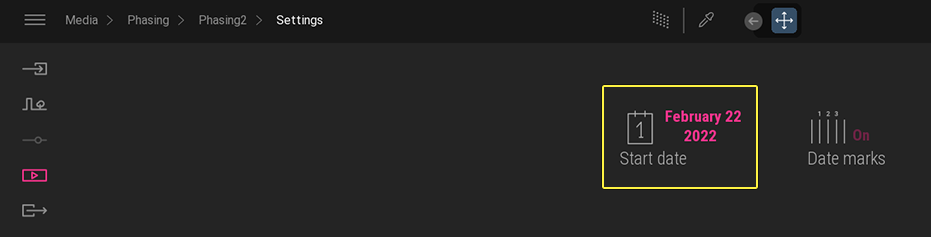
Start date (開始日) をクリックしてカレンダーを開きます。
-
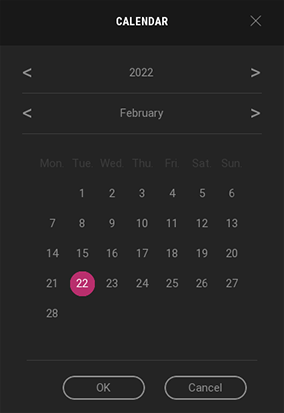
カレンダーから開始日を選択します。
-
OK をクリックしてカレンダーを閉じます。
終了日の設定
- 日付 ウィジェットをクリックし、目的の終了日が日付ウィジェットに表示されるまでタイムラインに沿ってクリックしてドラッグします。
-
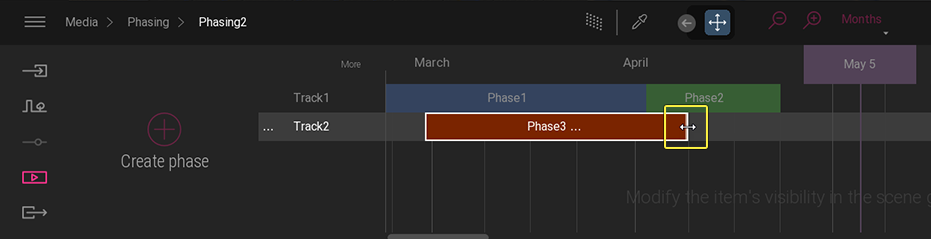
フェーズの端をひとつ掴みます。
-
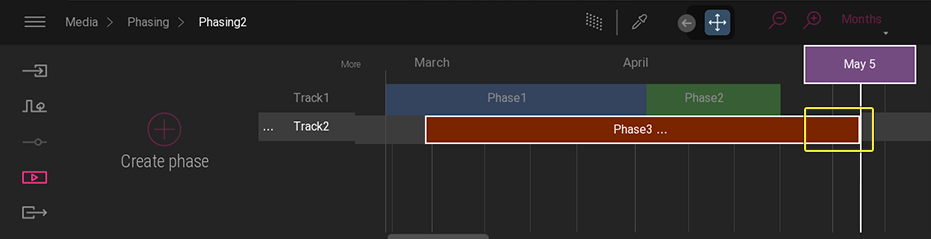
フェーズをクリックし、終了日に達するまでタイムラインに沿ってドラッグします。
日付表示の表示/非表示
-
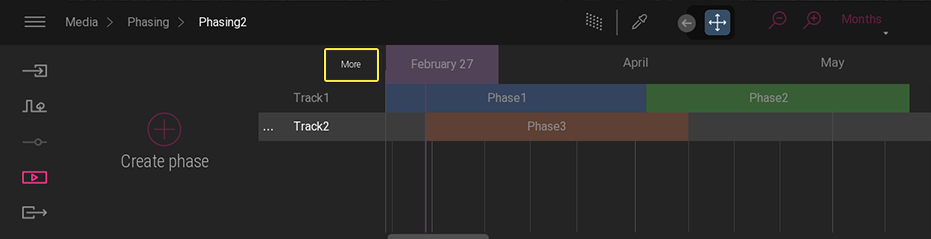
日付 ウィジェットの左側にある More (詳細) をクリックします。
-
Date marks (日付表示) をクリックしてタイムライン上の日付表示を表示または非表示にします。