Con Live Link puedes transmitir contenido de MotionBuilder a Unreal Engine en tiempo real para previsualizar tu contenido en UE sin necesidad de exportarlo e importarlo. También hay una variedad de configuraciones para controlar la dirección IP de la sesión y el casting.
Este documento incluye una descripción general de cómo configurar una sesión de Live Link entre MotionBuilder y Unreal Engine, así como las configuraciones disponibles.
Prerrequisitos
-
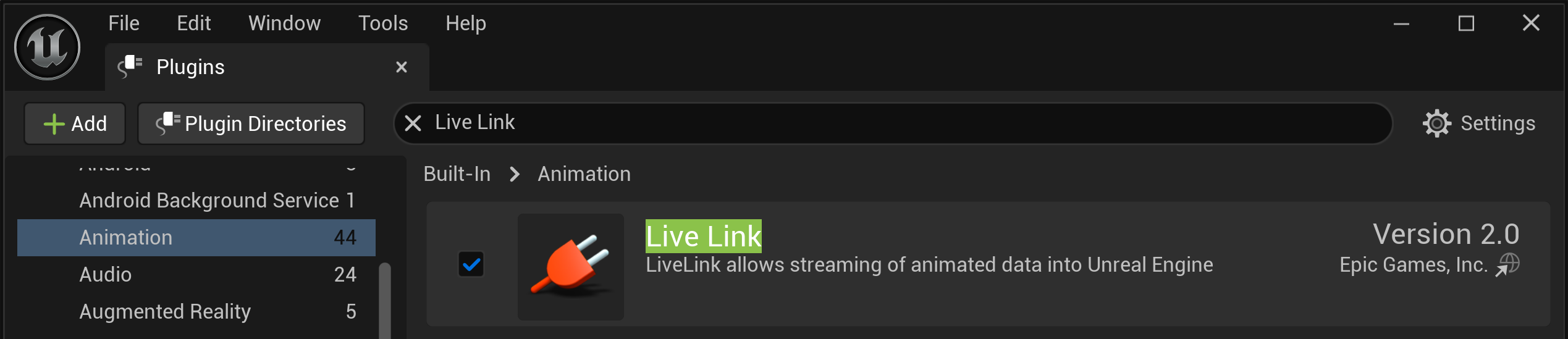
Debes haber leído Live Link y activado el complemento Live Link.
-
Debes tener un actor de malla esquelética para utilizar en Unreal Engine y MotionBuilder. Si no tienes uno, puedes crear un proyecto utilizando la plantilla en tercera persona y exportar la malla esquelética SK_Mannequin a FBX para importar a MotionBuilder.
-
Opcionalmente, puedes caracterizar a tu personaje en MotionBuilder para utilizar el rig de control.
Configuración de MotionBuilder
Sigue estos pasos para configurar Live Link de Unreal Engine en MotionBuilder y empezar a retransmitir una señal de Live Link.
Instalación del complemento
Tendrás que descargar e instalar el complemento Live Link de MotionBuilder. Para ello, utiliza primero este enlace: GitHub - ue4plugins/MobuLiveLink: Plugin for MotionBuilder that send data to Unreal Engine (Complemento para MotionBuilder que envía datos a Unreal Engine).
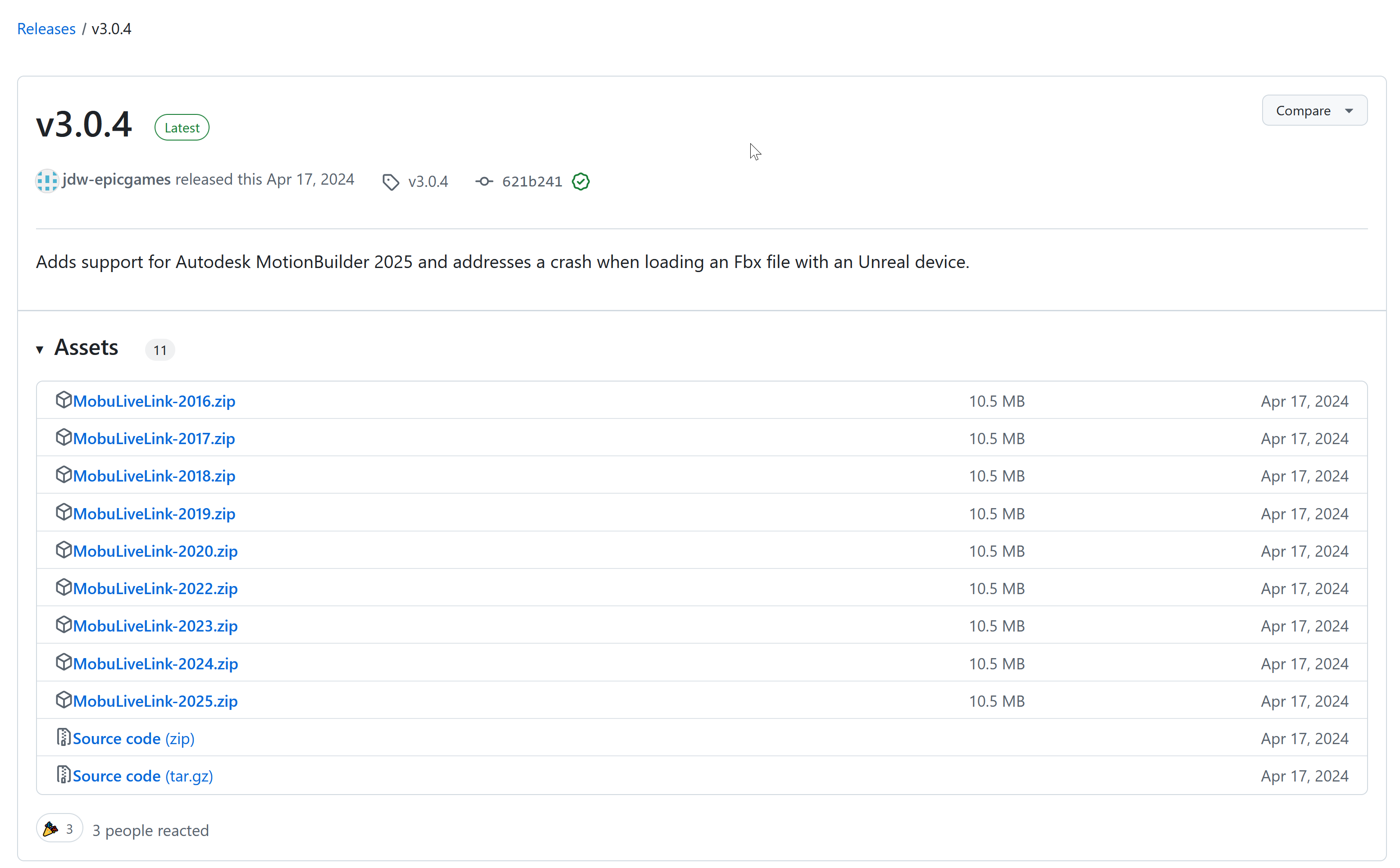
En esa página, haz clic en Releases (Versiones).
Ahora puedes elegir la versión del complemento adecuada para cualquier versión de MotionBuilder que estés utilizando en ese momento. Descarga el archivo y extráelo en una ubicación accesible.
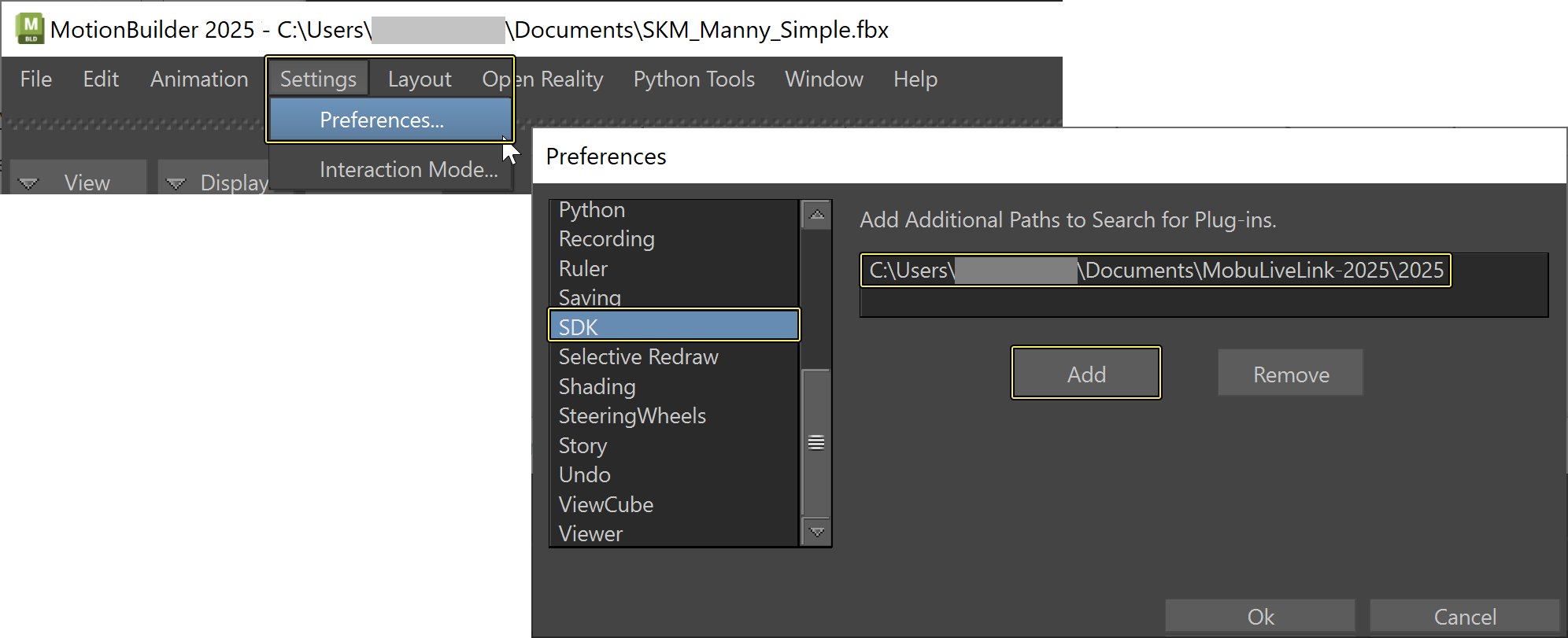
Ahora vamos a asignar la ruta del complemento a MotionBuilder. En MotionBuilder, haz clic en Settings > Preferences (Ajustes > Preferencias) en la barra de menús principal para abrir la ventana Preferences y ve hasta la categoría SDK. Haz clic en Add (Añadir) y busca la ubicación de la carpeta extraída que contiene tu complemento de MotionBuilder. Reinicia MotionBuilder.
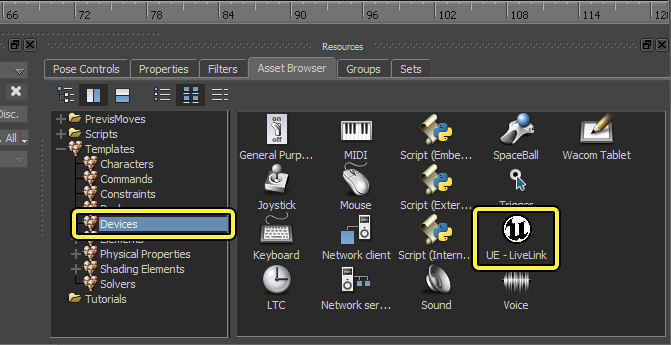
Tras reiniciar MotionBuilder, deberías ver la entrada UE - LiveLink en la categoría Devices (Dispositivos) de la pestaña Asset Browser (Explorador de recursos).
Transmisión con Live Link
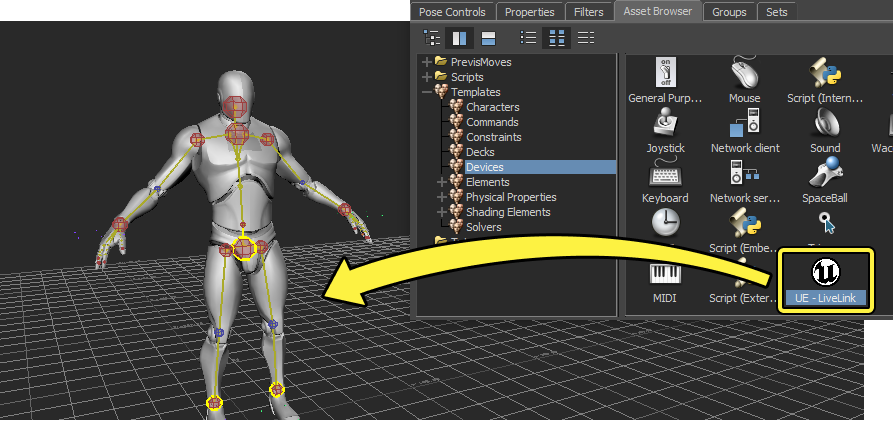
Asegúrate de que tu escena de MotionBuilder contenga los personajes que quieres utilizar y, a continuación, arrastra el complemento UE - LiveLink al visor.
Se abrirá la ventana Live Link Connection (Conexión de Live Link), que puedes encontrar en la sección Devices (Dispositivos) del navegador.
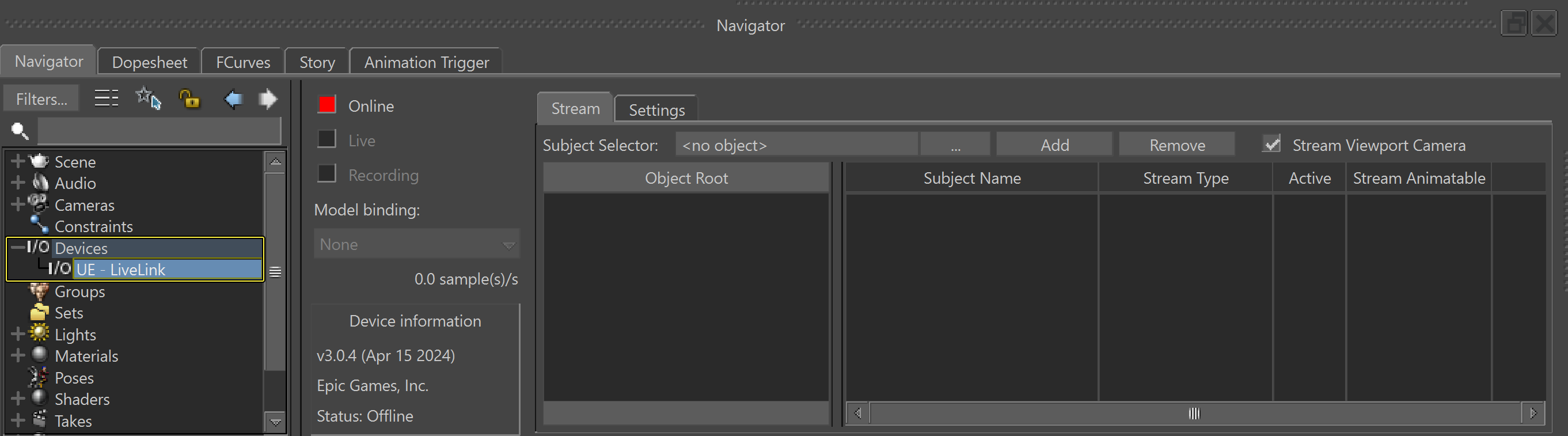
Haz clic en el botón Subject Selector (…) (Selector de sujeto), amplía y selecciona el hueso raíz de tu personaje y, a continuación, haz clic en Add (Añadir). Debes asegurarte de que el hueso raíz seleccionado coincida con el hueso raíz (arriba del todo) del esqueleto importado en tu proyecto.
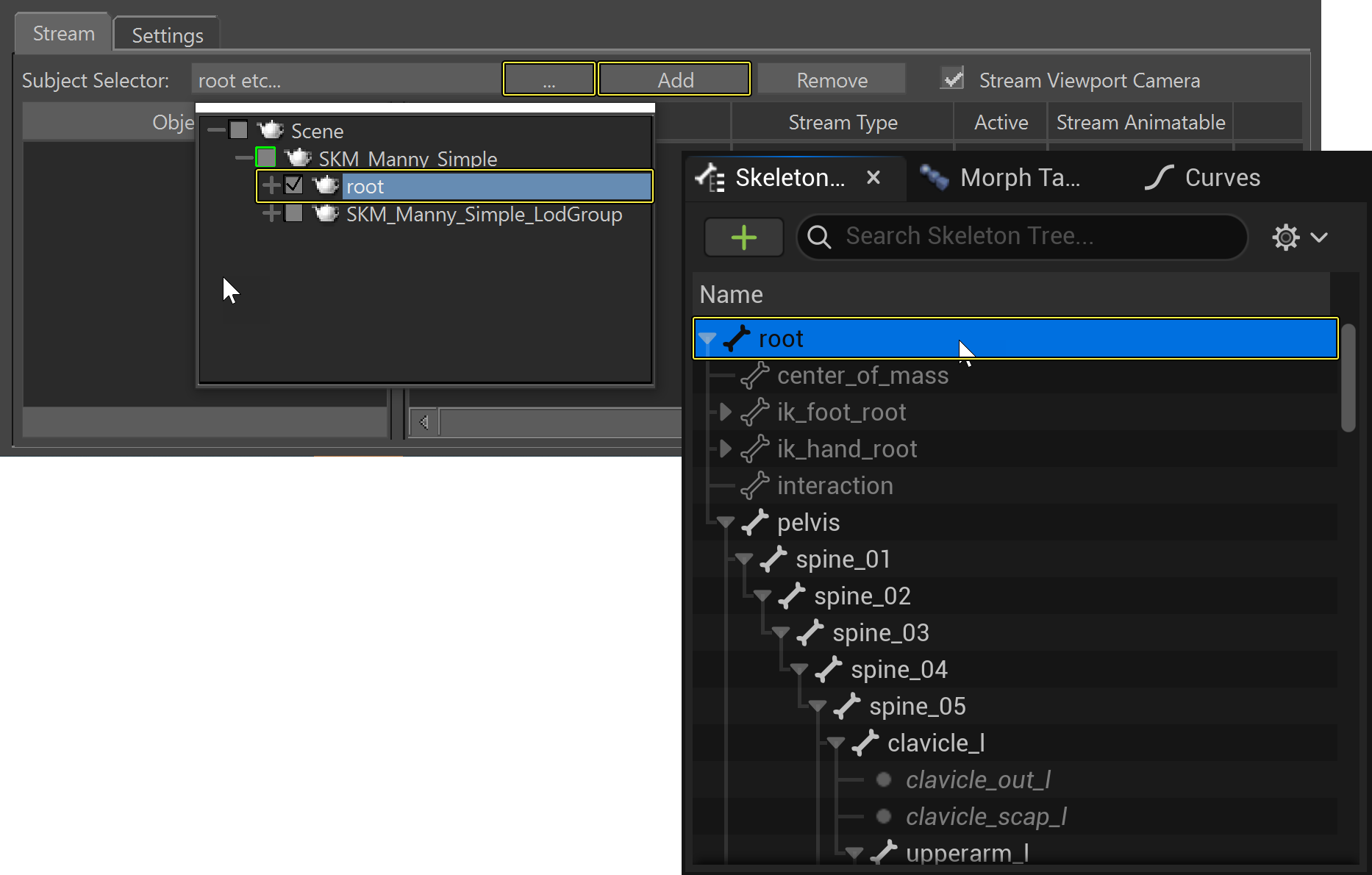
Esto añadirá tu personaje como un sujeto para transmitir a Unreal Engine. Si lo deseas, puedes activar Stream Viewport Camera (Transmitir cámara del visor). Esto hará que la cámara de MotionBuilder se transmita como sujeto de Live Link a Unreal Engine. Desde ahí podrás seleccionarlo como fuente para controlar la cámara del editor.
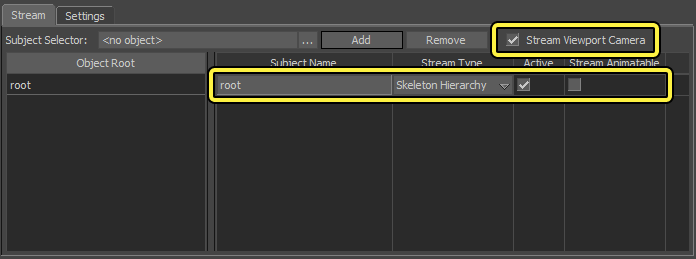
Si quieres, puedes cambiar el nombre de tu sujeto editando el campo Subject Name (Nombre del sujeto). Esto ayudará a distinguirlo en la transmisión de Live Link.

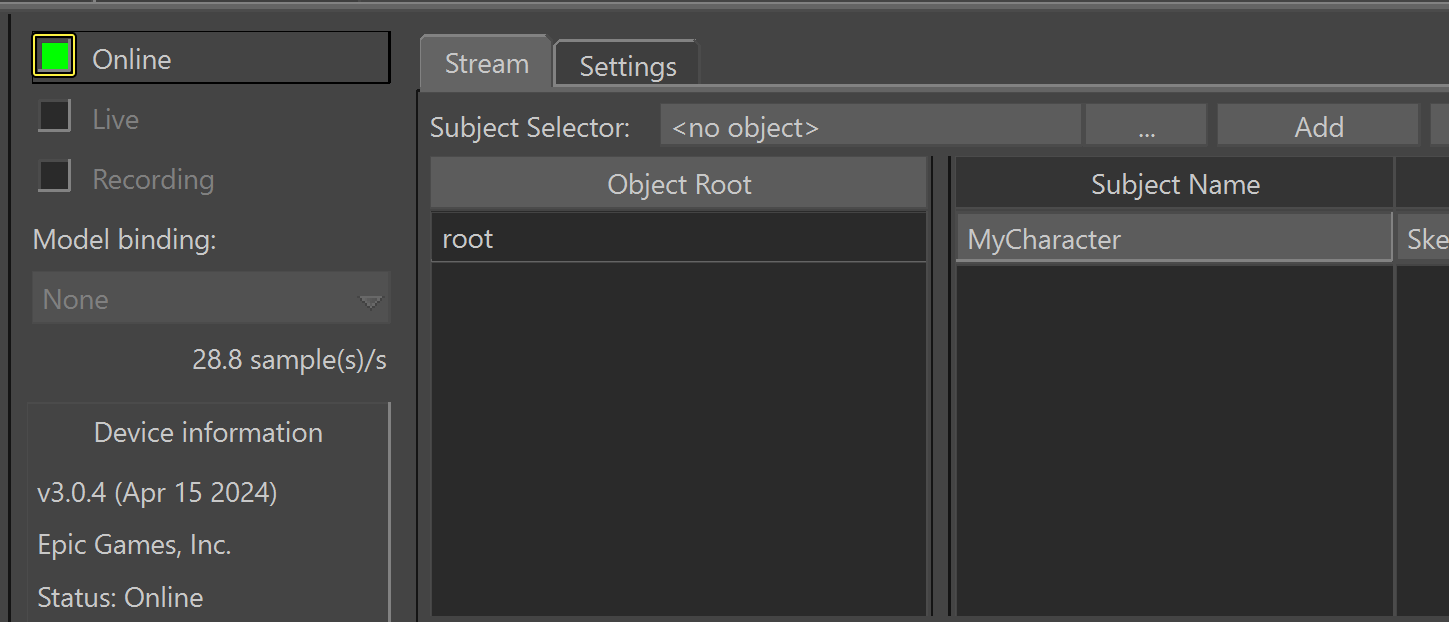
Haz clic en el botón situado junto a Online (En línea) para activar la transmisión de contenido. El botón de estado Online cambiará de rojo (Sin conexión) a verde (En línea). En este momento, MotionBuilder está transmitiendo una señal de Live Link.
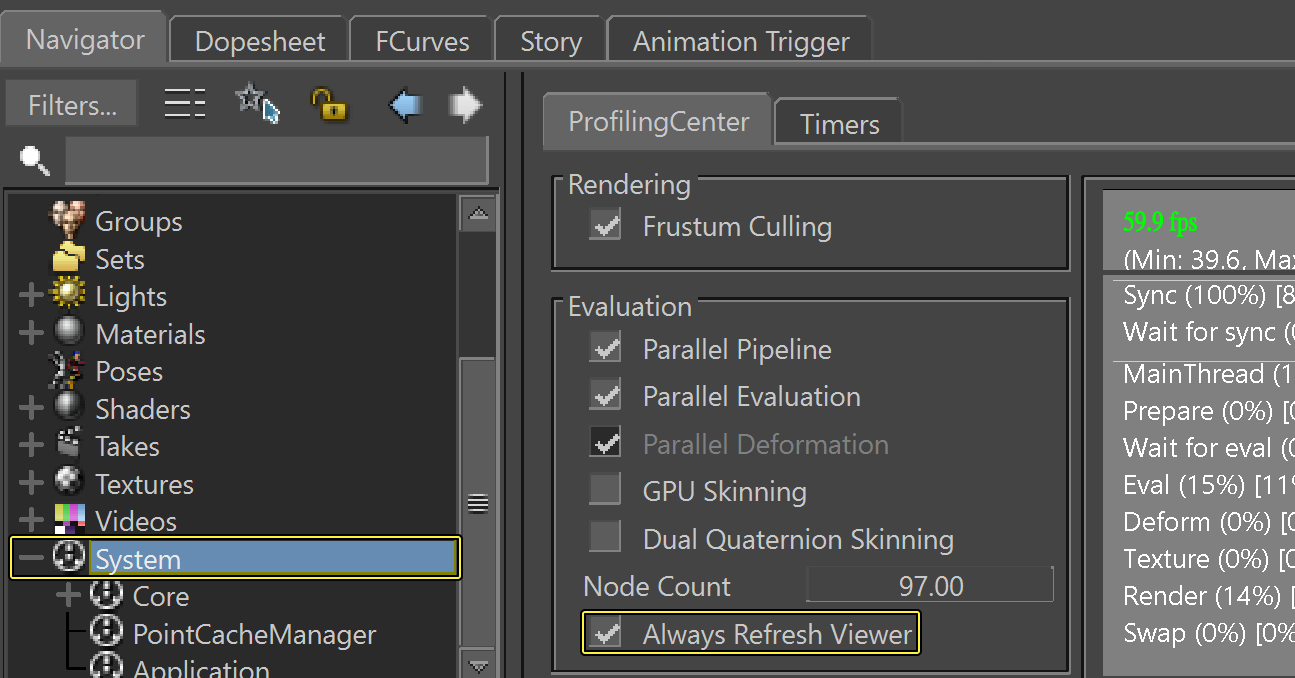
Cuando se deje de utilizar MotionBuilder y pase a una aplicación en segundo plano, su rendimiento se acelerará, lo que podría provocar cortes durante el proceso de transmisión. Para evitar que esto ocurra, activa la opción Always Refresh Viewer (Actualizar siempre el visor), situada en el menú System (Sistema) del navegador.
Configuración de Unreal Engine
Sigue estos pasos para conectar Unreal Engine a tu retransmisión de Live Link de MotionBuilder y poder previsualizar la conexión en un personaje.
Configurar conexión
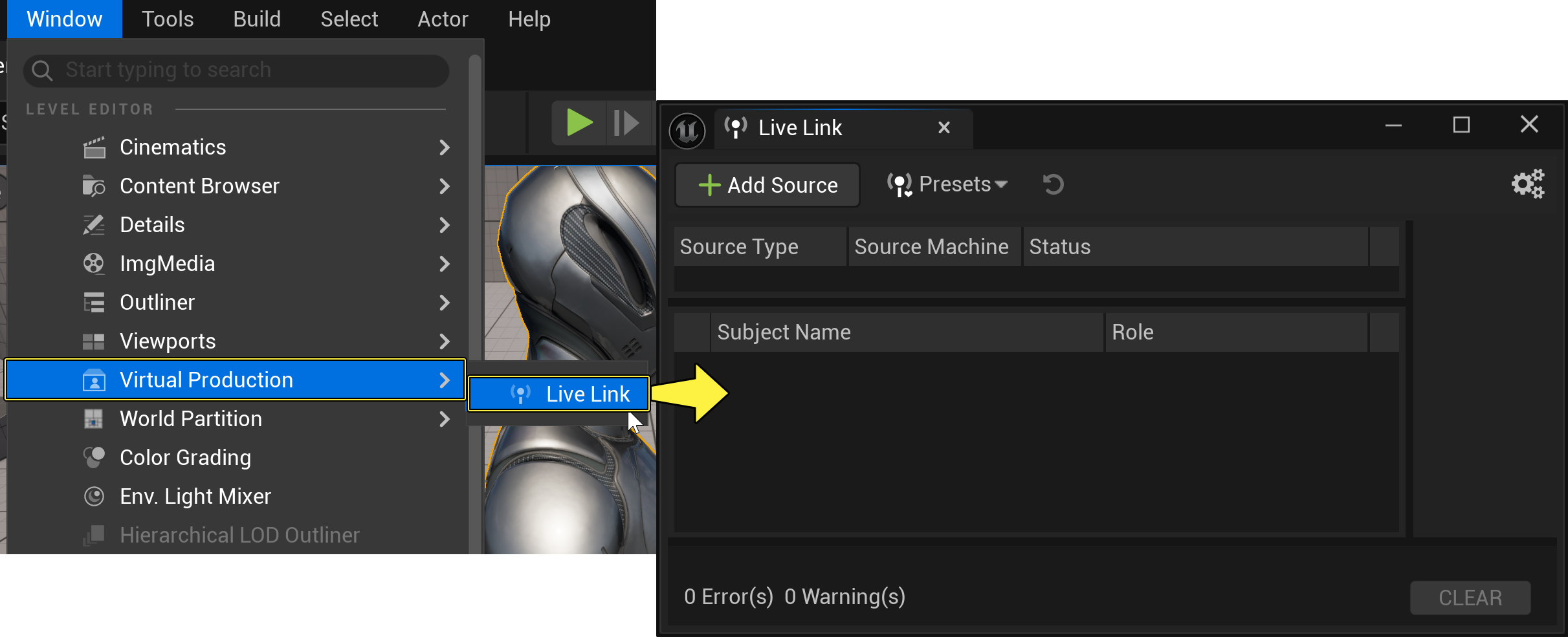
Con MotionBuilder ejecutándose en segundo plano, abre Unreal Engine y selecciona Ventana > Live Link en la barra de menús principal. Esto abrirá la ventana de conexión de Live Link, que te permitirá conectarte a la instancia de MotionBuilder en ejecución.
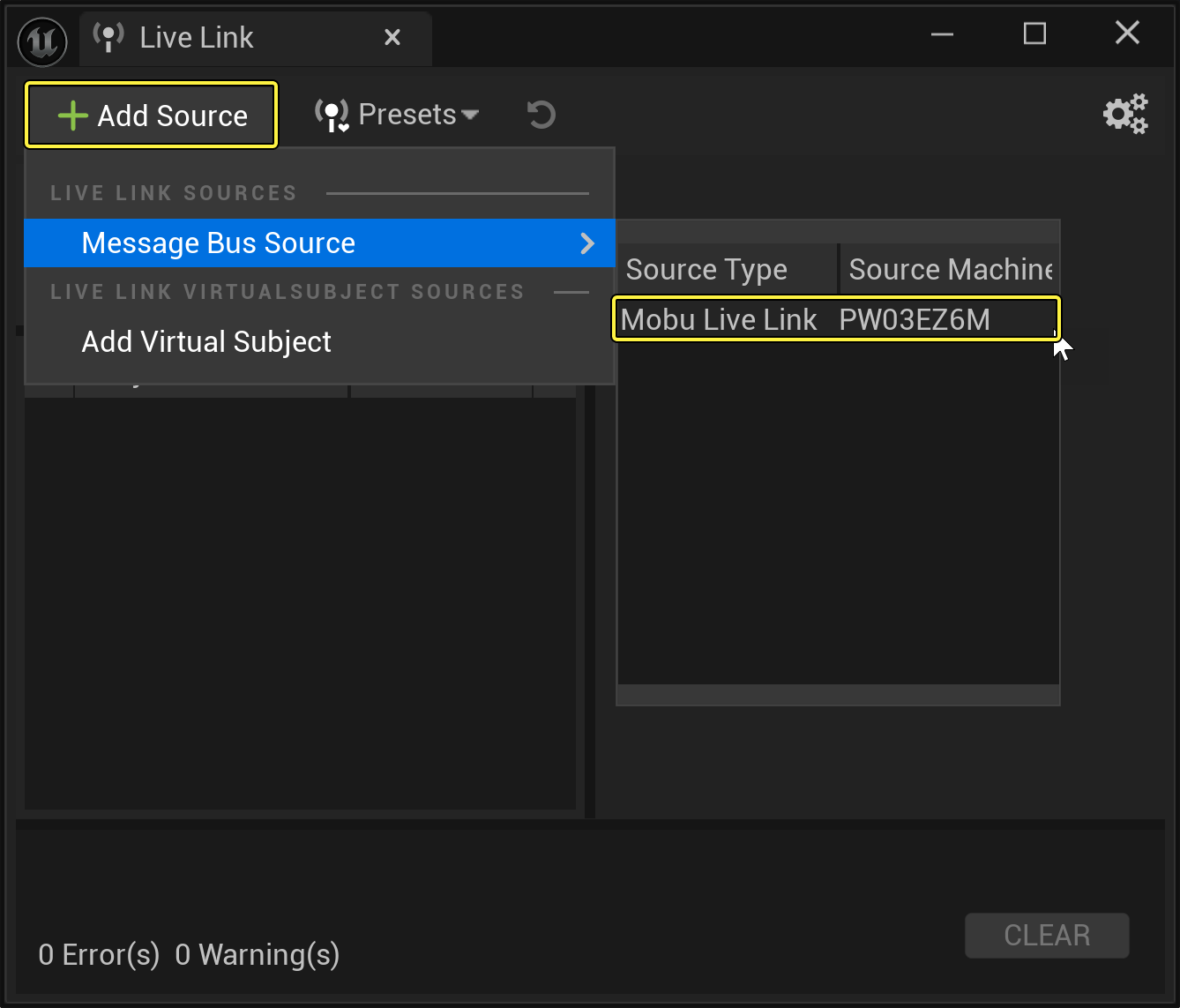
Haz clic en el botón + Fuente y, a continuación, selecciona tu señal de retransmisión de MotionBuilder desde Fuente de bus de mensajes.
La ventana de conexión se actualizará para mostrar el tipo de fuente, los sujetos y el estado.
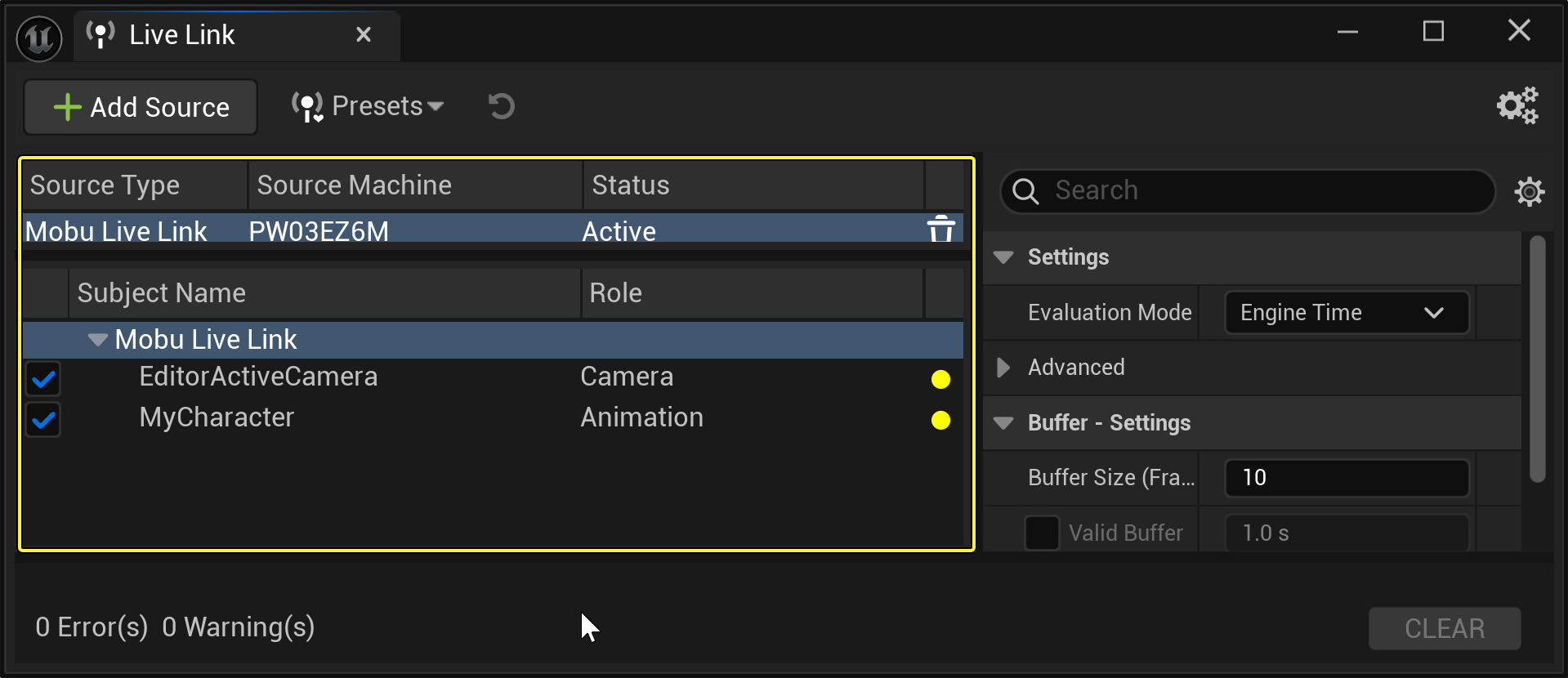
Consulta la página Resumen de Live Link para obtener más información sobre las opciones, los roles y los indicadores de estado de Live Link.
Vista previa de Live Link
Ahora puedes previsualizar la conexión de Live Link en tu personaje. Abre el recurso mallas esqueléticas de tu personaje desde el explorador de contenido.
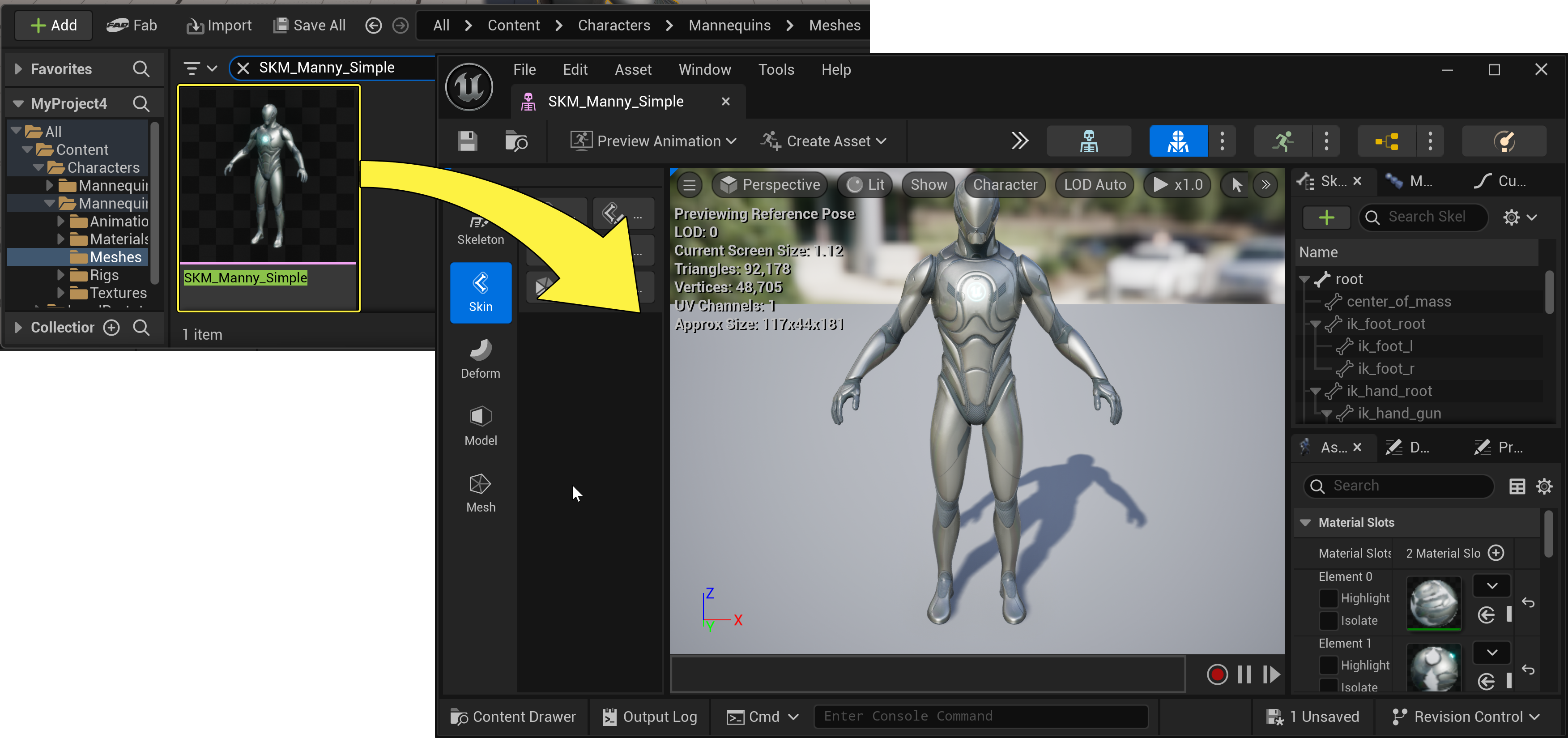
En la pestaña Configuración de la escena de previsualización, establece las siguientes propiedades:
- Preview Controller (Controlador de vista previa): controlador de vista previa de Live Link
- Subject Name (Nombre del sujeto): nombre del sujeto de MotionBuilder
- Enable Camera Sync (Activar sincronización de cámara): activado
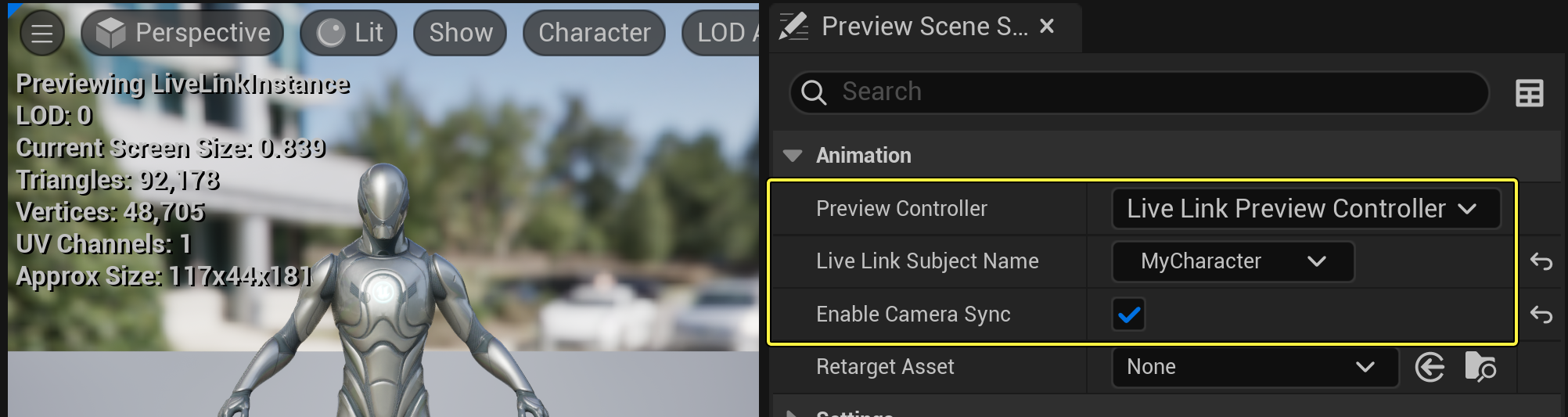
Tu sujeto de MotionBuilder está ahora conectado a esta ventana y transmitirá datos. El visor de MotionBuilder también transmitirá a esta vista si las opciones Enable Camera Sync (Activar sincronización de cámara) y Stream Viewport Camera (Transmitir cámara del visor) están activadas desde MotionBuilder.
También puedes utilizar funciones de blueprint para establecer una conexión en lugar de hacerlo manualmente a través de la ventana de Live Link. En lugar de utilizar un controlador de vista previa, también puedes utilizar un componente Live Link asociado a un actor o el nodo Live Link Pose en un blueprint de animación.
Configuración de MotionBuilder
El complemento Live Link de MotionBuilder contiene varios ajustes avanzados para controlar el comportamiento de casting de Live Link. Para acceder a estos ajustes, haz clic en la pestaña Settings (Ajustes) de la ventana de conexión de Live Link.
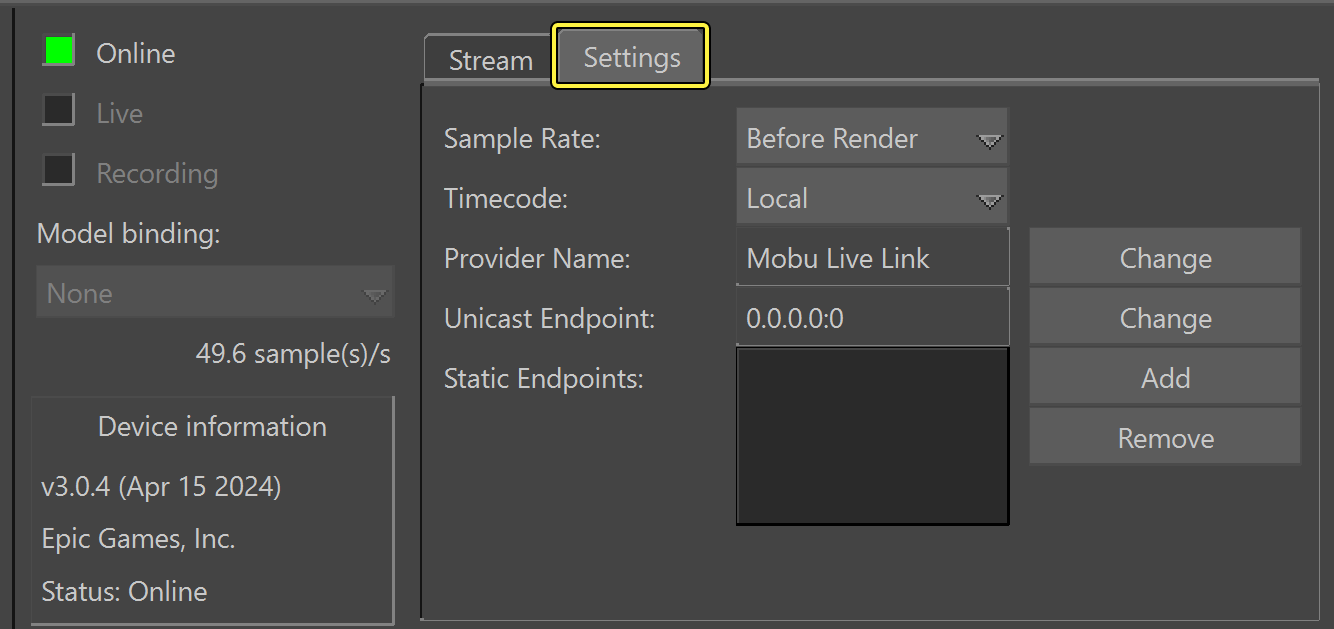
Cómo vincular con otros equipos
De forma predeterminada, usar Live Link para conectar MotionBuilder a Unreal Engine funciona siempre que la sesión se ejecute en el mismo dispositivo. Si estás en una red de área local en la que se utilizan varios dispositivos y quieres retransmitir a un dispositivo diferente, tendrás que utilizar puntos finales estáticos y Unicast con direcciones *IPv4 locales explícitas definidas.
El punto final Unicast puede considerarse un extremo del puente de Live Link, mientras que el punto final estático es el otro extremo del puente. Juntos forman una conexión activa de Live Link.
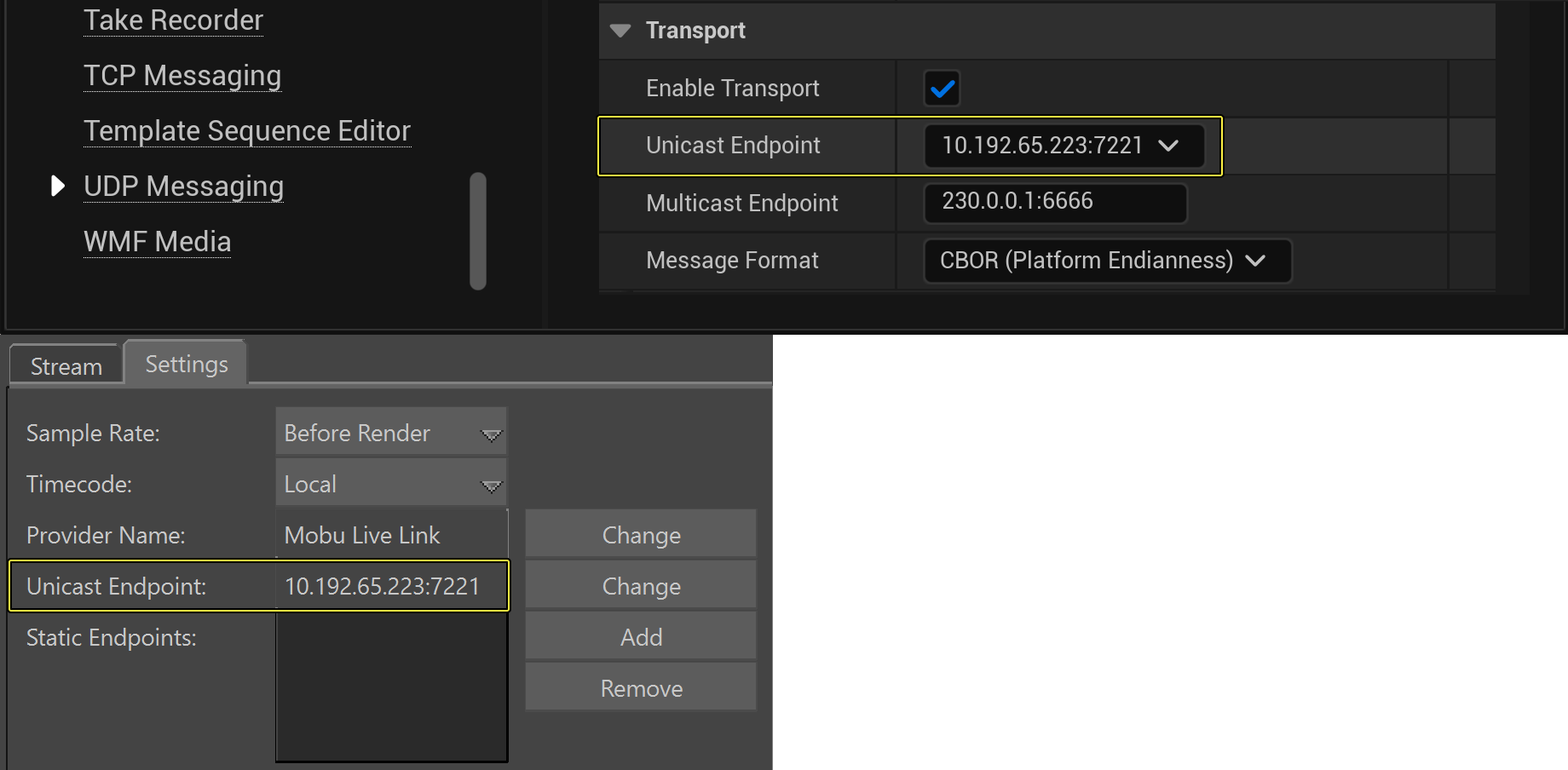
Para configurar un punto final Unicast, copia tu dirección IPv4 en la propiedad Unicast Endpoint. Para obtener tu dirección IPv4, puedes escribir «ipconfig» en una ventana del símbolo del sistema de Windows para verla y copiarla. También debes especificar un número de puerto al final de la dirección.
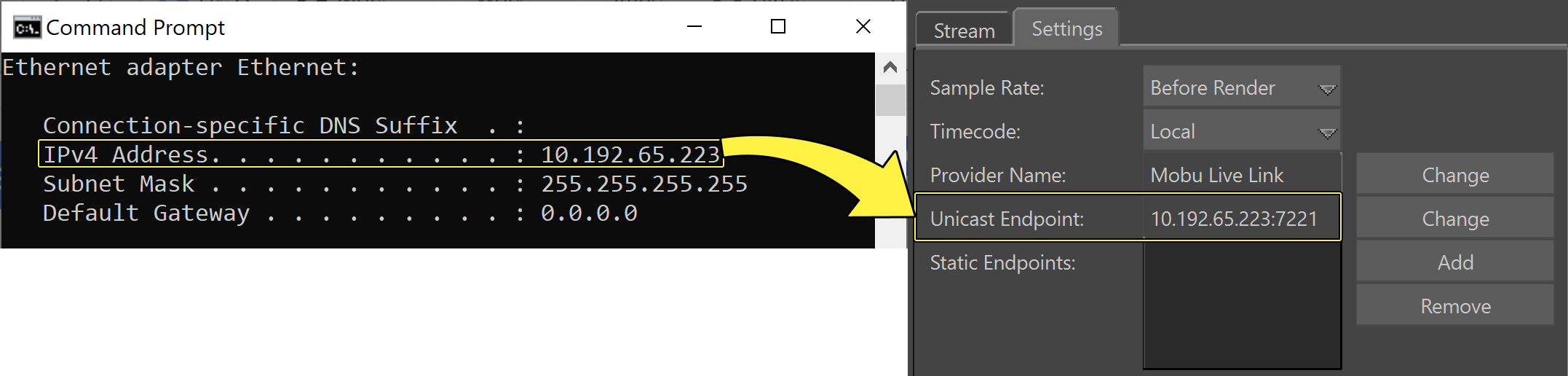
El puerto 6666 está reservado y no puede utilizarse para los puntos finales Unicast de MotionBuilder.
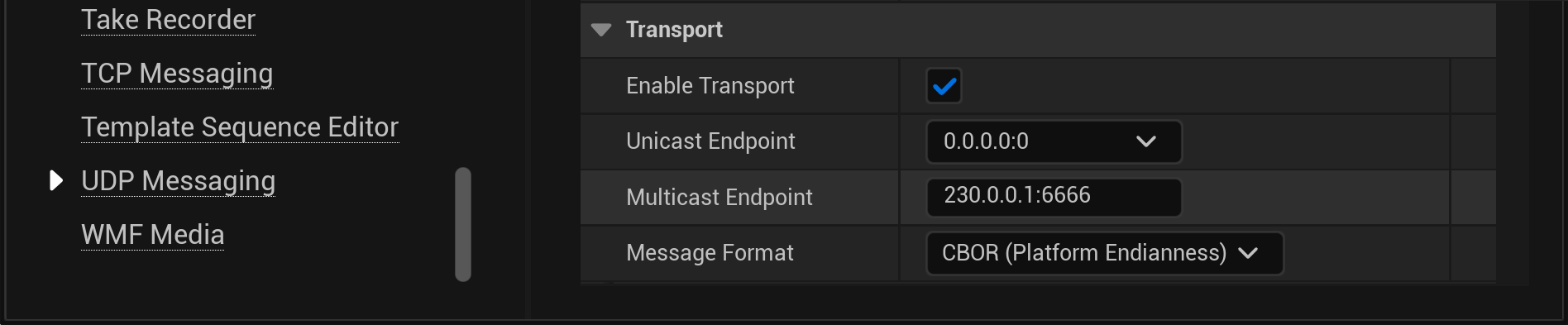
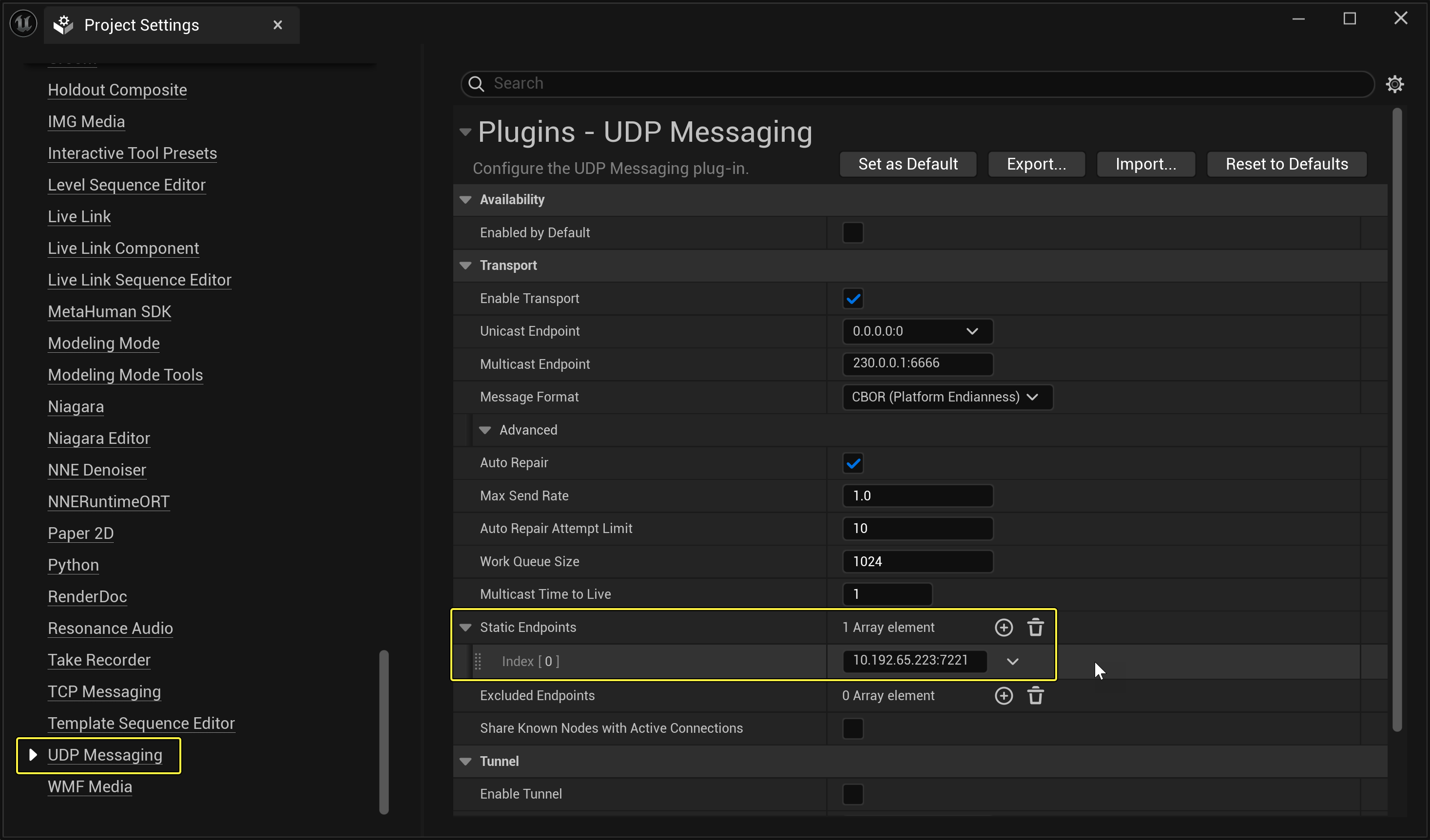
En Unreal Engine, en el otro PC receptor, abre la ventana Configuración del proyecto haciendo clic en Editar > Configuración del proyecto y ve hasta el panel de mensajes UDP. En la categoría Transport (Transporte), despliega los detalles avanzados e introduce la misma dirección y puerto del punto final Unicast del equipo host en la propiedad Static Endpoints.
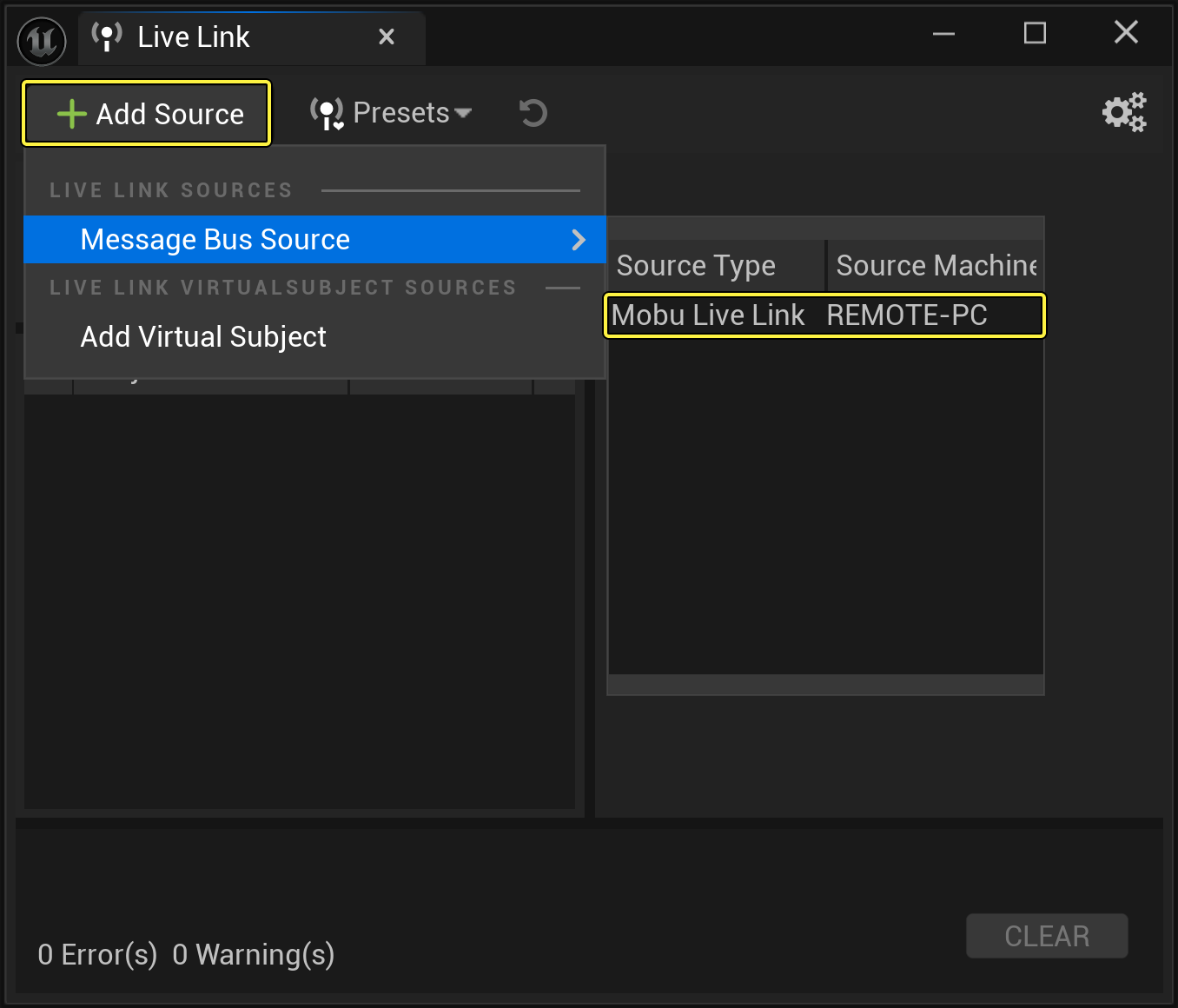
Ahora deberías poder recibir la fuente remota de Live Link al añadir fuentes a la ventana de conexión de Live Link.
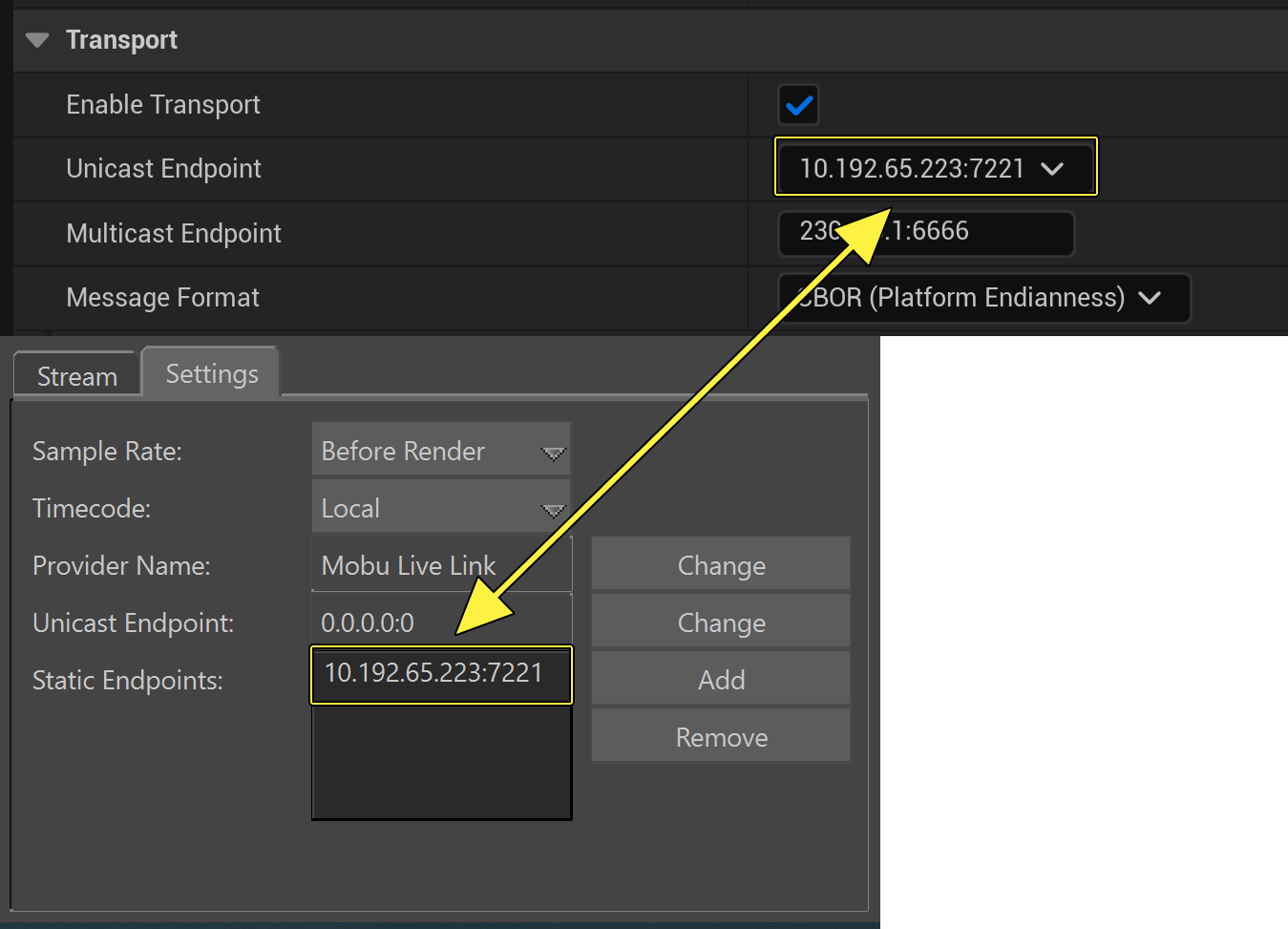
El proceso inverso también funcionará. En su lugar, puedes establecer un punto final Unicast en la configuración del proyecto de mensajes UDP y definir el punto final estático en MotionBuilder.
Satélites de retransmisión
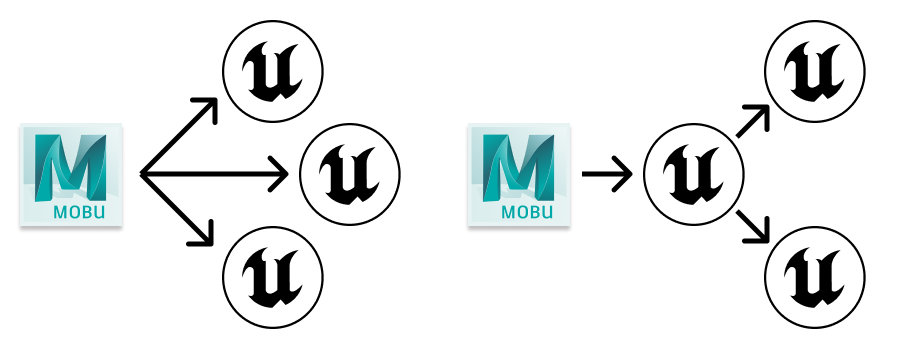
En lugar de una única instancia de Live Link de MotionBuilder que retransmita a varios destinos de Unreal Engine al mismo tiempo, puedes configurar un único receptor de Unreal Engine para retransmitir la fuente de Live Link a otros equipos. Esto puede ser útil si la fuente de Live Link está situada lejos de todos los receptores o si tiene un ancho de banda limitado.
Para activar este comportamiento, primero selecciona tu fuente y sujeto de Live Link en la ventana de conexión de Live Link y activa la opción Rebroadcast Subject (Retransmitir sujeto).
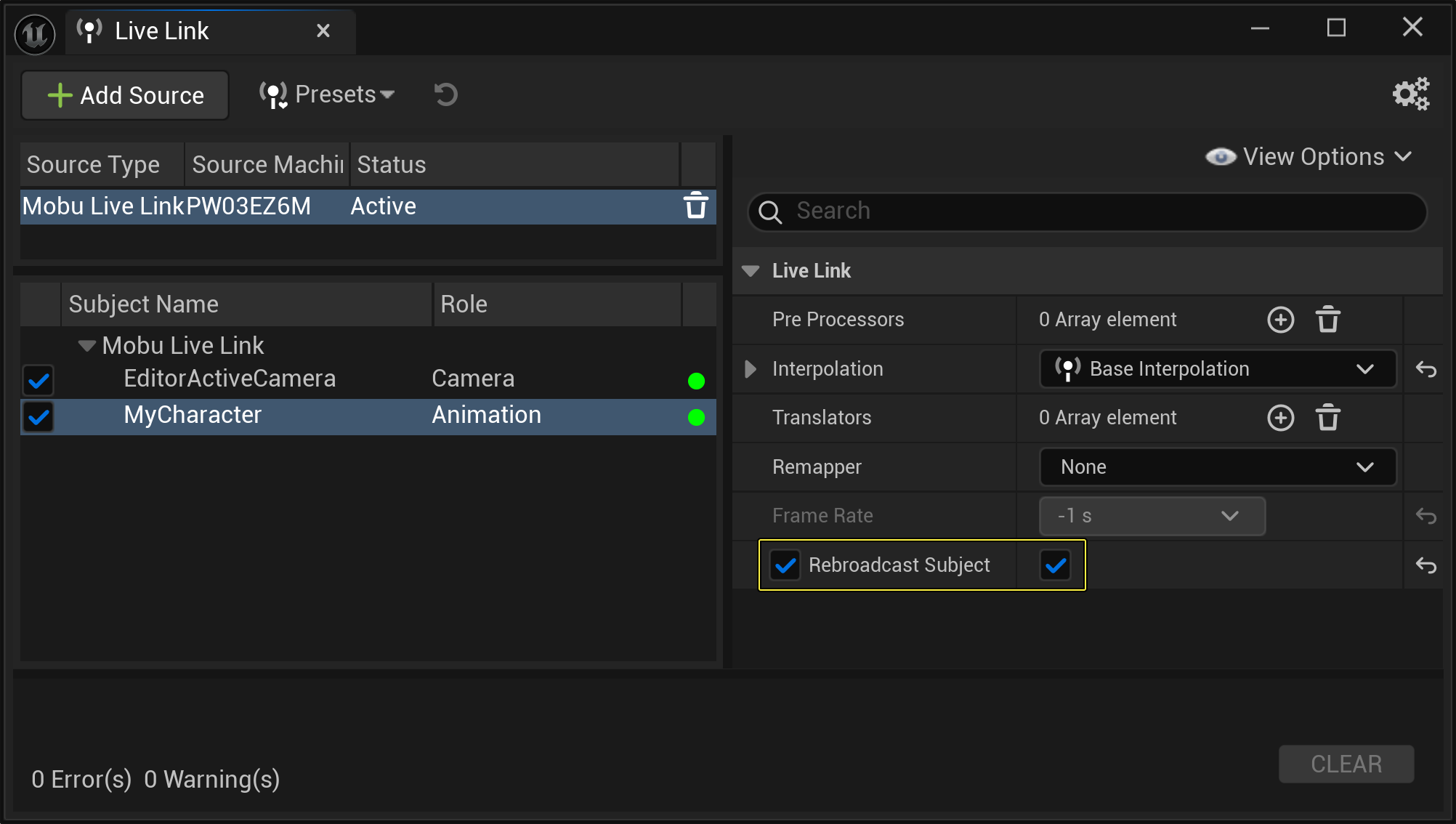
La segunda casilla de verificación asociada a la retransmisión del sujeto se utiliza con LiveLink Hub. Debes seleccionar las dos casillas de verificación para activar la retransmisión del sujeto.
A continuación, tendrás que establecer un punto final Unicast en la configuración del proyecto de mensajes UDP en el equipo que está realizando la retransmisión.
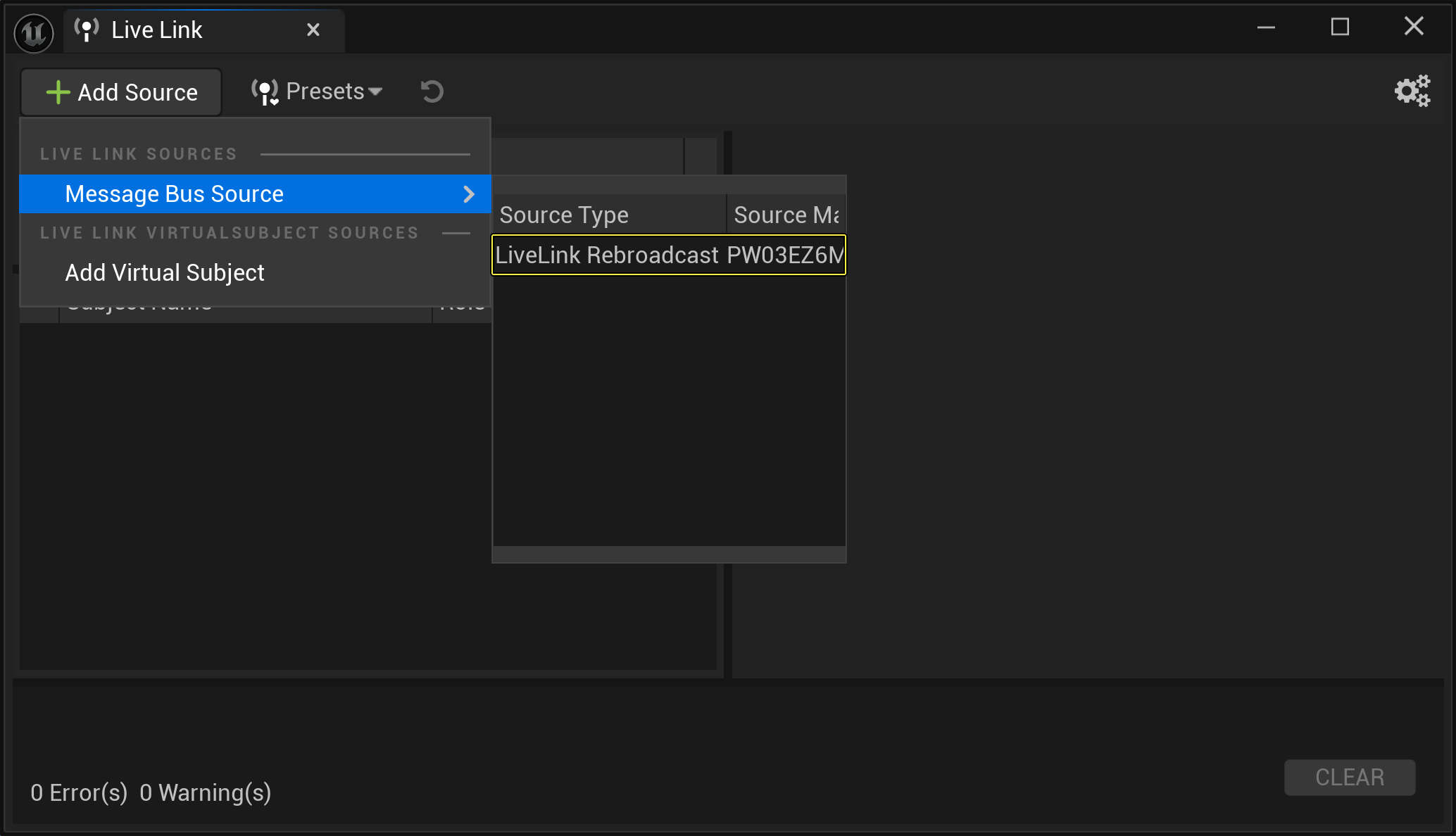
Ahora, al seleccionar fuentes de Live Link desde otros equipos, puedes elegir la fuente retransmitida desde una instancia de Unreal Engine.
Multidifusión
La multidifusión es una especificación de internet a través de la cual el cliente puede participar en la comunicación de la red. Se representa mediante direcciones de clase D, que son diferentes del espacio de direcciones de clase estándar que se suelen ver en la comunicación punto final a punto final. Las direcciones de multidifusión van de 224.0.0.0 a 239.255.255.255.
El cliente puede suscribirse al grupo de multidifusión que indica al enrutador, switch o sistema operativo que está interesado en un mensaje de multidifusión en esa IP. Unreal Engine utiliza el grupo de multidifusión 230.0.0.1 en el puerto 6666. Al iniciarse, Unreal Engine transmitirá una señal a la red indicando que quiere unirse al grupo de multidifusión 230.0.0.1:6666. Cualquier mensaje de multidifusión recibido con esa IP y ese puerto especificados se asignará al acople de entrada de esa instancia de Unreal Engine para que el motor lo procese.
El objetivo de la dirección de multidifusión es notificar a otras instancias de Unreal Engine sobre la presencia de otras instancias de Unreal Engine en la red. Esto se hace utilizando un mensaje de detección que se envía en el acople de multidifusión. El mensaje de detección lo recibirá la otra instancia, y dentro de ese mensaje está la IP o el puerto específicos que pueden utilizarse para comunicarse directamente con la instancia de Unreal Engine. Entonces se producirá una comunicación directa utilizando este punto final conocido (IP y puerto) y no se producirá ninguna otra comunicación sobre el grupo de multidifusión. Esto equivale a añadir manualmente el punto final estático. El mecanismo de multidifusión lo activa automáticamente.
Normalmente, la mayoría de los enrutadores no propagarán el mensaje de multidifusión más allá de la red de área local (LAN) a menos que estén configurados para ello. En la mayoría de los casos, solo puedes detectar instancias de Unreal Engine en la misma red de área local.
Live Link no suele ser consciente de la comunicación multidifusión cuando se está produciendo. Toda esta comunicación de red se produce a través del bus de mensajes y mediante mensajes UDP. Live Link es consciente del punto final disponible a través de su interacción con el bus de mensajes y al enviar su propio mensaje de detección sobre el marco del bus de mensajes. Todos los puntos finales que se hayan detectado se pondrán a disposición de Live Link como receptores, y Live Link enviará su mensaje de detección a esos receptores.
Cómo cambiar el intervalo de multidifusión
Si quieres cambiar el grupo del intervalo de multidifusión, tendrás que hacerlo tanto en la configuración del proyecto de mensajes UDP como en el archivo Live Link plugin Engine.ini.
Encontrarás la opción Multicast Endpoint (Punto final de multidifusión) en la configuración del proyecto de mensajes UDP.