
Übersicht
Eine Animationssequenz ist ein Animations-Asset, das Animationsdaten enthält, die auf einem Skelett-Mesh wiedergegeben werden, um einen Character zu animieren. Eine Animationssequenz enthält Keyframes, die die Position, Rotation und den Maßstab des Skelett-Meshes Skelett zu spezifischen Zeitpunkten bestimmen. Durch Überblenden zwischen Keyframes während der sequenziellen Wiedergabe, animiert die Bewegung des Skeletts das Mesh.
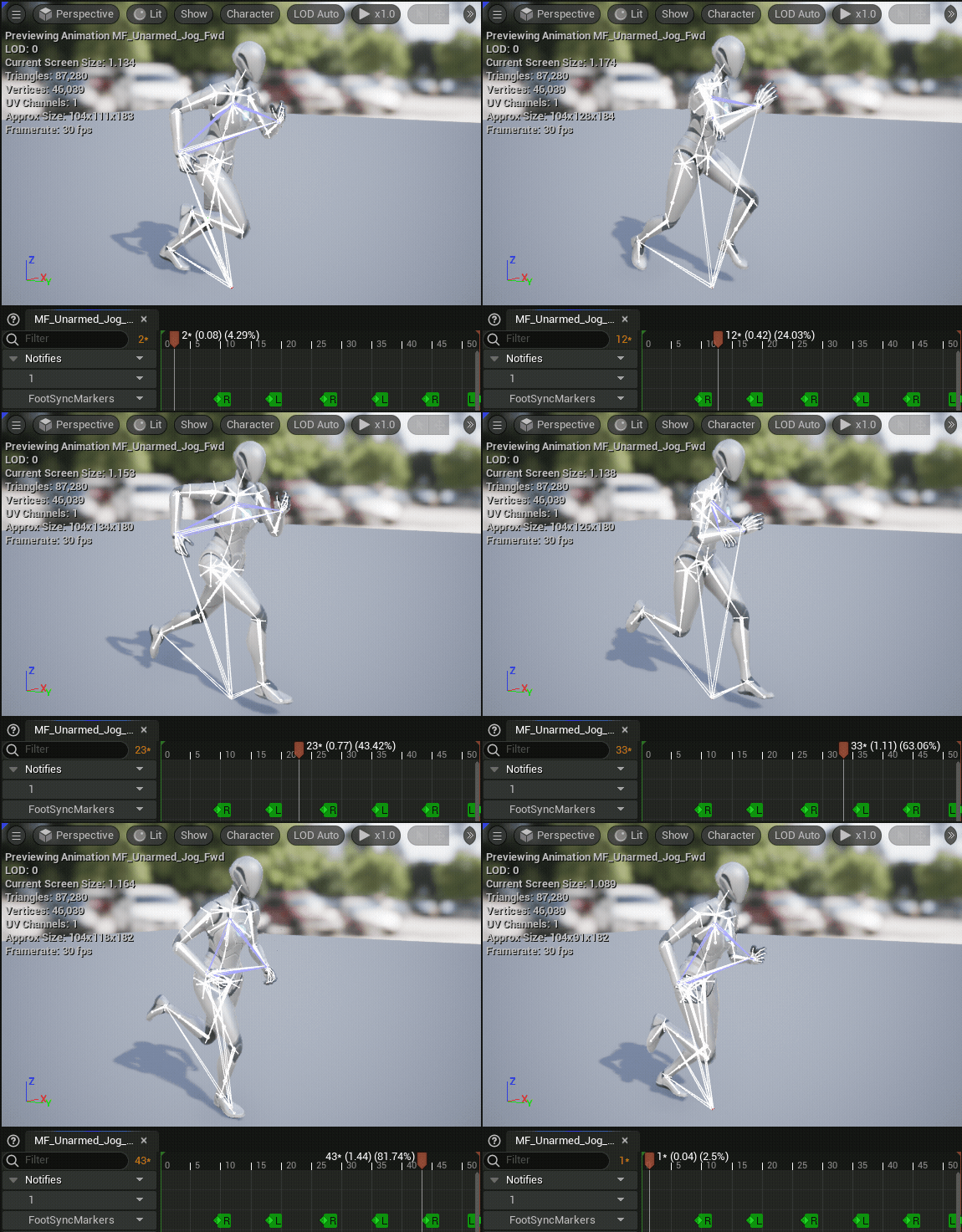
Animationssequenzen sind an bestimmte Skelette gebunden, was die gemeinsame Nutzung von Animationen in Skelett-Meshes ermöglicht, die dasselbe Skelett verwenden.
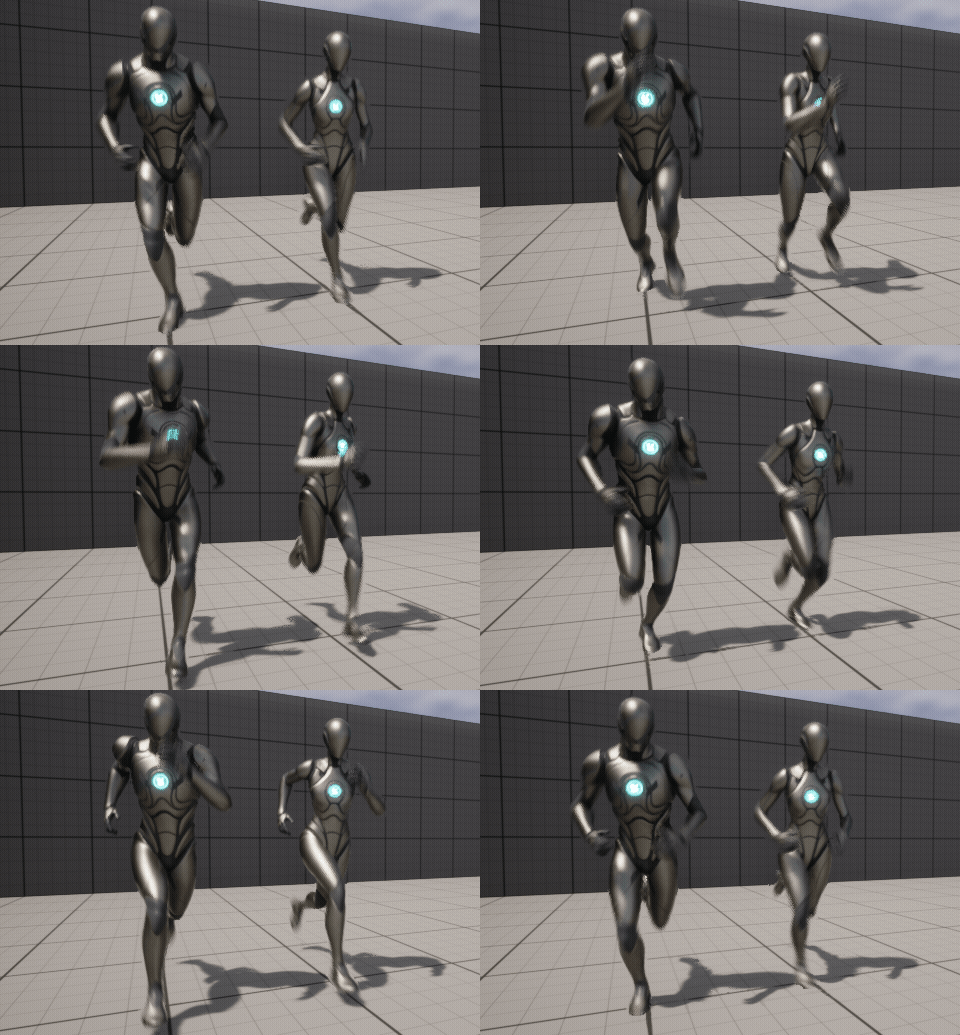
Erstellen von Animationen
Animationssequenzen werden meistens in externen Animations- und Modellierungssoftware erstellt und sind in einer FBX-Datei enthalten. Du kannst während des FBX-Importvorgangs Animationssequenzen in Unreal Engine für die Verwendung in deinem Projekt importieren.
Importieren von Animationen
Um eine Animation zu importieren, wählst du Importieren im Inhaltsbrowser aus.
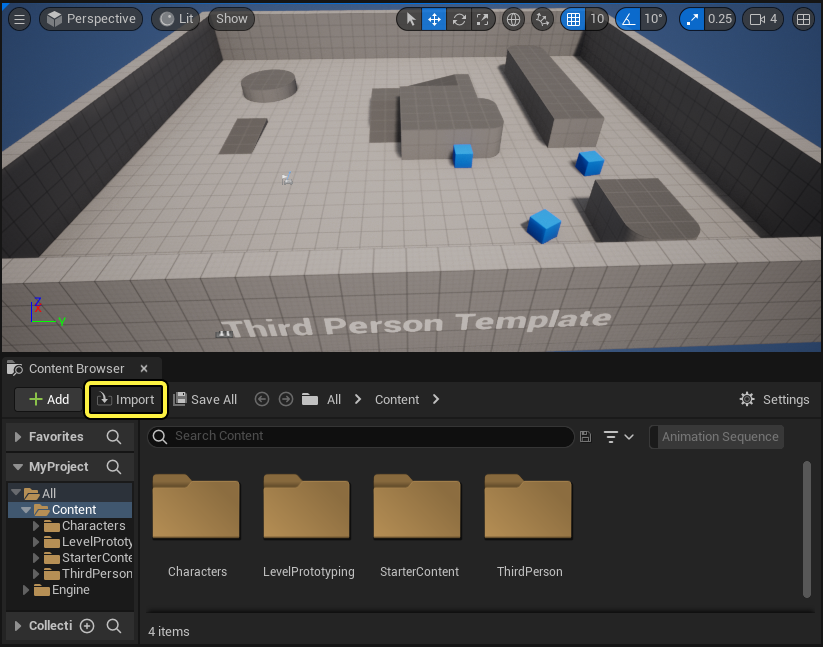
Navigiere im Datei-Explorer-Fenster deines Computers und wähle die FBX-Datei aus, die eine Animation enthält, die du importieren möchtest.
Es wird das Fenster FBX-Importoptionen angezeigt. Hier kannst du die Feinabstimmung des Importprozesses für Animationen vornehmen.
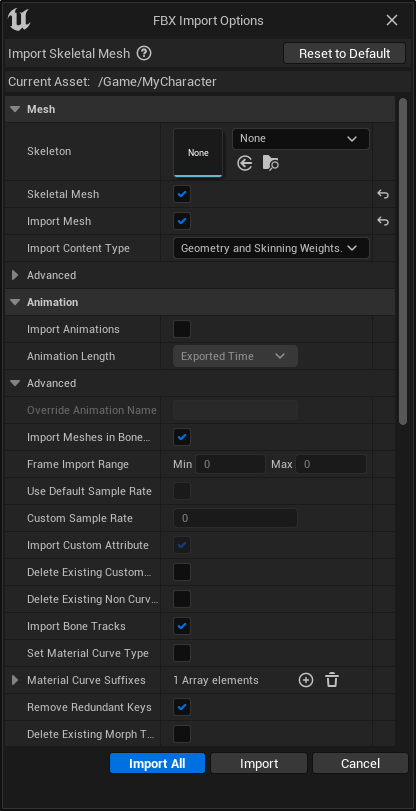
Das Fenster FBX-Importoptionen enthält die folgenden konfigurierbaren Eigenschaften:
| Eigenschaft | Beschreibung |
|---|---|
| **Animation importieren | Aktiviere beim Importieren einer FBX-Datei, die Animationen enthält, diese Eigenschaft, um die Animationen als Animationssequenz-Assets zu importieren. |
| Animationsdauer | Exportierte Zeit: Importiert Animationen in ihren exportierten Längen basierend auf der Zeit. Erweiterte Zeit: Importiert Animationen in der Länge, für die Animationsdaten vorhanden sind. Bereich festlegen: Importiert Animationen in einem festgelegten Bereich von Frames, wie in der Eigenschaft Frame-Importbereich definiert. |
| Name der Animation überschreiben | Wenn diese Eigenschaft verwendet wird, überschreibt sie den Namen der importierten Animation mit dem angegebenen Namen. Standardmäßig werden Animationen mit dem Namen der FBX-Datei importiert. |
| Meshes in Bone-Hierarchie importieren | Wenn diese Eigenschaft aktiviert ist, werden in Bone-Hierarchien geschachtelte Meshes separat importiert, anstatt in Bones konvertiert zu werden. |
| Frame-Importbereich | Definiert den Frame-Bereich, der beim Importieren von Animationen verwendet wird. Wird nur verwendet, wenn Animationsdauer auf Bereich festlegen festgelegt ist. |
| Standard-Sample-Rate | Wenn diese Eigenschaft aktiviert ist, werden alle vorhandenen Animationskurven mit 30 fps abgetastet. |
| **Benutzerdefinierte Sample-Rate | Definiert eine benutzerdefinierte Abtastrate für den Import von Animationsdaten. Ist dieser Wert auf 0 festgelegt, verwendet Unreal Engine automatisch die beste Sample-Rate. |
| Benutzerdefiniertes Attribut importieren | Wenn diese Eigenschaft aktiviert ist, wird jedes FBX-Attribut als Kurve oder als Animationsattribut importiert. |
| Bestehende benutzerdefinierte Attributkurven löschen | Wenn diese Eigenschaft beim erneuten Importieren aktiviert ist, werden alle vorhandenen benutzerdefinierten Attributkurven gelöscht. |
| Bestehende benutzerdefinierte Nicht-Kurvenattribute löschen | Wenn diese Eigenschaft beim erneuten Importieren aktiviert ist, werden alle vorhandenen benutzerdefinierten Nicht-Kurvenattribute gelöscht. |
| Bone-Tracks importieren | Wenn diese Eigenschaft aktiviert ist, werden Bone-Transformations-Tracks importiert. Ist die Eigenschaft deaktiviert, werden alle Bone-Transformations-Tracks verworfen. Es kann nützlich sein, Bone-Transformations-Tracks zu verwerfen, wenn mit reinen Kurven-Animationen gearbeitet wird. |
| Materialkurventyp festlegen | Wenn diese Eigenschaft aktiviert ist, legt sie Materialkurventypen für alle benutzerdefinierten Attribute fest. |
| Materialkurvensuffixe | Hier kannst du Materialkurventypen für die benutzerdefinierten Attribute manuell festlegen. Diese Eigenschaft hat keine Auswirkung, wenn Materialkurventyp festlegen aktiviert ist. |
| Redundante Keys entfernen | Wenn diese Eigenschaft aktiviert ist und benutzerdefinierte Attribute als Kurven importiert werden, werden unnötige Keys entfernt. |
| Bestehende Morph-Zielkurven löschen | Wenn dies Eigenschaft aktiviert ist, werden alle vorhandenen Morph-Zielkurven gelöscht. |
| Kurve mit Null nicht importieren | Wenn diese Eigenschaft aktiviert ist, werden alle vorhandenen Kurven mit einem Wert von 0 entfernt, um zu vermeiden, dass zusätzliche Kurven zum Auswerten hinzugefügt werden. |
| Lokale Transformation beibehalten | Wenn diese E# aktiviert ist, werden alle in der Animation vorhandenen Kurven importiert. |
Mit der Eigenschaft Skelett kannst du im Fenster Importeinstellungen ein Skelett wählen, das deine importierten Animationen steuert. Wird diese Eigenschaft leer gelassen, wird jede in der FBX-Datei gefundene Skelettstruktur als neues Skelett importiert.
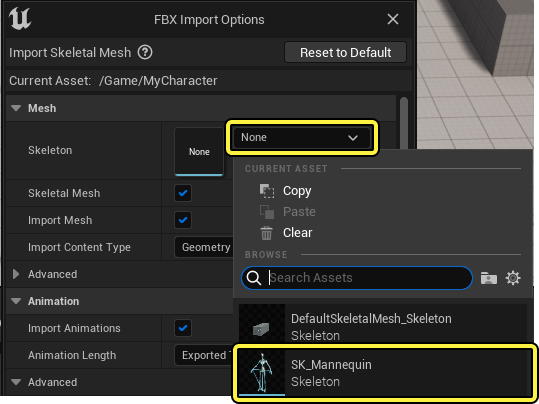
Um jede importierte Animation mithilfe eines bestehenden Skeletts zu steuern, muss die Animation ein ähnliches Skelett verwenden. Unreal Engine passt die Bones aus der Animation automatisch an die Bones des bestehenden Skeletts an, indem es die Namen und Hierarchie der Bones im Skelett-Baum verwendet.
Vergewissere dich, dass die Option Animation importieren aktiviert ist und wähle Importieren aus.
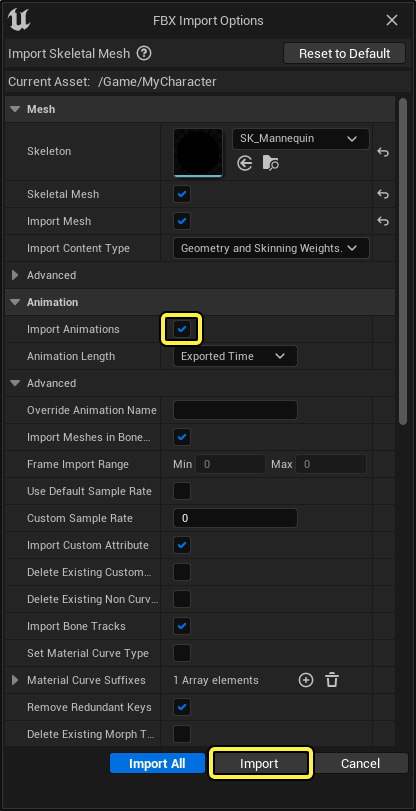
Wenn du mehrere FBX-Dateien gleichzeitig importierst, kannst du Alle importieren verwenden, um alle ausgewählten FBX-Dateien mit den gleichen FBX-Importoptionen zu importieren.
Nachdem der Importvorgang abgeschlossen ist, erscheint deine Animation im Inhaltsbrowser als Animationssequenz-Asset.
Animationen mit nicht vollständigen Endframe-Werten werden in Unreal Engine nicht ordnungsgemäß importiert.

Du kannst dieses Problem korrigieren, indem du die Animationssequenz in eine externe DCC importierst und den Endframe auf einen Ganzframe-Wert bearbeitest oder indem du die Eigenschaft Animationslänge in den FBX-Importoptionen auf Frame-Bereich setzt und die Eigenschaft Frame-Importbereich im Abschnitt „Erweitert" manuell festlegst.
Weitere Informationen zum Importieren von Animationen in Unreal Engine findest du unter FBX-Animationspipeline und Importieren von Animationen mittels FBX.
Sequencer
Mit dem Sequencer kannst du Animationen in Unreal Engine mit nur einem Skelett-Mesh erstellen. Dies kann nützlich sein, wenn du Animationen als neue Animationssequenz speichern möchtest, wenn du Animationstrack verwendest oder wenn du mit dem Control-Rig animierst.
Um eine neue Animationssequenz aus einer Animation zu erstellen, die mithilfe des Sequencers erstellt wurde, klicke mit der rechten Maustaste auf den Track des Skelet-Mesh-Actors und wähle Animationssequenz baken aus dem Kontextmenü aus.
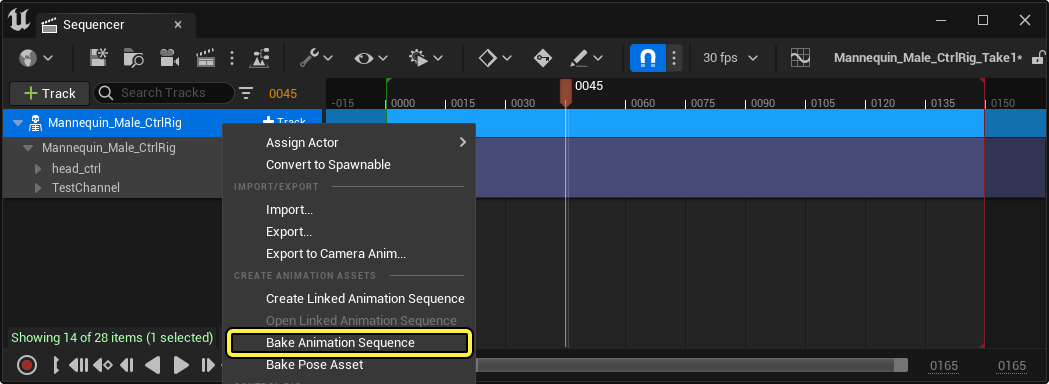
Du kannst auch individuelle Varianten und modifizierte Versionen von Sequenzen, indem du bestehende Animationen mit dem FK-Control-Rig bearbeitest.
Weitere Informationen zum Control-Rig und wie du das Control-Rig zum Animieren von Charakteren in Unreal Engine verwenden kannst, findest du in der Dokumentation zum Control-Rig.
Bearbeiten von Animationssequenzen
Beim Arbeiten mit Animationssequenzen kannst du mithilfe des Animationssequenz-Editors zusätzliche Bearbeitungen und Anpassungen an bestehenden Animationen vornehmen. Im Animationssequenz-Editor kannst du eine Vorschau der Wiedergabe anzeigen, Animationen mit zusätzlichen Ebenen optimieren und Benachrichtigungen und Kurven hinzufügen.
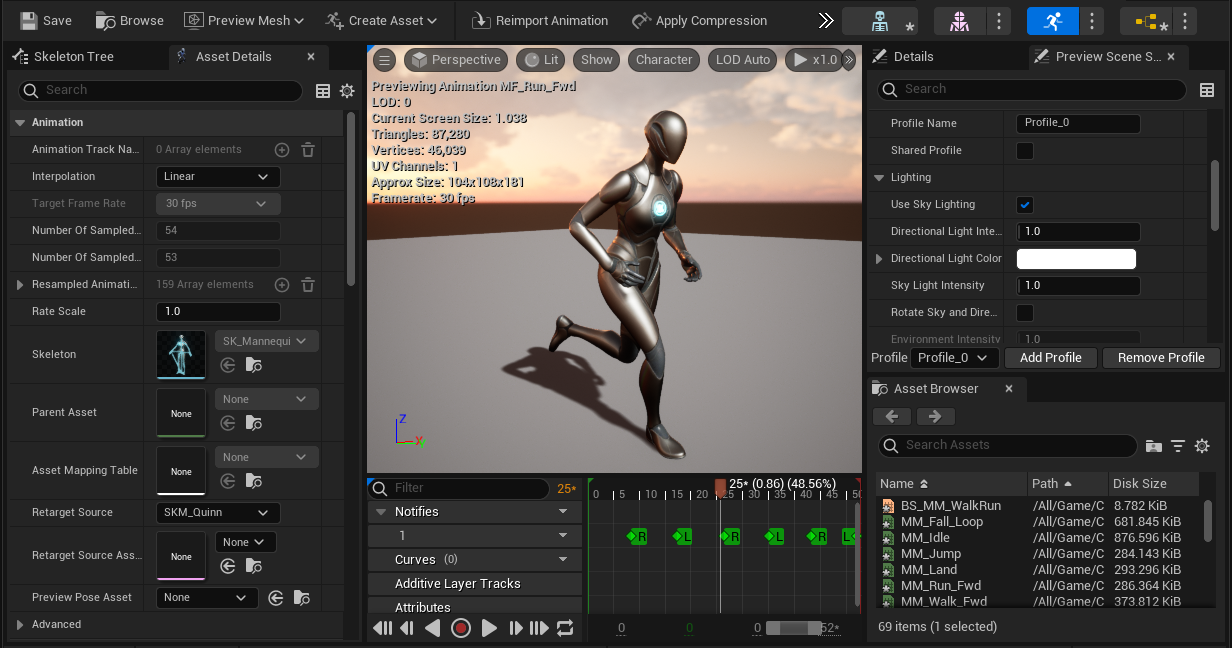
Im Folgenden findest du einige Methoden, die du zum Bearbeiten und Modifizieren von bestehenden Animationen in deinem Projekt verwenden kannst.
Zusätzliche Animationtracks
Du kannst in einer Animationssequenz die Position der Bones deines Charakters mit dem Werkzeug Bone-Manipulation optimieren. Wähle im Viewport oder im Panel „Skelett-Baum" einen Bone aus und manipuliere mithilfe der Bewegungswerkzeuge die Position und Rotation eines Bones.
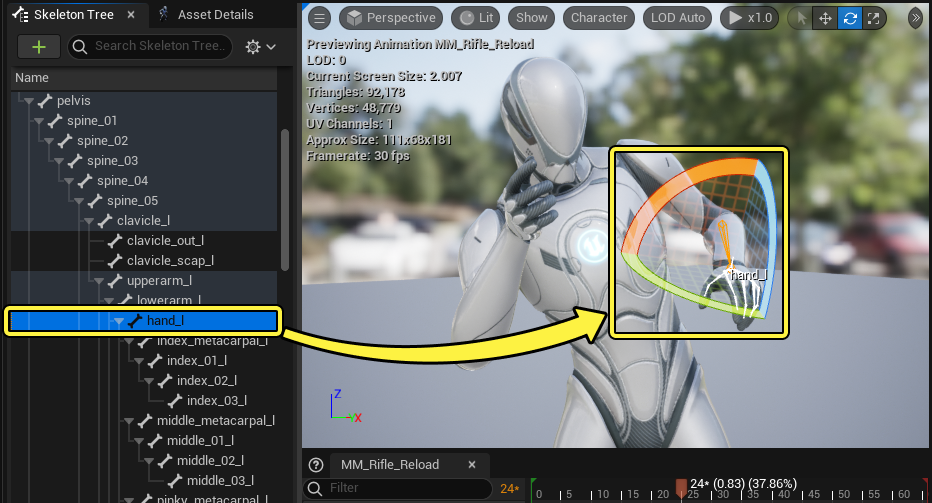
Nachdem du einen Bone manipuliert hast, fügst du mit Key hinzufügen in der Werkzeugleiste einen Key hinzu, um die Bewegungsdaten in einem zusätzlichen Animationstrack zu speichern, der in der Sequenzzeitleiste angezeigt wird.
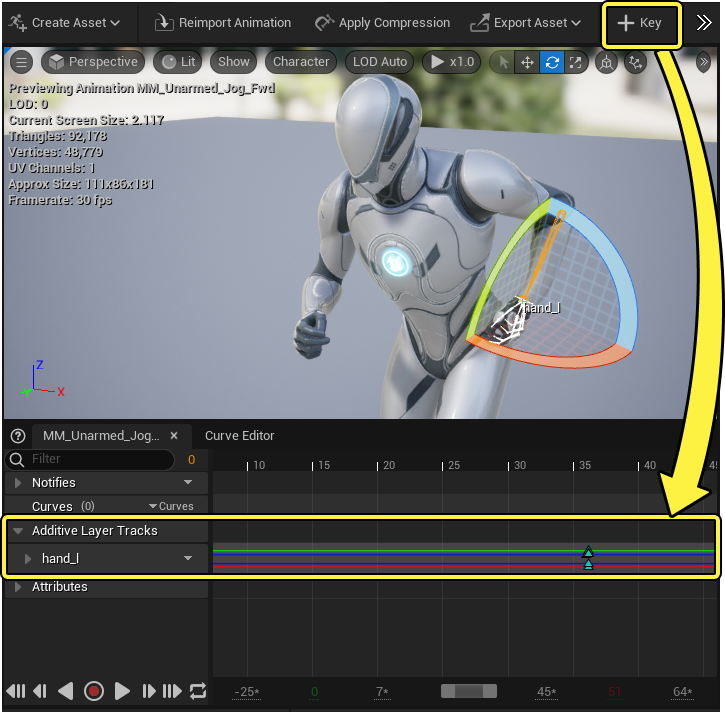
Der zusätzliche Track blendet die Positionen der Bones so ein, dass sie mit ihren manipulierten Positionen an den hinzugefügten Keyframes übereinstimmen.
Weitere Informationen zur Bone-Manipulation findest du im Abschnitt Bone-Manipulation der Dokumentation zum Skelett-Editor.
Aufzeichnungsfunktion
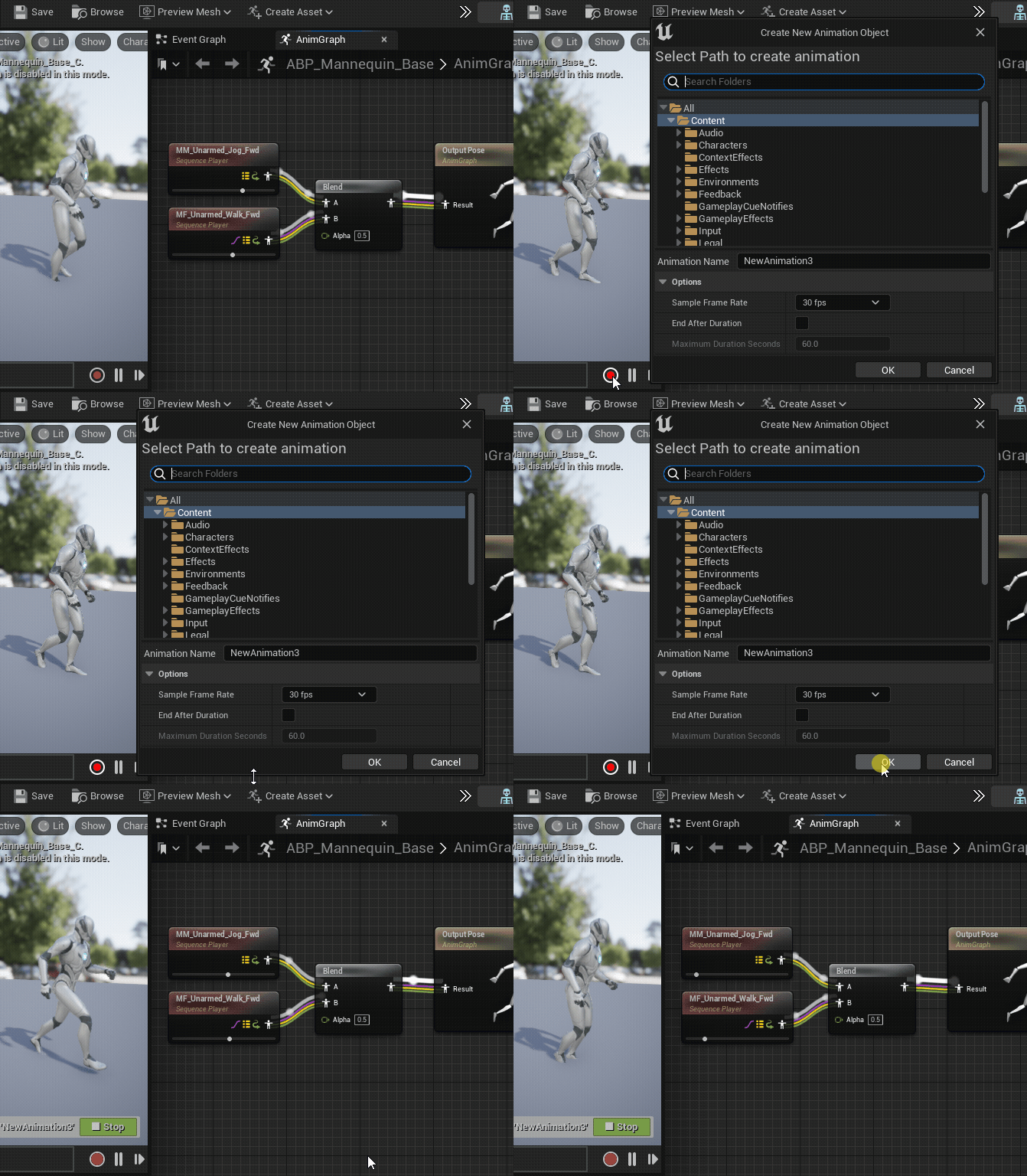
Beim Bearbeiten einer Animationssequenz kannst du gerichtete Bewegung in Echtzeit aufzeichnen und die Animation mithilfe der Aufzeichnungsschaltfläche als neue Sequenz speichern.
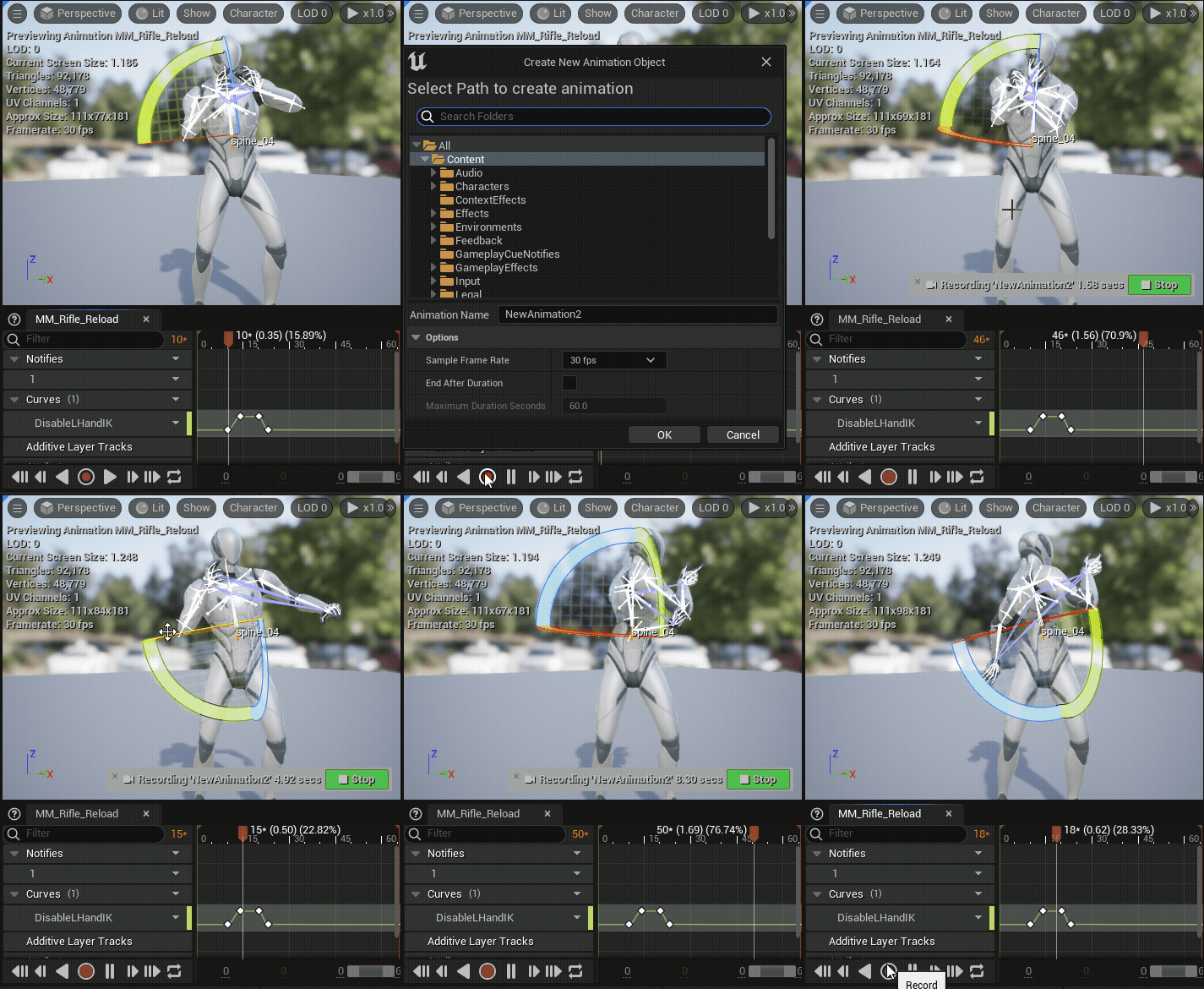
Die resultierende Animation kann dann als einzigartiges Animationssequenz-Asset verwendet werden.
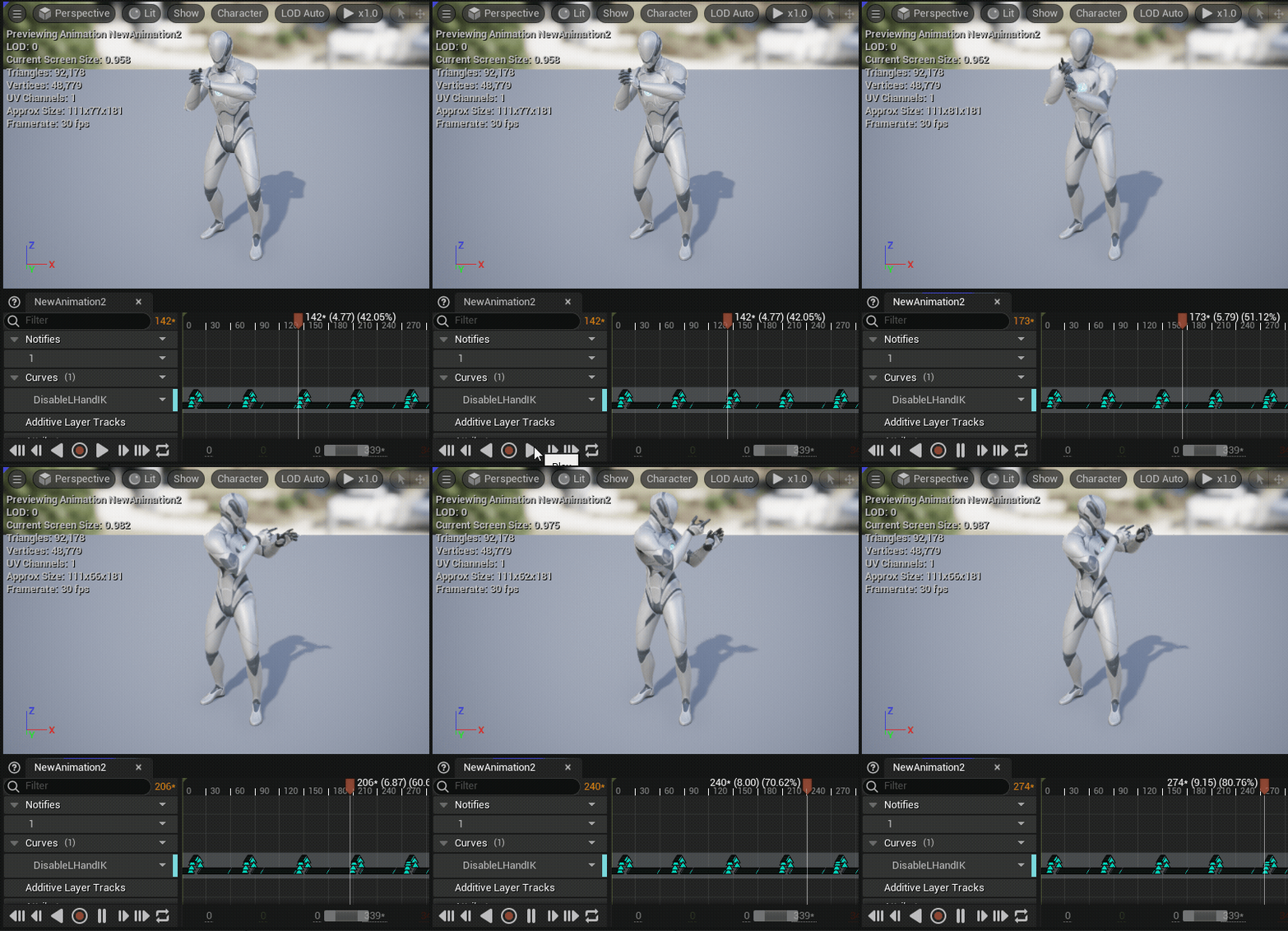
Du kannst auch die Aufzeichnungsfunktion verwenden, um Assets aus überblendeten Animationen zu erstellen.
Teilen von Animationen
Wenn dein Projekt eine Kombination aus unterschiedlichen Skeletten und Skelett-Meshes verwendet, kannst du Animationssequenzen in diesen unterschiedlichen Assets teilen. Es gibt einige Methoden zum Teilen von Animationen oder zur Neuausrichtung von Skeletten, aus denen du je nach den Erfordernissen deines Projekts wählen kannst.
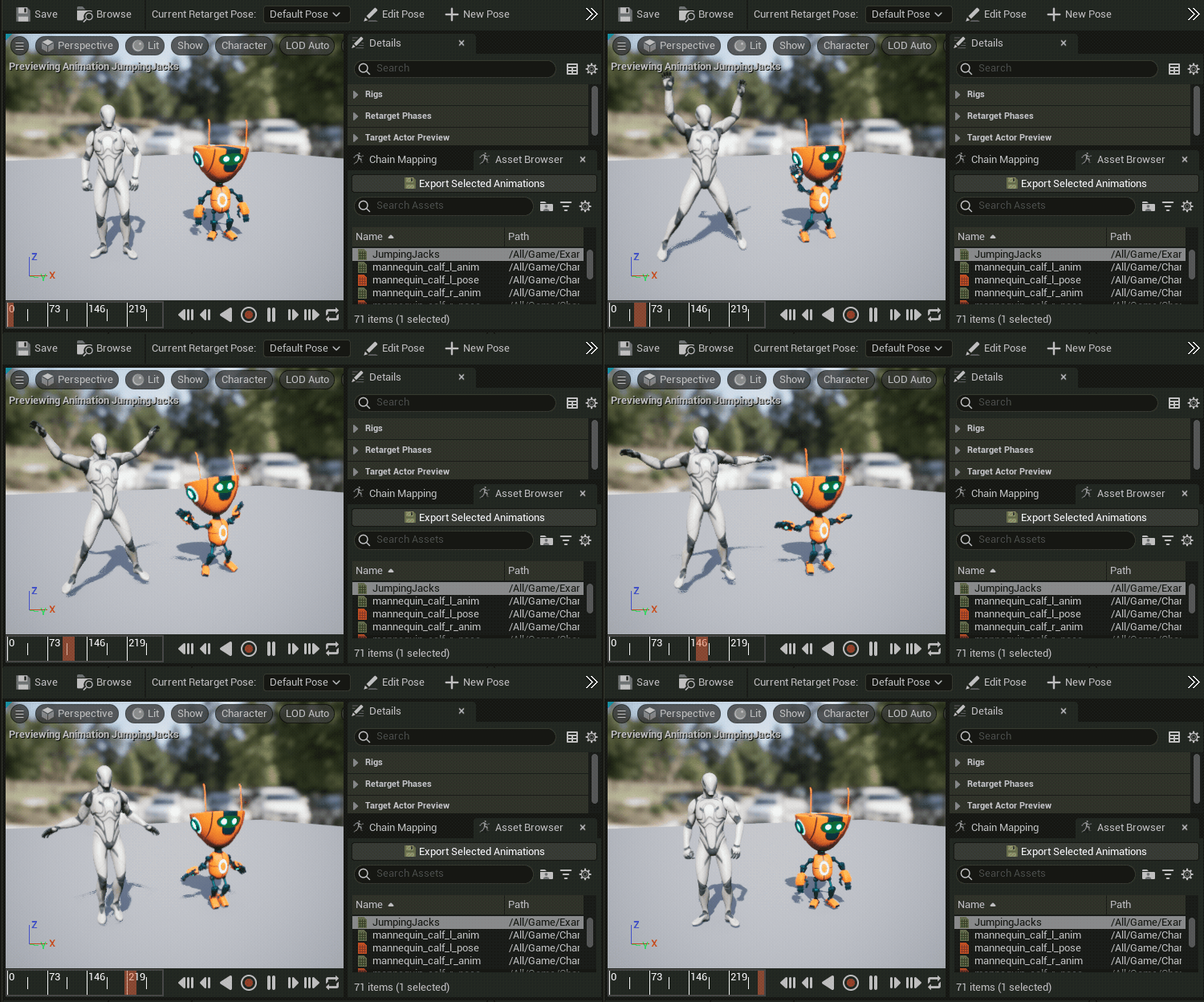
Bei Skelett-Meshes, die nicht das gleiche Skelett teilen, aber identische Skelett-Strukturen besitzen, kannst du deren Skelette als Kompatibel definieren, um Animationssequenzen zu teilen. Weitere Informationen findest du im Abschnitt Kompatible Skelette in der Dokumentation Skelette.
%animating-characters-and-objects/SkeletalMeshAnimation/AssetsFeatures/Skeleton:topic%
Um Animationssequenzen, die das gleiche Skelett, aber unterschiedliche Mesh-Proportionen besitzen, zwischen Skelett-Meshes zu teilen, kannst du die Animations-Neuausrichtung verwenden. Weitere Informationen findest du in der Dokumentation zur Animations-Neuausrichtung.
Du kannst Animationssequenzen aus einem Skelett-Mesh verwenden, um neue Animationssequenzen für ein weiteres Skelett-Mesh zu erstellen, indem du ein anderes Skelett mit IK-Rig-Neuausrichtung verwendest. Weitere Informationen findest du in der Dokumentation zur IK-Rig-Neuausrichtung.
%animating-characters-and-objects/SkeletalMeshAnimation/AssetsFeatures/IKRig/IKRetargeting:topic%
Animationskompression
Kompressionseinstellungen sind Daten-Assets, die du definieren kannst. Sie wenden Kompression aus Animations-Assets an. Durch die Kompression werden Animationsdaten entfernt, wodurch die Speicherkosten deiner Animation gesenkt und die Performance deines Projekts verbessert wird. Animationen mit minimalen Bewegungen werden von der Kompression weniger beeinflusst, während die Auswirkungen der Kompressionseffekte auf Animationen mit komplizierten Bewegungen viel stärker zu spüren sind.
Um ein Asset für die Kompressionseinstellungen zu erstellen, klickst du im Inhaltsbrowser auf Hinzufügen (+) und wählst aus dem Kontextmenü Animation > Bone-Kompressionseinstellungen oder Kurvenkompressionseinstellungen aus.
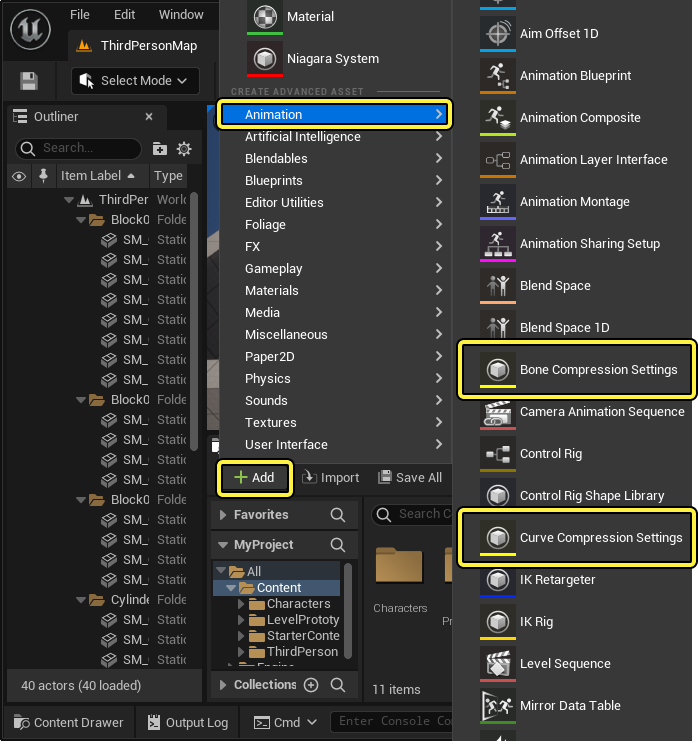
Nach dem Erstellen eines Kompressions-Assets kannst du seinen Detail-Panel durch einen Doppelklick im Inhaltsbrowser öffnen.
Bone-Kompressionseinstellungen
Das Asset Bone-Kompressionseinstellungen wird verwendet, um eine Kompressionsmethode für die Bone-Daten einer Animationssequenz zu definieren und darauf anzuwenden. Die Bone-Kompression entfernt unnötige oder willkürliche Bone-Bewegungsdaten basierend auf der Codec-Methode, die du in den Eigenschaften der Bone-Kompressionseinstellungen definierst.
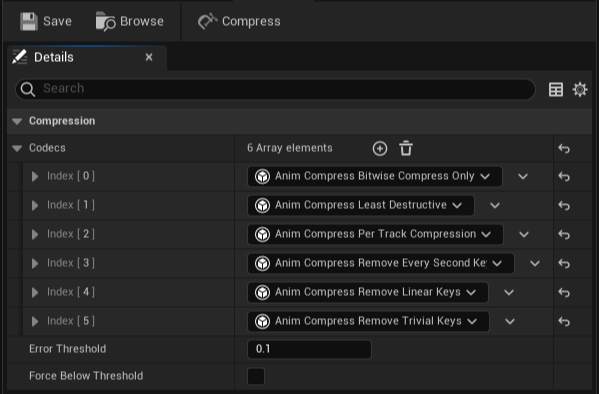
Das Asset „Bone-Kompressionseinstellungen" weist die folgenden konfigurierbaren Eigenschaften auf:
| Eigenschaft | Beschreibung |
|---|---|
| Codecs | Hier kannst du eine Liste von Kompressions-Codecs für Animation-Bones definieren, die bei der Komprimierung von Bone-Daten in einer Animationssequenz verwendet werden sollen. Die verfügbaren Codecs lauten wie folgt: Anim-Kompression – Nur bitweise Kompression: Konzentriert sich auf die bitweise Kompression und behält alle Keys bei. Anim-Kompression – Am wenigsten destruktiv: Stellt alle vorhandenen Animationskompressionen auf Rohdaten um. Anim-Kompression – Kompression pro Track: Fokussiert die Kompression auf einzelne Tracks und komprimiert jeden Track einzeln. Anim-Kompression – Jeden zweiten Key entfernen: Entfernt jeden zweiten in der Animation vorhandenen Key. Anim-Kompression – Lineare Keys rotieren: Entfernt alle Keys, die von den umgebenden Keys unverändert sind. Anim-Kompression – Triviale Keys entfernen: Entfernt alle Keys, bei denen Position und Ausrichtung der Assets gegenüber den umgebenden Keys unverändert sind. Leere Einträge in der Liste werden beim Ausführen der Bone-Kompression in der Animationssequenz ignoriert. Die Liste muss jedoch mindestens einen Codec enthalten, damit die Bone-Daten komprimiert werden. |
| Fehlerschwelle | Wenn diese Eigenschaft aktiviert ist und während der Kompression ausgelöst wird, verwendet diese Eigenschaft den besten Codec unter dieser Fehlerschwelle. Der Wert der Standard-Fehlerschwelle beträgt 0.1. |
| Niedrigen Schwellenwert erzwingen | Wenn diese Option aktiviert ist, wird jeder Codec mit einer niedrigeren Fehlerschwelle verwendet, bis er unter den Schwellenwert fällt. |
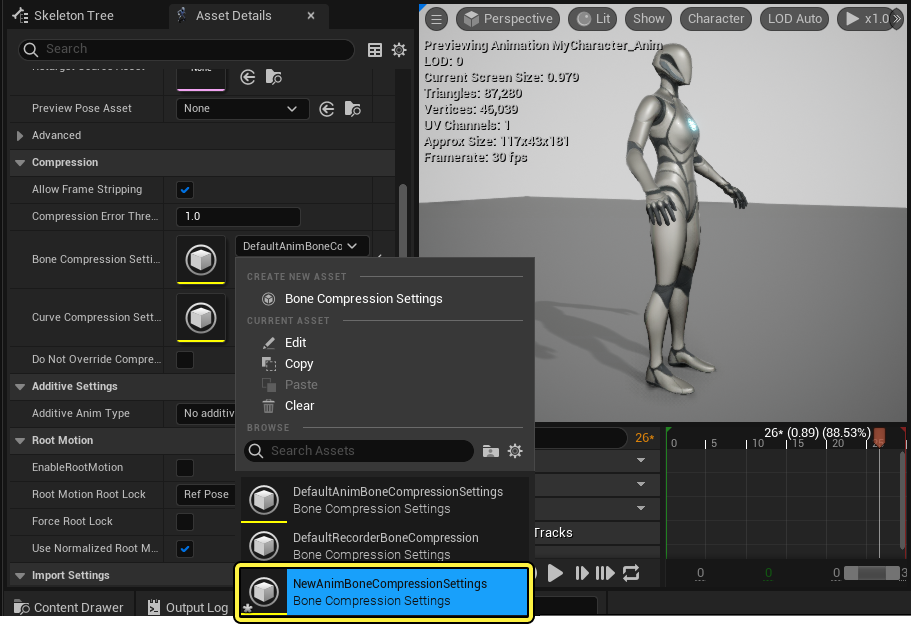
Du kannst ein Asset mit Bone-Kompressionseinstellungen im Panel Asset-Details der Animationssequenz unter der Eigenschaft Bone-Kompressionseinstellungen anwenden.
Kurvenkompressionseinstellungen
Bei der Verwendung von Kurven zur Steuerung der Eigenschaften von Animationssequenzen kann die Kurvenkompression eine nützliche Ressource sein, um die Performance deines Projekts zu erhalten.
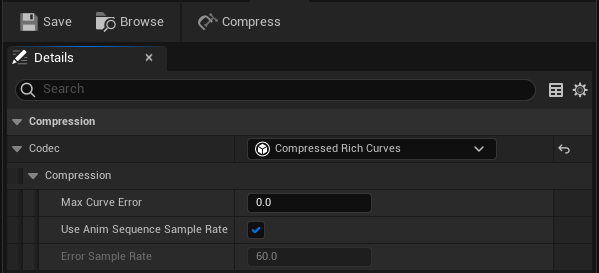
Das Asset Kurvenkompressionseinstellungen weist die folgenden konfigurierbaren Eigenschaften auf:
| Eigenschaft | Beschreibung |
|---|---|
| Codec | Definieren der Kurvenkompressionscodec der Animation. Die verfügbaren Codectypen, die du wählen kannst, lauten wie folgt: Komprimierte umfangreiche Kurven: Zielt nur auf umfangreiche Kurven ab und komprimiert diese. Einheitlich indizierbar: Komprimiert Kurven so, dass ihre Punkte für den Zugriff anderer Funktionen indizierbar sind. Einheitlich abgetastet: Nach der Kompression wird jede Kurve mit einer einheitlichen Rate abgetastet. |
| Max. Kurvenfehler | Maximale zulässige Fehlerschwelle beim Komprimieren von umfangreichen Kurven. Standardmäßig beträgt dieser Wert 0. |
| **Sample-Rate der Anim-Sequenz verwenden | Aktiviere diese Eigenschaft, um einen expliziten Wert für die Sample-Rate der Animationssequenz zu verwenden. |
| **Samle-Rate-Fehler | Wenn „Sample-Rate der Anim-Sequenz verwenden" aktiviert ist, verwendet die Animationssequenz den definierten Wert als Sample-Rate, die bei der Messung des Kurvenfehlers verwendet wird. Standardmäßig beträgt dieser Wert 60. |
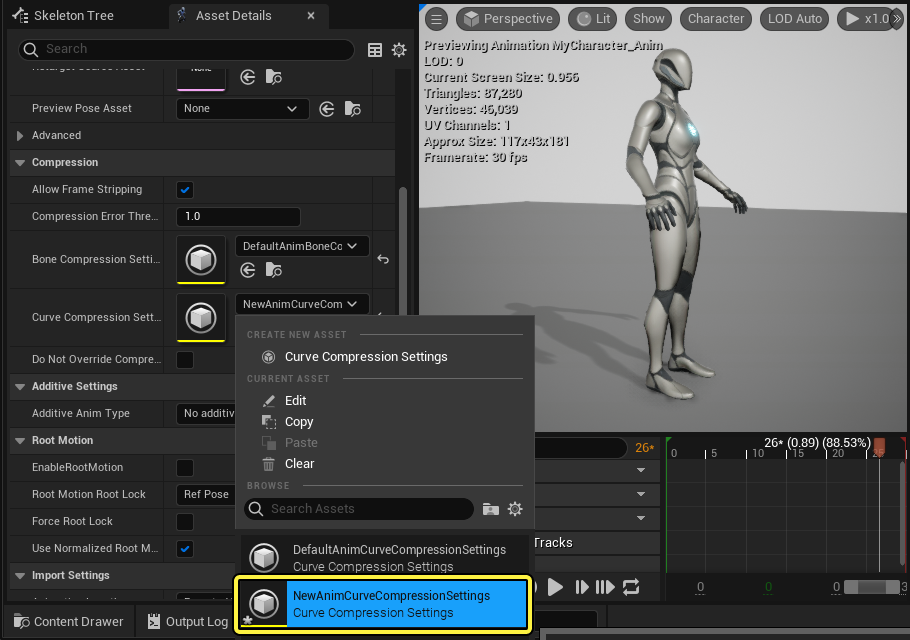
Du kannst im Asset-Detail-Panel der Animationssequenz unter der Eigenschaft „Kurvenkompressionseinstellungen" ein Asset vom Typ „Kurvenkompressionseinstellungen" anwenden.
Animationssequenzfunktionen
Hier findest du zugehörige Animationssequenzfunktionen, die du verwenden kannst, wenn du in deinem Projekt mit Animationssequenzen arbeitest.