
O modo de editor de modelagem, também conhecido como modo de modelagem, fornece um conjunto de ferramentas para criar, esculpir e editar geometria 3D diretamente na Unreal Engine (UE). Essas ferramentas oferecem fluxos de trabalho para edição de topologia, criação de UV, atribuição de vários materiais, edição de colisão e incorporação de textura.
Esta visão geral descreve:
- Como acessar o modo e suas ferramentas
- Os principais conceitos por trás das ferramentas e o fluxo de trabalho
- O básico para usar as ferramentas
Antes de usar o modo de modelagem, recomendamos compreender os seguintes tópicos:
Como acessar o modo de modelagem
Para acessar o modo de modelagem, clique no menu suspenso Select Mode e clique em Modeling. Outra opção é pressionar SHIFT+5 para alternar para esse modo imediatamente. Para saber mais sobre os vários modos, consulte Modo de editor de níveis.
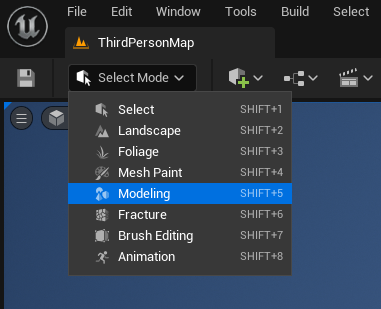
Se Modeling não aparecer no menu suspenso do modo, verifique se o editor está habilitado nos plugins.
Edit > Plugins > Modeling Tools Editor Mode
Para saber mais, consulte Como trabalhar com plugins.

Quando você clicar no modo, a interface de usuário (IU) do modo de modelagem aparece com vários painéis para ajudar a simplificar o fluxo de trabalho.
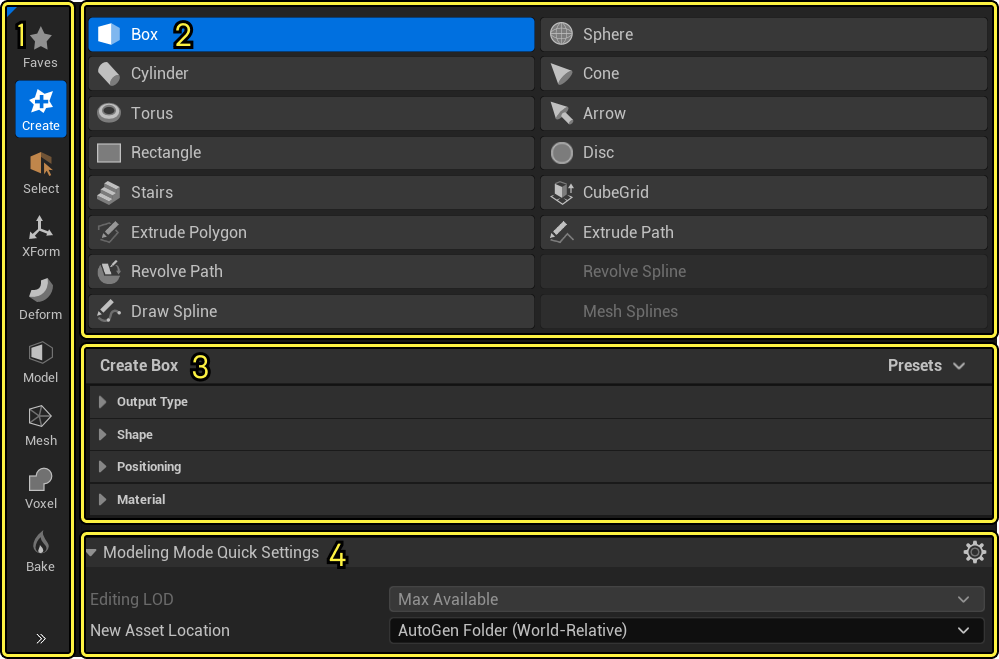
| Número | Painel | Descrição |
|---|---|---|
| 1 | Tool Category | As categorias organizam um agrupamento de ferramentas relacionadas. Confira Categorias de ferramentas para obter mais informações. |
| 2 | Tool Palette | Inclui as ferramentas da categoria selecionada. Para saber mais sobre todas as ferramentas disponíveis, consulte Ferramentas de modelagem. |
| 3 | Tool Properties | Configurações relacionadas à ferramenta selecionada. |
| 4 | Modeling Mode Quick Settings | Acesso a configurações comuns, como posição do caminho para ativos, dispositivos, seção de elementos e novos objetos de malha. |
Linha de ajuda
Um painel adicional com dicas de ferramenta, como comandos de atalho, está disponível na Barra de ferramentas do editor de níveis do editor de níveis ao usar o modo de modelagem.
Clique na imagem para expandir.
Entendendo os principais conceitos
Embora muitas ferramentas no modo de modelagem sejam semelhantes às ferramentas de outros softwares de modelagem, há algumas diferenças essenciais na forma como o modo de modelagem estrutura a edição de malha que você deve conhecer antes de começar a trabalhar com ele.
Terminologia
As ferramentas de modelagem são utilizáveis ao trabalhar em vários tipos de atores da Unreal Engine (UE), como malhas estáticas, malhas dinâmicas ou volumes. Essas ferramentas são chamadas de "malhas" ou "malhas", exceto quando a ferramenta só pode ser utilizável por um tipo de ator específico.
Triângulos e grupos de polígonos
A Unreal Engine renderiza todos os modelos como malhas trianguladas. Em outras palavras, quando você importa ou cria uma malha, sua superfície é automaticamente quebrada em triângulos (tris), independentemente de eles já terem sido definidos em um ambiente diferente. Essa conversão para triângulos oferece várias garantias:
- A UE não pode importar ou criar um modelo que não possa ser renderizado.
- A renderização da UE funciona em todas as plataformas, pois todos os drivers gráficos reconhecem triângulos universalmente.
- O UE não precisa gastar tempo e recursos resolvendo polígonos quadriláteros (quadrângulos) e n-gons (polígonos com mais de quatro lados) em triângulos em tempo de execução.
No modo de modelagem, você pode editar os triângulos da malha usando a ferramenta Triangle Edit. Essa ferramenta é uma das ferramentas de edição de topologia mais básicas, baseada inteiramente na seleção direta e edição de triângulos e vértices. Embora o Unreal Engine não reconheça nativamente quadrângulos ou n-gons, ela é compatível com PolyGroups, que podem imitar esses recursos. Grupos de polígonos são coleções arbitrárias de triângulos que podem ser definidas por várias ferramentas no modo de modelagem. Em seguida, você pode manipular esses agrupamentos para modelagem de caixa tradicional com a ferramenta Edição de grupo de polígonos, criar UV com ferramentas de UV e muito mais.
Ao criar uma malha usando uma das formas primitivas na categoria Create, você pode configurar os grupos de polígonos da nova malha usando a configuração PolyGroup Mode.
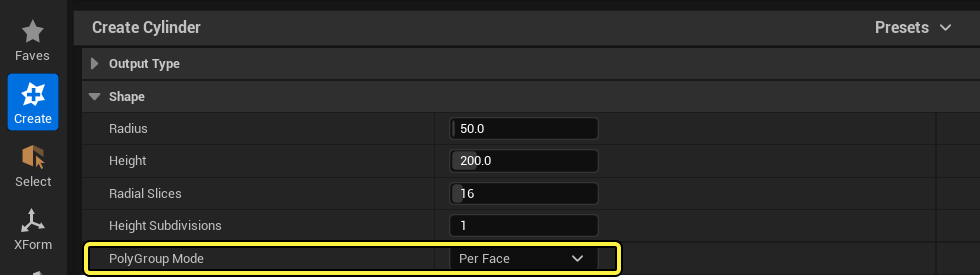
Além disso, você pode atribuir grupos de polígonos com as seguintes ferramentas:
- Tri Select (Seleção de triângulos)
- Generate PolyGroups
- Paint PolyGroups
Clique na imagem para expandir.
Para saber mais sobre a criação e o uso de grupos de polígonos, confira Entendendo grupos de polígonos.
Ferramentas, histórico de desfazer e aceitação de alterações
A maioria das ferramentas no modo de modelagem não aplica as alterações às malhas imediatamente. Em vez disso, a ferramenta pré-visualiza a malha com as alterações feitas, e o painel Tool Confirmation exibe os botões Cancel e Accept.

Se você sair do modo de modelagem ou pressionar Cancel, as alterações serão descartadas e a malha voltará ao que era antes do início da edição. Ao pressionar Accept, você sai da ferramenta, e todas as alterações feitas na malha durante o uso da ferramenta serão aplicadas à malha subjacente. As alterações também são aplicadas quando você troca de uma sessão de ferramenta ativa para outra.
Ao usar uma ferramenta, você pode desfazer ou refazer alterações individuais. No entanto, quando você aceita as alterações, o sistema de histórico de desfazer da UE monitora apenas o estado da malha antes e depois de a ferramenta ser ativada. Por exemplo, você pode desfazer cada pincelada na ferramenta Vertex Sculpt. Depois de clicar em Accept e sair da ferramenta de modelagem, você só poderá desfazer o resultado combinado de todas as pinceladas. Desfazer reverte a malha para o estado anterior à inicialização da ferramenta.
Malhas, ativos e configurações do projeto
O tipo de ator que você escolhe para representar sua malha determina como o modo de modelagem lida com o processo de criação e edição. Ao criar uma nova malha usando a categoria Create, você usa Output Type para selecionar o ator desejado. Você pode escolher entre os seguintes atores como malha de destino:
- Static Mesh: representa seu modelo e é salva no Navegador de conteúdo. Uma instância da malha é colocada no nível.
- Dynamic Mesh: representa seu modelo e é salva apenas no nível.
- Volume: representa uma área que aciona um comportamento e é salva apenas no nível.
Esses tipos têm vários casos de uso e benefícios. Você pode alterar o tipo de ator da malha atual usando ferramentas como Convert e Transfer. Use as configurações de projeto para configurar a criação e a seleção de malhas e salvar ativos.
Para continuar aprendendo sobre como os tipos de saída são gerenciados e como ajustar as configurações para seu fluxo de trabalho, consulte a seção Como trabalhar com malhas.
Como usar o modo de modelagem
Como criar uma malha
Para criar uma nova malha, siga estas etapas:
- Abra a categoria Create.
- Clique em qualquer forma primitiva predefinida e mova o cursor do mouse até a janela de visualização. Um modelo da forma segue o cursor e se encaixa na grade do nível.
- Clique onde deseja adicionar a malha no nível.
O editor cria a forma usando os parâmetros configurados no painel Tool Properties.
Você também pode criar malhas personalizadas usando as ferramentas da categoria Create. Por exemplo, você pode usar a ferramenta Extrude Polygon para desenhar o contorno de uma malha e então extrudá-la para criar uma forma 3D.
Várias ferramentas, como Extrude Polygon e Extrude Path, usam uma grade para desenhar formas. Para controlar a posição na grade, Ctrl + clique na posição desejada.
Como editar uma malha
A maioria das outras ferramentas no modo de modelagem são construídas em torno da edição de uma malha existente no mundo do seu jogo. Por exemplo, se selecionar Triangle Edit ou PolyGroup Edit e clicar em uma malha, você pode realizar operações de modelagem topológica.
As operações individuais nas ferramentas Triangle Edit e PolyGroup Edit, como Extrude, Push Pull ou Cut Faces, aparecem no painel Tool Properties. Depois de fazer as edições, clique no botão Accept para finalizar as alterações ou clique em Cancel para descartá-las.
Você pode selecionar qualquer malha no mundo e editá-la usando essas ferramentas, incluindo malhas que não foram criadas no modo de modelagem. Por exemplo, você pode usar a ferramenta Lattice em uma malha de alta resolução para remodelá-la rapidamente.
Se pretende editar um modelo de alta resolução, é altamente recomendável duplicar o ativo usando a ferramenta Duplicate para preservar a malha original.
Dispositivo
O modo de modelagem tem um dispositivo para transformações únicas e rápidas de malha. Por padrão, dimensionar, girar e transladar (mover) estão combinados em um único dispositivo.
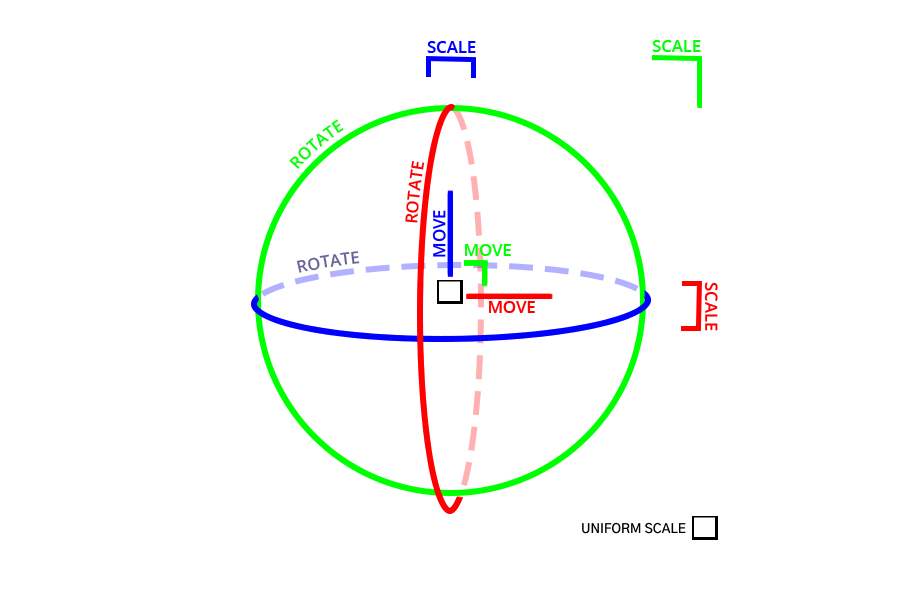
Para usar um dispositivo de modelagem individual consistente com translação, rotação e dimensionamento padrão do editor de níveis, siga estas etapas:
- Clique no ícone de configurações em Modeling Mode Quick Settings.
- Desabilite Combined Gizmo.
Clique na imagem para expandir.
Além de modelar a estrutura do dispositivo, você pode:
- Alterne entre o encaixe na grade relativo e absoluto ativando World Grid Snapping.
- Use o Transform Panel para entrada numérica para espaço do mundo e valores delta locais.
O painel Transform é exibido diretamente na janela de visualização e está disponível para várias ferramentas de modelagem e UV.
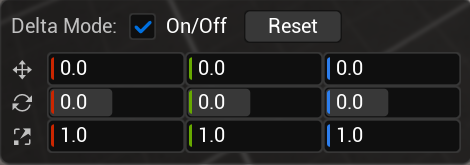
Atalhos de dispositivos
Você pode usar os atalhos dos dispositivos listados na tabela para algumas ferramentas. Ferramentas de modelagem específicas têm atributos de dispositivos adicionais, como uma grade reposicionável para Extrude Polygon, Extrude Path e a ferramentaPatten. Use a Help Line para indicar quando você pode usar esses atalhos.
| Atalho | Descrição |
|---|---|
| Ctrl Hold | Alinha a transformação do dispositivo selecionado com a cena. Exclui a escala. |
| Crtl + Click | Reposiciona a grade do dispositivo para a normal de acerto. |
| Shift + Crtl + Click | Reposiciona a grade do dispositivo para a superfície de acerto, mantendo a orientação atual. |
| Mouse do meio + Translado | Reposiciona o dispositivo. |
| Q | Alterna o bloqueio de orientação. Somente ativo com o sistema de coordenadas local. |
Seleção de elementos de malha
O modo de modelagem oferece a opção de seleção direta de elementos de malha para obter um fluxo de trabalho mais consistente e otimizado. A Mesh Element Selection permite que o artista selecione uma malha, selecione o elemento e, em seguida, invoque uma operação sem usar uma ferramenta intermediária, como PolyGroup Edit ou Triangle Edit.
Para habilitar a ferramenta, siga estas etapas:
- Clique no ícone de configurações em Modeling Mode Quick Settings.
- Selecione Mesh Element Selection.
- Saia e entre novamente no modo de modelagem.
Além disso, quando a configuração é habilitada, uma categoria Select com ferramentas para editar seleções de malha fica disponível.
Predefinições de ferramentas personalizadas
Ao usar as ferramentas no modo de modelagem, você pode estabelecer fluxos de trabalho com configurações repetitivas para ferramentas específicas. Em vez de inserir essas configurações várias vezes, você pode usar a opção Presets ao selecionar uma ferramenta. Com as predefinições personalizadas, você pode salvar as configurações atuais da ferramenta, recarregar essas configurações no futuro e gerenciar quais coleções de predefinições estão ativas e habilitadas para um projeto ou usuário.
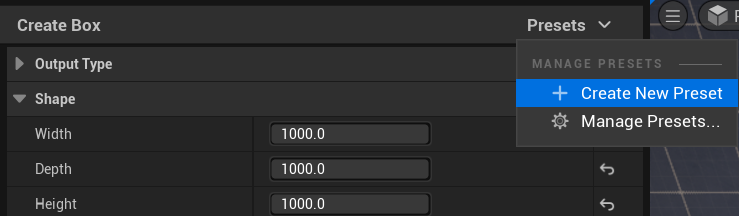
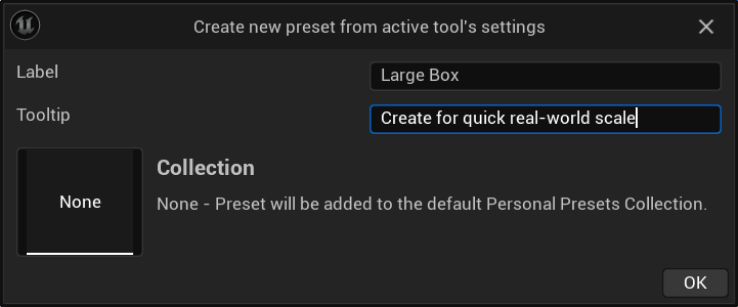
Categorias de ferramentas
| Categoria | Descrição |
|---|---|
| Faves | Menu de nível superior com suas ferramentas favoritas. Clique com o botão direito em qualquer ferramenta para adicioná-la à categoria Favorites. |
| Create | Crie malhas a partir de primitivas, caminhos ou splines predefinidos. |
| Select | Edite seleções de elementos. A opção Mesh Element Select deve estar habilitada nas Modeling Mode Quick Settings*. |
| XForm | Ajuste a posição ou representação de uma malha. |
| Deform | Esculpa ou distorça uma malha como um todo ou em áreas específicas. |
| Model | Realize edições granulares de malha. |
| Mesh | Ferramentas de processamento para inspecionar, otimizar e editar a geometria de uma malha. |
| Voxel | Converta uma malha em voxels para realizar operações volumétricas antes de convertê-la novamente em uma malha. |
| Bake | Gere texturas e dados de cores de vértice para malhas. |
| UVs | Edite as coordenadas UV de uma malha, alterando como as texturas são mapeadas para a superfície. |
| Attributes | Examine e ajuste as propriedades secundárias de uma malha. |
| Misc | Ferramentas utilitárias adicionais, como gerenciamento de LODs e conversão de volume. |
Para saber mais sobre essas categorias e suas ferramentas específicas, consulte Ferramentas de modelagem.