
O glTF é um formato orientado por dados e não é compatível com todos os elementos da Unreal Engine. Esta página explica que tipo de conteúdo você pode exportar usando glTF e descreve como o glTF exporter gerencia cada tipo de conteúdo.
Visão geral: O que você pode exportar
O glTF exporter pode exportar vários tipos de ativos da Unreal Engine. Quando você exporta um ativo que faz referência a outro conteúdo, o exportador também pode exportar parte desse conteúdo.
Os ativos que você pode exportar diretamente incluem os seguintes:
- Materiais
- Malhas estáticas
- Malhas do esqueleto
- Sequências de animação
- Sequências de nível
- Conjuntos de variantes do nível
- Níveis (consulte Como exportar o nível atual)
O conteúdo que você pode exportar indiretamente, quando um ativo aceito faz referência a ele, inclui o seguinte:
Materiais
O formato glTF usa um fluxo de trabalho de renderização baseada em física (PBR) metálica/de rugosidade que pode produzir materiais fotorrealistas. O fluxo de trabalho do glTF é semelhante ao fluxo de trabalho da Unreal Engine, mas não é compatível com expressões de material arbitrárias. Em vez disso, ele permite uma única textura ou constante para cada entrada de material.
No formato glTF, algumas entradas compartilham a mesma textura (por exemplo, Metallic/Roughness e Base Color/Opacity (Mask)). Para converter um material da Unreal Engine para glTF, o exportador usa os seguintes métodos, nesta ordem:
- Correspondência de expressão de material: mais rápido e preciso, mas compatível apenas com padrões simples de expressão de material.
- Incorporação de material: compatível com a maioria dos padrões de expressão de material, mas é mais lento e requer configuração.
Quando você exporta um material, o exportador tenta primeiro a correspondência de expressão. Se a correspondência falhar, ele volta à incorporação de material. Isso pode acontecer com frequência, pois a maioria das entradas de material da Unreal Engine usa expressões mais avançadas do que a correspondência de expressões aceita.
Você pode configurar as configurações da incorporação de material para usar apenas correspondência de expressão. Consulte mais detalhes em "Como desabilitar a incorporação de materiais".
Correspondência de expressão de material
A correspondência de expressão de material analisa cada expressão de entrada de material para determinar se ela corresponde a um dos padrões de um intervalo limitado de nós de expressão. Se houver correspondência, o glTF exporter extrairá os valores da expressão de material e os converterá.
A correspondência de expressão é mais rápida e precisa do que a incorporação de material, mas só gerencia padrões de expressão muito simples e rígidos. O exportador a usará sempre que uma expressão de material atender às condições necessárias.
Exemplos de padrões aceitos pela correspondência de expressão de material
-
Nós Constant e Vector Parameter
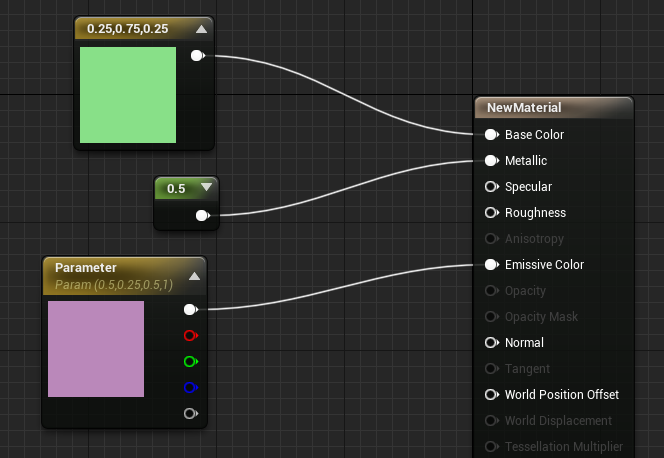
Exemplos de nós de material Constant e Vector Parameter
Os padrões Constant e Vector Parameter não são aceitos por entradas Normal ou Ambient Occlusion devido às limitações do glTF.
-
Os nós Texture Sample e Texture Parameter, com ou sem um nó Texture Coordinate
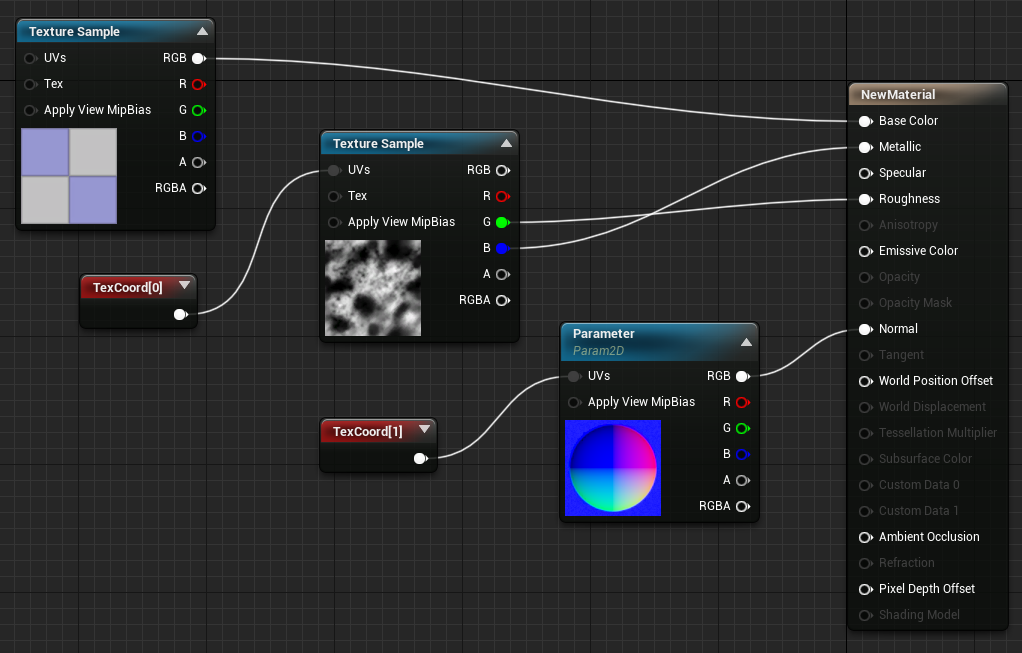
Exemplos de nós de material Texture Sample e Texture Parameter
A correspondência de expressão não permite a multiplicação de um nó Texture Sample por uma constante.
Incorporação de materiais
A incorporação de materiais transforma a expressão completa de uma entrada de material específica em uma textura 2D. Ela pode gerenciar a maioria das expressões de material, mas é mais lenta que a correspondência de expressão e requer que você defina algumas configurações.
- Você define os valores globais padrão na caixa de diálogo de opções de exportação de glTF, na seção Material. Consulte Como definir as configurações de incorporação de materiais globais padrão.
- Você pode substituir as configurações globais padrão por configurações padrão por entrada. Consulte Como definir a configuração de incorporação de materiais globais para entradas específicas.
- Você também pode criar configurações padrão de incorporação de materiais para um ativo individual ou até mesmo uma entrada de material específica para esse ativo. Consulte Como definir as opções de incorporação de materiais de um ativo específico.
A incorporação de materiais funciona melhor e com mais precisão para materiais que não dependem de quando ou como são visualizados (por exemplo, elementos como tempo ou ângulo de visão). Quando o glTF exporter incorpora um material, ele avalia cada expressão de entrada, pixel por pixel, naquele momento. Nós dinâmicos, como Time, Camera Position e Reflection Vector, tornam-se estáticos. Recomendamos que você evite expressões dependentes de visualização ao exportar materiais.
Como o glTF exporter aplica as configurações de incorporação de materiais
O glTF exporter usa a configuração mais específica possível. Para qualquer entrada em um determinado ativo de material, o exportador prioriza as configurações na ordem a seguir.
- Configurações para uma entrada específica em um ativo de material específico.
- Configurações padrão para um ativo de material específico.
- Configurações globais padrão para um tipo específico de entrada de material.
- Configurações globais padrão.
Como definir as configurações de incorporação de materiais globais padrão
Defina as configurações globais padrão de incorporação de materiais na caixa de diálogo de opções de exportação do glTF, na seção Material.
As configurações globais padrão são as configurações de fallback definitivas. Se o exportador não encontrar uma configuração mais específica para uma determinada entrada em um ativo de material, usará o padrão global.
Você pode definir as seguintes opções:
| Opção | Descrição |
|---|---|
| Bake Material Inputs | Especifica se um Material deve ser incorporado a uma textura e, em caso afirmativo, como incorporá-lo.
O exportador só usa a incorporação para entradas de materiais complexos. Para texturas simples ou expressões constantes, ele usa a correspondência de expressão de material. |
| Default Material Bake Size | Quando a opção Bake Material Inputs é habilitada, ela especifica o tamanho padrão da textura incorporada que contém a entrada de material. Você pode substituir essa configuração padrão por configurações de incorporação específicas do material e da entrada. Consulte mais informações nas seções a seguir: |
| Default Material Bake Filter | Quando a opção Bake Material Inputs é habilitado, ela especifica o modo de filtragem padrão usado para a obtenção da amostra da textura incorporada. Você pode substituir essa configuração padrão por configurações de incorporação específicas do material e da entrada. Consulte mais informações nas seções a seguir: |
| Default Material Bake Tiling | Quando a opção "Bake Material Inputs" é habilitada, ela especifica o modo de abordagem padrão usado para a obtenção da amostra da textura incorporada. Você pode substituir essa configuração padrão por configurações de incorporação específicas do material e da entrada. Consulte mais informações nas seções a seguir: |
Como escolher um modo de incorporação de materiais
Em geral, recomendamos o modo Use Mesh Data para incorporar materiais. O modo Use Mesh Data exporta materiais glTF únicos por malha, mas apenas para materiais que dependem de dados específicos da malha. Isso inclui materiais que usam as seguintes expressões ou nós:
- Cor do vértice
- VertexNormalWS
- PixelNormalWS
- Posição local
- Posição no mundo
- Posição do ator
- Posição do objeto
- Orientação do objeto
- Raio do objeto
- Limites do objeto
- Limites locais do objeto
- Limites locais pré-revestidos
- Transformação e posição de transformação
- Precomputed AO Mask
- UVs de mapa de iluminação
- Dados primitivos personalizados
Se um material não exigir dados específicos da malha, o exportador voltará ao modo Simple para esse material.
O modo de incorporação Simples produz materiais que não são exclusivos de malhas específicas. Ele pode usar toda a área da textura, pois os dados da malha usados para incorporar o material são um quadrângulo. Ele é mais adequado para texturas ladrilhadas ou repetidas.
Quando você incorpora um material usando dados específicos da malha, o glTF exporter presume que a malha tem UVs de mapa de iluminação que a cobrem por completo e não se sobrepõem, o que nem sempre acontece. Se o modo Use Mesh Data produzir materiais com aparência diferente do que você espera, recomendamos alterar o modo de incorporação para Simple.
Como definir a configuração de incorporação de materiais globais para entradas específicas
As configurações globais padrão, por entrada, de incorporação de material substituem as configurações globais padrão e são substituídas pelas configurações por ativo.
Você define as opções globais padrão de incorporação de materiais para uma entrada específica na caixa de diálogo glTF Export Options.
Siga os passos abaixo:
- Na seção Material, procure a linha Default Input Bake Settings e clique em Add Element (+). Uma nova subopção é exibida.
- No menu suspenso na linha da nova subopção, selecione uma entrada de material.
- Expanda a subopção para exibir as configurações de incorporação de material Size, Filter e Tiling da entrada selecionada.
Você pode ativar e desativar cada configuração e definir conforme necessário.
Repita o processo para cada entrada de material para as quais deseja criar configurações globais padrão.
Como definir as opções de incorporação de materiais de um ativo específico
Você pode definir as opções de incorporação de materiais para ativos individuais. Um ativo de material pode ter opções padrão de incorporação de materiais e opções específicas de entrada.
- As configurações padrão do ativo substituem as configurações globais padrão por entrada e as configurações globais padrão gerais.
- As configurações específicas de entrada para um ativo substituem todas as outras configurações de incorporação de materiais.
As configurações específicas do ativo são herdadas pelos filhos do ativo. Se um ativo de material incorporar configurações próprias, toda instância de material filho do ativo (direta ou indireta) herdará essas configurações. Se a instância tiver suas próprias configurações, elas substituirão as configurações do ativo.
Para configurar as configurações de incorporação de materiais para um ativo de material, você adiciona GLTF Material Export Options à matriz Asset User Data.
Passo 1: Adicione as opções de exportação de material no glTF ao ativo
- No Navegador de Conteúdo, selecione o ativo.
- No painel Detalhes, expanda a seção Asset User Data.
- Localize a linha Asset User Data e clique em Add Element (+). Uma nova linha Index é exibida.
- No menu suspenso na nova linha "Index", selecione GLTF Material Export Options.
- Siga um ou ambos os passos abaixo:
- Defina as opções padrão de incorporação de materiais para o ativo.
- Defina as opções de incorporação de materiais para entradas específicas no ativo de material.
Passo 2a: defina as opções padrão de incorporação de materiais para o ativo
- Expanda a seção Index, Override bake Settings, Default para exibir as configurações de incorporação de materiais Size, Filter e Tiling do ativo.
Você pode ativar e desativar cada configuração e definir conforme necessário.
Passo 2b: defina as opções de incorporação de materiais para entradas específicas
- Expanda a seção Index, Override bake Settings.
- Localize a linha Inputs e clique em Add Element (+). Uma nova subopção é exibida.
- No menu suspenso na linha da nova subopção, selecione uma entrada de material.
- Expanda a subopção para exibir as configurações de incorporação de material Size, Filter e Tiling da entrada selecionada.
Você pode ativar e desativar cada configuração e definir conforme necessário.
Repita o processo para cada entrada de material para as quais você deseja criar configurações.
Como desabilitar a incorporação de materiais
Você pode desabilitar completamente a incorporação de materiais e forçar o glTF exporter a usar a correspondência de expressão de material.
Na caixa de diálogo "glTF Export Options", vá para a seção "Materials" e defina Bake Material Inputs como Disabled.
Quando você desabilita a incorporação de materiais, o exportador ignora qualquer entrada de material que não possa exportar corretamente e registra um aviso no Log de Saída. As entradas ignoradas recebem os valores padrão especificados na especificação do glTF.
Suporte a modelos de sombreamento
O formato glTF é compatível com os seguintes modelos de sombreamento da Unreal Engine:
Ele trata modelos de sombreamento não suportados como Default Lit.
Se o gráfico de expressão do material especificar o modelo de sombreamento, o exportador tentará avaliá-lo usando a análise estática. O analisador estático só pode lidar com alguns tipos de expressões. Por exemplo, a expressão mostrada nesta imagem:
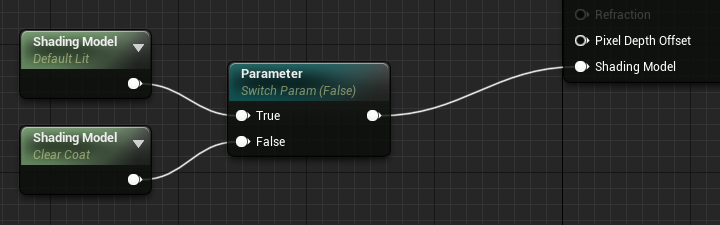
Exemplo de expressão de modelo de sombreamento que o analisador estático pode avaliar
O analisador estático pode não ser capaz de resolver expressões mais complicadas que usam variáveis não estáticas. Se o analisador não puder resolver a avaliação para um único modelo de sombreamento estático, ele escolherá qualquer um dos modelos restantes que aceitam o sombreamento mais rico e complexo.
Em ordem de prioridade, ele escolherá:
- Clear Coat
- Default Lit
- Unlit
Se o analisador estático já tiver eliminado um desses modelos, o exportador escolherá o modelo com a próxima prioridade mais alta.
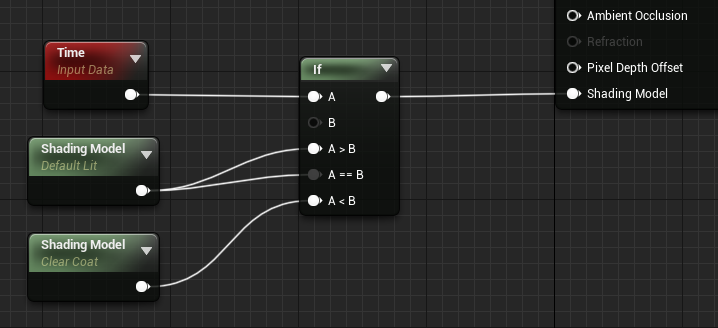
Exemplo de expressão de modelo de sombreamento que o analisador estático pode avaliar
Default Lit
O modelo de sombreamento Default Lit da Unreal Engine tem quase as mesmas entradas de material que o modelo de sombreamento glTF padrão. Para obter uma lista de entradas de materiais com Default Lit, consulte Modelos de sombreamento.
Há algumas diferenças importantes entre o modelo da Unreal Engine e o do glTF. No modelo de sombreamento glTF padrão:
- Algumas entradas compartilham espaços de textura (consulte Espaços de textura compartilhados).
- Algumas entradas só aceitam texturas (consulte Entradas somente de textura).
- O fluxo de trabalho glTF PBR Metallic/Roughness não é compatível com Specular.
Espaços de textura compartilhados
No modelo de sombreamento padrão do glTF, algumas entradas são emparelhadas e compartilham espaços de textura.
- Base Color compartilha um espaço com Opacity (Mask)
- Metallic compartilha um compartimento com Roughness
As entradas emparelhadas usam a mesma textura, o que significa que sempre têm a mesma resolução de textura e coordenadas. No entanto, cada entrada é representada por um canal de cor diferente. Por exemplo, no par Metallic/Roughness, a entrada Metallic usa o canal azul, e a entrada Roughness usa o canal verde.
Entradas somente de textura
No modelo de sombreamento padrão do glTF, as seguintes entradas só podem aceitar texturas:
- Normal
- Ambient Occlusion
Diferente de outras entradas, essas não podem ter um valor constante fora do padrão, a menos que você use uma textura de 1x1 pixel para simular uma constante. Se o exportador encontrar um valor constante para uma das entradas, fará o seguinte:
- Para Ambiente Occlusion, o exportador gera automaticamente uma textura de 1x1 pixel para simular o valor da constante.
- Para Normal, o exportador descarta a constante e assume que o vetor normal deve ser alinhado com a superfície.
Clear Coat
O modelo de sombreamento Clear Coat da Unreal Engine estende o modelo Default Lit.
- Clear Coat (intensity)
- Clear Coat Roughness
- Clear Coat Bottom Normal
A entrada Clear Coat Bottom Normal não é um pin de entrada de material comum. É um nó de saída personalizar separado. Para usá-lo, você deve habilitar a opção Materials, Clear Coat Enable Second Normal nas configurações de projeto da Unreal Engine.
Para aceitar o modelo de sombreamento Clear Coat, o glTF exporter usa a extensão KHR_materials_clearcoat . Você pode ativar e desativar o sombreamento Clear Coat na caixa de diálogo glTF Export Options. Use a opção Material, Export Clear Coat Materials.
Existem algumas diferenças importantes entre a forma como a Unreal Engine e o glTF aceitam o modelo de sombreamento Clear Coat.
- Algumas entradas compartilham espaços de textura (consulte Espaços de textura compartilhados).
- Algumas entradas só aceitam texturas (consulte Entradas somente de textura).
Espaços de textura compartilhados
No modelo de sombreamento Clear Coat do glTF, as entradas Clear Coat e Clear Coat Roughness são emparelhadas. As entradas emparelhadas usam a mesma textura, o que significa que sempre têm a mesma resolução de textura e coordenadas. No entanto, cada entrada é representada por um canal de cor diferente. A entrada Clear Coat usa o canal vermelho, e a entrada Clear Coat Roughness usa o canal verde.
Entradas somente de textura
No modelo de sombreamento Clear Coat do glTF, a entrada Clear Coat Bottom Normal só aceita texturas. Diferentemente de outras entradas, ela não pode ter um valor constante fora do padrão, a menos que você use uma textura de 1x1 pixel para simular uma constante.
Unlit
O modelo de sombreamento Unlit da Unreal Engine é um modelo independente com duas entradas de material:
- Emissive Color
- Opacity/Opacity Mask (dependendo do modo de mesclagem)
No modelo de sombreamento Unlit do glTF, essas duas entradas são emparelhadas. As entradas emparelhadas usam a mesma textura, o que significa que sempre têm a mesma resolução de textura e coordenadas. No entanto, cada entrada é representada por um canal de cor diferente. A entrada Emissive Color usa o canal azul, e a entrada Opacity/Opacity Mask usa o canal verde.
Para oferecer suporte ao modelo de sombreamento Unlit, o glTF exporter usa a extensão KHR_materials_unlit que você pode ativar e desativar na caixa de diálogo glTF Export Options. Use a opção Material, Export Unlit Materials.
Suporte ao modo de mesclagem
O glTF exporter é compatível com os seguintes modos de mesclagem de material:
Malhas estáticas
O glTF fornece um bom suporte para malhas estáticas, mas há algumas ressalvas. Esta seção descreve considerações especiais para exportar malhas estáticas da Unreal Engine para o glTF.
Cores do vértice
No glTF, as cores do vértice sempre atuam como um multiplicador da cor base, independentemente do material. Isso pode produzir resultados indesejados. Na maioria dos casos, recomendamos que você configure as opções de exportação de glTF da seguinte maneira:
- Na seção Mesh, desabilite Export Vertex Colors.
- Na seção Material, defina Bake Material Inputs como Use Mesh Data.
UVs
- O glTF não é compatível com UVs de meia precisão (16 bits). Recomendamos o uso de UVs de precisão total (32 bits) para ativos de malha estática. Edite o ativo e, no painel Detalhes, habilite a opção LOD[NÚMERO], Build Settings, Use Full Precision UVs. *O glTF exporter exporta todos os canais UV de uma malha estática. No entanto, a maioria dos aplicativos glTF, incluindo o visualizador de glTF da Unreal Engine, oferece suporte apenas a dois canais de coordenadas de textura UV. Se você planeja exportar para glTF, certifique-se de que os materiais usem apenas coordenadas de textura nos dois primeiros canais de UV.
Geometria de colisão
O formato de arquivo glTF não é compatível com geometria de colisão. O glTF exporter o ignora.
Nível de detalhe (LOD)
O glTF não é compatível com vários níveis de detalhe. O exportador usa um único LOD para exportar uma malha estática. Ele usa as regras a seguir para decidir qual LOD exportar.
| Configuração | Local | Escopo | Prioridade |
|---|---|---|---|
| Default Level Of Detail | glTF Export Options na seção Mesh. | Global | O mais baixo Essa é a reserva global. Se nenhuma outra configuração o substituir, o glTF exporter usará o LOD especificado aqui. |
| Minimum LOD | Propriedades do ativo de malha estática na seção LOD Settings. Para acessar, abra um ativo de malha estática no Editor de Malha Estática e procure a configuração no painel Detalhes. |
Per Static Mesh Asset | Se esse LOD estiver configurado para um ativo de malha estática e estiver definido para um nível de LOD superior à configuração Default Level of Detail, o glTF exporter usará esse LOD para exportar a malha estática. |
| Override Min LOD | As propriedades do ator de malha estática ou do componente de malha estática na seção LOD. Para acessar, selecione um ator de malha estática e procure a configuração para o ator ou componente no painel Detalhes. |
Per Mesh Component or Actor | Se essa opção estiver habilitada para um ator de malha estática ou um componente, a configuração Min LOD substitui a configuração Minimum LOD do nível do ativo. |
| Forced Lod Model | As propriedades do ator de malha estática ou do componente de malha estática na seção LOD . Para acessar, selecione um ator de malha estática e procure a configuração para o ator ou componente no painel Detalhes. |
Per Mesh Component or Actor | Se você configurar esse LOD para um ator ou um componente de malha estática, ele substituirá todas as outras configurações de LOD e o glTF exporter o usará para exportar o ator. |
Quantização de malha para iluminação e reflexos de alta qualidade
A quantização é o processo de transformação de atributos vetoriais normalmente armazenados com precisão de ponto flutuante para que possam ser armazenados com precisão de 8 ou 16 bits. Quantizar economiza espaço em disco e na memória.
Os seguintes atributos de vértice são quantizados na Unreal Engine e no glTF:
- Cores de vértice (8 bits por componente).
- Normais de vértice (8 ou 16 bits por componente).
- Tangentes de vértice (8 ou 16 bits por componente).
Se precisar de reflexos e iluminação de alta qualidade, recomendamos habilitar a opção Use High Precision Tangent Basis para ativos de malha estática. Quando essa opção está habilitada, a Unreal Engine armazena as normais de vértice quantizadas e as tangentes de vértice com precisão de 16 bits em vez de 8 bits.
Você pode encontrar a opção Use High Precision Tangent Basis nas propriedades de cada ativo de malha estática.
- Abra um ativo de malha estática no Editor de Malha Estática.
- No painel Detalhes, procure a opção na seção LOD [NÍVEL], Build Settings, onde [NÍVEL] é o nível de LOD que você planeja exportar usando o glTF exporter.
Para quantizar as normais e as tangentes de vértice, o glTF exporter usa a extensão KHR_mesh_quantization, que você pode ativar e desativar na caixa de diálogo glTF Export Options. Na seção Mesh, habilite ou desabilite a opção Use Mesh Quantization.
Malhas esqueléticas
As mesmas considerações de exportação que se aplicam às malhas estáticas (consulte Malhas estáticas também se aplicam às malhas do esqueleto. O glTF exporter também tem algumas limitações adicionais para malhas do esqueleto.
O glTF não é compatível com:
- Ativos de vestimenta de malha.
- Animações de alvo de transformação.
Sequências de animação
As sequências de animação da Unreal Engine são totalmente aceitas no glTF, desde que você também exporte pesos de revestimento de vértice. O glTF exporter também é responsável pelo redirecionamento de animações da Unreal Engine.
A opção Export Vertex Skin Weights está na caixa de diálogo glTF Export Options, na seção Mesh. Consulte detalhes em [Referência de opções de exportação de glTF](](working-with-content/gltf/gltf-exporting/#meshoptions).
Sequências de nível
Para que o glTF exporter inclua um ativo de sequência de nível em uma exportação de cena, o ativo precisa ser atribuído a um ator de sequência de nível na cena.
O suporte para sequências de nível está limitado a faixas de transformação em espaço absoluto. O glTF exporter não permite a mesclagem de várias faixas.
O glTF exporter exporta cada sequência de nível na taxa de exibição da sequência selecionada: a configuração de quadros por segundo (FPS) no ativo de sequência de nível.
Conjuntos de variantes de nível
Na Unreal Engine, você pode usar conjuntos de variantes para configurar quase todas as propriedades em uma cena. Para incluir uma variante de nível em uma exportação de cena do glTF, o ativo precisa ser atribuído a um ator de conjuntos de variantes de nível na cena.
Para exportar conjuntos de variantes de nível, o glTF exporter usa a extensão do Khronos KHR_materials_variants. Esta extensão funciona com vários visualizadores de glTF, mas tem as seguintes limitações:
- É compatível apenas com variantes de material.
- Aceita apenas uma variante ativa por vez.
- Agrupa todas as variantes no mesmo conjunto.
Diferentemente da Unreal Engine, onde você pode ter várias variantes de diferentes conjuntos ativos ao mesmo tempo.
Se você planeja exportar para glTF, poderá usar variantes de material para alterar qualquer ativo de material em uma malha estática ou componente de malha do esqueleto. O exportador não é compatível com outros tipos de variante.
Atores
O glTF exporter é compatível com alguns tipos de atores em um nível e pode exportar propriedades específicas para cada tipo. Consulte detalhes nas seguintes seções:
O exportador também é compatível com alguns tipos de componentes e pode exportar atores que não são de um dos tipos aceito, mas têm um ou mais componentes aceito atribuídos a eles. Se um ator tiver um componente aceito atribuído a ele, o exportador exportará propriedades específicas do componente. Consulte mais informações em "Componentes".
Ator de sequência de nível
O ator de sequência de nível é um ator da engine que reproduz sequências de nível na cena. O glTF exporter é compatível com as seguintes propriedades de atores de sequência de nível:
| Propriedade | Descrição |
|---|---|
| Level Sequence | Reproduz automaticamente a sequência quando criada. |
Atores de conjuntos de variantes de nível
O ator de conjuntos de variantes de nível consulta e ativa as variantes em conjuntos de variantes de nível no tempo de execução. Ele é fornecido pelo plugin Variant Manager, que é distribuído com a Unreal Engine.
A propriedade Level Variant Sets é a única propriedade de ator de conjuntos de variantes de nível compatível com o glTF exporter.
O exportador glTF usa a extensão KHR_materials_variants para exportar conjuntos de variantes de nível. Você pode ativar e desativar a exportação do conjunto de variantes de nível nas opções de exportação do glTF.
Componentes
Se um ator exportado tiver um componente aceito atribuído a ele, o glTF exporter exportará as propriedades específicas do componente. As seções a seguir fornecem informações sobre quais propriedades ele exporta para cada tipo de componente suportado.
Primitivas:
Câmeras:
Luzes:
Componente de cena
O glTF exporter é compatível com as seguintes propriedades de componente de cena:
Propriedades de transformação: Location, Rotation e Scale.
Devido às diferenças na forma como a Unreal Engine aplica a escala, a escala não uniforme pode ser representada de maneira diferente no glTF.
Componente de malha estática
O glTF exporter é compatível com as seguintes propriedades, que o componente de malha estática herda do componente de cena:
Propriedades de transformação: Location, Rotation e Scale.
Devido às diferenças na forma como a Unreal Engine aplica a escala, a escala não uniforme pode ser representada de maneira diferente no glTF.
Também é compatível com as propriedades de malha estática a seguir.
| Propriedade | Descrição |
|---|---|
| Static Mesh | A malha estática usada pelo componente. |
| Materials | Os materiais usados por este componente. |
Ao exportar uma malha estática, o glTF exporter usa as seguintes configurações:
- O nível de detalhe que você configura nas configurações de LOD do componente, usando as opções Forced Lod Model, Min LOD, e Override Min LOD.
- A configuração Minimum LOD do ativo.
- Default Level Of Detail especificado nas opções de exportação de glTF.
Consulte detalhes em Nível de detalhe (LOD).
Componente de malha do esqueleto
O glTF exporter é compatível com as propriedades a seguir, que o componente de malha do esqueleto herda do componente de cena.
Propriedades de transformação: Location, Rotation e Scale.
Devido às diferenças na forma como a Unreal Engine aplica a escala, a escala não uniforme pode ser representada de maneira diferente no glTF.
Também é compatível com as seguintes propriedades da malha do esqueleto.
| Propriedade | Descrição |
|---|---|
| Skeletal Mesh | A malha do esqueleto usada pelo componente. |
| Materials | Os materiais usados por este componente. |
| Anim to Play | A sequência a ser reproduzida nessa malha do esqueleto. |
Ao exportar uma malha do esqueleto, o glTF exporter usa as seguintes configurações:
O nível de detalhe que você configura nas configurações de LOD do componente, usando as opções Forced Lod Model, Min LOD e Override Min LOD.
- A configuração Minimum LOD do ativo.
- Default Level Of Detail especificado nas opções de exportação de glTF.
Consulte detalhes em Nível de detalhe (LOD).
Componente de câmera
O glTF exporter é compatível com as seguintes propriedades que o componente de câmera herda do componente de cena:
Propriedades de transformação: Location, Rotation e Scale.
Devido às diferenças na forma como a Unreal Engine aplica a escala, a escala não uniforme pode ser representada de maneira diferente no glTF.
Também é compatível com as seguintes propriedades de câmera:
| Propriedade | Descrição |
|---|---|
| Projection Mode | Especifica o tipo de câmera. Escolha Perspective ou Orthographic. |
| Field Of View | O campo de visão horizontal (em graus) no modo perspectiva (ignorado no modo ortogonal). |
| Ortho Width | A largura desejada (em unidades de mundo) da visualização ortogonal (ignorada no modo perspectiva). |
| Ortho Near Clip Plane | A distância do plano próximo da visualização ortogonal (em unidades de mundo). |
| Ortho Far Clip Plane | A distância do plano de recorte distante da visualização ortogonal (em unidades de mundo). |
| Aspect Ratio | A proporção entre largura e altura. |
| Constrain Aspect Ratio | Se essa opção for habilitada, barras pretas serão adicionadas se a visualização de destino tiver uma taxa de proporção diferente da solicitada pela câmera. |
Componente de luz direcional
O glTF exporter usa a extensão KHR_lights_punctual para exportar luzes direcionais. É compatível com as propriedades a seguir, que o componente de luz direcional herda do componente de cena.
Propriedades de transformação: Location, Rotation e Scale.
Devido às diferenças na forma como a Unreal Engine aplica a escala, a escala não uniforme pode ser representada de maneira diferente no glTF.
Também é compatível com as seguintes propriedades da luz direcional:
| Propriedade | Descrição |
|---|---|
| Intensity | A energia total que a luz emite. |
| Light Color | O filtro de cor da luz. |
| Temperature | A temperatura da cor em Kelvin do iluminante de corpo negro. |
| Use Temperature | Se desabilitada, usa branco (D65) como o iluminante. |
Você pode ativar e desativar as luzes direcionais na caixa de diálogo glTF Export Options, na seção Scene. Consulte detalhes em Referência de opções de exportação de glTF.
Componente de luz pontual
O glTF exporter usa a extensão KHR_lights_punctual para exportar luzes pontuais. É compatível com as seguintes propriedades, herdadas do componente de cena pelo componente de luz pontual:
Propriedades de transformação: Location, Rotation e Scale.
Devido às diferenças na forma como a Unreal Engine aplica a escala, a escala não uniforme pode ser representada de maneira diferente no glTF.
Também é compatível com as seguintes propriedades de luz pontual:
| Propriedade | Descrição |
|---|---|
| Intensity | A energia total que a luz emite. |
| Light Color | A cor do filtro da luz. |
| Temperature | A temperatura da cor em Kelvin do iluminante de corpo negro. |
| Use Temperature | Se estiver desabilitada, usará branco (D65) como iluminante. |
| Attenuation Radius | Limita a influência visível da luz. |
Você pode ativar e desativar a luz pontual na caixa de diálogo glTF Export Options, na seção Scene. Consulte detalhes em Referência de opções de exportação de glTF.
Componente de holofote
O glTF exporter usa a extensão KHR_lights_punctual para exportar holofotes. É compatível com as seguintes propriedades que o componente de holofote herda do componente de cena.
Propriedades de transformação: Location, Rotation e Scale.
Devido às diferenças na forma como a Unreal Engine aplica a escala, a escala não uniforme pode ser representada de maneira diferente no glTF.
Também é compatível com as seguintes propriedades de holofote:
| Propriedade | Descrição |
|---|---|
| Intensity | A energia total que a luz emite. |
| Light Color | A cor do filtro da luz. |
| Temperature | A temperatura da cor em Kelvin do iluminante de corpo negro. |
| Use Temperature | Se estiver desabilitada, usará branco (D65) como iluminante. |
| Attenuation Radius | Limita a influência visível da luz. |
| Inner Cone Angle | O ângulo, em graus, do centro do holofote, onde a redução começa. |
| Outer Cone Angle | O ângulo, em graus, do centro do holofote, onde o enfraquecimento termina. |
Você pode ativar e desativar os holofotes na caixa de diálogo glTF Export Options, na seção Scene. Consulte detalhes em Referência de opções de exportação de glTF.
Texturas
O glTF usa a extensão EPIC_lightmap_textures para exportar texturas. É compatível com os seguintes tipos de textura:
- Textura 2D
- Cubo de textura
- Textura 2D do mapa de iluminação
Você pode configurar como o exportador exporta as texturas na caixa de diálogo glTF Export Options. Use as opções na seção Texture. Consulte detalhes em Referência de opções de exportação de glTF.
Para permitir configurações de textura, como ajustes de cor, o exportador usa os dados de renderização (dados da plataforma) que a Unreal Engine armazena internamente, em vez dos dados de origem.
A vantagem dessa abordagem é que as texturas exportadas têm a mesma aparência de quando são renderizadas no Unreal Editor ou no jogo.
A desvantagem é que, se as configurações de compressão da Unreal Engine introduzirem artefatos nas texturas, eles aparecerão nas texturas exportadas. Para minimizar os artefatos, use as configurações de compressão HDR e 2D da interface de usuário sempre que possível.