
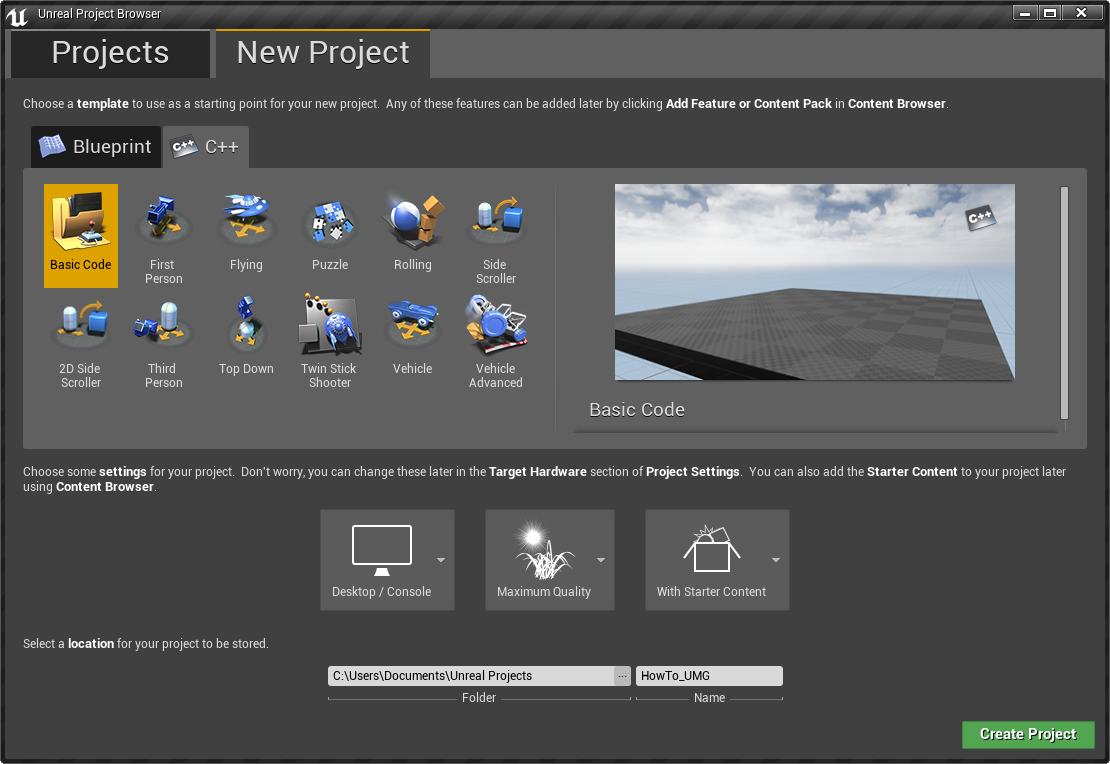
- 새 프로젝트를 생성하는 것으로 시작합니다:
- C++ 탭을 선택합니다.
- 기본 코드를 선택합니다.
- 옵션은 데스크톱/콘솔, 시작용 콘텐츠 포함 등 기본으로 놔둡니다.
- 이름은 "HowTo_UMG" 라 하겠습니다.
-
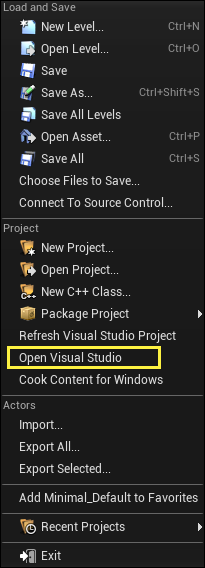
메인 에디터 화면의 파일 드롭다운 메뉴에서 Visual Studio 열기 명령을 사용하여 프로젝트의 코드를 확인합니다.
-
UMG 는 몇 가지 모듈에 종속되어 있는데, 그 모듈을 "HowTo_UMG.Build.cs" 에 추가해 줘야 합니다.
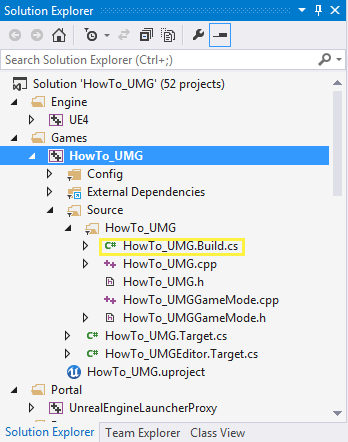
"HowTo_UMG.Build.CS" 에서 포함된 퍼블릭 모듈 목록에 "UMG" 를, 포함된 프라이빗 모듈 목록에 "Slate" 와 "SlateCore" 를 추가해 줘야 합니다. HowTo_UMG 의 생성자에 다음과 같이 읽도록 변경해 줍니다:
PublicDependencyModuleNames.AddRange(new string[] { "Core", "CoreUObject", "Engine", "InputCore", "UMG" });
그리고나서 다음 줄 코멘트를 해제하면 됩니다:
PrivateDependencyModuleNames.AddRange(new string[] { "Slate", "SlateCore" });
평소처럼 코드 확인이 가능하도록 풀 소스 코드가 아래 제공됩니다.
UMG 구성이 되었으면, 프로젝트의 커스텀 게임 모드 에 코드를 추가하여 게임 메뉴를 만들고 표시할 수 있습니다.
작업중 코드
HowTo_UMG.Build.cs
// Copyright 1998-2018 Epic Games, Inc. All Rights Reserved.
using UnrealBuildTool;
public class HowTo_UMG : ModuleRules
{
public HowTo_UMG(TargetInfo Target)
{
PublicDependencyModuleNames.AddRange(new string[] { "Core", "CoreUObject", "Engine", "InputCore", "UMG" });
//PrivateDependencyModuleNames.AddRange(new string[] { });
// Uncomment if you are using Slate UI
PrivateDependencyModuleNames.AddRange(new string[] { "Slate", "SlateCore" });
// Uncomment if you are using online features
// PrivateDependencyModuleNames.Add("OnlineSubsystem");
// if ((Target.Platform == UnrealTargetPlatform.Win32) || (Target.Platform == UnrealTargetPlatform.Win64))
// {
// if (UEBuildConfiguration.bCompileSteamOSS == true)
// {
// DynamicallyLoadedModuleNames.Add("OnlineSubsystemSteam");
// }
// }
}
}