

트윈모션에서는 비디오 를 생성하여 3D 모델과 씬을 애니메이션 뷰로 나타낼 수 있습니다. 비디오 전체나 비디오의 파츠(Parts) 에 비주얼 세팅 및 이펙트를 적용하고, 페이징(Phasing) 과 씬 상태(Scene State) 를 추가하여 프로젝트의 건설 단계를 보여주고, 비디오 파츠의 비주얼 세팅을 변경하여 비주얼 타임랩스를 제작하고, 각 비디오 파츠 사이에 비주얼 트랜지션을 추가할 수 있습니다.
페이징 및 씬 스테이트에 대한 자세한 내용은 페이징과 씬 스테이트를 참조하세요.
비디오 제작하기
- 뷰포트에서 비디오의 시작점으로 사용하고 싶은 시점을 선택합니다.
-
미디어 아이콘을 클릭하여 미디어(Media) 도크를 엽니다.

-
미디어(Media) 도크에서 비디오(Video) 를 클릭합니다.

-
비디오 생성(Create video) 을 클릭하여 비디오를 생성합니다.
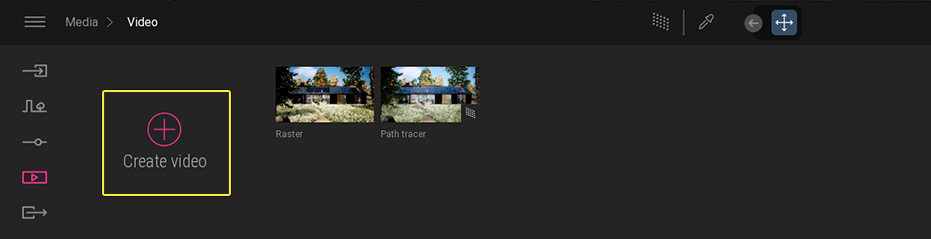
첫 번째 키프레임(Keyframe) 과 첫 번째 파츠가 생성됩니다. 트윈모션에서 키프레임은 씬의 특정한 시점에, 파츠는 애니메이션 시퀀스의 시작과 끝에 해당합니다.
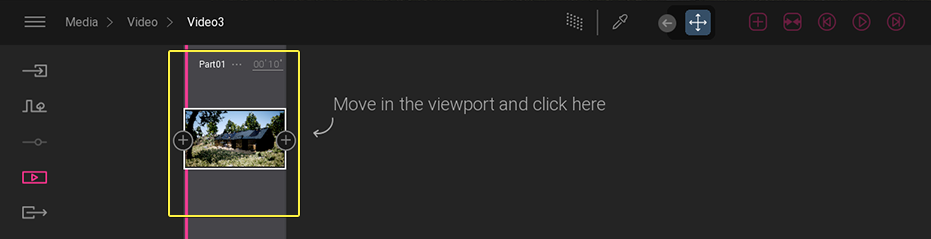
- 뷰포트에서 카메라를 옮길 다음 시점으로 이동합니다.
-
키프레임 오른쪽에 있는 키프레임 생성(+)(Create keyframe (+)) 아이콘을 클릭합니다.
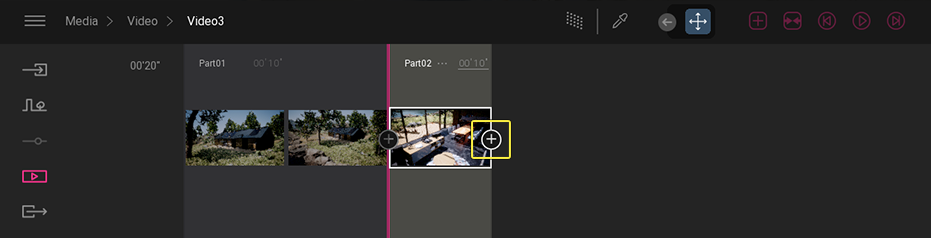
두 번째 키프레임이 생성됩니다.
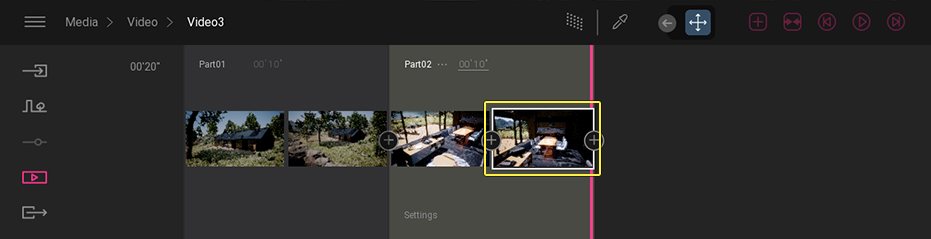
-
계속해서 키프레임을 추가하려면 5단계와 6단계를 반복합니다.
키프레임은 다른 키프레임의 앞이나 뒤에 추가할 수 있습니다. 다른 키프레임 앞에 키프레임을 추가하려면 현재 선택한 키프레임 왼쪽의 키프레임 생성(+) 아이콘을 클릭합니다.
새 비디오 파츠 생성하기
- 뷰포트에서 새 파츠의 시작점으로 사용하고 싶은 시점을 선택합니다.
-
툴바에서 새 비디오 파츠(New Video Part) 아이콘을 클릭합니다.
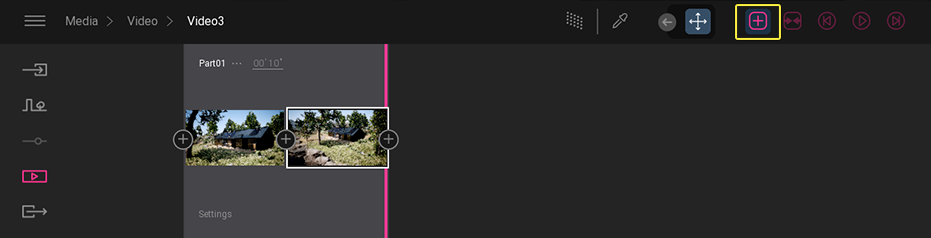
새 비디오 파츠와 키프레임이 생성됩니다.
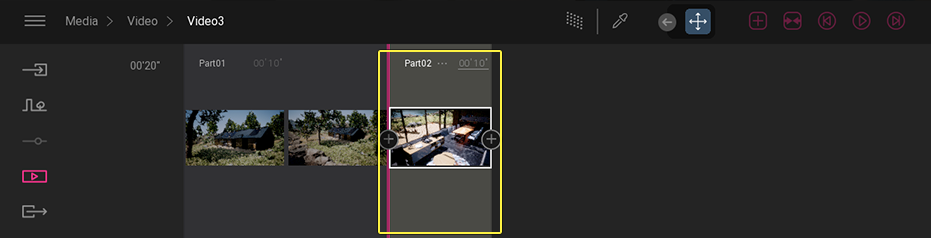
-
새 파츠에 다른 키프레임을 추가하려면 뷰포트에서 카메라를 옮긴 뒤 키프레임 오른쪽의 키프레임 생성(+) 아이콘을 클릭합니다.
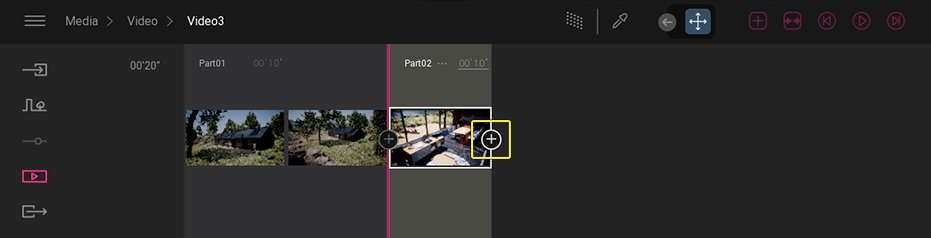
새 키프레임이 생성됩니다.
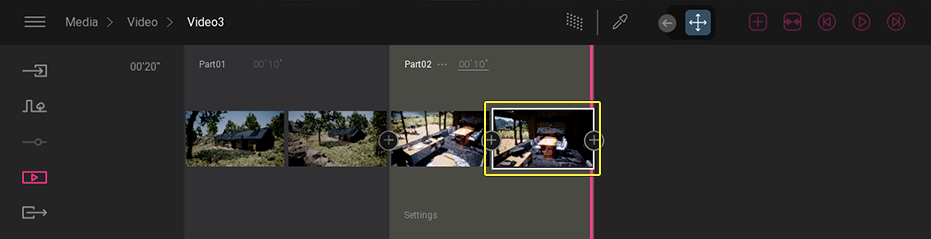
- 계속 키프레임을 추가하려면 3단계를 반복합니다.
파츠 사이에 비주얼 트랜지션 적용하기
비디오 파츠 사이에 검은색으로 페이드(Fade to black) 또는 흰색으로 페이드(Fade to white) 트랜지션 이펙트를 적용하면 비디오의 파츠 사이에 매끄러운 비주얼 트랜지션을 생성할 수 있습니다.
두 개의 비디오 파츠 사이에 적용한 검은색으로 페이드 트랜지션
비주얼 트랜지션 적용하기
-
비디오의 모든 파츠를 접거나 트랜지션을 생성하고 싶은 파츠만 접습니다.
-
비디오의 모든 파츠를 접으려면 툴바에서 파츠 접기/펼치기(Collapse/expand parts) 아이콘을 클릭합니다.
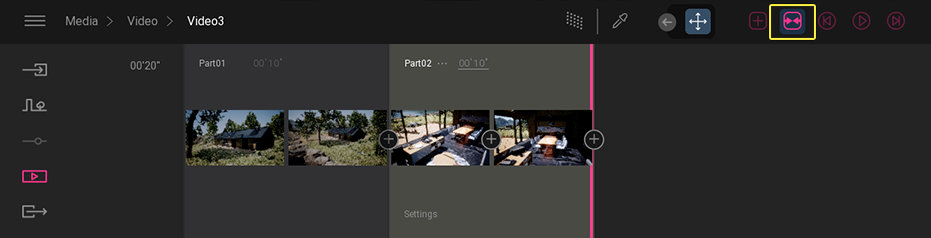
-
한 파츠만 접으려면 파츠 이름 오른쪽에 있는 생략 기호(...) 를 클릭한 뒤 메뉴에서 접기(Collapse) 를 선택합니다.
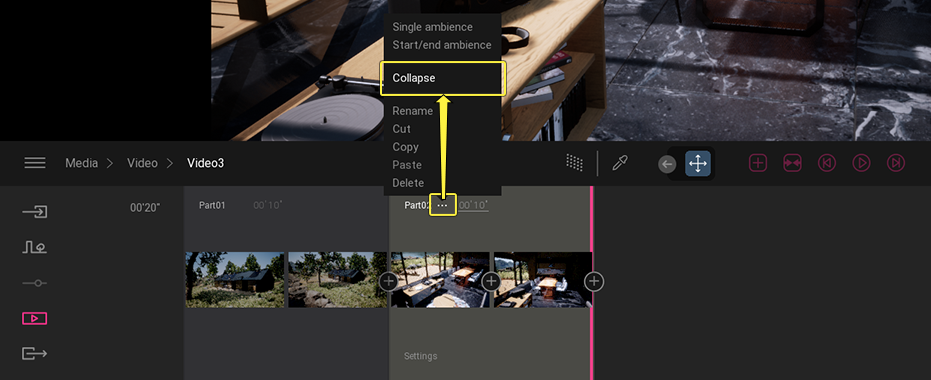
-
-
파츠의 트랜지션(Transition) 아이콘 중 하나를 클릭합니다.
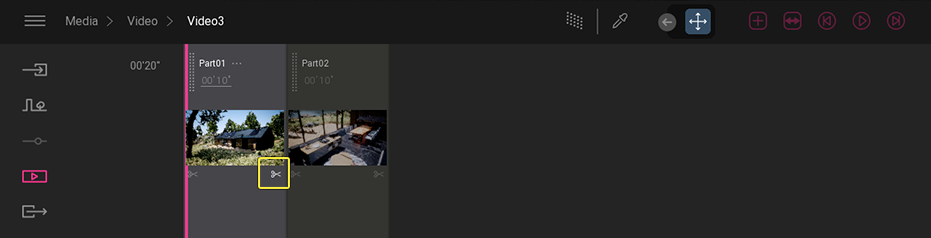
-
메뉴에서 검은색으로 페이드(Fade to black) 또는 흰색으로 페이드(Fade to white) 를 선택합니다.
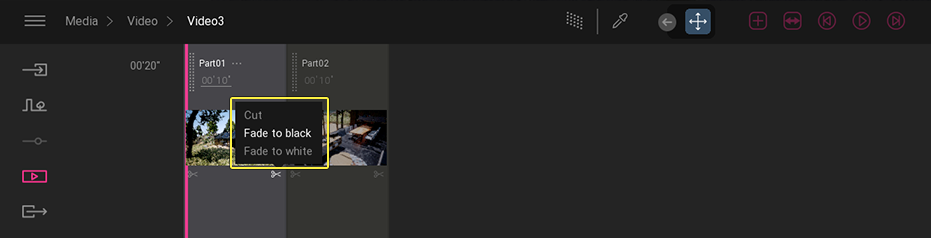
비주얼 트랜지션 제거하기
- 트랜지션 아이콘을 클릭하고 메뉴에서 자르기(Cut) 를 선택합니다.
비디오 미리보기
비디오를 미리 보려면 툴바의 비디오 컨트롤을 사용하거나 파츠의 시작부터 끝까지 스크러버를 옮깁니다.
비디오 미리보기
비디오의 비주얼 세팅
비디오 전체의 아웃풋 크기와 페이징 세팅을 변경하거나 각 파츠와 키프레임의 비주얼 세팅을 변경 및 적용할 수 있습니다.
아웃풋 크기 및 페이징 세팅 변경하기
기본적으로 표준 비디오는 디폴트 2K 디스플레이 해상도(Full HD 1920 x 1080)로 생성되나, 4K 디스플레이 해상도(UHD 3840 x 2160)나 커스텀 포맷 또는 원하는 종횡비로 생성할 수도 있습니다.
익스포트(Export) 도크의 익스포트 세팅에서 3D, 360° 또는 360° 3D 모드로 비디오를 저장할 수도 있습니다. 360° 및 360°3D 비디오는 8K 디스플레이 해상도(UHD 7680 x 4320)로도 저장이 가능합니다.
아웃풋 크기 및 페이징 세팅 열기
- 미디어(Media) 도크에서 비디오(Video) 를 클릭합니다.
-
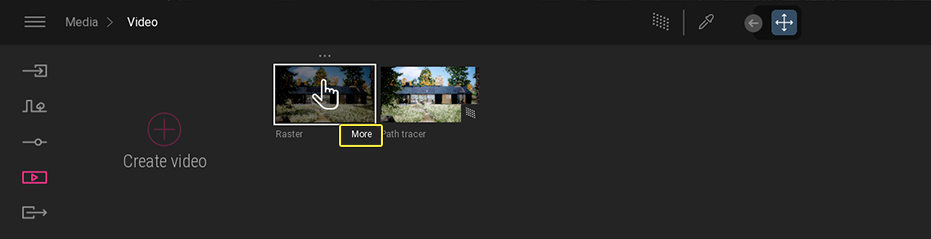
비디오 섬네일 위로 마우스를 올리고 더보기(More) 를 클릭합니다.
-
아웃풋 크기(Output size) 및 페이징(Phasing) 세팅이 표시됩니다.

아웃풋 크기 변경하기
-
아웃풋 크기(Output size) 를 클릭하고 2K 또는 4K 를 선택합니다.

커스텀 포맷을 지정하고 싶다면 더보기(More) 를 클릭합니다.

페이징 적용 또는 제거하기
- 페이징(Phasing) 을 클릭합니다.
-
페이징을 적용하려면 메뉴에서 페이징을 선택합니다.
페이징을 제거하려면 메뉴에서 없음(None) 을 선택합니다.

파츠 및 키프레임의 비주얼 세팅 변경하기
비주얼 세팅에 대한 자세한 정보는 미디어 비주얼 세팅 페이지를 참조하시기 바랍니다.
- 미디어(Media) 도크에서 비디오(Video) 를 클릭합니다.
- 편집하려는 비디오를 선택합니다.
- 편집하고 싶은 파츠(또는 키프레임)를 선택합니다.
-
파츠나 키프레임의 비주얼 세팅을 엽니다.
-
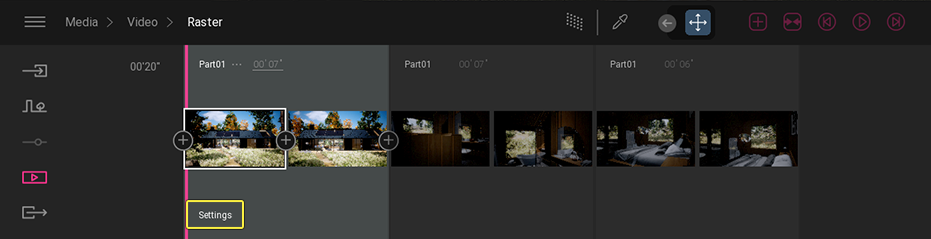
파츠 의 비주얼 세팅을 열려면 세팅(Settings) 을 클릭합니다.
-
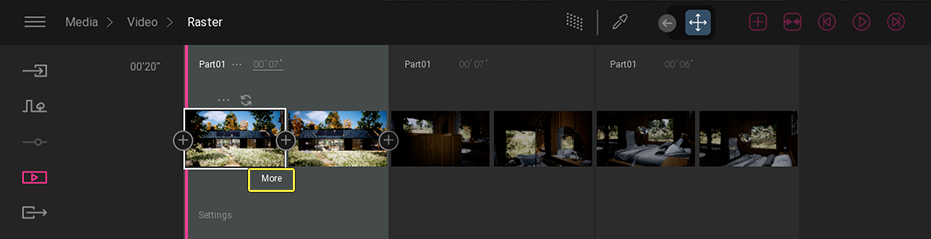
키프레임 의 비주얼 세팅을 열려면 키프레임 위로 마우스를 올린 뒤 더보기(More) 를 클릭합니다.
-
키프레임에 비주얼 세팅 복사 및 붙여넣기
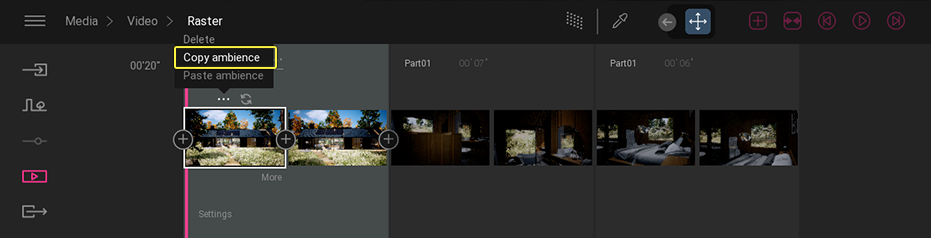
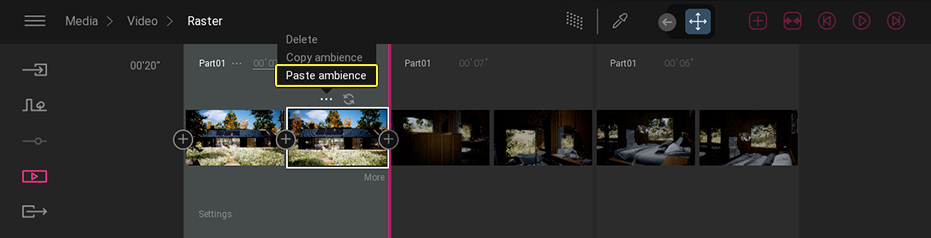
키프레임(Keyframe) 메뉴에서 앰비언스 복사(Copy Ambience) 및 앰비언스 붙여넣기(Paste Ambience) 명령을 사용하면 키프레임에 적용된 비주얼 세팅을 다른 키프레임에도 빠르게 적용할 수 있습니다.
- 복사하려는 비주얼 세팅이 포함된 키프레임 위로 마우스를 올립니다.
-
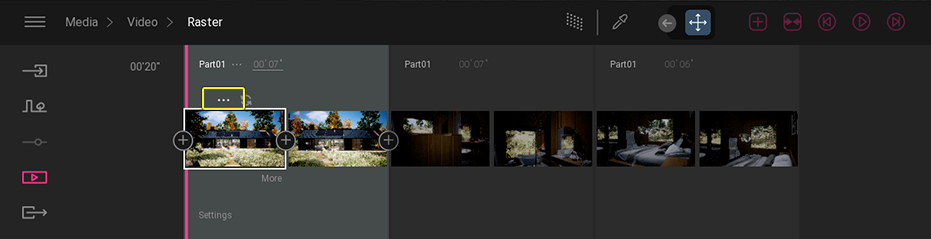
생략 기호(...) 를 클릭하여 키프레임(Keyframe) 메뉴를 엽니다.
-
앰비언스 복사(Copy ambience) 를 선택합니다.
- 비주얼 세팅을 붙여 넣고 싶은 키프레임 위로 마우스를 올립니다.
- 생략 기호(...) 를 클릭하여 키프레임(Keyframe) 메뉴를 엽니다.
-
앰비언스 붙여넣기(Paste ambience) 를 선택합니다.
비주얼 세팅으로 타임랩스 비디오 만들기
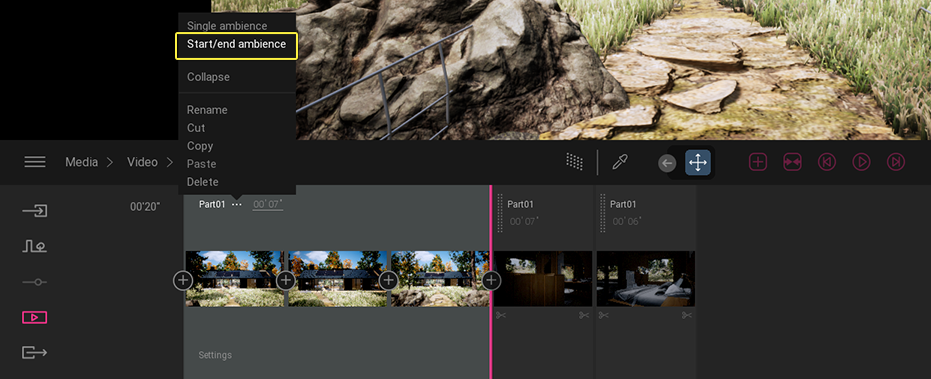
비주얼 세팅의 시작과 끝을 지정하여 씬의 비주얼 타임랩스를 생성할 수 있습니다. 예를 들어, 타임랩스를 사용하면 해가 떠서 다시 질 때까지 씬에서 나타나는 라이팅과 섀도 이펙트가 변화하는 모습을 보여줄 수 있습니다. 타임랩스를 제작하려면 파츠(Part) 메뉴에서 앰비언스 시작/종료(Start/End ambience) 명령을 사용합니다.
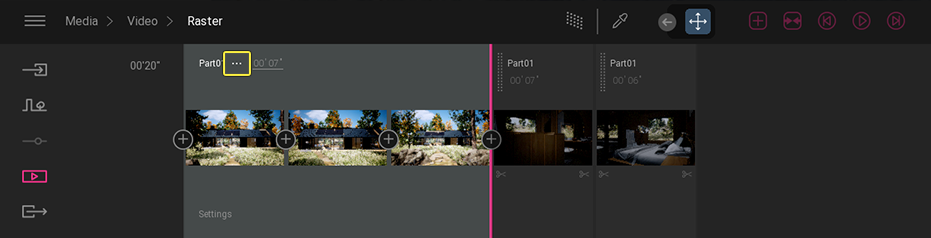
- 비디오 파츠를 선택합니다.
-
생략 기호(...) 를 클릭하여 파츠(Part) 메뉴를 엽니다.
-
메뉴에서 앰비언스 시작/종료(Start/End ambience) 를 선택합니다. 이렇게 하면 파츠의 비주얼 세팅에 대해 시작 지점과 종료 지점이 설정됩니다.
-
원하는 타임랩스 이펙트에 따라 파츠의 첫 키프레임과 마지막 키프레임의 비주얼 세팅을 모두 변경하거나, 처음이나 마지막 키프레임 중 하나의 비주얼 세팅만 변경할 수 있습니다.
-
첫 키프레임의 비주얼 세팅을 열려면 시작(Start) 을 클릭합니다.
-
마지막 키프레임의 비주얼 세팅을 열려면 끝지점(End) 을 클릭합니다.
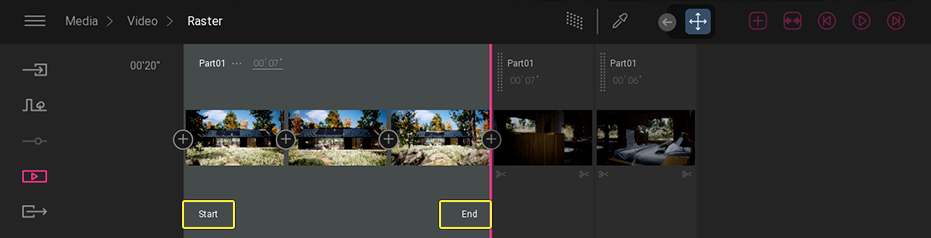
변경할 수 있는 비주얼 세팅이 미디어(Media) 도크에 표시됩니다.

-
- 비주얼 세팅을 조정하고 비디오로 돌아가 변경사항을 미리 봅니다.