

트윈모션에는 건축(Architecture) 및 제품(Product) 시각화 템플릿 이 있으며, 이러한 템플릿에는 사전 정의된 라이팅, 세팅, 소품으로 완성된 시작 씬이 포함되어 있습니다. 3D 모델을 템플릿에 임포트하고, 다양한 야외 및 실내 환경에서 프로젝트가 어떻게 보이는지 즉시 확인하여 시각화 프로세스의 속도를 높일 수 있습니다. 모든 템플릿은 래스터(Raster) 및 패스 트레이서(Path Tracer) 모드에서 렌더링에 문제가 없도록 디자인되었습니다.
홈 패널의 템플릿(이미지를 클릭하면 확대됩니다)
건축 및 제품 템플릿은 생성할 수 있는 비주얼 유형에 따라 다음 카테고리로 나뉩니다.
건축
- 스카이 샷(Sky Shot)
제품
- 룩 데브(Lookdev)
- 팩샷(Packshot)
- 히어로 샷(Hero shot)
건축 카테고리의 템플릿은 독특한 야외 환경 구성에서 건물과 구조물의 건축 시각화(archviz) 이미지 및 비디오를 빠르게 렌더링할 수 있도록 디자인되었습니다. 템플릿의 개수는 점차 늘어날 예정이며, 현재 스카이 샷 카테고리에 1개의 템플릿이 포함되어 있습니다. 이 템플릿은 씬에 내장된 8K HDRI(High Dynamic Range Image) 스카이라이트를 기반으로 24가지의 아름다운 스카이 환경을 제공합니다.
낮 & 밤 스카이(Day & Night Skies) 템플릿을 사용하여 제작한 비주얼(이미지를 클릭하면 확대됩니다)
제품 카테고리의 템플릿에는 프로젝트와 제품의 고퀄리티 제품 시각화 이미지 및 비디오를 빠르게 제작하는 데 적합한 여러 비주얼 셋업 및 소품이 포함됩니다. 템플릿의 개수는 점차 늘어날 예정이며, 현재 룩 데브, 팩샷, 히어로 샷 카테고리에 템플릿이 있습니다.
- 룩 데브(Look Development) 는 컬러와 머티리얼로 실험을 거쳐 프로젝트의 최종적인 룩 앤 필을 정의할 수 있는 프로세스입니다.
- 팩샷 이미지는 전자상거래 웹사이트 및 카탈로그의 제품 디스플레이에 사용됩니다. 흰색 배경이 사용되는 경우가 많으며, 제품을 확대하거나 다양한 각도로 보여줄 수 있습니다.
- 히어로 샷 은 랜딩 페이지, 배너, 광고 캠페인과 같은 마케팅 콘텐츠 제작에 사용됩니다. 이 경우 제품은 일반적으로 스튜디오 환경에서 디스플레이되며, 라이팅과 소품을 통해 주변의 분위기를 연출합니다.
작업대(Worktable) 템플릿의 턴테이블 비디오
템플릿에 대한 설명을 보려면 홈 패널 에서 템플릿의 제목 위에 커서를 올립니다.
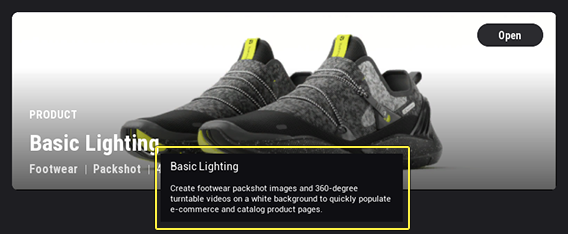
홈 패널의 템플릿 설명
사전 제작된 각 환경은 미디어(Media) 도크에서 이미지 형태로 제공됩니다( 미디어 > 이미지(Image) ). 특정 제품 템플릿의 경우 제품을 배치하여 360° 비디오를 제작할 수 있는 사전 제작 턴테이블 비디오를 제공합니다. 이러한 비디오는 미디어 도크의 비디오(Video) 에서 액세스할 수 있습니다( 미디어 > 비디오 ). 템플릿의 이미지 및 비디오를 시작점으로 활용하여 나만의 이미지, 비디오, 파노라마, 파노라마 세트(Panorama Sets), 프레젠테이션(Presentations) 을 만들 수도 있습니다.
템플릿 액세스하기
트윈모션을 실행할 때 표시되는 홈 패널에서 템플릿을 보고 액세스할 수 있습니다.
트윈모션에서 파일(File) > 홈 패널 표시(Show home panel) 로 이동하여 홈 패널에 액세스할 수도 있습니다. 홈 패널에 대한 추가 정보는 홈 패널을 참조하세요.
홈 패널의 템플릿(이미지를 클릭하면 확대됩니다)
기본적으로 템플릿은 클라우드의 데디케이티드 서버에 저장됩니다. 처음으로 템플릿을 여는 경우 인터넷에 접속해 다운로드해야 합니다. 템플릿을 다운로드하려면 홈 패널의 템플릿 프리뷰 우측 상단에 있는 다운로드(Download) 아이콘을 클릭합니다.
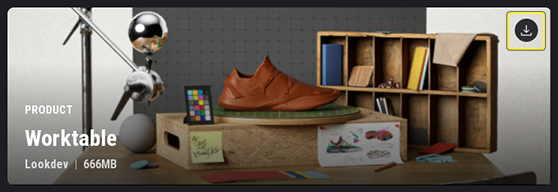
템플릿 다운로드 아이콘
기본적으로 템플릿은 다음 위치에 다운로드됩니다.
- Windows:
C:\Users[사용자 이름]\Documents\Twinmotion[버전]\TemplatesCloudLibrary[클라우드 라이브러리 이름] - MacOS:
HD:Users:[사용자 이름]:Documents:Twinmotion[버전]:TemplatesCloudLibrary[클라우드 라이브러리 이름]
다른 곳에 저장하려면 트윈모션의 환경설정(Preferences) 패널의 세팅(Settings) 탭에 있는 커스텀 패스(Custom paths) 에서 이 위치를 변경할 수 있습니다.
템플릿은 지속적으로 업데이트 및 향상되고 있으며, 두 카테고리의 템플릿 컬렉션 모두 시간에 따라 확장될 예정입니다. 또한 홈 패널에 새 템플릿이 주기적으로 추가됩니다. 업데이트가 가능한 경우 템플릿에 업데이트(Update) 아이콘이 표시됩니다. 아이콘을 클릭하여 템플릿을 자동으로 업데이트할 수 있습니다.
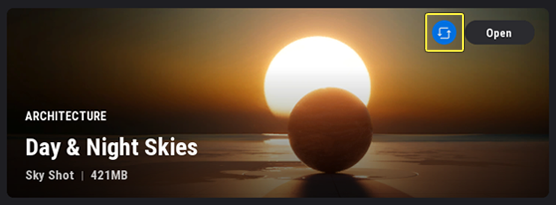
템플릿 업데이트 아이콘
템플릿으로 작업하기
템플릿 다운로드가 완료되면 템플릿 프리뷰에 열기(Open) 버튼이 표시됩니다. 프리뷰의 아무 곳이나 클릭하여 템플릿을 엽니다.
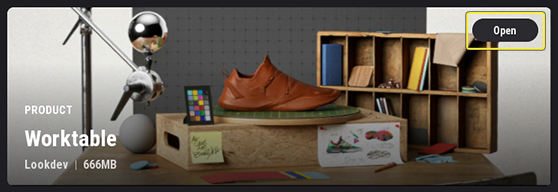
템플릿 열기 버튼
각 템플릿의 다양한 구성은 이미지 및 비디오의 형태로 제공됩니다. 이러한 셋업에 액세스하려면 미디어 도크로 이동하여 이미지 또는 비디오 를 선택합니다.
낮 & 밤 스카이(Day & Night Skies) 템플릿에 포함된 이미지(이미지를 클릭하면 확대됩니다)
작업대 템플릿에 포함된 비디오(이미지를 클릭하면 확대됩니다)
템플릿을 연 후에는 미디어 도크에서 원하는 사전 제작 이미지나 비디오를 선택하고, 씬에 3D 모델을 임포트해 다양한 셋업 및 소품으로 실험적인 시도를 시작할 수 있습니다.
특정 템플릿의 경우 씬 그래프(Scene graph) 패널에서 사전 제작 셋업 및 소품에 액세스할 수도 있습니다.
씬 그래프 패널의 구성 및 소품(이미지를 클릭하면 확대됩니다)
템플릿의 이미지와 비디오는 그대로 사용해도 좋지만, 라이팅, 위치, 날씨, 카메라 각도와 같은 비주얼 세팅을 변경하여 사용할 수도 있습니다. 비주얼 세팅을 변경하려면 템플릿에서 이미지나 비디오 중 하나를 선택한 후 더보기(More) 를 클릭합니다. 트윈모션에서 변경할 수 있는 비주얼 세팅에 대한 추가 정보는 미디어 비주얼 세팅을 참조하세요.
더보기를 클릭하여 비주얼 세팅에 액세스(이미지를 클릭하면 확대됩니다)
이미지와 비디오를 복제한 뒤 이 사본을 기본 토대로 활용하여 템플릿의 세팅을 기반으로 나만의 미디어를 제작할 수도 있습니다. 이미지 및 비디오를 복제하는 방법과 트윈모션의 미디어 작업에 대한 추가 정보는 미디어 작업하기를 참조하세요.