

트윈모션에서 생성한 이미지, 파노라마 및 비디오 는 컴퓨터에 로컬로 익스포트할 수 있습니다. 한 번에 하나씩 익스포트할 수도 있고, 동시에 여러 개를 익스포트할 수도 있습니다. 최대 라이팅(Max lighting), 리파인먼트(Refinement), 모션 블러(Motion blur), 프레임레이트(Frame rate) (비디오) 등 다양한 익스포트 세팅을 설정할 수 있습니다.
이 페이지는 이미지, 파노라마 및 비디오 익스포트에 대해 사용 가능한 파일 포맷, 해상도 및 모드의 개요와 로컬로 익스포트하는 방법을 설명합니다.
이미지, 파노라마, 비디오를 로컬 또는 클라우드 프레젠테이션 에 임베딩할 수 있으며, 파노라마를 트윈모션 클라우드 의 파노라마 세트 에 임베딩할 수도 있습니다. 자세한 정보는 공유 및 협업을 참조하세요.
파일 포맷, 모드 및 해상도
다음 표에서는 이미지, 파노라마, 비디오를 익스포트할 때 사용할 수 있는 파일 포맷, 모드 및 해상도를 확인할 수 있습니다.
| 파일 포맷 | 모드 | 해상도 | |
|---|---|---|---|
| 이미지 | PNG, JPG, EXR | 표준, 3D |
|
| 파노라마 | PNG, JPG, EXR | 표준, 3D |
|
| 비디오 | PNG, MP4 | 표준, 3D |
|
| PNG, MP4 | 360, 비디오 360 3D |
|
이미지, 파노라마, 비디오 로컬로 익스포트하기
-
익스포트(Export) 도크 에서 이미지(Image), 파노라마(Panorama) 또는 비디오(Video) 를 클릭합니다.

각 항목을 클릭하면 생성한 모든 이미지, 파노라마 또는 비디오가 포함된 창이 열립니다. 아래 이미지는 파노라마를 클릭하면 열리는 창입니다.
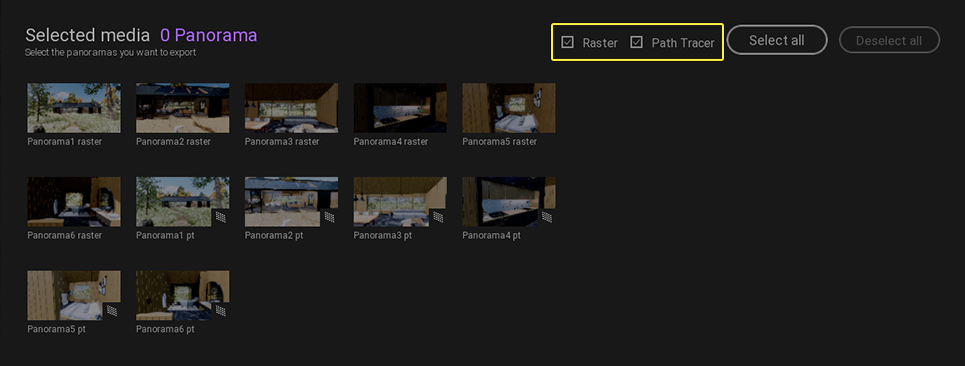
각 창에는 래스터(Raster) 와 패스 트레이서(Path Tracer) 체크 박스가 있습니다. 기본적으로 두 체크 박스가 모두 선택되어 있으며, 창에는 래스터 모드 및 패스 트레이서 모드에서 생성한 모든 이미지, 파노라마 또는 비디오가 표시됩니다. 하나의 모드만 보려면 두 체크 박스 중 하나를 선택 해제합니다.
- 익스포트할 이미지, 파노라마, 비디오, 또는 비디오 파트 를 선택합니다.
-
이미지(Image), 파노라마(Panorama), 비디오(Video) 에서 더보기(More) 를 클릭하여 익스포트 세팅을 선택합니다(선택사항). 익스포트 세팅에 대한 자세한 정보는 이미지 및 파노라마 익스포트 세팅 또는 비디오 익스포트 세팅을 참조하세요.
대부분의 익스포트 세팅은 익스포트(Export) 도크에서 설정되지만 다음은 예외입니다.
- 표준 및 3D 비디오의 아웃풋 크기 (해상도)를 변경하고, 비디오에 페이징을 추가하려면 미디어(Media) 도크에서 비디오(Video) 를 클릭한 뒤 비디오의 섬네일에서 더보기(More) 를 클릭합니다.
- 이미지의 아웃풋 크기 (해상도)를 변경하려면 미디어(Media) 도크에서 이미지(Image) 를 클릭하고, 이미지 섬네일 아래의 더보기(More) 를 클릭한 뒤 포맷(Format) 을 클릭합니다.
- 표준 및 3D 비디오의 아웃풋 크기 (해상도)를 변경하고, 비디오에 페이징을 추가하려면 미디어(Media) 도크에서 비디오(Video) 를 클릭한 뒤 비디오의 섬네일에서 더보기(More) 를 클릭합니다.
-
익스포트를 시작할 준비가 되면 익스포트(Export) 도크에서 익스포트 시작(Start Export) 을 클릭합니다.

-
폴더 선택(Select Folder) 창에서 미디어를 익스포트할 폴더를 선택합니다.
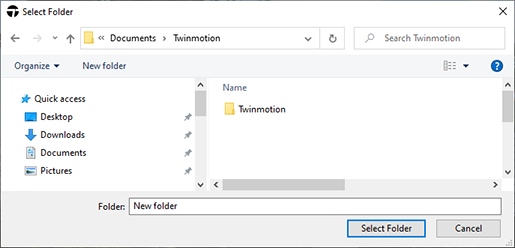
익스포트 중(Exporting) 창이 나타나며, 익스포트 프로세스 진행률이 표시됩니다.
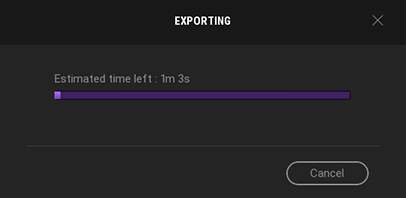
창이 닫히면 익스포트 프로세스가 완료됩니다.