コンテンツ ブラウザ 内でのアセット作成は、できる限り高速化、簡素化、合理化するように設計されています。アンリアルが詳細な情報を必要とする場合に限り、アセット作成のダイアログが表示されます。それ以外は、名前を指定すれば準備ができます。
アセットを追加する
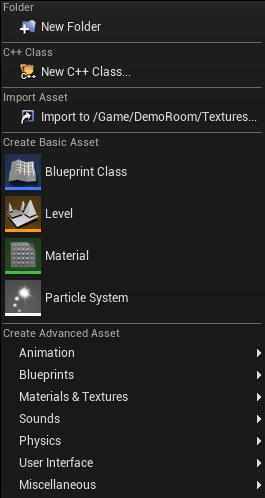
新規アセットを作成するには、新規アセット ボタンをクリックするか、または コンテンツ ブラウザ のブランク エリアで 右クリック してコンテキスト メニューから希望のアセットを選択します。
アセットを削除する
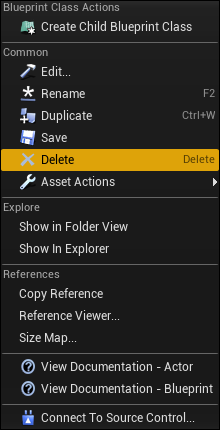
アンリアル エディタからアセットを削除するのは非常に簡単です。削除するアセット上で 右クリック して、コンテキストメニューで [削除] を選択します。
削除の操作を確認するウィンドウが表示されます。
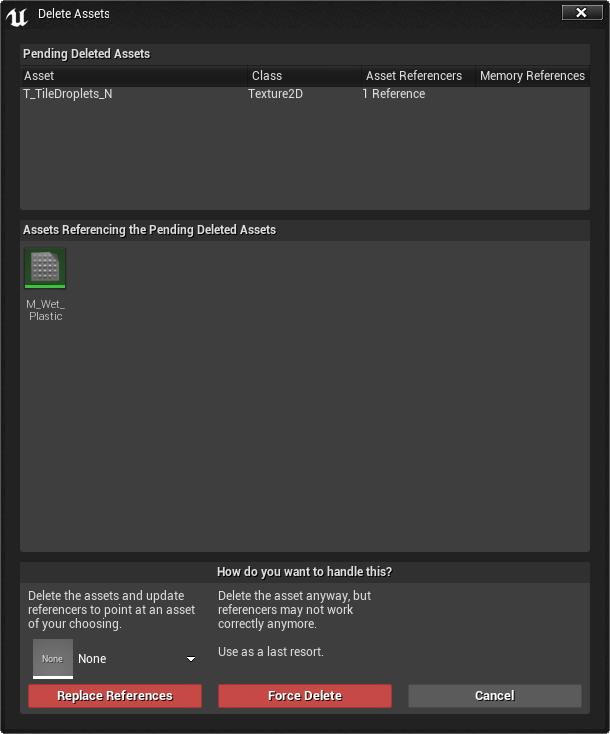
レベル内で既にアセットを使用している場合、または他のアセットがそのアセットに従属しているか、参照している場合、削除させないように警告する以下のようなウィンドウが表示されることがあります。
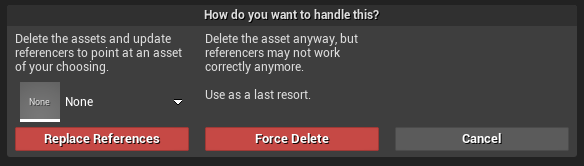
このような場合は、 [Replace References (参照置換)] でそこで参照可能な同じタイプのアセットを選ぶか、そのアセットに対する参照を置換しない Force Delete を選びます。これによりプロジェクトで空のアセットが参照されることがあります。
一般的動作
コンテンツ ブラウザ でアセットを 右クリック したときに表示されるコンテキスト メニューの Common セクションで以下のコマンドが表示されます。
| アイテム | 説明 |
|---|---|
| Edit (編集) | 選択したアセットを各エディタで開きます |
| Rename (名前変更) | アセットの名前を迅速に変更できます。名前変更したアセットへの全参照も更新します。 |
| Duplicate (複製) | 現在位置で選択しているアセットのコピーを作成します。コピーを再配置するには、ソース ビューで新規フォルダにドラッグします。 |
| Select Actors Using This Asset (このアセットを使用してアクタを選択) | このアセットをベースにしたレベル内の全アクタを選択します。 |
| Save (保存) | アセットを.uasset ファイルに保存します。 |
| Delete (削除) | 除去を妨げる未処理の参照がない限り、削除できます。 |
| Asset Actions (アセットのアクション) | さらにコマンドがある別のドロップダウン メニューを開きます。 |
アセットのアクション
コンテンツ ブラウザ でアセットを 右クリック したときに表示されるコンテキスト メニューの Asset Actions セクションで以下のコマンドが表示されます。
| アイテム | 説明 |
|---|---|
| Create Blueprints Using This (これを使用してブループリントを作成) | ブループリントを作成し、このアセットをブループリントのコンポーネントとして追加します。 |
| Select Actors Using This Asset (このアセットを使用してアクタを選択) | このアセットをベースにしたレベル内の全アクタを選択します。 |
| Select Containing Folder | 選択したアセットが存在するソース ビューのアセット ツリーでフォルダを選択します。コレクション内にあるアセットの実際の場所を見つけるのに役立ちます。 |
| Show In Explorer (Explorer で表示) | Windows の Explorer フォルダを開きます。このフォルダには、アセットが格納されている .uasset ファイルがあります。 |
| エクスポート | アセットを外部ファイル形式にエクスポートできます。選択しているアセットのタイプに応じて利用可能な形式が変わります。 |
| Migrate (移行) | 移行ツールを開きます。アセットを移動し、アセットに従属する全アセットを新しいゲーム フォルダに移動することができます。 詳細は アセットを移行する をご覧ください。 |
| Replace References | 複数アセットをひとつのアセットに結合します。詳しい情報については (Basics/ContentBrowser\AssetConsolidationTool) をご覧ください。 |
| Property Matrix | 選択されたアセットのプロパティ マトリクス エディタを開きます。詳しい情報については (Basics/UI/PropertyMatrix) をご覧ください。 |
参照の処理
コンテンツ ブラウザ のアセットを使用すると、エディタは各アセットに対して参照のリストを生成します。こうした参照の処理について知ることは重要です。他のオブジェクトが参照しているためにアセットを削除したり、取り除くことができない場合、ツールを使用して参照を迅速に追跡し、取り除くこともできます。
コンテンツ ブラウザ でアセットを 右クリック したときに表示されるコンテキスト メニューの References セクションで以下のコマンドが表示されます。
| アイテム | 説明 |
|---|---|
| Copy Reference (参照をコピー) | 選択した全オブジェクトの参照をクリップボードにコピーします。これはアセットへのパスをテキスト欄に貼り付ける必要がある場合や、外部のリストが必要な場合に役立ちます。 |
| Reference Viewer (参照ビューア) | これは、アセットのグラフと参照を表示する参照ビューアを開きます。詳細は Reference Viewer (参照ビューア) をご覧ください。 |
アセット管理
アセットとアセットが入っているフォルダーは コンテンツ ブラウザ から簡単に管理することができます。アセットは あるフォルダから別のフォルダに移動したり、コピーしたりすることができます。新しいフォルダを作成したり、フォルダー構造全体を ドラッグ & ドロップ 操作などにより Asset Tree 内で移動することができます。
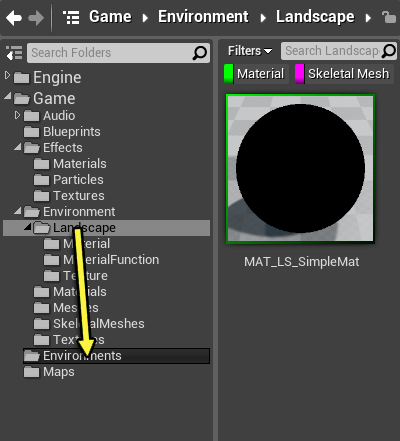 |
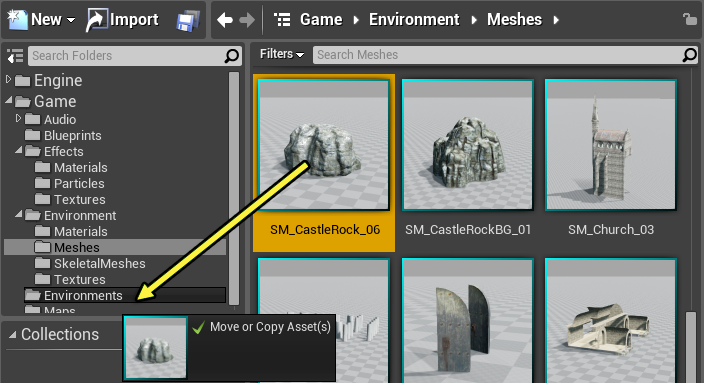 |
|---|---|
| フォルダを移動する | アセットを移動する |
ドラッグ&ドロップによるアクタ作成
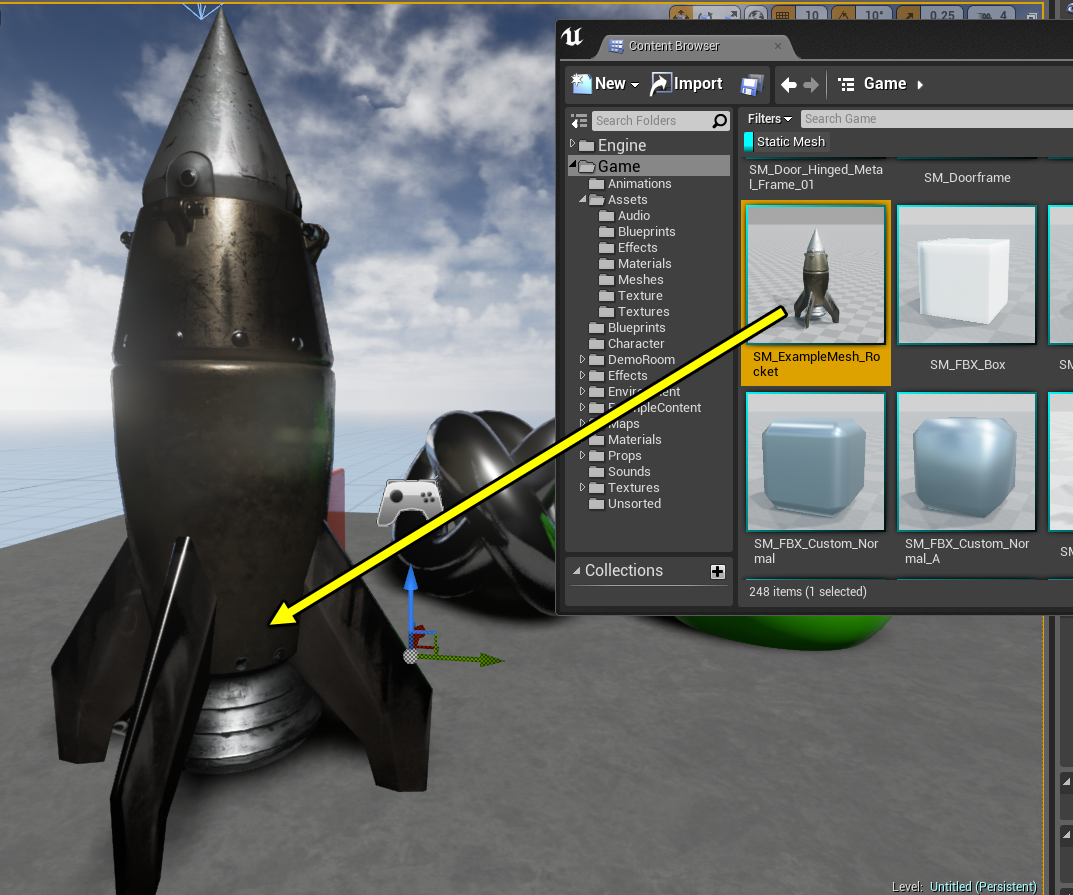
コンテンツ ブラウザ ではドラッグ&ドロップ操作を使って、アセットをベースにアクタをレベルに作成し、 フォルダ間でアセットを移動することができます。
アセットをレベルにドラッグするとそのアセットをベースにするアクタのプレビューが表示され、 レベル内でアクタがどのように配置されるかがわかります。
こうしたアセットはオンデマンドでメモリにロードされます。
リアルタイムでレンダリングされるサムネイルのプレビュー
コンテンツ ブラウザ内で利用可能なアセットの多くは、リアルタイムでレンダリング可能なサムネイルを持ちます。これにより、特定のアセットを各エディタで開かなくてもすぐにプレビューを見ることができます。
以下のアセットがリアルタイムで表示されます。
- スタティックメッシュ
- スケルタルメッシュ
- マテリアル
- Static または Skeletal Mesh のコンポーネントを含むブループリント
リアルタイムでサムネイルをプレビューするには、コンテンツ ブラウザ の右下部にある  ボタンをクリックします。表示されるポップアップ メニューで Thumbnail Edit Mode を選択します。コンテンツ ブラウザ の下部には以下が表示されます。

これがアクティブな場合は、上でリストされているアセットのタイプのいずれかをドラッグして 3D 環境で見ることができます。以下はコントロールです。
| ボタン | コントロール |
|---|---|
| 左マウス ボタンでドラッグ | アセット周囲を回転します。 |
| 右マウス ボタンでドラッグ | カメラをズーム (ドリー) イン、ズームアウトします。 |
リアルタイムでマテリアルをプレビューする場合、サムネイルの左上隅にある小さなプリミティブ アイコン上でクリックして、表示プリミティブを変更することができます。
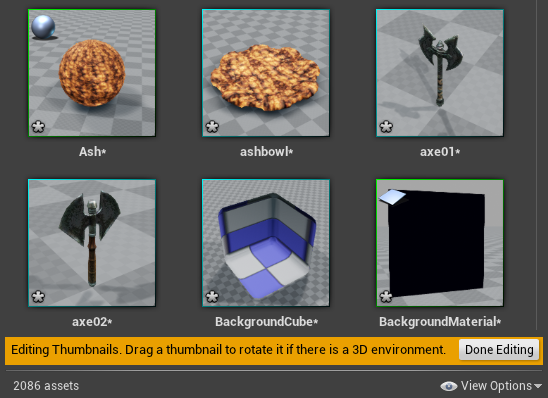
アセットのプレビューを終了したら、  ボタンをクリックします。