

このワークフローを使用するには、デザイン アプリケーションに Datasmith エクスポーター プラグインをインストールする必要があります。Datasmith をサポートするデザイン アプリケーションとプラグインのダウンロード元に関する情報は、「Datasmith をサポートするデザイン アプリケーション」を参照してください。
主要なビルディング インフォメーション モデリング (BIM)、コンピュータ支援設計 (CAD)、モデリング デザイン アプリケーションの 3D モデルやアセットは、Datasmith ファイル インポート ワークフローを使用して Twinmotion に取り込むことができます。Datasmith エクスポーター プラグインをデザイン アプリケーションにインストールしたら、Datasmith エクスポーター ツールバーを使用してコンテンツを .udatasmith とすべてのマテリアル アセットを含むフォルダに変換します。その後、Twinmotion に .udatasmith ファイルとマテリアル アセットをインポートします。
Datasmith ファイル インポート ワークフローを使用する
以下の手順で 3D モデルやアセットをデザイン アプリケーションから Twinmotion にインポートします。
- 手順 1:Datasmith エクスポーター プラグインをご使用のデザイン アプリケーションにダウンロードし、インストールします。これにより、Datasmith エクスポーター ツールバーがデザイン アプリケーションにインストールされます。
- 手順 2:デザイン アプリケーションで Datasmith エクスポーター ツールバーを使用してコンテンツをエクスポートし、
.udatasmithファイルとマテリアル アセット フォルダを作成します。 - 手順 3:
.udatasmithファイルとマテリアル アセット フォルダを Twinmotion にインポートします。
ArcGIS City Engine、BricsCAD や Vectorworks など、特定のアプリケーションには Datasmith エクスポーター機能がソフトウェアに組み込まれています。そのようなアプリケーションをご使用の場合は、手順 1 を省略できます。
手順 1:Datasmith エクスポーター プラグインをダウンロードおよびインストールする
-
Datasmith エクスポーター プラグインをご使用のデザイン アプリケーションにダウンロードします。
このプラグインは Twinmotion ウェブサイト、Datasmith をサポートするデザイン アプリケーション ドキュメント ページ、もしくは、デザイン アプリケーションのウェブサイトからダウンロードできます。
-
デザイン アプリケーションにプラグインをインストールします。
Archicad、Revit、Rhino、SketchUp Pro から Datasmith エクスポーター プラグインをインストールする方法については以下のドキュメントを参照してください。
手順 2:エクスポーター ツール バーを使用してコンテンツをエクスポートする
- デザイン アプリケーションで エクスポートしたいシーンを開きます。
-
Datasmith エクスポーター ツールバーで [Export to Datasmith (Datasmith にエクスポート)] をクリックします。
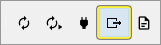
Datamith エクスポーター ツールバーの [Export to Datasmith] コマンド
- 開いたファイル ブラウザのウィンドウで、
.udatasmithファイルとフォルダを保存したい場所を選択します。 - ファイル名を選択して [Save (保存)] をクリックします。
.udatasmithファイルと、シーンのアセットを含むフォルダが作成されます。ほとんどのデザイン アプリケーションでは、ビューポートに表示されているアセットのみがエクスポートされ、非表示のアセットはエクスポートされません。
手順 3:コンテンツを Twinmotion にインポートする
-
Twinmotion で、[Import (インポート)] をクリックします。
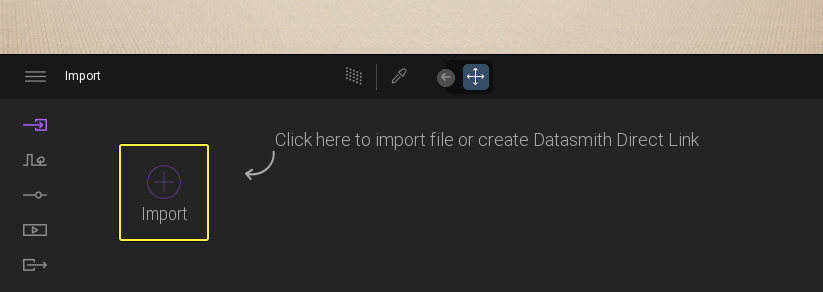
[Import] ウィンドウが開きます。
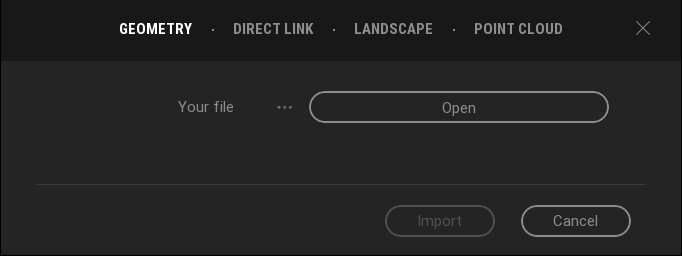
- [Geometry (ジオメトリ)] タブで、[Open (開く)] をクリックします。
- ファイル ブラウザ ウィンドウで、
.udatasmithファイルを見つけて、選択し、[Open] をクリックします。 -
[Import] ウィンドウで [Options (オプション)] から、.udatasmith ファイルのインポート オプションを選択します。インポート オプションの詳細については、「インポート オプション」を参照してください。
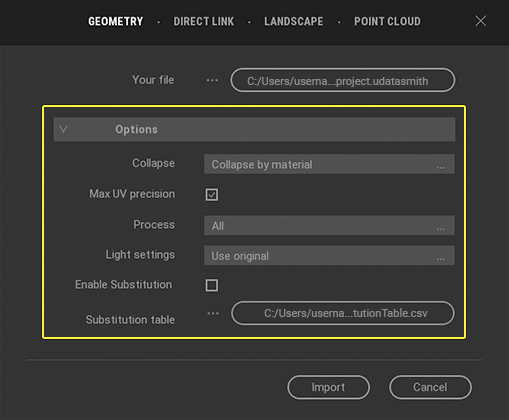
- [Import (インポート)] をクリックします。インポート処理が開始され、デザイン アプリケーションのシーンとマテリアル アセットが Twinmotion で開きます。
インポート オプション
以下の表は、Datasmith ファイル インポート ワークフローを使用して .udatasmith ファイルを Twinmotion にインポートするときに利用できる インポート オプションを説明します。
| オプション | 説明 | |
|---|---|---|
| Collapse (再構成) | Keep hierarchy (オブジェクト階層を維持する) | ソース ファイルで使用しているものと同じジオメトリ階層を維持する場合、このオプションを選択します。Twinmotion では、すべてのオブジェクトが分離され、独自のピボット ポイントをもつため、オブジェクトを個別に移動および操作することができます。このオプションを選択すると、シーンの各要素のビルディング インフォメーション モデリング (BIM) 情報を表示することもできます。 このオプションはフェーズ グループやシーンの状態を作成する場合に便利です。シーンのすべてのオブジェクトは分離され、必要に応じて表示/非表示にすることが可能になります。 シーンに Twinmotion オブジェクトに置き換える必要のあるダミー オブジェクトが含まれている場合は、各オブジェクトを分離する必要があるので、階層を維持すると便利です。 注:階層を維持することが必要な場合もありますが、このオプションを選択すると Twinmotion のシーンのサイズが大きくなります。 |
| Collapse by material (マテリアルごとに再構成する) | このオプションは、Twinmotion にインポートされるオブジェクトの数を減らし、リアルタイム レンダリング用にモデルを最適化します。つまり、同じマテリアルを使用するすべてのオブジェクトは、1 つのグループにまとめられます。グループ内のいずれかのオブジェクトでマテリアルが変更されると、グループ内のすべてのオブジェクトでも変更されます。 これは推奨されるオプションであり、デフォルトで選択されています。 |
|
| Collapse all (1 つのオブジェクトに再構成する) | オブジェクト全体またはシーン全体をインポートするには、このオプションを選択します。Twinmotion では、オブジェクト全体またはシーン全体は 1 つの要素としてグループ化され、1 つのピボット ポイントのみで制御されるため、移動、選択、削除、ユーザー ライブラリへの保存を簡単に行うことができます。 |
|
| Max UV precision (最大 UV 精度) | このオプションを選択すると、Twinmotion にインポートされたオブジェクトに投影された UV マップ レイアウトが正確かつ可能な限り高い精度で維持されます。このオプションを選択すると、インポート処理中のメモリ消費量が増加する可能性があります。 [Max UV Precision (最大 UV 精度)] オプションを選択すると、ほとんどの UV マップの精度の問題が解決します。一部の問題は、元の設計アプリケーションの 3D モデリング プロセスに起因するジオメトリの問題により、インポート時に解決されない場合があります。 |
|
| Process (処理) | この設定は、Twinmotion にインポートするときにライトを処理するかどうかを決定します。 このオプションは 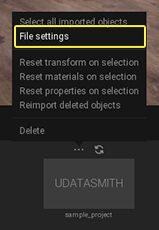 All (すべて):光源とライトのジオメトリをインポートします。このオプションはデフォルトで選択されています。 Meshes (メッシュ):ライトのジオメトリのみをインポートします。 Light (ライト):光源のみをインポートします。 |
|
| Light settings (ライト設定) | [All (すべて)] または [Light (ライト)] で [Process (処理)] オプションが選択されている場合、このプロパティが Twinmotion にインポートされたときに、インポートされたオムニディレクショナル ライト、スポット ライト、エリア ライトの設定を決定します。これらの設定は、インポートされた光源にのみ影響し、インポートされたジオメトリには影響しません。 インポート時に無効になっているライトは、完全にサポートされません。インポートされなかったり、ライトの色が黒に変わったりすることがあります。デザイン アプリケーションと Twinmotion 間でライトをインポートする場合には、変換に不整合が生じる場合があります。 Use original (オリジナルを使用する):強度、色、角度、IES プロファイルなどオリジナルのライト パラメータやデザイン アプリケーションで設定されたその他の互換性設定などが使用されます。 Set intensity to 300lm (光度を 300lm に設定):デザイン アプリケーションで設定されたオリジナルのライティング パラメータが使用されますが、ライトの明るさは 300lm に設定されます。 Set all values to TM default (すべての値を TM のデフォルトに設定):ライトのパラメータは Twinmotion のデフォルトのパラメータに変換されます。 |
|
| Enable substitution (置換を有効にする) | マテリアル置換を有効にするには、このオプションを選択します。このオプションは、シーンをインポートまたは再インポートするときに、ソース ファイルで使用されているマテリアルを Twinmotion マテリアルに置換します。マテリアル置換は 注:このオプションはすべての 再構成 オプションと使用することができます。 |
|
| Substitution table (置換表) | シーンをインポートまたは再インポートするときに行うマテリアル置換を定義する
|
Twinmotion でシーンを更新する
デザイン アプリケーションで 3D モデルに変更を加えた場合、新しい .udatasmith ファイルとフォルダを作成し、再インポートすることで Twinmotion のシーンを更新することができます。
- デザイン アプリケーションで、更新したシーンを開きます。
-
Datasmith エクスポーター ツールバーで [Export to Datasmith)] をクリックします。
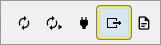
Datamith エクスポーター ツールバーの [Export to Datasmith (Datasmith にエクスポート)] コマンド
- 開いたファイル ブラウザのウィンドウで、
.udatasmithファイルとフォルダを保存したい場所を選択します。新しいファイルとフォルダを作成することも、既存のものを上書きすることもできます。 - ファイル名を選択して [Save (保存)] をクリックします。
-
Twinmotion で、[Import (インポート)] をクリックします。インポート処理が開始され、デザイン アプリケーションのシーンとマテリアル アセットが Twinmotion で開きます。
-
.udatasmithファイルの名前と保存場所を変更していない場合 は、[Import] ドックで、.udatasmithアイコンの上に表示される リフレッシュ アイコンをクリックして、モデルを更新します。.udatasmithファイルの名前や保存場所を変更した場合は、ファイルを再インポートする必要があります。-
[Import] ドックで、UDATASMITH アイコンの上の 省略記号 [...] をクリックします。
-
[File Settings (ファイル設定)] をクリックします。[Datasmith File Import (Datasmith ファイル インポート)] ウィンドウが開きます。
-
使用しているファイル で新しい
.udatasmithファイルを選択し、インポート オプションを選択して [OK] をクリックします。
-
マテリアルまたはオブジェクトを変更したり、オブジェクトを削除した場合、全体をインポートし直すのではなく、ソース ファイルからこれらのアイテムの元の設定を再インポートすることができます。[Import (インポート)] ドックでシーン アイコンの上にカーソルを合わせて、[Reset transform on selection (選択時に変換をリセットする)]、[Reset materials on selection (選択時にマテリアルをリセットする)]、[Reset properties on selection (選択時にプロパティをリセットする)]、[Reimport deleted objects (削除されたオブジェクトを再インポートする)] のいずれかを選択します。
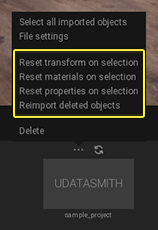
ソース ファイルと Twinmotion 間のリンクが切れている場合、いずれかのオプションを選択する前にリンクを再度つなぐ必要があります。