

このワークフローを使用するには、デザイン アプリケーションに Datasmith エクスポーター プラグインをインストールする必要があります。Datasmith をサポートするデザイン アプリケーションとプラグインのダウンロード元に関する情報は、「Datasmith をサポートするデザイン アプリケーション」を参照してください。
Datasmith Direct Link ワークフローを使ってデザイン アプリケーションから 3D シーンとアセットをグループ階層、組織、コンポーネント、オブジェクト、マテリアルを保持したままで Twinmotion へインポートすることができます。
Datasmith エクスポーター プラグインをインストールすると、Direct Link 機能を使用して Twinmotion にコンテンツをインポートし、デザイン アプリケーションと Twinmotion の間でファイルを同期させることができるようになります。デザイン アプリケーションでプロジェクトに加えた変更は、Twinmotion のプロジェクトに同期され、反映されます。Direct Link Auto Sync 機能をサポートしている場合、同期は自動的に行われます。そうでない場合は、ワンクリックで同期できます。
複数の Direct Link を作成することができるため、さまざまなアプリケーションからファイルを 1 つの Twinmotion プロジェクトにインポートし、組み合わせて使用することができます。詳細については、「複数の Direct Link を設定する」を参照してください。
Archicad ファイルと Twinmotion 間の Datasmith Direct Link
DirectLinkTextures フォルダ
Direct Link を作成すると、DirectLinkTextures という名前のフォルダがご使用のコンピュータに作成されます。デザイン アプリケーションのシーンのテクスチャは、このフォルダにエクスポートされ保存されます。Direct Link プロセスでは、このフォルダのテクスチャは、元のプロジェクトのテクスチャの参照として使用されます。
デフォルトでは、「DirectLinkTextures」フォルダは Users[user name]\Documents\Twinmotion[version number] に作成されます。このフォルダの保存先を変更するには、[Preferences (環境設定)] パネル (Ctrl + P) を開き、[Settings (設定)] タブで [Direct Link] をクリックします。
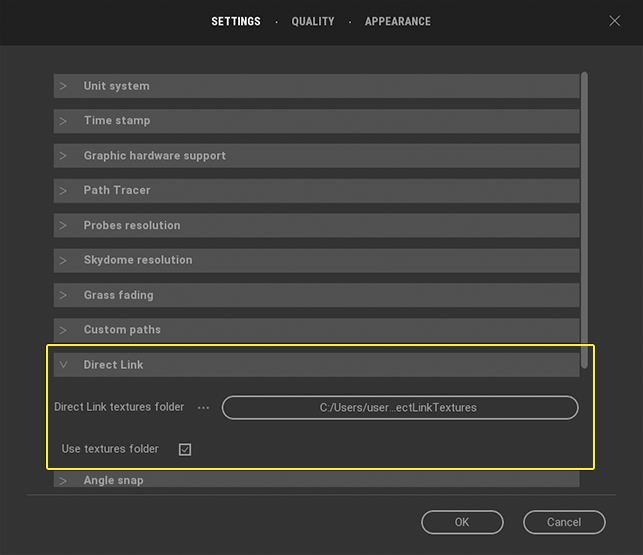
環境設定パネルの Direct Link 設定
この機能を無効にするには、[Use textures folder (テクスチャ フォルダを使用)] チェックボックスの選択を解除します。

[Use textures folder] チェックボックス
この機能を無効にすると、たとえば、テスト目的限定で簡単な 1 回限りの Direct Link 接続を行い、将来参照するためにテクスチャを保存する必要がない場合に役立ちます。この機能を無効にすると、テクスチャは専用の「DirectLinkTextures」フォルダではなく、一時フォルダに保存されます。一時フォルダはオペレーティング システムによって削除されることがあるため、テクスチャを一時フォルダに保存すると、次にファイルを開いたときに Direct Link 接続でテクスチャを特定できない場合があります。
Datasmith Direct Link を設定する
-
Datasmith エクスポーター プラグインをご使用のデザイン アプリケーションにダウンロードします。
このプラグインは、Twinmotion ウェブサイト、Datasmith をサポートするデザイン アプリケーション ドキュメント ページ、もしくは、デザイン アプリケーションのウェブサイトからダウンロードできます。
-
デザイン アプリケーションにプラグインをインストールします。
Archicad、Revit、Rhino、SketchUp Pro から Datasmith エクスポーター プラグインをインストールする方法については以下のドキュメントを参照してください。
- デザイン アプリケーションで Datasmith Direct Link を設定したいシーンを開きます。
-
Twinmotion で、[Import (インポート)] をクリックします。
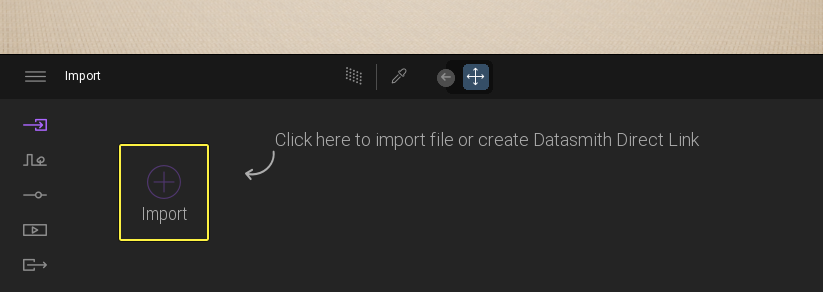
[Import] ウィンドウが開きます。
-
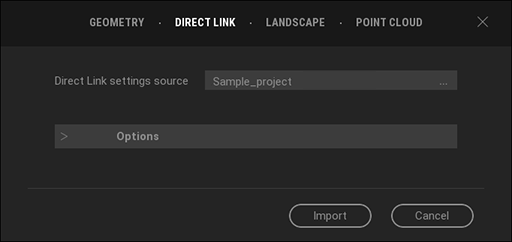
[Import] ウィンドウで [Direct Link] タブを選択します。
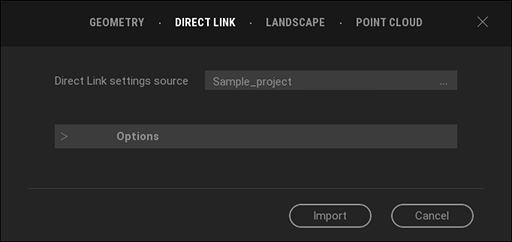
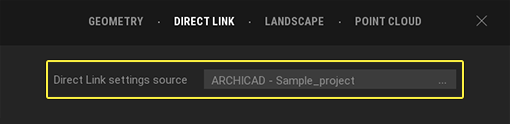
デザイン アプリケーションのシーンのファイル名が [Direct Link settings source (Direct Link 設定ソース)] フィールドに表示されます。複数のデザイン アプリケーションを開いている場合、開いているシーンのすべてのファイル名が [Direct Link settings source] ドロップダウンに表示されます。この場合は使用するシーンを選択してください。
-
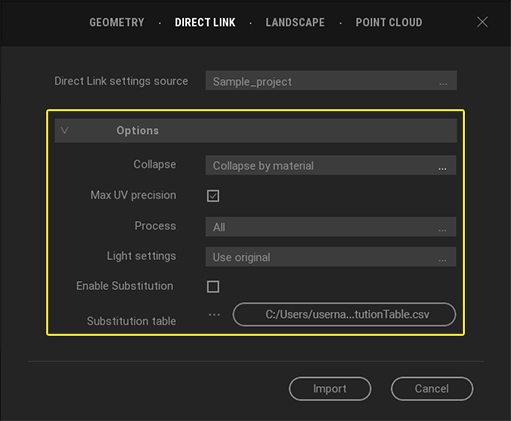
[Options (オプション)] から [Direct Link importing (Direct Link インポート中)] オプションを選択します。インポート オプションの詳細については、「インポート オプション」を参照してください。
- [Import (インポート)] をクリックします。デザイン アプリケーションからコンテンツが Twinmotion にインポートされます。
-
デザイン アプリケーションの Datasmith エクスポーター ツールバーで [Synchronize with Direct Link (Direct Link と同期)] をクリックします。
Datasmith エクスポーター ツールバーにある Synchronize with Direct Link ボタン
Direct Link 同期プロセスが開始され、デザイン アプリケーションのシーンが Twinmotion で開きます。
同期プロセスに要する時間は、同期されるデータ量や複雑さによって異なります。
複数の Direct Link を設定する
Twinmotion プロジェクトは、同時に複数のデザイン アプリケーションへの Direct Link を持つことができます。各デザイン アプリケーションごとに 1 つの Direct Link を作成できます。同じデザイン アプリケーションに複数の Direct Link が必要な場合は、Direct Link ごとにアプリケーションの個別のインスタンスを開く必要があります。
複数の Direct Link を設定するには、作成する Direct Link 別に「Datasmith Direct Link を設定する」の手順に従ってください。
インポート オプション
以下の表では、Datasmith Direct Link ワークフローを使用して Twinmotion にファイルをインポートするときに使用できる インポート オプションを説明します。
| オプション | 説明 | |
|---|---|---|
| Collapse (再構成) | Keep hierarchy (オブジェクト階層を維持する) | ソース ファイルで使用しているものと同じジオメトリ階層を維持する場合、このオプションを選択します。Twinmotion では、すべてのオブジェクトが分離され、独自のピボット ポイントをもつため、オブジェクトを個別に移動および操作することができます。このオプションを選択すると、シーンの各要素のビルディング インフォメーション モデリング (BIM) 情報を表示することもできます。 このオプションはフェーズ グループやシーンの状態を作成する場合に便利です。シーンのすべてのオブジェクトは分離され、必要に応じて表示/非表示にすることが可能になります。 シーンに Twinmotion オブジェクトに置き換える必要のあるダミー オブジェクトが含まれている場合は、各オブジェクトを分離する必要があるので、階層を維持すると便利です。 注:階層を維持することが必要な場合もありますが、このオプションを選択すると Twinmotion のシーンのサイズが大きくなります。 |
| Collapse by material (マテリアルごとに再構成する) | このオプションは、Twinmotion にインポートされるオブジェクトの数を減らし、リアルタイム レンダリング用にモデルを最適化します。つまり、同じマテリアルを使用するすべてのオブジェクトは、1 つのグループにまとめられます。グループ内のいずれかのオブジェクトでマテリアルが変更されると、グループ内のすべてのオブジェクトでも変更されます。 これは推奨されるオプションであり、デフォルトで選択されています。 |
|
| Collapse all (1 つのオブジェクトに再構成する) | オブジェクト全体またはシーン全体をインポートするには、このオプションを選択します。Twinmotion では、オブジェクト全体またはシーン全体は 1 つの要素としてグループ化され、1 つのピボット ポイントのみで制御されるため、移動、選択、削除、ユーザー ライブラリへの保存を簡単に行うことができます。 |
|
| Max UV precision (最大 UV 精度) | このオプションを選択すると、Twinmotion にインポートされたオブジェクトに投影された UV マップ レイアウトが正確かつ可能な限り高い精度で維持されます。このオプションを選択すると、インポート処理中のメモリ消費量が増加する可能性があります。 [Max UV Precision (最大 UV 精度)] オプションを選択すると、ほとんどの UV マップの精度の問題が解決します。一部の問題は、元の設計アプリケーションの 3D モデリング プロセスに起因するジオメトリの問題により、インポート時に解決されない場合があります。 |
|
| Process (処理) | この設定は、Twinmotion にインポートするときにライトを処理するかどうかを決定します。 このオプションは、3D モデルを Twinmotion に初めてインポートするときにのみ使用できます。3D モデルをリセットまたは再インポートする場合は、[Direct Link Settings (Direct Link 設定)] では使用できません。 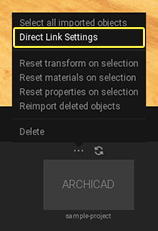 All (すべて):光源とライトのジオメトリをインポートします。このオプションはデフォルトで選択されています。 Meshes (メッシュ):ライトのジオメトリのみをインポートします。 Light (ライト):光源のみをインポートします。 |
|
| Light settings (ライト設定) | [All (すべて)] または [Light (ライト)] で [Process (処理)] オプションが選択されている場合、このプロパティが Twinmotion にインポートされたときに、インポートされたオムニディレクショナル ライト、スポット ライト、エリア ライトの設定を決定します。これらの設定は、インポートされた光源にのみ影響し、インポートされたジオメトリには影響しません。 インポート時に無効になっているライトは、完全にサポートされません。インポートされなかったり、ライトの色が黒に変わったりすることがあります。デザイン アプリケーションと Twinmotion 間でライトをインポートする場合には、変換に不整合が生じる場合があります。 Use original (オリジナルを使用する):強度、色、角度、IES プロファイルなどオリジナルのライト パラメータやデザイン アプリケーションで設定されたその他の互換性設定などが使用されます。 Set intensity to 300lm (光度を 300lm に設定):デザイン アプリケーションで設定されたオリジナルのライティング パラメータが使用されますが、ライトの明るさは 300lm に設定されます。 Set all values to TM default (すべての値を TM のデフォルトに設定):ライトのパラメータは Twinmotion のデフォルトのパラメータに変換されます。 |
|
| Enable substitution (置換を有効にする) | マテリアル置換を有効にするには、このオプションを選択します。このオプションは、シーンをインポートまたは再インポートするときに、ソース ファイルで使用されているマテリアルを Twinmotion マテリアルに置換します。マテリアル置換は 注:このオプションはすべての 再構成 オプションと使用することができます。 |
|
| Substitution table (置換表) | シーンをインポートまたは再インポートするときに行うマテリアル置換を定義する
|
Direct Link Auto Sync 機能を使用する
Direct Link Auto Sync 機能を使用するには、Datasmith Direct Link がセットアップされた状態で設計アプリケーションと Twinmotion の両方を開くことが必要です。
-
Direct Link Auto Sync を有効にするには、Datasmith エクスポーター ツールバーの [Direct Link Auto Sync] ボタンをクリックします。
有効になると、Archicad と SketchUp Pro ではボタンの背景色が水色に変わります。
Rhino の場合は、有効と無効の状態でボタンの外見は変わりません。コマンド履歴ウィンドウで [Direct Link Auto Sync] 機能のステータスを確認することができます。
有効 無効 Archicad および SketchUp Pro 

Rhino 

Twinmotion でシーンを更新する
Twinmotion との Direct Link が設定されているデザイン アプリケーションで 3D モデルに変更を加えた場合、デザイン アプリケーションと Twinmotion を同期させることで、次に開いたときに Twinmotion のシーンを更新することができます。
-
デザイン アプリケーションで Twinmotion で更新が必要なシーンを開きます。
-
Twinmotion で更新するシーンを開きます。
-
シーンのファイル名と保存場所を変更していない場合、Twinmotion は Twinmotion のシーンとデザイン アプリケーションのシーンの間を自動的に接続します。
-
シーンのファイル名と保存場所を変更した場合、[Import] ドックのファイル名に切断アイコンが表示されます。このアイコンが表示された場合、ドックのファイルの上にある [省略記号(...)] をクリックし、[Direct Link Settings (Direct Link 設定)] を選択してファイルを探します。
-
-
デザイン アプリケーションの Datasmith エクスポーター ツールバーにある [Synchronize with Direct Link] ボタンをクリックします。
Direct Link 機能により、デザイン アプリケーション側のシーンに加えた変更が Twinmotion のシーンに反映されます。
マテリアルまたはオブジェクトを変更したり、オブジェクトを削除した場合、全体をインポートし直すのではなく、ソース ファイルからこれらのアイテムの元の設定を再インポートすることができます。インポート ドックでシーン アイコンの上にカーソルを合わせて、[Reset transform on selection (選択時に変換をリセットする)]、[Reset materials on selection (選択時にマテリアルをリセットする)]、[Reset properties on selection (選択時にプロパティをリセットする)]、[Reimport deleted objects (削除されたオブジェクトを再インポートする)] のいずれかを選択します。
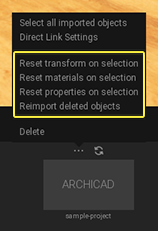
ソース ファイルと Twinmotion 間のリンクが切れている場合、いずれかのオプションを選択する前にリンクを再度つなぐ必要があります。