

Datasmith エクスポーター プラグイン を使用すると、以下の2つのワークフローを使用して、主要なビルディング インフォメーション モデリング(BIM)、コンピュータ支援設計(CAD)、モデリング デザイン アプリケーションから Twinmotion に 3D モデルやアセットを取り込むことができます。
Datasmith ファイル インポート ワークフロー
ご使用のデザイン アプリケーションからコンテンツを.udatasmith ファイル とマテリアル アセットを含むフォルダにエクスポートし、.udatasmith ファイルとマテリアル アセットを Twinmotion にインポートします。
デザイン アプリケーションでコンテンツを更新した場合は新しい .udatasmith ファイルを作成し、Twinmotion に再インポートします。 Twinmotion でプロジェクトに加えた修正はすべて再適用され、保存されます。
詳細は「[Datasmith ファイル インポート ワークフロー]UsingTwinmotion/GettingYourContentIntoTwinmotion/DatasmithPlugins/datasmith-file-import-workflow)」を参照してください。
Datasmith Direct Link ワークフロー
- デザイン アプリケーションと Twinmotion の間に Datasmith Direct Link を設定して、プロジェクトを Twinmotion にインポートします。
- Direct Link Auto Sync 機能は、デザイン アプリケーションと Twinmotion の間でシーンをリアルタイム、もしくはオンデマンドで同期します。
-
複数の Direct Link を作成して複数のアプリケーションから1つの Twinmotion プロジェクトにファイルをインポートすることができます。
詳細については「Datasmith Direct Link ワークフロー」を参照してください。
Datasmith をサポートするデザイン アプリケーションの完全なリストについては、「Datasmith をサポートするデザイン アプリケーション」を参照してください。
手順
一部のデザイン アプリケーションでは、Datasmith エクスポーター機能がソフトウェアに組み込まれています。これらのアプリケーションを使用している場合、以下の手順 1 と 2 で説明するようにプラグインをダウンロードしてインストールする必要はありません。Datasmith エクスポーター機能が組み込まれているデザイン アプリケーションについては、「[Datasmith をサポートするデザイン アプリケーション」を参照してください。
-
Datasmith エクスポータープラグインをご使用のデザイン アプリケーションにダウンロードします。
サポートされているデザイン アプリケーションごとに固有の Datasmith エクスポーター プラグインが作成されます。プラグインは Twinmotion ウェブサイト、Datasmith をサポートするデザイン アプリケーション ドキュメントページ、もしくはデザインアプリケーションのウェブサイトからダウンロードすることができます。
-
Datasmith エクスポータープラグインをデザイン アプリケーションにインストールします。
プラグインがインストールされると Datasmith エクスポーターツールバーがデザインアプリケーションに追加されます。
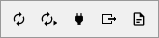
Archicad の Datasmith エクスポーター ツールバー
-
Datasmith エクスポーター ツールバーのコマンドを使用して、以下の2つの方法のいずれかでシーンやアセットをTwinmotion に取り込みます。
Datasmith エクスポーター ツールバーの説明
以下の表は、Datasmith エクスポーター ツールバーのコマンドを説明します。ご使用のアプリケーションによっては、アイコンの見た目が異なる場合があります。
| アイコン | コマンド | 説明 |
|---|---|---|
 |
Direct Link と同期する | Direct Link 接続を使用して、選択されたモデルを Unreal Engine または Twinmotion にプッシュします。 |
 |
Direct Link 自動同期トグル | デザイン アプリケーションと Twinmotion のシーンをリアルタイムまたはオンデマンドで自動的に同期します。 |
 |
接続を管理する | 使用しているデザイン アプリケーションと Twinmotion の間の接続を管理するための Datasmith Direct Link Connection Status ダイアログ ボックスを開きます。 |
 |
Datasmith ファイルへエクスポートする | シーンとアセットを .udatasmith ファイル形式に保存します。その後、Twinmotion へインポートすることができます。 |
 |
メッセージを表示する | [Datasmith Messages] ウィンドウを開きます。ここにはトラブルシューティングの目的でロギング情報とエラー メッセージを表示することができます。 |