
glTF es un formato basado en datos y no es compatible con todo lo que hay en Unreal Engine. En esta página se explica qué tipo de contenido se puede exportar con glTF y se describe cómo gestiona el exportador de glTF cada tipo de contenido.
Resumen de lo que se puede exportar
El exportador de glTF puede exportar varios tipos de recursos desde Unreal Engine. Cuando exportas un recurso que hace referencia a otro contenido, el exportador puede exportar también parte de ese contenido.
Entre los recursos que se pueden exportar directamente se encuentran los siguientes:
- Materiales
- Mallas estáticas
- Mallas esqueléticas
- Secuencias de animación
- Secuencias de nivel
- Conjuntos de variantes de nivel
- Niveles (consulta Exportación del nivel actual)
El contenido que puedes exportar indirectamente cuando un recurso compatible hace referencia a él incluye lo siguiente:
Materiales
El formato glTF usa un proceso de trabajo de renderización basada en la física de Metálico/Rugosidad que puede producir materiales fotorrealistas. El proceso de trabajo de glTF es similar al de Unreal Engine, pero no es compatible con expresiones de material arbitrarias. En su lugar, permite una sola textura o constante para cada entrada de material.
En el formato glTF, algunas entradas comparten la misma textura (por ejemplo, Metálico/Rugosidad y Color base/(Máscara) de opacidad). Para convertir un material de Unreal Engine a glTF, el exportador utiliza los siguientes métodos, en el siguiente orden:
- Coincidencia de expresiones de material: más rápido y preciso, pero solo es compatible con patrones de expresiones de material sencillos.
- Baking de material: es compatible con la mayoría de patrones de expresiones de material, pero es más lento y requiere configuración.
Cuando exportas un material, el exportador primero intenta hacer coincidir la expresión. Si la coincidencia de expresiones falla, se recurre al baking de material. Esto suele ocurrir porque la mayoría de las entradas de material de Unreal Engine usan expresiones más avanzadas que las que admite la coincidencia de expresiones.
Puedes configurar los ajustes del bake de material para que solo usen la coincidencia de expresiones. Para obtener más información, consulta Cómo deshabilitar el baking de material.
Coincidencia de expresiones de material
La coincidencia de expresiones de material examina cada expresión de entrada de material para determinar si coincide con uno de los patrones de nodos de expresión. Si coincide, el exportador de glTF extrae los valores de la expresión del material y los convierte.
La coincidencia de expresiones es más rápida y precisa que el baking de material, pero solo es capaz de gestionar patrones de expresión muy simples y estrictos. El exportador la utiliza siempre que una expresión de material cumple las condiciones necesarias.
Ejemplos de patrones compatibles con la coincidencia de expresiones de material
-
Nodos Constant y Vector Parameter
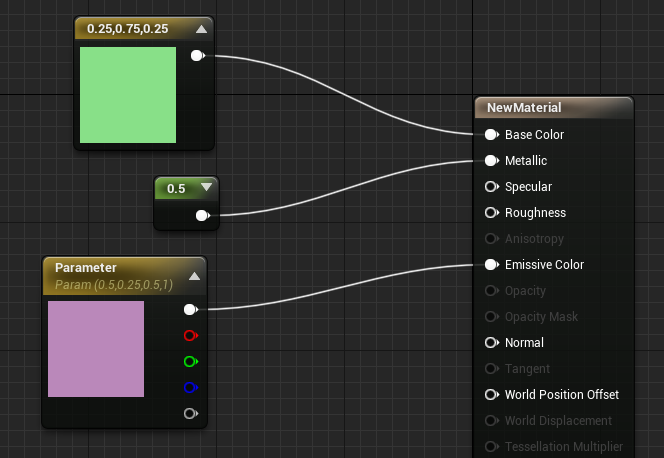
Ejemplos de nodos de material Constant y Vector Parameter
Los patrones de parámetros constantes y vectoriales no son compatibles con las entradas Normal u Oclusión ambiental debido a las limitaciones de glTF.
-
Nodos Texture Sample y Texture Parameter, con o sin un nodo Texture Coordinate
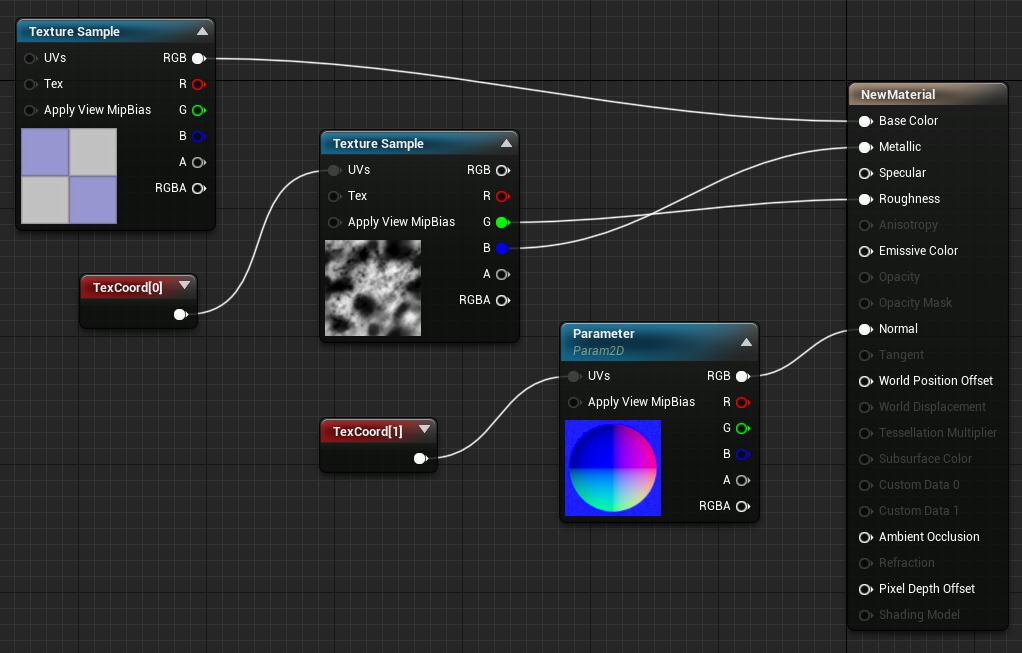
Ejemplos de nodos de material Texture Sample y Texture Parameter
La coincidencia de expresiones no permite multiplicar un nodo Texture Sample por una constante.
Baking de material
El baking de material renderiza la expresión completa de una entrada de material específica en una textura 2D. Es compatible con la mayoría de las expresiones de material, pero es más lenta que la coincidencia de expresiones y requiere que configures algunos ajustes.
- Los valores globales por defecto se configuran en la sección Material del cuadro de diálogo Opciones de exportación de glTF. Consulta Cómo definir la configuración global por defecto del bake de material.
- Puedes modificar esta configuración global por defecto con la configuración por entrada por defecto. Consulta Definición de la configuración global de bake de material para entradas específicas.
- También puedes crear ajustes predeterminados de bake de material para un recurso individual e incluso para una entrada de material específica en ese recurso. Consulta Configuración de las opciones de bake de material específicas de los recursos.
El baking de material funciona mejor y con mayor precisión con materiales que no dependen de cómo o cuándo se ven (por ejemplo, cosas como el tiempo o el ángulo de visión). Cuando el exportador de glTF hace bake de un material, evalúa cada expresión de entrada, píxel a píxel, en ese momento. Los nodos dinámicos, como Time, Camera Position y Reflection Vector, se vuelven estáticos. Te recomendamos que evites las expresiones que dependan de la vista al exportar materiales.
Aplicación de los ajustes de bake de material por parte del exportador de glTF
El exportador glTF utiliza la configuración más específica que encuentra. Para cualquier entrada de un recurso de material determinado, el exportador prioriza los ajustes en el siguiente orden.
- Ajustes para una entrada específica en un recurso de material específico.
- Ajustes predeterminados para un recurso de material específico.
- Configuración global por defecto para un tipo de entrada de material específico.
- Configuración global por defecto.
Cómo definir la configuración global por defecto del bake de material
Define los configuración global por defecto del bake de material en la sección Material del cuadro de diálogo Opciones de exportación de glTF.
La configuración global por defecto es la configuración alternativa definitiva. Si el exportador no encuentra un ajuste más específico para una entrada determinada en un recurso de material específico, utiliza el valor predeterminado global.
Puedes definir las siguientes opciones:
| Opción | Descripción |
|---|---|
| Entradas del material de bake | Especifica si se hace bake de un material para convertirlo en una textura y, en caso afirmativo, cómo hacer bake.
El exportador solo usa el baking para entradas de materiales complejos. Para texturas simples o expresiones constantes, usa la coincidencia de expresiones de material. |
| Tamaño del bake de material por defecto | Si Entradas del material de bake está habilitado, este ajuste especifica el tamaño predeterminado de la textura con bake que contiene la entrada de material. Puedes modificar esta configuración por defecto con ajustes de bake específicos del material y de la entrada. Para obtener más información, consulta las siguientes secciones: |
| Filtro del bake de material por defecto | Si Entradas del material de bake está habilitado, este ajuste especifica el modo de filtrado por defecto que se utiliza para muestrear la textura con bake. Puedes modificar esta configuración por defecto con ajustes de bake específicos del material y de la entrada. Para obtener más información, consulta las siguientes secciones: |
| Teselado del bake de material por defecto | Si Entradas del material de bake está habilitado, este ajuste especifica el modo de direccionamiento por defecto que se usa para muestrear la textura con bake. Puedes modificar esta configuración por defecto con ajustes de bake específicos del material y de la entrada. Para obtener más información, consulta las siguientes secciones: |
Cómo elegir el modo de bake del material
En general, recomendamos el modo Usar datos de la malla para el baking de material. El modo Usar datos de la malla exporta materiales de glTF únicos por malla, pero solo para materiales que dependan de datos específicos de la malla. Esto incluye materiales que usan las siguientes expresiones o nodos:
- Vertex Color
- VertexNormalWS
- PixelNormalWS
- Local Position
- World Position
- Actor Position
- Object Position
- Object Orientation
- Object Radius
- Object Bounds
- Object Local Bounds
- Pre-Skinned Local Bounds
- Transform y Transform Position
- Precomputed AO Mask
- Lightmap UVs
- Custom Primitive Data
Si un material no requiere datos específicos de la malla, el exportador vuelve al modo Simple en ese material.
El modo de baking Simple produce materiales que no son exclusivos de mallas específicas. Puede utilizar el área completa de la textura, ya que los datos de la malla usados para hacer bake del material son un cuad. Es más adecuado para texturas en tesela o repetitivas.
Cuando haces bake de un material con datos específicos de la malla, el exportador de glTF asume que la malla tiene mapas de luz de UV que cubren toda la malla y no se solapan, lo cual no siempre es así. Si el modo Usar datos de la malla produce materiales con un aspecto distinto al esperado, te recomendamos que cambies el modo de baking a Simple.
Definición de la configuración global de bake de material para entradas específicas
La configuración global por defecto del bake de material por entrada anula la configuración global por defecto y esta a su vez es anulada por los ajustes por recurso.
Las opciones globales por defecto del material de bake para una entrada específica se ajustan en el cuadro de diálogo Opciones de exportación de glTF.
Haz lo siguiente:
- En la sección Material, busca la fila Ajustes de bake de entrada por defecto y haz clic en Añadir elemento (+). Aparecerá una nueva subopción.
- En la lista desplegable de la nueva fila de subopciones, selecciona una entrada de material.
- Amplía la subopción para mostrar los ajustes de bake del material de Tamaño, Filtro y Teselado de la entrada seleccionada.
Puedes activar y desactivar cada ajuste, así como configurarlo según sea necesario.
Repite el proceso para cada entrada de material para la que quieras crear una configuración global por defecto.
Configuración de las opciones de bake de material específicas de los recursos
Puedes definir las opciones del bake de material para recursos individuales. Un recurso de material puede tener opciones de bake de material predeterminadas y opciones de bake de material específicas para entradas.
- Los ajustes predeterminados del recurso anulan tanto la configuración global por defecto por entrada como la configuración global por defecto en general.
- Los ajustes específicos de entrada de un recurso anulan todos los demás ajustes de bake de material.
Los recursos hijo heredan los ajustes específicos de los recursos. Si un recurso de material tiene su propia configuración de bake, cualquier instancia de material que sea hijo del recurso (directa o indirectamente) heredará dicha configuración. Si la instancia tiene sus propios ajustes, estos anulan los ajustes del recurso.
Para configurar los ajustes de bake de material de un recurso de material, añade Opciones de exportación de material de glTF a su matriz Datos de usuario del recurso.
Paso 1: Añadir opciones de exportación de material de glTF para el recurso
- En el explorador de contenido, selecciona el recurso.
- En el panel Detalles, amplía la sección Datos de usuario del recurso.
- Localiza la fila Datos de usuario del recurso y haz clic en Añadir elemento (+). Aparecerá una nueva fila de índice.
- En la lista desplegable de la nueva fila del índice, selecciona Opciones de exportación del material de glTF.
- Realiza una de las acciones siguientes o ambas:
- Define las opciones de bake de material por defecto del recurso.
- Define las opciones de bake de material para entradas específicas en el recurso de material.
Paso 2a: Definir las opciones de bake de material por defecto del recurso
- Amplía la sección Índice > Modificar ajustes de bake > Por defecto para mostrar los ajustes de bake de Tamaño, Filtro y Teselado del recurso.
Puedes activar y desactivar cada ajuste, así como configurarlo según sea necesario.
Paso 2b: Configurar las opciones de bake de material para entradas específicas
- Amplía la sección Índice > Modificar ajustes de bake.
- Localiza la fila Entradas y haz clic en Añadir elemento (+). Aparecerá una nueva subopción.
- En la lista desplegable de la nueva fila de subopciones, selecciona una entrada de material.
- Amplía la subopción para mostrar los ajustes de bake del material de Tamaño, Filtro y Teselado de la entrada seleccionada.
Puedes activar y desactivar cada ajuste, así como configurarlo según sea necesario.
Repite el proceso para cada entrada de material para la que quieras crear ajustes.
Cómo deshabilitar el baking de material
Puedes desactivar por completo el baking de material y obligar al exportador de glTF a usar la coincidencia de expresiones de material.
En el cuadro de diálogo Opciones de exportación de glTF, ve a la sección Materiales y deshabilita Entradas del material de bake.
Cuando desactivas el baking de material, el exportador omite cualquier entrada de material que no pueda exportarse correctamente y genera una advertencia en el registro de salida. Las entradas omitidas obtienen los valores predeterminados indicados en la especificación glTF.
Compatibilidad con el modelo de sombreado
El formato glTF es compatible con los siguientes modelos de sombreado de Unreal Engine:
Trata a los modelos de sombreado no compatibles como iluminados por defecto.
Si el grafo de expresión de materiales especifica el modelo de sombreado, el exportador intenta evaluarlo mediante un análisis estático. El analizador estático solo puede gestionar determinados tipos de expresiones. Por ejemplo, la expresión que se muestra en esta imagen:
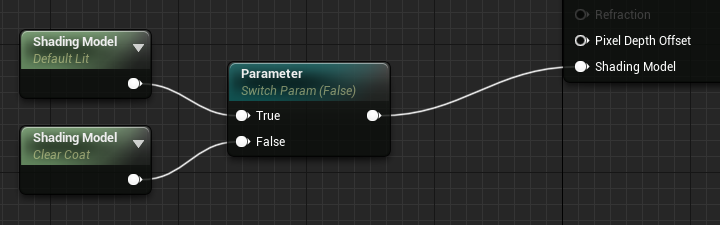
Ejemplo de expresión del modelo de sombreado que el analizador estático puede evaluar
Es posible que el analizador estático no sea capaz de resolver expresiones más complejas que usen variables no estáticas. Si el analizador no puede resolver la evaluación en un único modelo de sombreado estático, el exportador elige el modelo restante que sea compatible con el sombreado más rico y complejo.
En orden de prioridad, elegirá:
- Recubrimiento transparente
- Iluminado por defecto
- No iluminado
Si el analizador estático ya ha eliminado uno de esos modelos, el exportador elige el modelo que le sigue en prioridad.
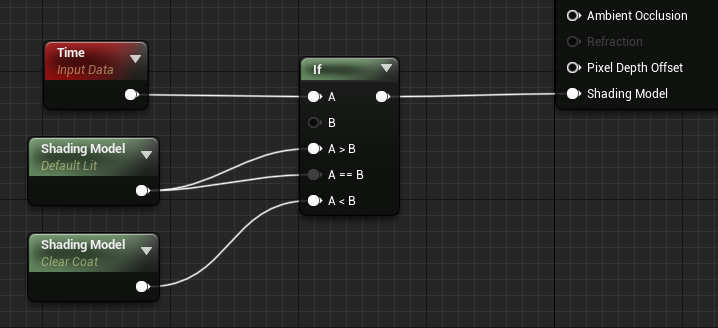
Ejemplo de expresión del modelo de sombreado que el analizador estático puede evaluar
Iluminado por defecto
El modelo de sombreado Iluminado por defecto de Unreal Engine tiene prácticamente las mismas entradas de materiales que el modelo de sombreado predeterminado de glTF. Para obtener una lista de las entradas de material con iluminación por defecto, consulta Modelos de sombreado.
Existen algunas diferencias importantes entre el modelo de Unreal Engine y el de glTF. En el modelo de sombreado glTF por defecto:
- Algunas entradas comparten ranuras de textura (consulta Ranuras de textura compartidas).
- Algunas entradas solo aceptan texturas (consulta Entradas solo de texturas).
- El proceso de trabajo de renderización basada en la física de glTF de Metálico/Rugosidad no es compatible con Especular.
Ranuras de textura compartidas
En el modelo de sombreado glTF por defecto, algunas entradas están emparejadas y comparten ranuras de textura.
- Color base comparte ranura con (Máscara) de opacidad.
- Metálico comparte ranura con Rugosidad.
Las entradas emparejadas usan la misma textura, lo que significa que siempre tienen la misma resolución de textura y coordenadas. Sin embargo, cada entrada está representada por un canal de color diferente. Por ejemplo, en el par Metálico/Rugosidad, la entrada Metálico usa el canal azul y la entrada Rugosidad el canal verde.
Entradas solo de texturas
En el modelo de sombreado glTF por defecto, las siguientes entradas solo aceptan texturas:
- Normal
- Oclusión ambiental
A diferencia de otras entradas, estas no pueden tener un valor constante que no sea el predeterminado, a menos que utilices una textura de 1x1 píxeles para simular una constante. Si el exportador encuentra un valor constante para cualquiera de las entradas, hace lo siguiente:
- Para Oclusión ambiental, el exportador genera automáticamente una textura de 1x1 píxeles para simular el valor constante.
- Para Normal, el exportador descarta la constante y asume que el vector normal está alineado con la superficie.
Recubrimiento transparente
El modelo de sombreado Recubrimiento transparente de Unreal Engine amplía el modelo Iluminado por defecto.
- (Intensidad) del recubrimiento transparente
- Rugosidad del recubrimiento transparente
- Recubrimiento transparente con normal inferior
La entrada Recubrimiento transparente con normal inferior no es un pin de entrada de material normal. Es un nodo de salida personalizado independiente. Para usarlo, debes habilitar la opción Materiales > El recubrimiento transparente habilita la segunda normal en la configuración del proyecto de Unreal Engine.
Para admitir el modelo de sombreado Recubrimiento transparente, el exportador de glTF usa la extensión KHR_materials_clearcoat . Puedes activar o desactivar el sombreado con recubrimiento transparente en el cuadro de diálogo Opciones de exportación de glTF. Usa la opción Material > Exportar materiales con recubrimiento transparente.
Existen algunas diferencias importantes en la forma en que Unreal Engine y glTF admiten el modelo de sombreado Recubrimiento transparente.
- Algunas entradas comparten ranuras de texturas (consulta Ranuras de textura compartidas).
- Algunas entradas solo aceptan texturas (consulta Entradas solo de texturas).
Ranuras de textura compartidas
En el modelo de sombreado Recubrimiento transparente de glTF, las entradas Recubrimiento transparente y Rugosidad del recubrimiento transparente están emparejadas. Las entradas emparejadas usan la misma textura, lo que significa que siempre tienen la misma resolución de textura y coordenadas. Sin embargo, cada entrada está representada por un canal de color diferente. La entrada Recubrimiento transparente usa el canal rojo y la entrada Rugosidad del recubrimiento transparente el canal verde.
Entradas solo de texturas
En el modelo de sombreado Recubrimiento transparente de glTF, la entrada Recubrimiento transparente con normal inferior solo puede aceptar texturas. A diferencia de otras entradas, no puede tener un valor constante que no sea el predeterminado, a menos que utilices una textura de 1x1 píxeles para simular una constante.
No iluminado
El modelo de sombreado No iluminado de Unreal Engine es un modelo independiente con dos entradas de material:
- Color emisor
- Opacidad/Máscara de opacidad (en función del modo de mezcla)
En el modelo de sombreado No iluminado de glTF, estas dos entradas están emparejadas. Las entradas emparejadas usan la misma textura, lo que significa que siempre tienen la misma resolución de textura y coordenadas. Sin embargo, cada entrada está representada por un canal de color diferente. La entrada Color emisor usa el canal azul y la entrada Opacidad/Máscara de opacidad el canal verde.
Para admitir el modelo de sombreado No iluminado, el exportador de glTF usa la extensión KHR_materials_unlit, que puedes activar y desactivar en el cuadro de diálogo Opciones de exportación de glTF. Usa la opción Material > Exportar materiales no iluminados.
Compatibilidad con los modos de mezcla
El exportador de glTF es compatible con los siguientes modos de mezcla de material:
Mallas estáticas
glTF proporciona una buena compatibilidad para mallas estáticas, pero existen algunos limitaciones. Esta sección describe consideraciones especiales a la hora de exportar mallas estáticas de Unreal Engine a glTF.
Colores de vértices
En glTF, los colores de los vértices siempre actúan como un multiplicador del color base, independientemente del material, lo cual puede producir resultados no deseados. En la mayoría de los casos, recomendamos que configures las opciones de exportación de glTF de la siguiente manera:
- En la sección Malla, deshabilita Exportar colores de vértices.
- En la sección Material, configura Entradas del material de bake como Usar datos de la malla.
UV
- glTF no es compatible con UV de precisión media (16 bits). Recomendamos usar UV de máxima precisión (32 bits) para los recursos de malla estática. Edita el recurso, y en el panel Detalles, habilita la opción LOD[NUMBER] > Ajustes de compilación > Usar UV de precisión absoluta. *El exportador de glTF exporta todos los canales de UV de una malla estática. Sin embargo, la mayoría de las aplicaciones de glTF, incluido el panel de glTF de Unreal Engine, solo admiten dos canales de coordenadas de textura de UV. Si planeas exportar a glTF, asegúrate de que tus materiales solo usen coordenadas de textura en los dos primeros canales de UV.
Geometría de colisión
El formato de archivo glTF no es compatible con la geometría de colisión. El exportador de glTF lo ignora.
Nivel de detalle (LOD)
glTF no es compatible con varios niveles de detalle. El exportador usa un único LOD para exportar una malla estática. Utiliza las siguientes reglas para decidir qué LOD exportar.
| Ajuste | Ubicación | Ámbito | Prioridad |
|---|---|---|---|
| Nivel de detalle por defecto | Cuadro de diálogo Opciones de exportación de glTF, en la sección Malla. | Global | Más bajo Esta es la alternativa global. Si no hay otros ajustes que lo modifiquen, el exportador de glTF usa el LOD especificado aquí. |
| LOD mínimo | Encuentra las propiedades de los recursos de malla estática en la sección Configuración de LOD. Para acceder, abre un recurso de malla estática en el editor de mallas estáticas y busca el ajuste en el panel Detalles. |
Por recurso de malla estática | Si este LOD está configurado para un recurso de malla estática y tiene un LOD superior al del ajuste Nivel de detalle por defecto, el exportador de glTF usará este LOD para exportar la malla estática. |
| Modificar LOD mín. | Propiedades del actor de malla estática o del componente de malla estática en la sección LOD. Para acceder, selecciona un actor de malla estática y busca el ajuste para el actor o componente en el panel Detalles. |
Por actor o componente de malla | Si se activa esta opción para un actor de malla estática o un componente, el ajuste LOD mín. modifica el ajuste LOD mínimo en un recurso. |
| Modelo de LOD forzado | Propiedades del actor de malla estática o componente de malla estática, en la sección LOD. Para acceder, selecciona un actor de malla estática y busca el ajuste para el actor o componente en el panel Detalles. |
Por actor o componente de malla | Si configuras este LOD para un actor de malla estática o un componente, modificará el resto de ajustes del LOD y el exportador de glTF lo usará para exportar el actor. |
Cuantización de la malla para iluminación y reflejos de alta calidad
La cuantización es el proceso de transformación de atributos vectoriales que normalmente se almacenan con una precisión de coma flotante para poder almacenarlos con una precisión de 8 o 16 bits. La cuantización ahorra espacio en el disco y la memoria.
Los siguientes atributos de vértice se cuantizan en Unreal Engine y glTF:
- Colores de los vértices (8 bits por componente)
- Normales de los vértices (8 o 16 bits por componente)
- Tangentes de los vértices (8 o 16 bits por componente)
Si necesitas reflejos e iluminación de alta calidad, te recomendamos que actives la opción Utilizar base tangente de alta precisión para los recursos de malla estática. Si se habilita esta opción, Unreal Engine almacena las normales y tangentes de los vértices cuantizadas con una precisión de 16 bits en lugar de 8 bits.
La opción Utilizar base tangente de alta precisión se encuentra en las propiedades de cada recurso de malla estática.
- Abre un recurso de malla estática en el editor de mallas estáticas.
- En el panel Detalles, busca la opción en la sección LOD [LEVEL] > Ajustes de compilación, donde [LEVEL] es el LOD que planeas exportar usando el exportador de glTF.
Para cuantizar las normales y tangentes de los vértices, el exportador de glTF usa la extensión KHR_mesh_quantization, que puedes activar o desactivar en el cuadro de diálogo Opciones de exportación de glTF. En la sección Malla, habilita o deshabilita la opción Usar cuantización de la malla.
Mallas esqueléticas
Las mismas consideraciones de exportación que se aplican a las mallas estáticas (véase Mallas estáticas] se aplican también a las mallas esqueléticas. El exportador de glTF también tiene algunas limitaciones adicionales para las mallas esqueléticas.
glTF no es compatible con lo siguiente:
- Recursos de ropa de la malla
- Animaciones de Morph Target
Secuencias de animación
Las secuencias de animación de Unreal Engine son totalmente compatibles con glTF, siempre y cuando también se exporten los pesos de los vértices de la piel. El exportador de glTF también tiene en cuenta el reposicionamiento de animaciones de Unreal Engine.
La opción Exportar pesos de piel de los vértices se encuentra en la sección Malla del cuadro de diálogo Opciones de exportación de glTF. Para obtener más información, consulta la sección Referencia sobre las opciones de exportación de glTF.
Secuencias de nivel
Para que el exportador de glTF incluya un recurso de secuencia de nivel en una escena exportada, el recurso debe estar asignado a un actor de secuencia de nivel en la escena.
La compatibilidad con las secuencias de nivel se limita a transformar pistas en el espacio absoluto. El exportador de glTF no permite la mezcla de varias pistas.
El exportador de glTF exporta cada secuencia de nivel a la velocidad de visualización de la secuencia seleccionada: la configuración de fotogramas por segundo (fps) en el recurso de secuencia de nivel.
Conjuntos de variantes de nivel
En Unreal Engine, puedes usar conjuntos de variantes para configurar prácticamente cualquier propiedad de una escena. Para incluir una variante de nivel en una exportación de escena de glTF, el recurso debe estar asignado a un actor de conjuntos de variantes de nivel en la escena.
Para exportar conjuntos de variantes de nivel, el exportador de glTF usa la extensión KHR_materials_variants de Khronos. Esta extensión funciona con varios paneles de glTF, pero presenta las siguientes limitaciones:
- Solo admite variantes de material.
- Solo es compatible con una variante activa a la vez.
- Reúne todas las variantes en el mismo conjunto.
Esto es diferente de Unreal Engine, donde puedes tener múltiples variantes de diferentes conjuntos activas al mismo tiempo.
Si tienes pensado exportar a glTF, puedes utilizar variantes de material para cambiar cualquier recurso de material en un componente de malla estática o malla esquelética. El exportador no es compatible con otros tipos de variantes.
Actores
El exportador de glTF es compatible con algunos tipos de actores en un nivel y puede exportar propiedades específicas para cada tipo. Para obtener más información, consulta las siguientes secciones:
El exportador también es compatible con algunos tipos de componentes y puede exportar actores que no sean uno de los tipos compatibles, pero que tengan asignados uno o más componentes compatibles. Si un actor tiene asignado un componente compatible, el exportador exporta propiedades específicas del componente. Para obtener más información, consulta Componentes.
Actores de secuencia de nivel
El actor de secuencia de nivel es un actor del motor que reproduce secuencias de nivel en la escena. El exportador de glTF es compatible con las siguientes propiedades del actor de secuencia de nivel:
| Propiedad | Descripción |
|---|---|
| Secuencia de nivel | Reproduce automáticamente la secuencia cuando se crea. |
Actores de conjuntos de variantes de nivel
El actor de conjuntos de variantes de nivel consulta y activa variantes en los conjuntos de variantes de nivel en tiempo de ejecución. Lo proporciona el complemento Variant Manager, que se distribuye con Unreal Engine.
La propiedad Conjuntos de variantes de nivel es la única propiedad del actor de conjuntos de variantes de nivel compatible con el exportador de glTF.
El exportador de glTF usa la extensión KHR_materials_variants para exportar conjuntos de variantes de nivel. Puedes activar y desactivar la exportación de conjuntos de variantes de nivel en las opciones de exportación de glTF.
Componentes
Si un actor exportado tiene asignado un componente compatible, el exportador de glTF exporta propiedades específicas del componente. Las siguientes secciones proporcionan información sobre qué propiedades exporta para cada tipo de componente compatible.
Primitivas:
Cámaras:
Luces:
Componente de escena
El exportador de glTF es compatible con las siguientes propiedades del componente de escena:
Propiedades de transformación: ubicación, rotación y escala.
Debido a las diferencias en cómo Unreal Engine aplica la escala, la escala no uniforme puede representarse de forma distinta en glTF.
Componente de malla estática
El exportador de glTF es compatible con las siguientes propiedades que el componente de malla estática hereda del componente de escena:
Propiedades de transformación: ubicación, rotación y escala.
Debido a las diferencias en cómo Unreal Engine aplica la escala, la escala no uniforme puede representarse de forma distinta en glTF.
También es compatible con las siguientes propiedades de la malla estática.
| Propiedad | Descripción |
|---|---|
| Malla estática | La malla estática que utiliza este componente. |
| Materiales | Los materiales que utiliza este componente. |
Al exportar una malla estática, el exportador de glTF usa los siguientes ajustes:
- El nivel de detalle que configuras en los ajustes de LOD del componente, con las opciones Modelo de LOD forzado, LOD mín. y Modificar LOD mín.
- El ajuste LOD mínimo del recurso.
- El nivel de detalle por defecto especificado en las opciones de exportación de glTF.
Para obtener más información, consulta Nivel de detalle (LOD).
Componente de malla esquelética
El exportador de glTF es compatible con las siguientes propiedades que el componente de malla esquelética hereda del componente de escena.
Propiedades de transformación: ubicación, rotación y escala.
Debido a las diferencias en cómo Unreal Engine aplica la escala, la escala no uniforme puede representarse de forma distinta en glTF.
También es compatible con las siguientes propiedades de la malla esquelética.
| Propiedad | Descripción |
|---|---|
| Malla esquelética | La malla esquelética que utiliza este componente. |
| Materiales | Los materiales que utiliza este componente. |
| Animación para reproducir | La secuencia que se reproducirá en esta malla esquelética. |
Al exportar una malla esquelética, el exportador de glTF usa los siguientes ajustes:
El nivel de detalle que configuras en los ajustes de LOD del componente, con las opciones Modelo de LOD forzado, LOD mín. y Modificar LOD mín.
- El ajuste LOD mínimo del recurso.
- El nivel de detalle por defecto especificado en las opciones de exportación de glTF.
Para obtener más información, consulta Nivel de detalle (LOD).
Componente de cámara
El exportador de glTF es compatible con las siguientes propiedades que el componente de cámara hereda del componente de escena:
Propiedades de transformación: ubicación, rotación y escala.
Debido a las diferencias en cómo Unreal Engine aplica la escala, la escala no uniforme puede representarse de forma distinta en glTF.
También es compatible con las siguientes propiedades de la cámara:
| Propiedad | Descripción |
|---|---|
| Modo de proyección | Especifica el tipo de cámara. Selecciona Perspectiva u Ortogonal. |
| Campo de visión | El campo de visión horizontal (en grados) en el modo en perspectiva (se ignora en el modo ortogonal). |
| Anchura ortogonal | El ancho deseado (en unidades de mundo) de la vista ortogonal (se ignora en el modo en perspectiva). |
| Plano de recorte cercano ortogonal | La distancia del plano cercano de la vista ortogonal (en unidades de mundo). |
| Plano de recorte lejano ortogonal | La distancia del plano lejano de la vista ortogonal (en unidades de mundo). |
| Relación de aspecto | La relación entre la anchura y la altura. |
| Limitar la relación de aspecto | Si se habilita, se añadirán barras negras si la vista de destino tiene una relación de aspecto diferente a la solicitada por esta cámara. |
Componente de luz direccional
El exportador de glTF usa la extensión KHR_lights_punctual para exportar luces direccionales. Es compatible con las siguientes propiedades que el componente de luz direccional hereda del componente de escena.
Propiedades de transformación: ubicación, rotación y escala.
Debido a las diferencias en cómo Unreal Engine aplica la escala, la escala no uniforme puede representarse de forma distinta en glTF.
También es compatible con las siguientes propiedades de la luz direccional:
| Propiedad | Descripción |
|---|---|
| Intensidad | Energía total que emite la luz. |
| Color de la luz | Color de filtro de la luz. |
| Temperatura | Temperatura del color en Kelvin de la fuente de iluminación de cuerpo negro. |
| Usar temperatura | Si está deshabilitado, utiliza el blanco (D65) como fuente de iluminación. |
Las luces direccionales se pueden activar y desactivar en la sección Escena del cuadro de diálogo Opciones de exportación de glTF. Para obtener más información, consulta la sección Referencia sobre las opciones de exportación de glTF.
Componente de luz puntual
El exportador de glTF usa la extensión KHR_lights_punctual para exportar luces puntuales. Es compatible con las siguientes propiedades que el componente de luz puntual hereda del componente de escena:
Propiedades de transformación: ubicación, rotación y escala.
Debido a las diferencias en cómo Unreal Engine aplica la escala, la escala no uniforme puede representarse de forma distinta en glTF.
También es compatible con las siguientes propiedades de luz puntual:
| Propiedad | Descripción |
|---|---|
| Intensidad | Energía total que emite la luz. |
| Color de la luz | Color de filtro de la luz. |
| Temperatura | Temperatura del color en Kelvin de la fuente de iluminación de cuerpo negro. |
| Usar temperatura | Si está deshabilitado, utiliza el blanco (D65) como fuente de iluminación. |
| Radio de atenuación | Limita la influencia visible de la luz. |
Las luces puntuales se pueden activar y desactivar en la sección Escena del cuadro de diálogo Opciones de exportación de glTF. Para obtener más información, consulta la sección Referencia sobre las opciones de exportación de glTF.
Componente de luz focal
El exportador de glTF usa la extensión KHR_lights_punctual para exportar luces focales. Es compatible con las siguientes propiedades que el componente de luz focal hereda del componente de escena.
Propiedades de transformación: ubicación, rotación y escala.
Debido a las diferencias en cómo Unreal Engine aplica la escala, la escala no uniforme puede representarse de forma distinta en glTF.
También es compatible con las siguientes propiedades de la luz focal:
| Propiedad | Descripción |
|---|---|
| Intensidad | Energía total que emite la luz. |
| Color de la luz | Color de filtro de la luz. |
| Temperatura | Temperatura del color en Kelvin de la fuente de iluminación de cuerpo negro. |
| Usar temperatura | Si está deshabilitado, utiliza el blanco (D65) como fuente de iluminación. |
| Radio de atenuación | Limita la influencia visible de la luz. |
| Ángulo del cono interior | Ángulo (en grados) desde el centro de la luz focal donde comienza la disminución. |
| Ángulo del cono exterior | Ángulo (en grados) desde el centro de la luz focal donde termina la disminución. |
Las luces focales se pueden activar y desactivar en la sección Escena del cuadro de diálogo Opciones de exportación de glTF. Para obtener más información, consulta la sección Referencia sobre las opciones de exportación de glTF.
Texturas
glTF usa la extensión EPIC_lightmap_textures para exportar texturas. Es compatible con los siguientes tipos de texturas:
- Textura 2D
- Cubo de textura
- Textura del mapa de luz 2D
Puedes configurar el modo de exportación de las texturas en el exportador desde el cuadro de diálogo Opciones de exportación de glTF. Usa las opciones de la sección Textura. Para obtener más información, consulta la sección Referencia sobre las opciones de exportación de glTF.
Para permitir la configuración de las texturas, como los ajustes de color, el exportador usa los datos de renderizado (datos de la plataforma) que Unreal Engine almacena internamente, en lugar de los datos fuente.
La ventaja de este método es que las texturas exportadas tienen el mismo aspecto que cuando se renderizan en Unreal Editor o en el juego.
La desventaja es que, si los ajustes de compresión de Unreal Engine introducen artefactos en las texturas, estos aparecerán en las texturas exportadas. Para minimizar los artefactos, usa los ajustes de compresión 2D y rango dinámico alto de la interfaz de usuario siempre que sea posible.