

建模模式中的 变形(Deform) 类别包含便于美术师使用的网格体塑造和扭曲工具。将变形工具添加到你的建模工作流程,可以在你需要执行以下操作时提高效率:
- 为网格体添加更精细的细节。
- 创建仿自然形态的形状。
- 快速重塑网格体。
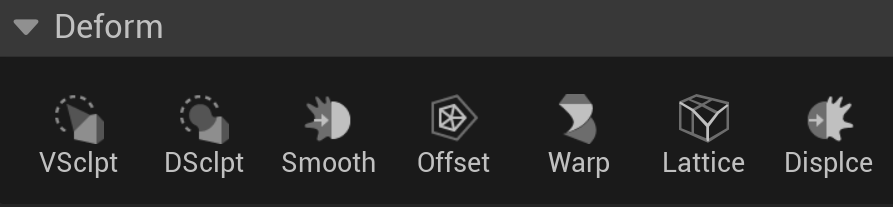
变形工具的图标
工作流程提示
分辨率
使用变形工具时,你的网格体形状可能会让你出乎意料。若出现意外形状,可能表明分辨率需要提高,因为你的网格体精度较低。
你可以按照以下工作流程解决此问题:
 |
 |
|---|---|
| 低精度 | 高精度 |
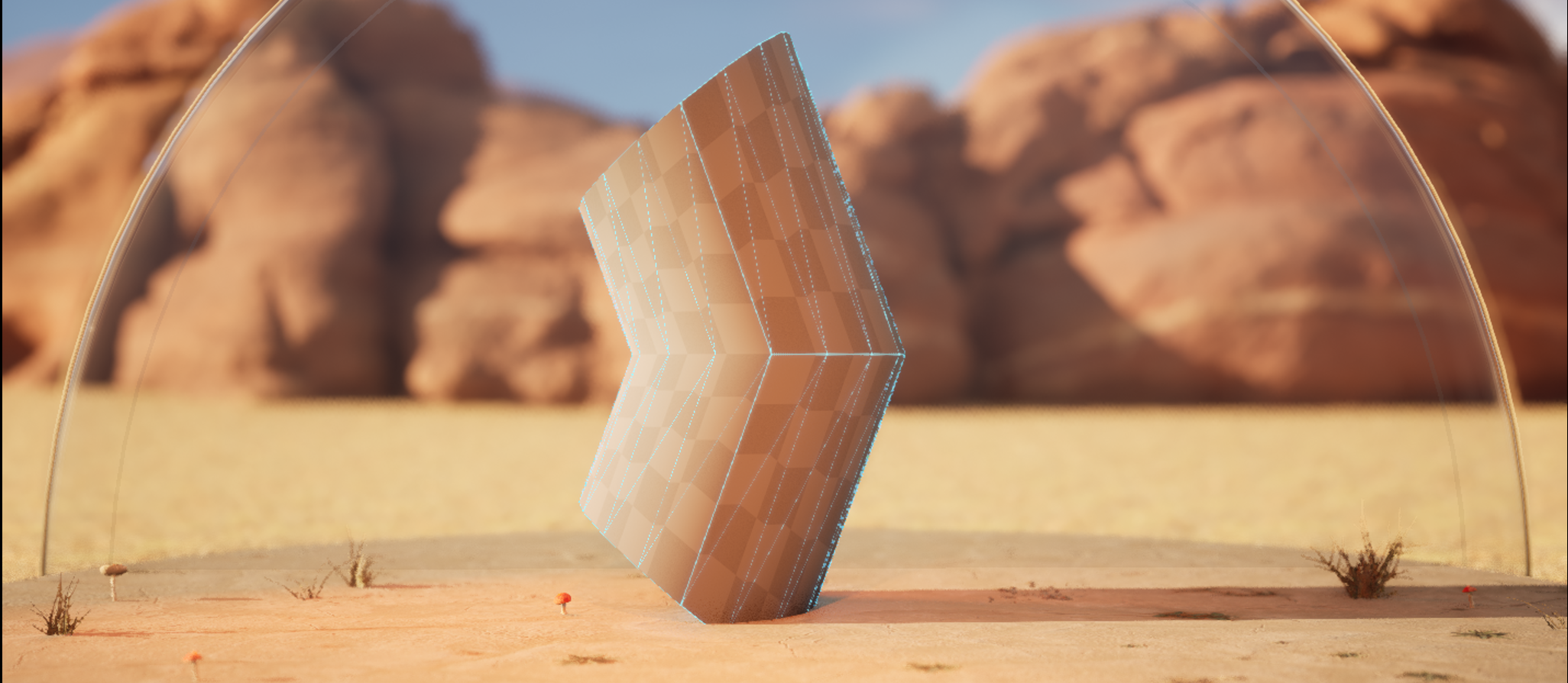
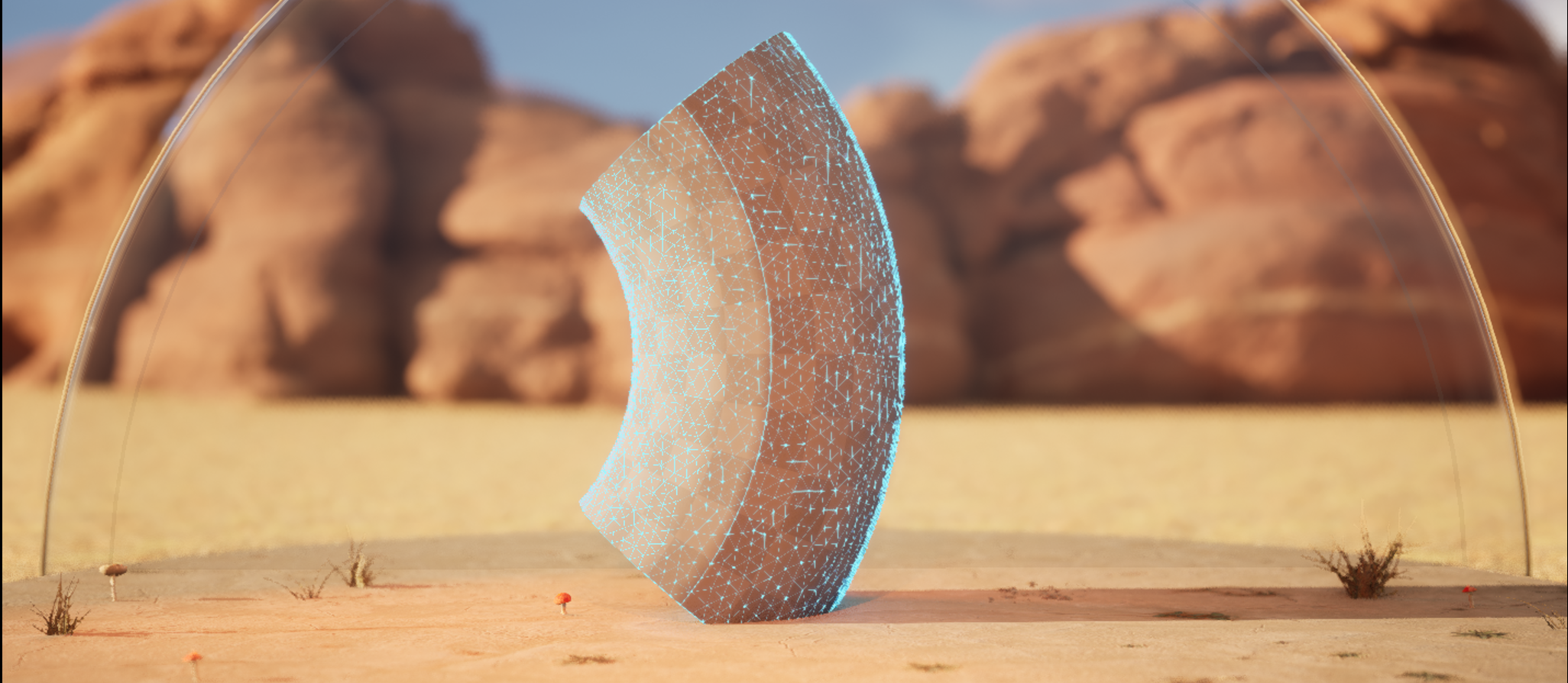
在上图中,你可以看到在大约30个三角形组成的网格体上与在100多个三角形组成的网格体上使用扭曲工具产生的效果差异。
根据你的项目所需的外观和性能预算,如果重新网格化时未添加一定数量的三角形,则可能不需要使用 简化(Simplify) 工具来减少多边形的数量。
法线
并非所有变形工具都能在你塑造时正确调整法线,这可能会导致法线外观不正常。因此,在将网格体变形后,你可能需要使用AttrEd(属性编辑)工具重置塑造过的表面的法线。
视口
根据一般建模惯例,使用各种视口类型(前、后、左、右)有助于确保模型正确成形。
此外,查看网格体的线框有助于你排除故障和追踪拓扑。为此,请在适用的变形工具中启用 显示线框(Show Wireframe) 选项,或使用检查(检查)工具。你也可以将视图模式更改为 线框(Wireframe) ,从而在视口中查看所有几何体的多边形边缘。
使用变形工具
每个工具都包含一些可在建模面板中打开折属性。你可以使用这些属性执行以下操作:
- 调整整个网格体或特定区域。
- 使用权重贴图更精细地控制顶点区域。
要使用权重贴图,你需要先使用 AttrEd 工具创建一个权重贴图。
顶点塑造
VSclpt (顶点塑造)工具将执行塑造操作,你可以通过这些操作丰富网格体的细节。这些操作基于网格体的现有顶点。
VSclpt包含一组用于编辑模型的笔刷。这些笔刷与其他DCC(如Maya、Blender和ZBrsuh)中的笔刷类似。
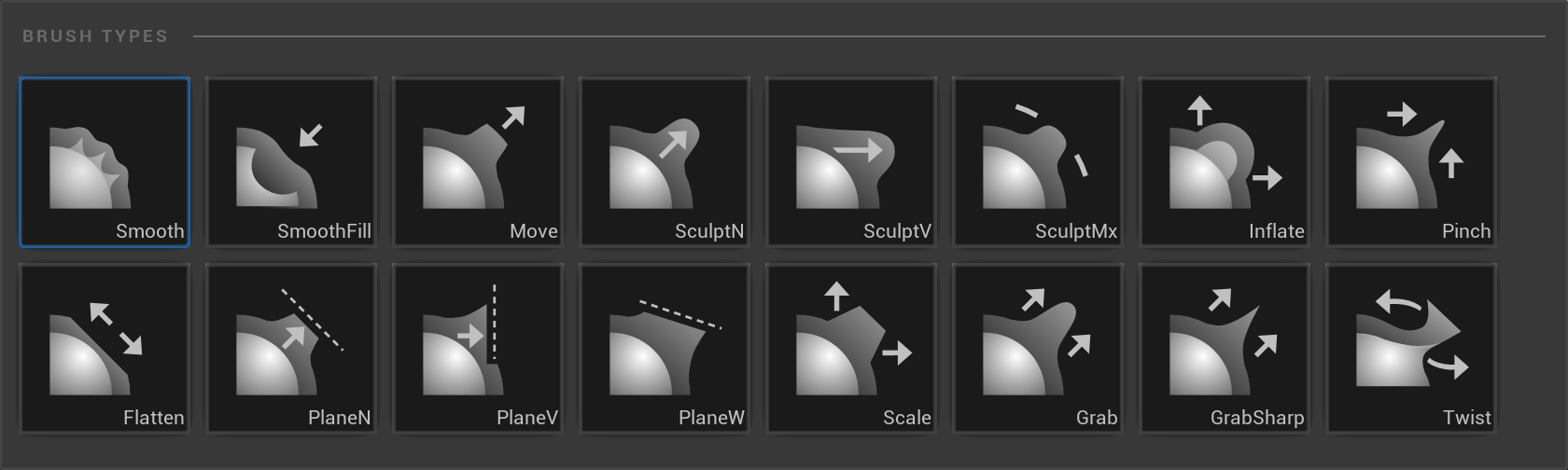
塑造笔刷
某些笔刷类型包含为自定义形状输入Alpha纹理的选项。
指定的塑造笔刷( SculptN 、 SculptV 和 SculptMx )包含对自定义形状应用Alpha遮罩的选项。
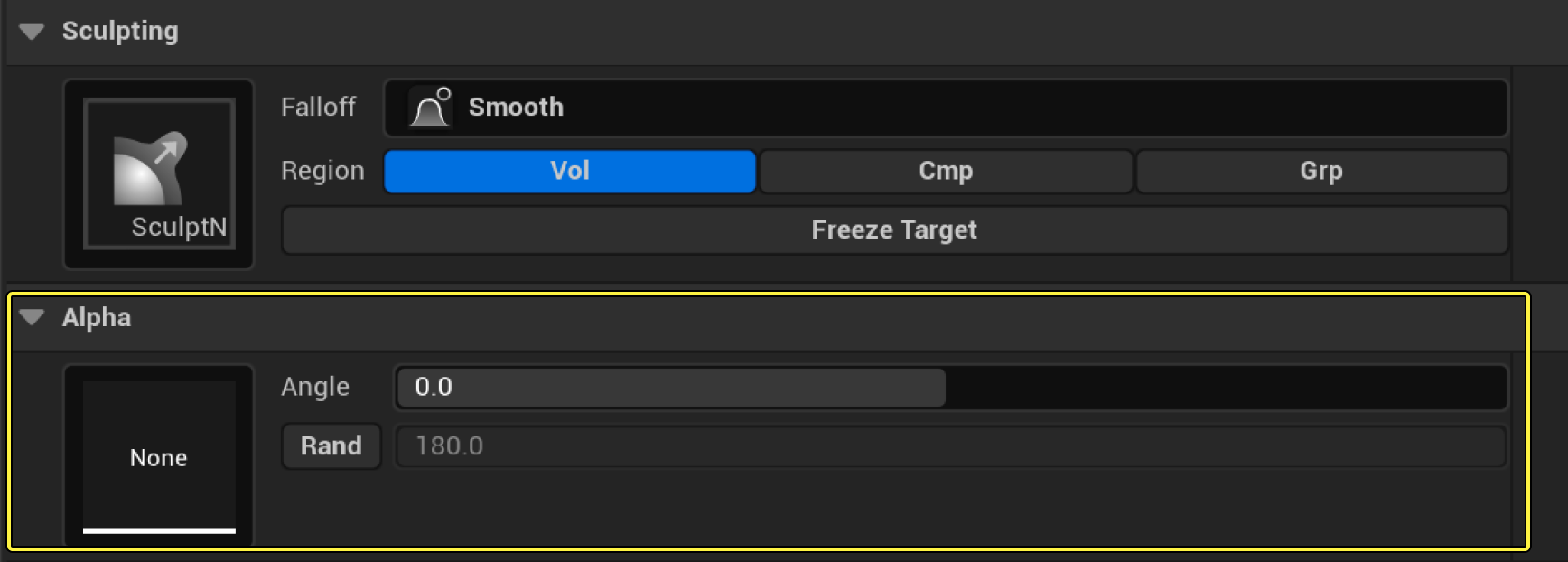
动态塑造
DSclpt (动态塑造)工具使用类似VSclpt工具的笔刷塑造网格体。不同的是,该工具通过对受笔刷影响的区域进行局部重新网格化来动态添加几何体。
使用DSclpt快速添加几何体有助于在网格体上高效地创建新的形状和细节。
如果在具有预定义UV贴图的模型上使用DSclpt,你添加几何体时模型的UV将同步发生变化。如果你想避免这种情况,可以在使用该工具之前断开UV连接,或启用 保留UVFlow(Preserve UVFlow) ,然后在塑造后使用UV编辑器进行调整。
塑造热键
VSculpt 和 DSculpt 笔刷的按键命令。
| 按键命令 | 操作 |
|---|---|
| Shift + 拖动 | 平滑目标表面。 |
| Ctrl + 拖动 | 在适用情况下,此操作将反转当前笔刷的方向。 |
| [ 或 S | 每按一次键,笔刷大小将减小0.025。按住Shift键时,每按一次键,笔刷大小将减小0.005。 |
| ] 或 D | 每按一次键,笔刷大小将增大0.025。按住Shift键时,每按一次键,笔刷大小将增大0.005。 |
| W | 减小每次在模型上使用此笔刷的强度。 |
| E | 增大每次在模型上使用此笔刷的强度。 |
| F | 放大笔刷的位置。 |
平滑
平滑(Smooth) 工具通过将顶点移向其相邻顶点的平均位置来柔化表面的边缘。此工具特别适合在网格体具有锯齿状边缘瑕疵时使用。
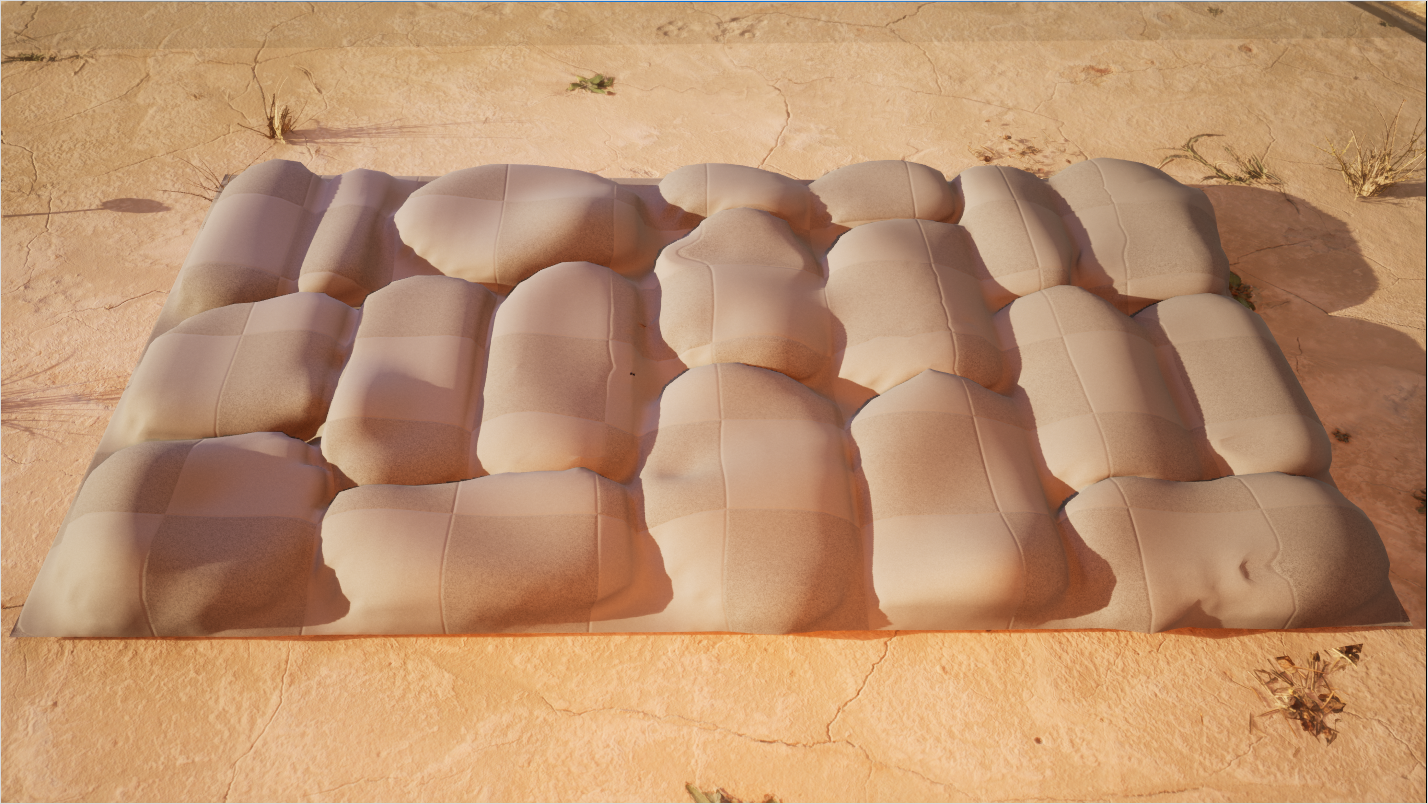
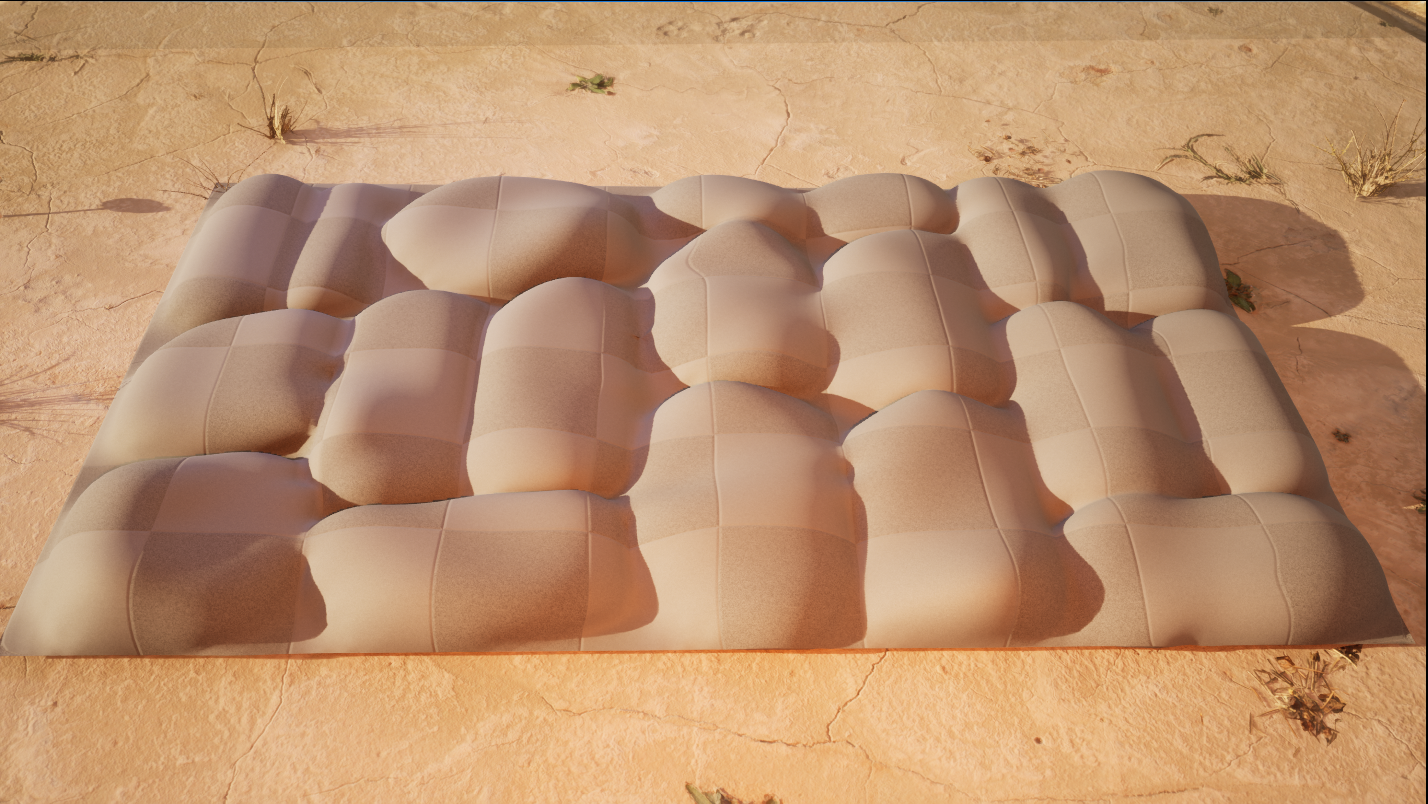
使用平滑工具时,有时网格体会看似已消失。你的网格体并没有消失,而是经过了大幅度的平滑处理,尺寸也缩小了。这种尺寸变化取决于模型的分辨率(多边形数量)和 迭代平滑选项(Iterative Smoothing Options) 使用的数值。
可通过以下措施避免这种情况:
- 使用 重新网格化(Remesh) 工具增加网格体包含的多边形/三角形数量(你需要取消当前的 平滑(Smooth) 会话才能执行此操作)。
- 降低 迭代平滑选项(Iterative Smoothing Options) 下的 每步平滑(Smoothing Per Step) 设置。
- 降低 迭代平滑选项(Iterative Smoothing Options) 下的 步骤(Steps) 设置。
偏移
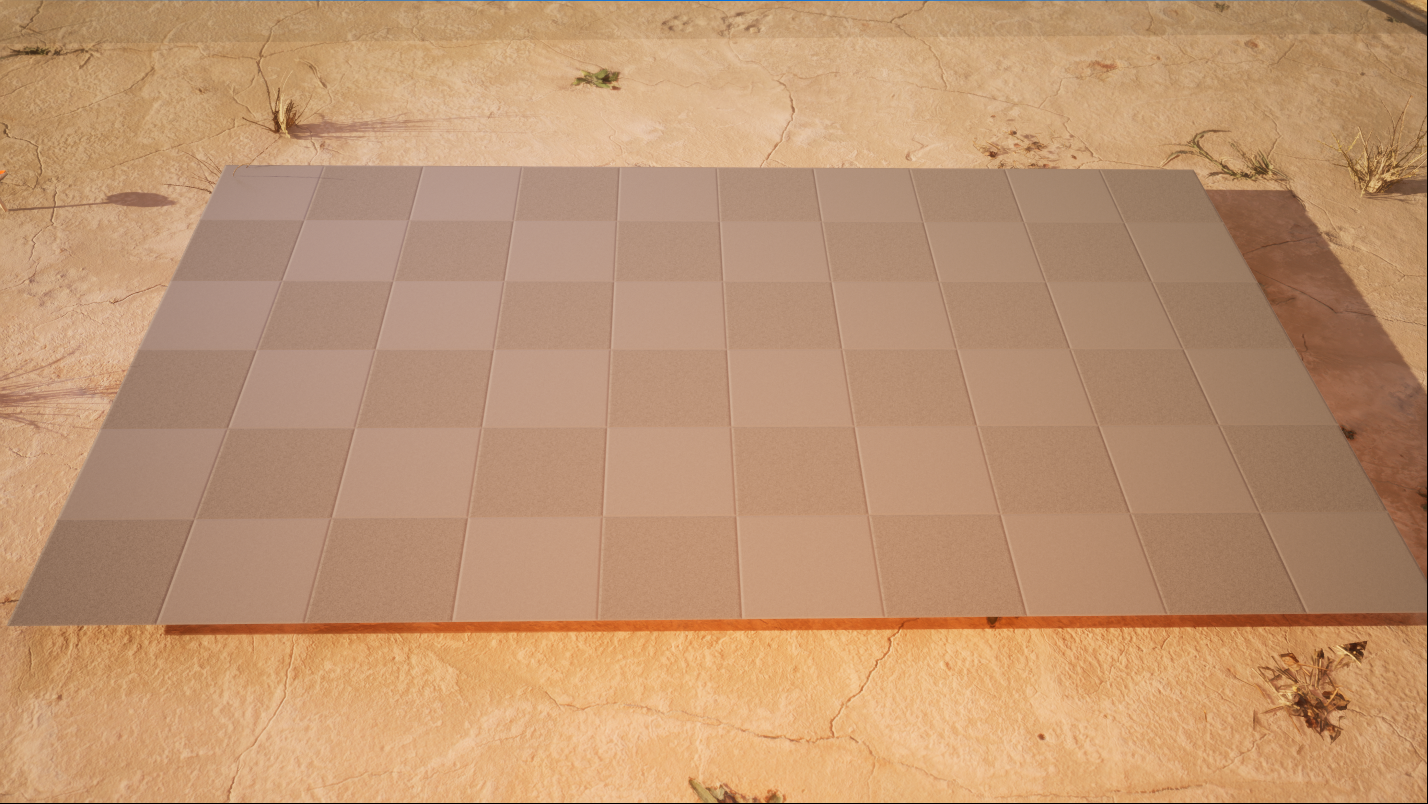
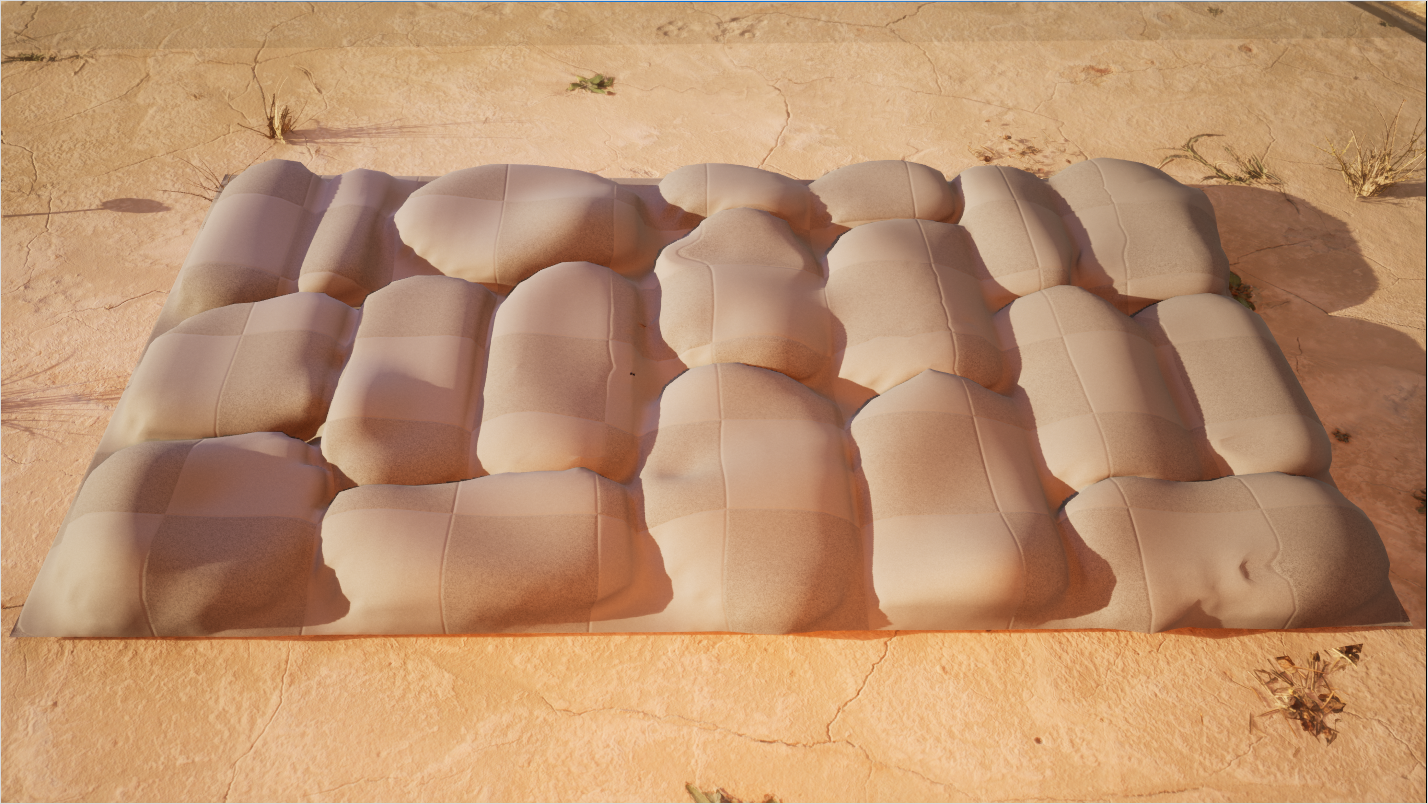
偏移(Offset) 工具沿网格体法线按指定量调整其顶点的位置,实现在鹅卵石图案等高度曲面细分的几何体中创建额外细节等目的。
 |
 |
|---|---|
| 扁平矩形 | 鹅卵石 |
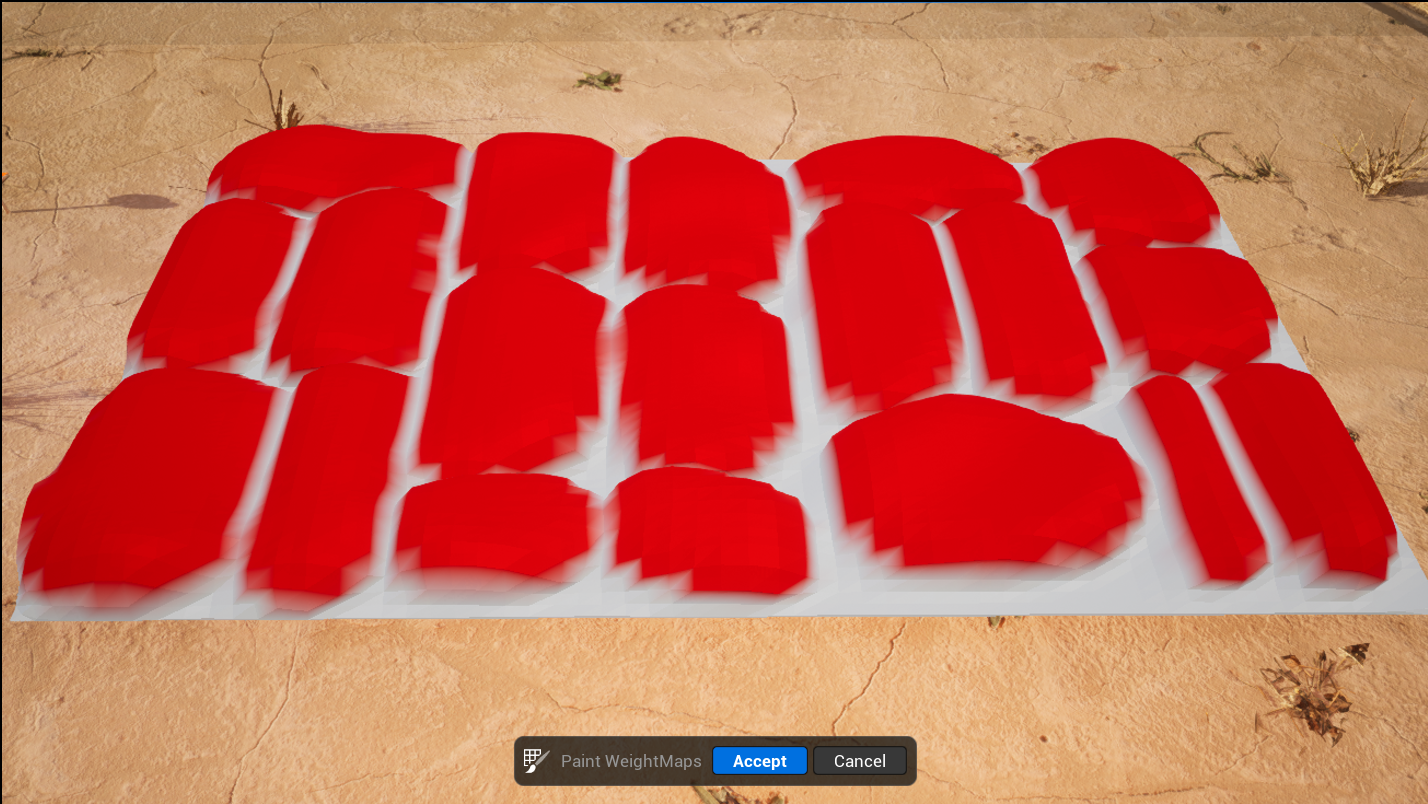
下面这样的权重贴图定义了将沿法线移动的顶点。在这种情况下,红色区域从网格体表面向上突出,而白色区域则不受影响。
该工具还适用于以下情况:
- 为网格体添加厚度(如墙壁)。
- 增大或缩小固体对象。
- 创建自定义体积Actor和切割用于破裂的Actor。
扭曲
使用 扭曲(Warp) 工具,你可以使用 弯曲(Bend) 、 扩张(Flare) 和 扭转(Twist) 等非线性变换来重塑网格体形状,从而使用单个网格体创建不同的资产。
该工具使用独特的小工具(黄色控制点)来调整网格体的特定区域而非整个网格体。你可以按住Ctrl并点击,将小工具放入特定区域。
Lattice
Lattice 工具通过点结构编辑网格体的顶点。每个轴的点数决定了顶点的变形半径。为网格体的特定区域提供精细的变换控制有助于你快速添加变体。
选择 约束(Constraints) 选项有助于进行选框的选择和通过冻结点控制受影响的区域。
置换
Displace (置换)工具向网格体添加曲面细分和畸变,这有助于快速添加表面细节。
在应用置换之前,该工具会先细分网格体。使用 细分(Subdivision) 属性调整迭代次数。
由于你应用置换时几何体会被细分,因此可能会开始超出项目的分辨率预算。为了帮助优化你的项目,可以将置换效果保存到纹理中,然后将纹理作为法线贴图应用到简化版或低分辨率版网格体。你可以使用烘焙工具创建这些纹理。
使用置换工具时,有各种置换预设可供选用。这包括为自定义置换添加 2D纹理贴图(Texture 2D Map) 。
如需继续了解有关 建模模式(Modeling Mode) 中各种工具的信息,请参阅建模工具文档。


