

建模 编辑器模式称为 建模模式(Modeling Mode),提供了工具集,用于直接在 虚幻引擎(Unreal Engine) 中创建、塑造和编辑网格体。 你可以使用它来创建新网格体,快速制作关卡几何体的原型,以及编辑现有模型,为你的世界引入多样性。 此概述概括了这些工具及其工作流程背后的核心概念,如何访问工具,以及关于工具的基础使用知识。
访问建模模式
要使用建模编辑器模式,请点击 选择模式(Select Mode) 下拉菜单,然后选择 建模(Modeling)。 或者,按 SHIFT+5,立即切换到此模式。
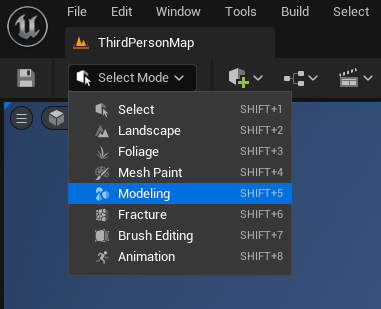
如果 建模(Modeling) 未出现在"模式(Mode)"下拉菜单中,请确保在插件中启用了编辑器。
编辑(Edit) > 插件(Plugins) > 建模工具编辑器模式(Modeling Tools Editor Mode)

模式工具栏(Mode Toolbar) (1)和 建模(Modeling) 面板(2)将显示。
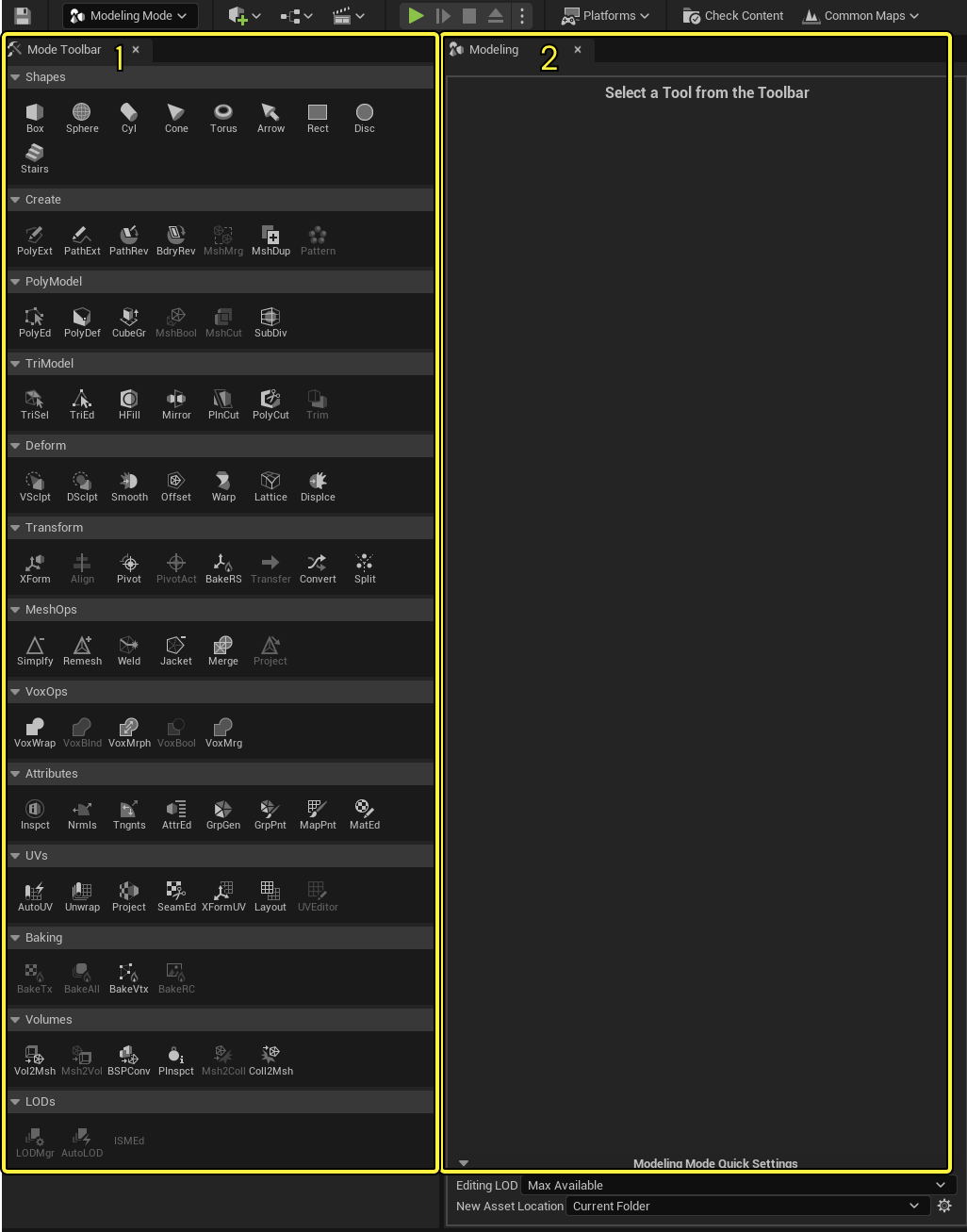
如果从 模式工具栏(Mode Toolbar) 选择一个工具,其属性将显示在 建模(Modeling) 面板中。 你可以使用此面板来配置工具的输出,然后着手创建形状或做出更改。
帮助行
使用建模模式时,关卡编辑器(Level Editor) 的底部工具栏中会显示一个带有其他提示文本(如热键命令)的面板。
点击查看大图。
理解关键概念
尽管建模模式中的许多工具与同等其他建模软件相似,但在建模模式中编辑网格体的具体方式有一些本质区别,在开始处理之前,你应当加以了解。
术语
建模工具可以用于 虚幻引擎(UE)中处理各种类型的Actor,例如 静态网格体(Static Mesh)、动态网格体(Dynamic Mesh) 或 体积(Volume)。 这些Actor统称为"网格体",工具仅可用于特定Actor类型时除外。
三角形和多边形组
虚幻引擎将所有模型作为三角剖分网格体进行渲染。 换句话说,当你导入或创建网格体时,无论网格体是否已在不同的环境中定义,其表面都会自动分解为多个三角形。 像这样转换为三角形可带来多种保证:
- UE无法导入或创建它无法渲染的模型。
- UE的渲染可在所有平台之间移植,因为所有显卡驱动程序都能一致地识别三角形。
- UE不需要在运行时花费时间和资源将四边形和n边形(超过4条边的多边形)解析为三角形。
在建模模式中,你可以使用 TriModel 类目中的工具编辑模型的三角形。 这些是最低级别的编辑工具,完全围绕直接选择和编辑三角形和顶点而设计。
尽管虚幻引擎原本不能识别四边形或n边形,但支持 多边形组,它们可以模拟这些功能。 多边形组是建模模式中各种工具可以定义的三角形的任意集合。 你可以接着使用 PolyModel 工具操控这些分组。
使用形状(Shapes)类目创建网格体时,你可以使用 多边形组模式(Polygroup Mode) 设置来配置新网格体的 多边形组(PolyGroups)。
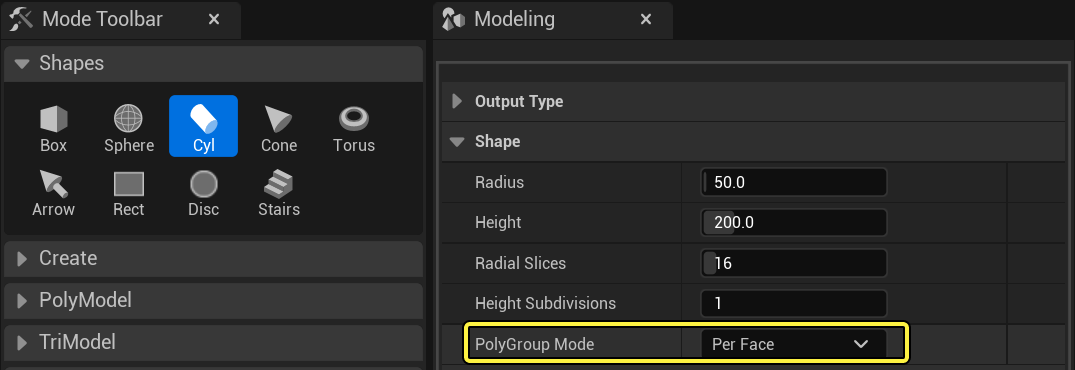
此外,你还可以使用 TriSel(三角形选择)、GrpGen(多边形组生成)和 GrpPnt(多边形组绘制)工具来分配多边形组。
点击查看大图。
你可以接着将多边形组用于使用 PolyEd(多边形组编辑)工具的传统建模,并使用UV工具创建UV岛状区。
要详细了解如何创建和使用多边形组,请参阅了解多边形组。
工具、撤销历史记录和接受更改
建模模式中的大部分工具不会立即将更改应用于网格体。 相反,工具会预览落实更改之后的网格体,并在提示中显示 取消(Cancel) 和 接受(Accept) 按钮。

如果你退出建模模式或按 取消(Cancel),建模编辑器将丢弃更改,并且网格体将恢复为你开始编辑之前的外观。 按 接受(Accept) 时,你将退出该工具,并且在使用该工具时对网格体所做的所有更改都将应用于底层网格体。 当你从激活的工具会话切换到另一个工具时,也会应用更改。
虽然通常可以撤销或重做特定工具内的各个更改,但一旦接受更改,撤销系统将仅跟踪工具处于激活状态之前和之后网格体的状态。 例如,你可以在使用 VSclpt(顶点塑造)工具时撤销每个笔刷笔划。 单击 接受(Accept) 并退出塑造工具后,只能撤销所有笔刷笔划的组合结果,将网格体恢复到启动该工具之前的状态。
网格体、资产和项目设置
你选择用来表示网格体的Actor类型,将确定建模模式如何处理创建和编辑过程。 使用 形状(Shapes) 或 创建(Create) 类目创建新网格体时,你将使用 输出类型(Output Type) 选择所需Actor。 你可以选择以下Actor之一作为目标网格体:
- 静态网格体(Static Mesh)
- 表示你的模型,并保存在内容浏览器中。 网格体的实例放置在关卡中。
- 动态网格体(Dynamic Mesh)
- 表示你的模型,并仅保存在关卡中。
- 体积(Volume)
- 表示触发行为的区域,并仅保存在关卡中。
这些类型有各种用例和优势。 你可以使用 转换(Convert) 和 传输(Transfer) 等工具更改当前网格体的Actor类型。 使用项目设置,你可以配置网格体的创建和选择,以及资产的保存。
请参阅处理网格体文档,继续了解输出类型是如何处理的,以及如何调整工作流程的设置。
使用建模模式
创建网格体
要创建新网格体,请点击 形状(Shapes) 类目中的任一工具,并将鼠标光标移到 视口(Viewport) 中。 你所选形状的模板将跟随你的鼠标光标并对齐到关卡网格。 在游戏的世界中点击你想添加网格体的地方,编辑器将使用你在建模(Modeling)面板中配置的参数创建该形状的实例。
你还可以使用 创建(Create) 类目中的工具创建网格体。 例如,PolyExt 工具可以绘制网格体的足迹,然后进行挤压以创建自定义3D形状。
一些工具(如 PolyExt 和 PathExt)使用网格体来绘制形状。 要控制网格体的位置,请按Ctrl+点击所需位置。
编辑网格体
建模编辑器中的其他大部分工具都是围绕在游戏世界中编辑现有网格体而构建的。 例如,如果你选择 TriEd 或 PolyEd,然后点击网格体,你可以选择其组件并执行建模操作。
TriEd(三角形编辑)和 PolyEd 工具中的各个操作(如 挤压(Extrude)、推拉(Push Pull) 或 切割面(Cut Faces))会显示在"建模(Modeling)"面板中。 在进行编辑后,点击 接受(Accept) 按钮完成更改,或点击 取消(Cancel) 放弃更改。
你可以在世界中选择任意网格体并使用这些工具进行编辑,包括不是在建模模式中创建的网格体。 例如,你可以对高质量静态网格体使用 晶格(Lattice) 工具来快速改变其形状。
如果你要编辑高质量的模型,强烈推荐你使用 复制(Dupe) 工具复制该资产,这样可以保留原始网格体。
小工具
建模模式具有专用的小工具可用于独特而快速的网格体变换。 默认情况下,缩放、旋转和平移(移动)组合到一个小工具中。
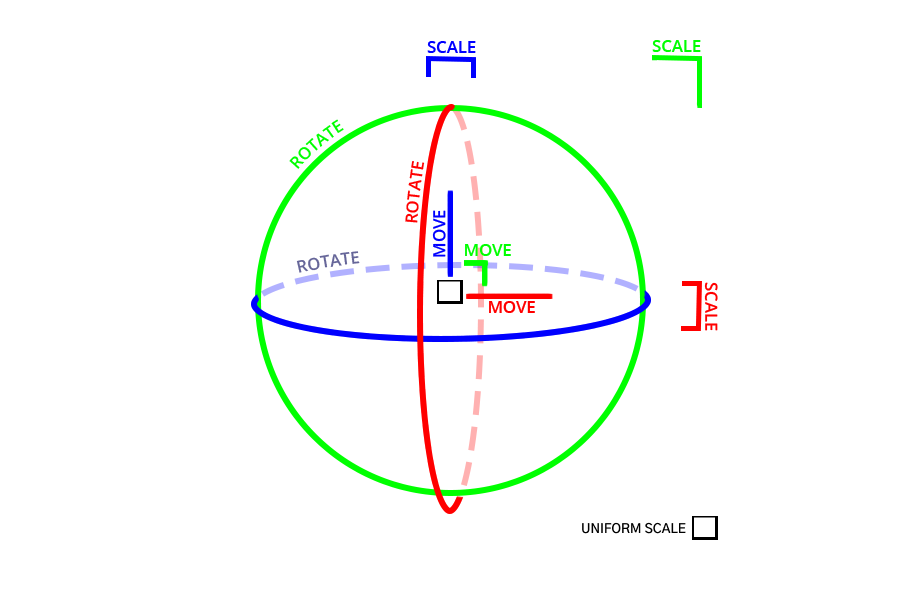
要使用与关卡编辑器的标准平移、旋转和缩放一致的单个建模小工具,请使用 建模模式快速设置(Modeling Mode Quick Settings) 中的设置图标来禁用 组合小工具(Combined Gizmo)。
点击查看大图。
除了建模小工具的结构之外,你还可以:
- 通过切换 世界网格对齐(World Grid Snapping) 在相对网格对齐和绝对网格对齐之间切换。
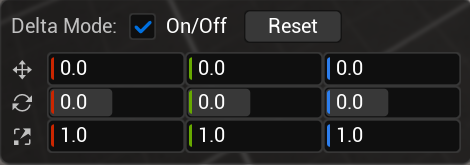
- 使用 变换面板(Transform Panel) 进行世界空间和局部增量值的数字输入。
变换面板直接显示在视口中,可用于多种建模和UV工具。
小工具热键
你可以使用表中列出的热键,具体取决于工具和操作。 特定的建模工具还具有额外的小工具属性,例如 PolyExt、PathExt 和 Patten 工具的可重新定位网格。 请使用 帮助行(Help Line) 了解何时可以使用这些热键。
| 热键 | 描述 |
|---|---|
| 按住Ctrl | 将选定小工具变换与场景对齐。 不包括缩放。 |
| Crtl+点击 | 重新定位小工具网格。 |
| 鼠标中键+平移 | 重新定位小工具。 |
| Q | 切换方向锁定。 仅在使用局部坐标系时激活。 |
工具类别
| 类别 | 描述 |
|---|---|
| 形状(Shapes) | 使用所选的预定义图元创建新网格体。 |
| 创建(Create) | 根据路径或现有几何体构建网格体。 |
| PolyModel | 使用网格体的多边形组执行精细编辑。 仅当模型有多个多边形组时才可使用。 |
| TriModel | 使用网格体的三角形执行精细编辑。 |
| 变形(Deform) | 改变或扭曲网格体的整体或特定区域。 |
| 变换(Transform) | 调整网格体的位置或表示。 |
| MeshOps | 优化网格体的几何体。 |
| VoxOps | 将网格体转换为体素以执行体积操作,然后再将其转换回网格体。 |
| 属性(Attributes) | 检查并调整网格体的二级属性。 |
| UV | 编辑网格体的UV坐标,更改纹理映射到表面的方式。 |
| 烘焙(Baking) | 生成网格体的纹理和顶点颜色数据。 |
| 体积(Volumes) | 在体积、网格体、二进制空间分区(BSP)和简单碰撞表示之间进行转换。 你还可以检查所选网格体的碰撞和物理属性。 |
| LOD | 编辑并管理网格体的细节级别(LOD)。 |
要详细了解这些类目及其特定工具,请参阅建模工具。
几何体脚本
几何体脚本(Geometry Scripting) 是一种虚幻引擎插件,包含一组函数库,可供用户通过蓝图和Python生成和编辑网格体几何体。 几何体脚本 UFunctions 和蓝图节点将对 UDynamicMesh 对象进行运算,而这些对象使用 FDynamicMesh3 C++三角形网格体数据结构创建。 几何体处理(Geometry Processing) 插件和 建模模式 使用的也是这种数据结构。
几何体脚本可以在 编辑器工具控件 和 资产操作 中用于创建自定义的网格体分析、处理和编辑工具。 你还可以在Actor蓝图中用它来创建程序化对象和实现复杂几何查询。
如需详细了解如何使用几何体脚本,请参阅几何体脚本用户指南。