
게임에 NVIDIA Ansel Photography 플러그인을 테스트하는 방법은 다음과 같습니다:
-
NvCameraConfiguration.exe 어플리케이션을 실행시키고 NvCamera Status 가 Enable (기본값) 설정되어 있는지 확인합니다.
C:\Program Files\NVIDIA Corporation\Ansel\Tools\NvCameraConfiguration.exe
-
언리얼 에디터의 레벨 에디터 툴바에서 플레이 > 독립형 게임 을 선택하여 독립형 게임으로 실행시킵니다. 에디터에서 플레이할 때 Ansel 은 활성화되지 않을 것입니다.
-
Alt + F2 키를 눌러 게임에서 Ansel 포토그라피를 활성화시킵니다. 세션이 성공적으로 시작되면, 게임 월드는 일시정지되고 Ansel UI 가 게임 뷰 위에 나타납니다.
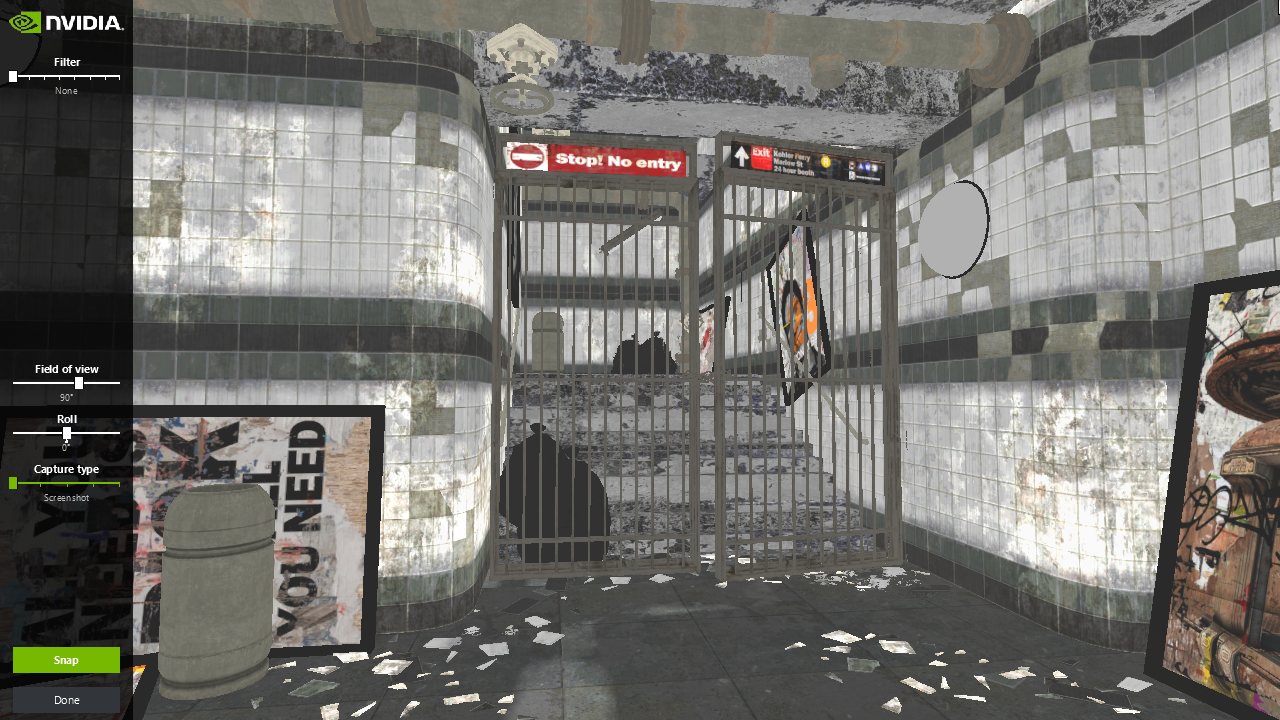
게임이 VR 또는 분할화면 모드일 때 Ansel 은 활성화되지 않습니다.
에디터 빌드에서, F2 키를 누르면 라이팅제외 렌더링 모드로 전환됩니다. 보다 실사에 적합한 라이팅포함 모드로 돌아가는 키는 F3 입니다.
-
Capture type 슬라이더로 캡처 유형을 선택합니다.
-
스냅 버튼을 누릅니다.
어떤 스크린 샷, 특히 크기가 큰 고해상도 샷의 경우, 만드는 데 시간이 매우 오래 걸릴 수 있습니다. 게임에서 스트리밍을 사용하는 경우, 여러 부분을 이어 붙여야 하는 샷의 스트리밍 퍼포먼스에 영향을 끼칠 수 있습니다.
게임 내 조작법
| 키보드 / 마우스 | 게임패드 | 설명 |
|---|---|---|
| Camera Movement (카메라 이동) | ||
| W | 왼쪽 아날로그 스틱 위 | 카메라를 앞으로 이동합니다. |
| A | 왼쪽 조이스틱 왼쪽 | 카메라를 왼쪽으로 이동합니다. |
| S | 왼쪽 조이스틱 아래 | 카메라를 뒤로 이동합니다. |
| D | 왼쪽 조이스틱 오른쪽 | 카메라를 오른쪽으로 이동합니다 |
| X | 왼쪽 트리거 | 카메라를 위로 이동합니다. |
| Y | 오른쪽 트리거 | 카메라를 아래로 이동합니다. |
| Shift (유지) | 오른쪽 아날로그 스틱 (누름) | 카메라 이동 속도를 가속합니다. |
| 카메라 이동 | ||
| 좌클릭 + 마우스 이동 | 오른쪽 아날로그 스틱 | 카메라를 회전시킵니다 (yaw, pitch) |