
여기서는 nDisplay Launcher의 유저 인터페이스에서 사용할 수 있는 세팅과 옵션을 전부 설명합니다.
런처 탭
| 컨트롤 | 설명 |
|---|---|
| Render API | 다음 번 실행 을 클릭했을 때 사용할 렌더링 API 를 지정합니다. |
| Render mode | nDisplay 가 모든 클러스터 노드에서 생성하는 출력 유형을 지정합니다.
모노는 별도의 하드웨어 기능이 필요하지 않지만 프레임 순차는 필요합니다. 디스플레이 디바이스, GPU, 드라이버 세팅이 선택한 렌더 모드에 호환되는지 확인하세요. |
| Use All Available Cores | 각 언리얼 엔진 인스턴스가 호스트에서 가능한 모든 프로세서를 강제 사용하도록 합니다. |
| No Texture Streaming | 각 언리얼 인스턴스의 텍스처 스트리밍을 비활성화합니다. 최고 퀄리티 텍스처는 항상 로드합니다. |
| Custom command line arguments | 여기 입력한 인수는 nDisplay Launcher가 각 언리얼 인스턴스 실행에 사용하는 명령줄에 추가 전달합니다. 자세한 내용은 명령줄 인수 문서를 참고하세요. |
| Custom ExecCmds | nDisplay Launcher 가 언리얼 엔진에 시작할 때 실행할 콘솔 명령을 전달하려면, 여기 입력합니다. The nDisplay Launcher 는 -ExecCmds 명령줄 파라미터를 사용해서 언리얼 엔진 애플리케이션의 각 인스턴스에 이 명령을 전달합니다. |
| Applications | nDisplay Launcher로 실행할 수 있는 모든 언리얼 애플리케이션 패키지를 나열합니다. 패널 아래 Add (추가) 및 Delete (삭제) 버튼으로 목록을 편집합니다. 자세한 내용은 nDisplay 퀵 스타트 문서의 4 단계 부분을 참고하세요. |
| Config Files | nDisplay Launcher용으로 셋업한 모든 구성 파일을 나열합니다. 드롭다운 오른쪽의 Add 및 Delete 버튼으로 목록을 편집하세요. 자세한 내용은 nDisplay 퀵 스타트 문서의 4 단계 부분을 참고하세요. |
| Run | Config Files 목록에 선택한 파일에 구성된 모든 클러스터 노드에 접속을 시도하고, nDisplay Listener 애플리케이션에 Applications 목록에 선택된 언리얼 엔진 애플리케이션 패키지를 실행하도록 합니다. |
| Kill | Config Files 목록에 선택한 파일에 구성된 모든 클러스터 노드에 접속을 시도하고, nDisplay Listener 애플리케이션에 Applications 목록에 선택된 언리얼 엔진 애플리케이션 패키지를 종료하도록 합니다. |
클러스터 이벤트 탭
Cluster events (클러스터 이벤트) 탭에서 새 클러스터 이벤트를 만들어 nDisplay 클러스터로 전송할 수 있습니다.
클러스터 이벤트 사용 문서를 참고하세요.
| 컨트롤 | 설명 |
|---|---|
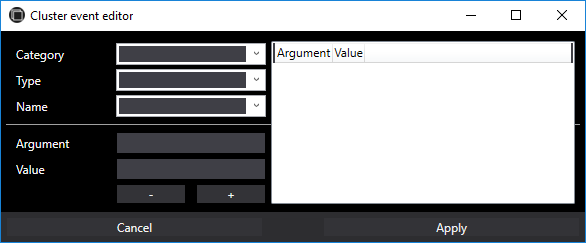
| New | |
| Modify | 리스트 뷰에 선택된 클러스터 이벤트가 있으면, Modify 를 클릭해서 그 클러스터 이벤트를 클러스터 이벤트 에디터 에서 열어 값을 편집할 수 있습니다. |
| Delete | 리스트 뷰에 선택된 클러스터 이벤트가 있으면, Delete 를 클릭해서 그 클러스터 이벤트를 목록에서 제거할 수 있습니다. |
| Send | 리스트 뷰에 선택된 클러스터 이벤트가 있고, 현재 nDisplay 클러스터가 실행중이라면, Send 를 클릭해서 선택된 클러스터 노드를 nDisplay 클러스터에 방출할 수 있습니다. 출력 로그 패널에서 마스터 노드의 응답을 확인할 수 있습니다. |
로그 탭
기본적으로, nDisplay 는 다양한 소스의 로그 메시지를 애플리케이션 패키지 옆 Saved/Logs 폴더에 저장합니다. Logs 탭에서 각기 다른 소스에 대한 nDisplay 의 정보 로그 레벨을 구성할 수 있습니다.
| 컨트롤 | 설명 |
|---|---|
| Use custom log settings | 체크하면, nDisplay 는 왼쪽에 나열된 각기 다른 소스에 대해 이 페이지에서 설정한 로그 레벨을 사용합니다. |
| For each | 여기 있는 버튼을 클릭하면 왼쪽에 있는 모든 소스에 대해 선택한 심각도 이상의 메시지를 기록합니다. |
로그 출력 패널
로그 출력 패널에는 nDisplay Launcher 에서 수행하는 모든 명령의 결과가 나열됩니다.
| 컨트롤 | 설명 |
|---|---|
| Copy | 복사 - 왼쪽 로그 창에 나열된 모든 메시지를 클립 보드로 복사합니다. |
| Clean | 지우기 - 왼쪽 로그 창의 모든 메시지를 지웁니다. |