
이 페이지는 기본 콘텐츠로 로컬 네트워크에서 콜라보 뷰어 템플릿을 시작하는 자세한 단계별 안내를 포함합니다. 이 페이지를 보고 나면 콜라보 뷰어 템플릿이 제공하는 런타임 경험을 시작하는 방법, 씬에서 상호작용 및 이동하는 데 고를 수 있는 옵션, 여러분의 네트워크에 속한 다른 사람을 같은 경험에 참여시키는 방법을 알게 될 것입니다.
1 - 패키징 및 배포
콜라보 뷰어 템플릿의 모든 기능을 이용하려면 우선 프로젝트를 .exe 파일로 패키징해야 합니다. 여러 명이 한 세션에 참가하려면, 각자 패키징된 .exe 파일에서 애플리케이션을 실행해야 합니다. 그러므로 한 팀원이 언리얼 에디터에서 프로젝트를 패키징한 뒤, 같은 세션에 참가할 모든 사람에게 .exe 파일을 배포해야 합니다.
프로젝트를 패키징 및 공유하는 방법은 다음과 같습니다.
- 콜라보 뷰어 템플릿에서 새 프로젝트를 생성합니다. 아직 없다면 언리얼 에디터에서 엽니다.
-
템플릿 카테고리를 선택합니다.
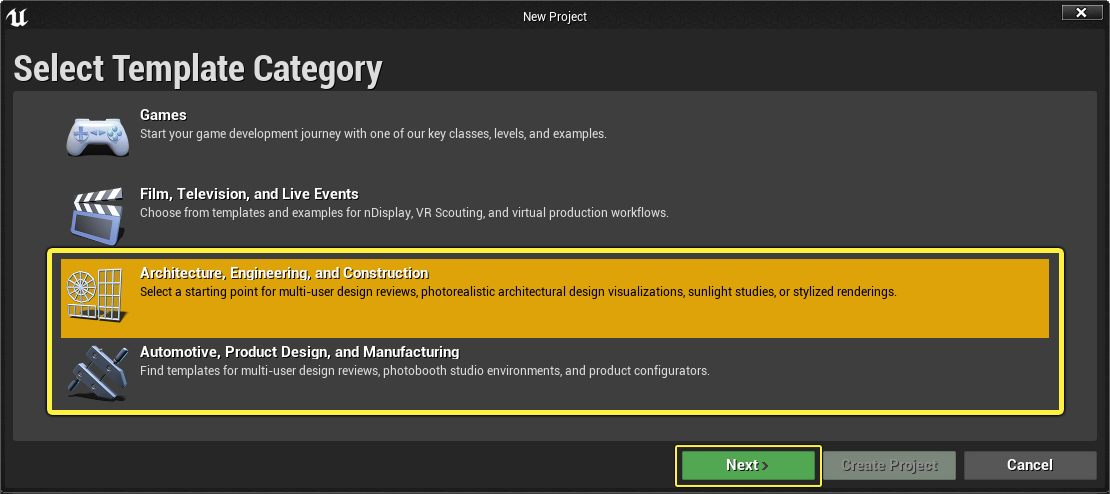
- 콜라보 뷰어(Collab Viewer) 템플릿을 선택합니다.
- 프로젝트 생성(Create Project) 을 선택합니다.
-
메인 메뉴에서 파일(File) > 프로젝트 패키지(Package Project) > Windows > Windows(64bit) 를 선택합니다.
-
언리얼 에디터로 패키징된 버전의 프로젝트를 저장할 컴퓨터 폴더를 고르고 폴더 선택(Select Folder) 을 누릅니다.
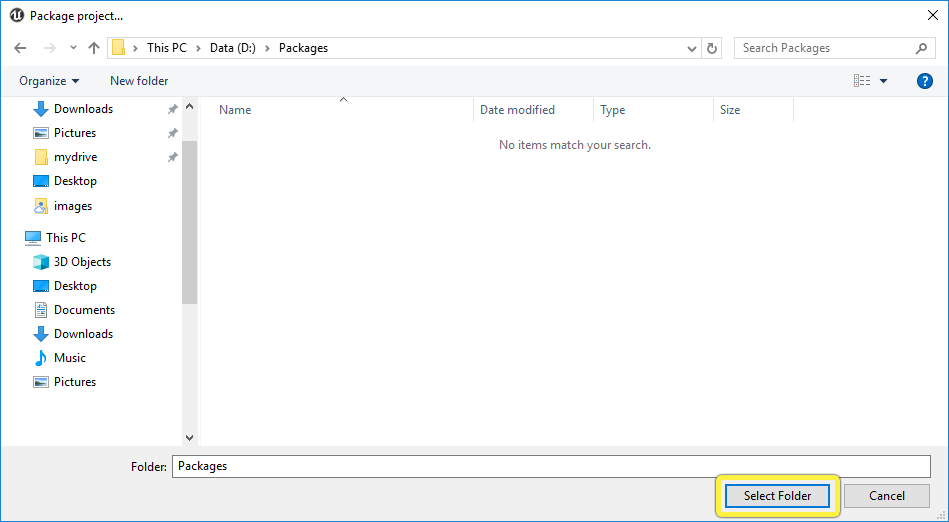
언리얼 에디터가 패키징 프로세스를 시작합니다.

-
패키징 프로세스가 끝나면 3단계에서 선택한 폴더를 엽니다. 다음과 비슷한 콘텐츠가 있는 WindowsNoEditor 폴더가 있습니다.
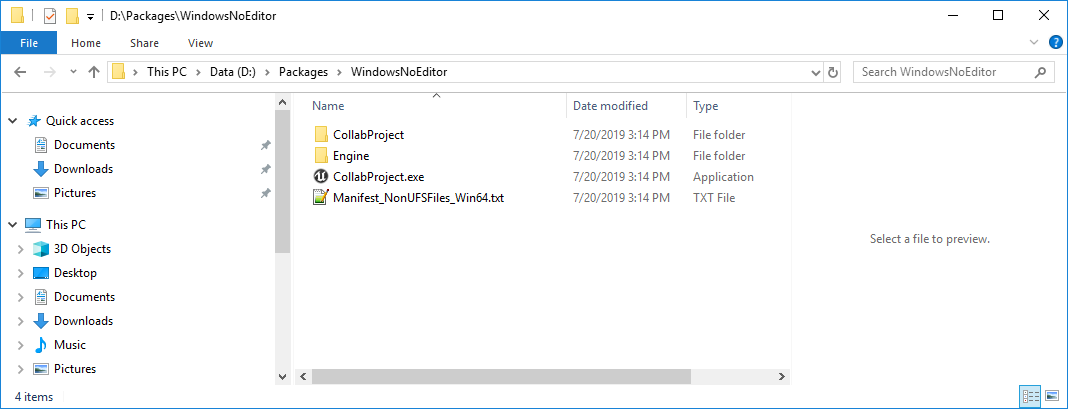
콜라보 뷰어에서 같은 세션에 참여하려는 인원은 이 폴더의 모든 파일이 로컬 컴퓨터에 있어야 합니다. 여러분의 조직에서 모든 파일을 저장할 수 있도록 최선의 지침을 세우시면 됩니다.
예를 들어, 해당 폴더에 있는 파일을 압축하여 로컬 네트워크의 공유 지점에 보존할 수 있습니다. 그러면 다른 사용자가 자기 컴퓨터에 복사해서 압축을 풀면 됩니다.
패키징 및 프로세스를 구성하는 방법에 대한 더 많은 정보는 프로젝트 패키징도 참조하세요.
프로젝트의 콘텐츠를 변경할 때마다 반드시 해당 패키징 및 배포 절차를 따라야 합니다. 여러분의 레벨에 속한 3D 모델은 네트워크에 연결된 사용자 사이에서 자동으로 복제되는 게 아니라, 패키징된 애플리케이션에 컴파일됩니다. 세션에 참가해서 최신 콘텐츠를 보려는 사용자는 누구든 동일한 버전의 패키징된 애플리케이션을 사용해야 합니다.
2 - 한 팀원이 시작하는 서버
이번에는 서버를 시작할 텐데, 다른 사람도 접속할 수 있는 콜라보 뷰어 애플리케이션의 특수 인스턴스를 만들 것입니다.
-
패키징된 애플리케이션의 .exe 파일을 더블 클릭합니다.
아래 예시의 프로젝트 이름은 CollabProject 이므로, 패키징 된 애플리케이션의 이름도 **CollabProject.exe 로 설정됩니다.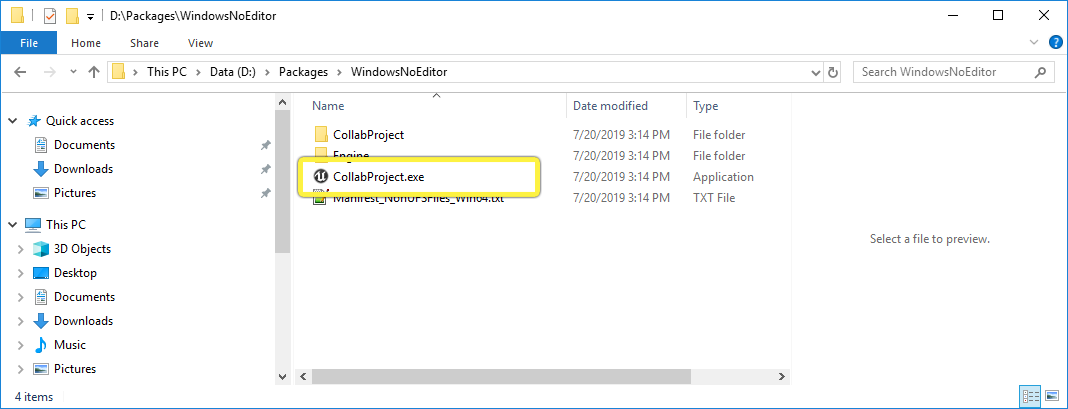
-
시작 화면에서 표시할 이름을 설정합니다. 이 이름은 아바타의 머리 위에 등장하므로, 동일한 세션에 있는 사람들이 여러분을 알아볼 수 있습니다.
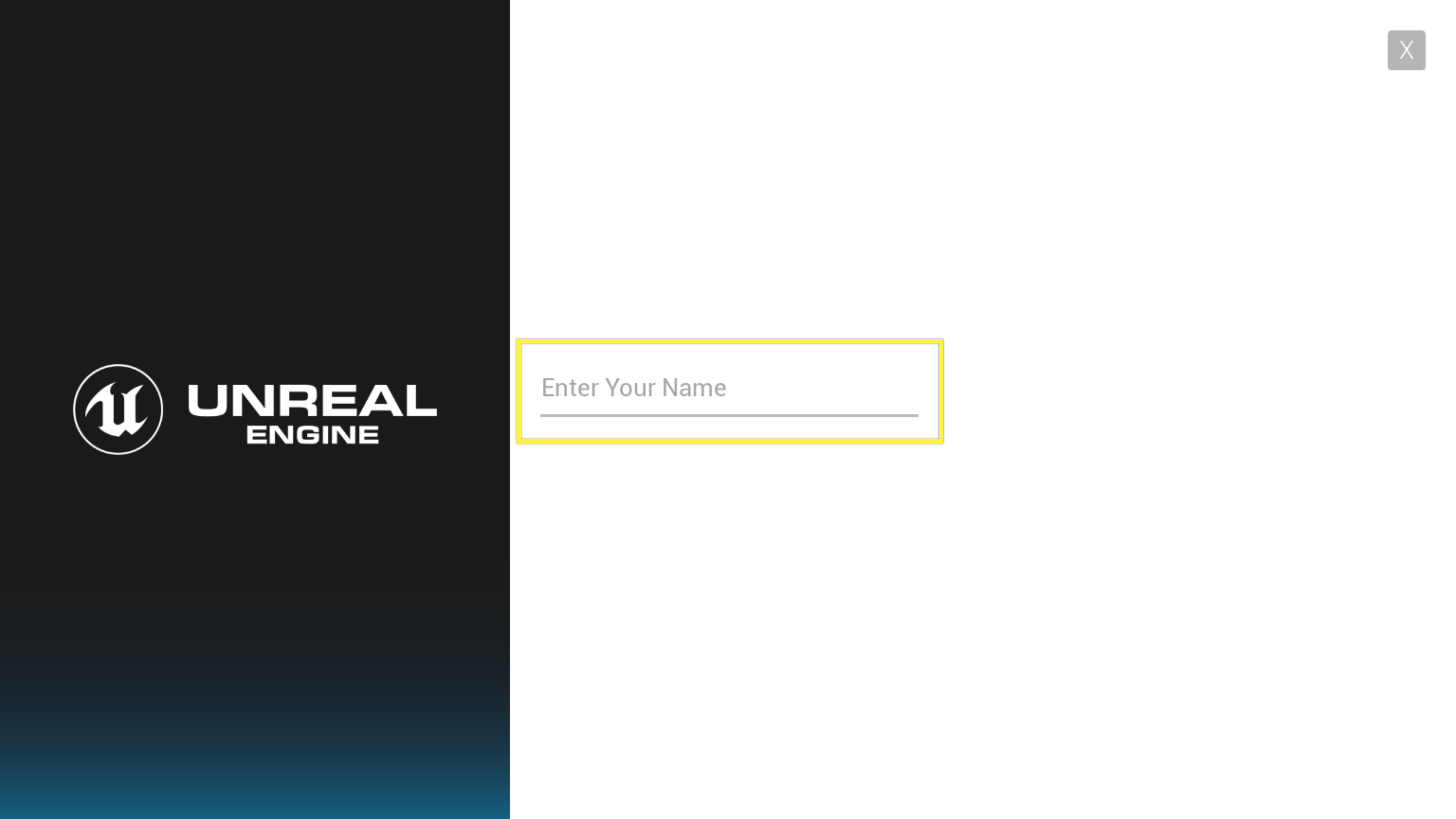
화살표를 클릭해 다음 단계를 진행합니다.
-
다음 설정은 기본값인 세션 호스트 로 둡니다.
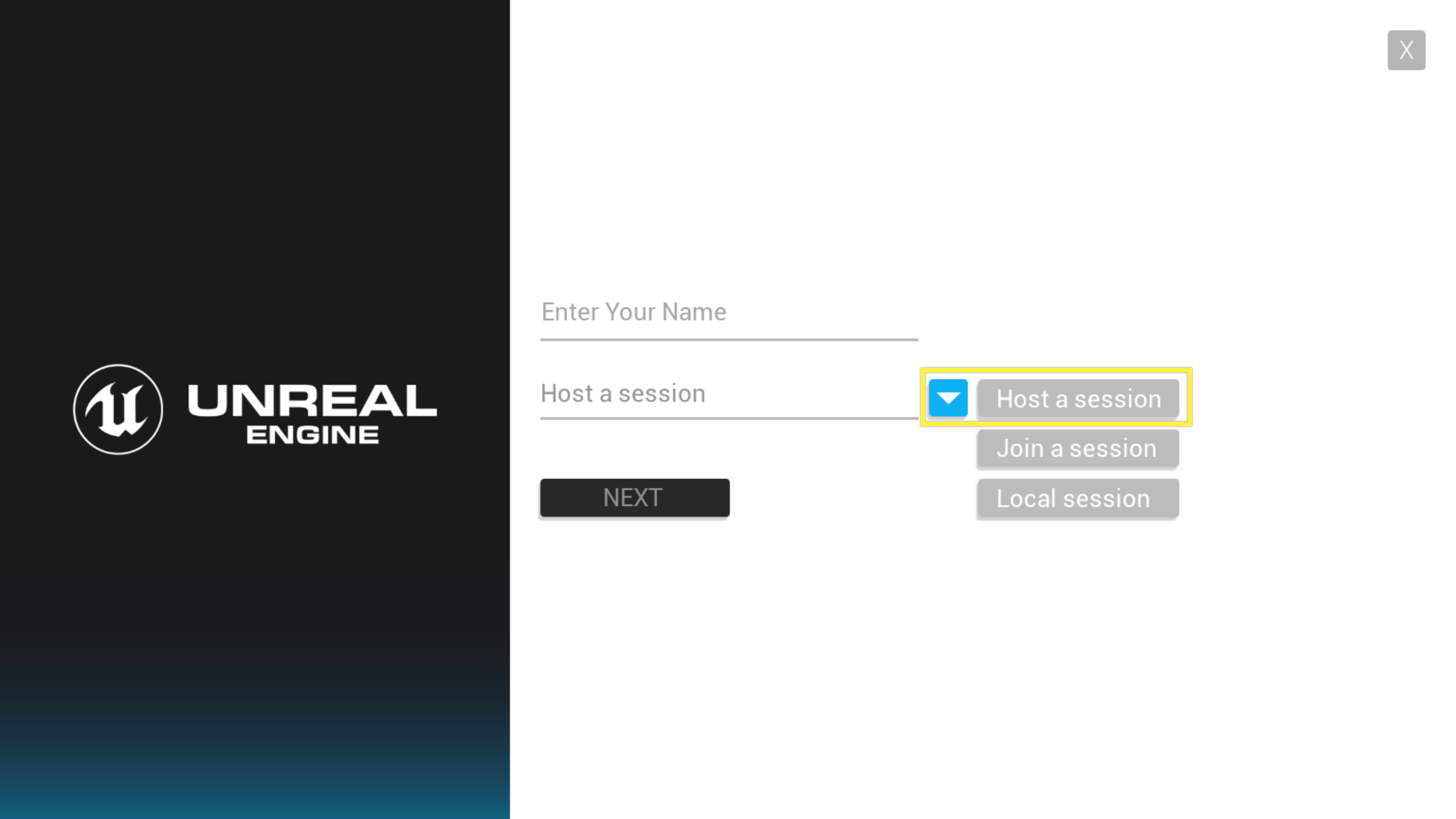
화살표를 클릭해 서버 구성을 끝냅니다.
다른 사용자가 네트워크에 참여할 수 없는 1인 경험을 제작하는 데 콜라보 뷰어 템플릿을 사용하고 싶다면, 해당 설정에서 단일 세션(Single Session) 을 선택하면 됩니다. 세션 호스트로 시작할 때와 런타임 경험은 완전히 같지만, 애플리케이션이 네트워크의 다른 사람에게 보이지 않습니다.
이제 메인 샘플 레벨에서 시작될 것입니다.
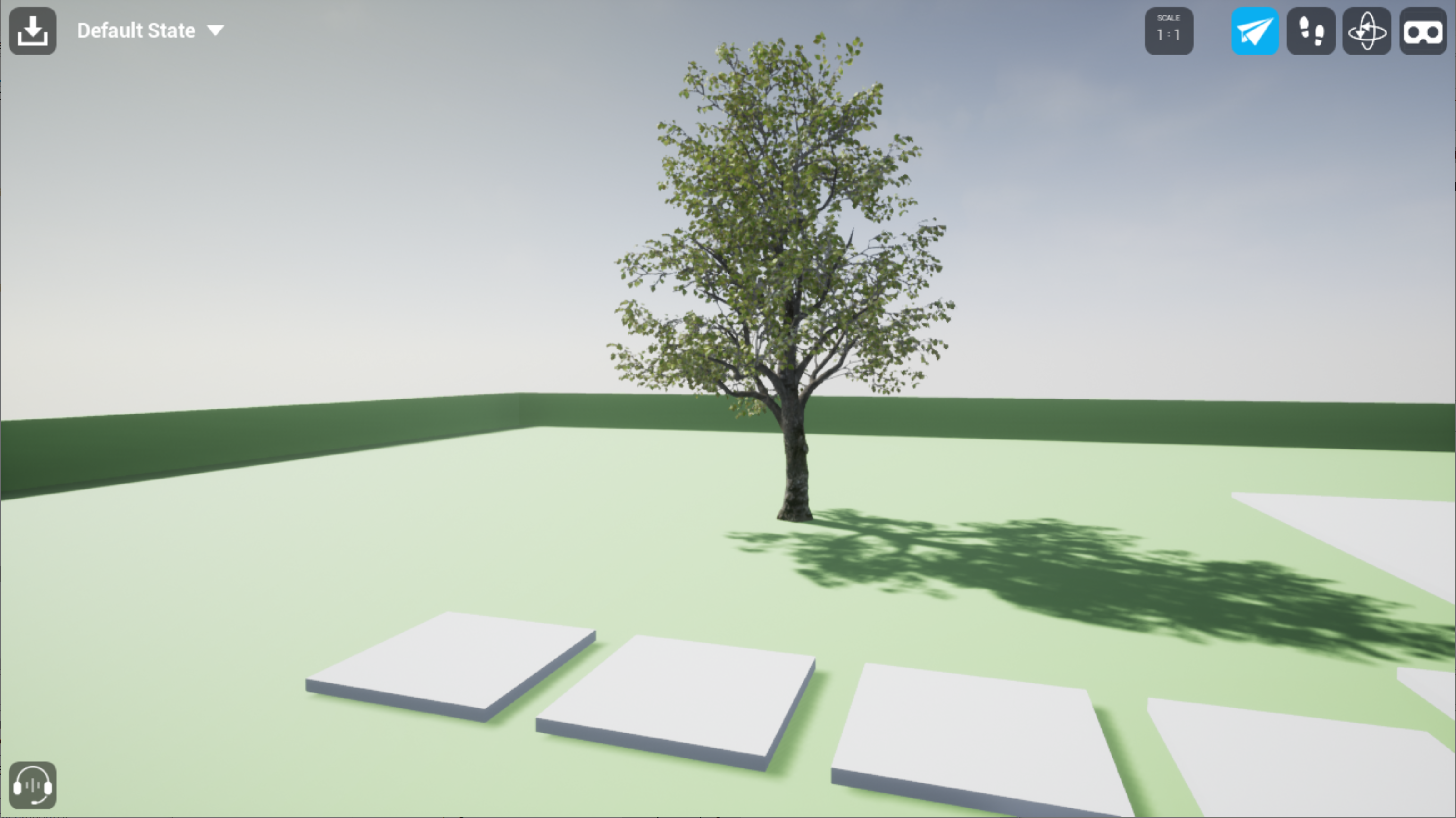
데스크톱 콘트롤 또는 VR 콘트롤으로 씬에서 움직이고 상호작용할 수 있습니다.
-
스페이스 바 (VR에서는 썸스틱)로 인터랙션 메뉴를 열 수 있습니다. 인터랙션 메뉴에서는 선택한 오브젝트를 투명하게 만들거나(엑스레이(Xray)), 프리셋 북마크(Bookmark) 지점으로 순간이동하거나, 3D 공간에서 오브젝트를 움직이거나, 건물 내 투과 어셈블리에 대해 미리 설정된 "펼치기" 애니메이션을 플레이할 수 있습니다.
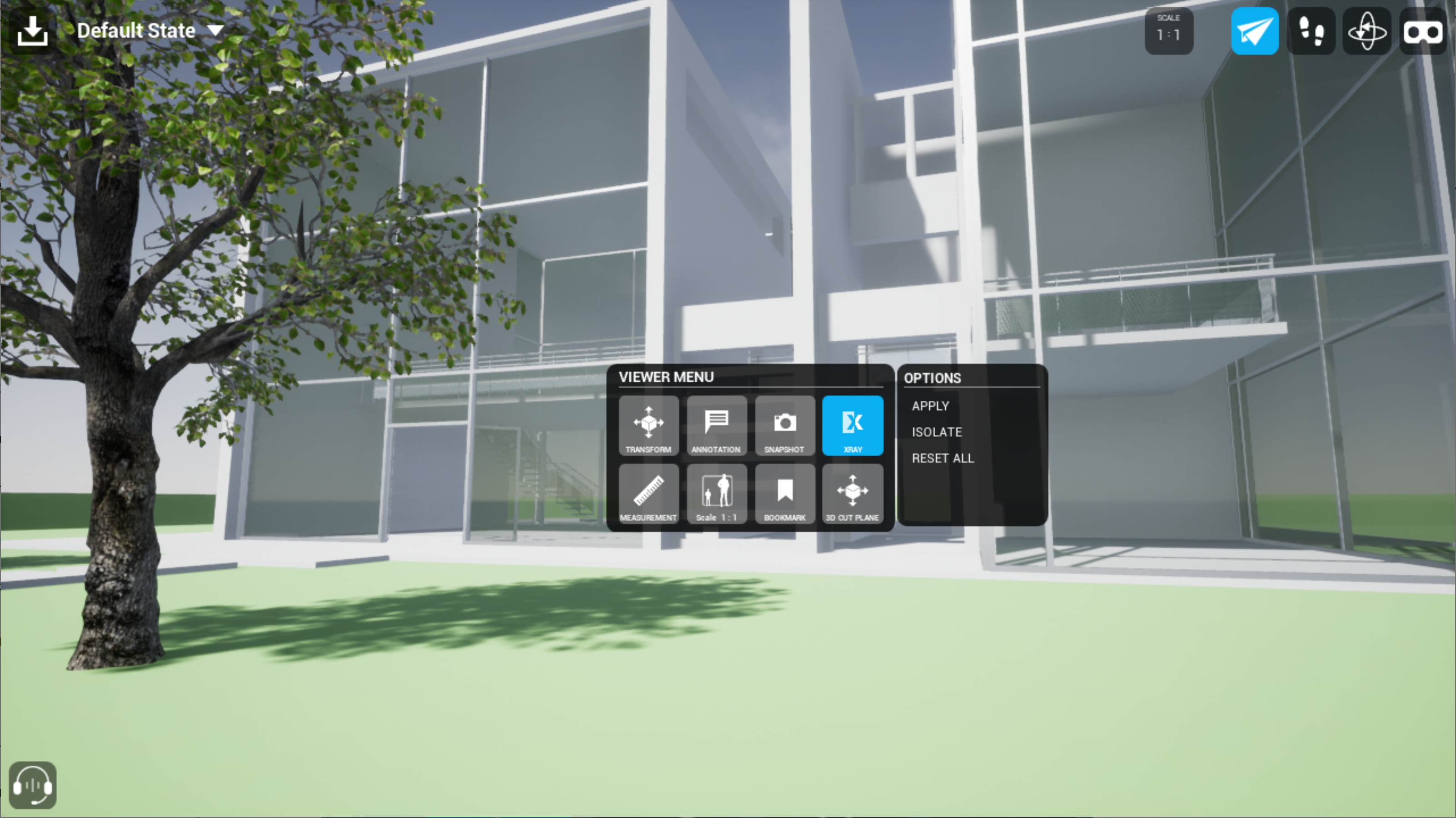
-
우측 상단의 메뉴를 이용하면 비행(Fly), 걷기(Walk), 선회(Orbit) 등 다양한 이동 모드를 선택할 수 있습니다. 호환되는 VR 헤드셋을 구성했다면 VR로 전환할 수 있습니다.
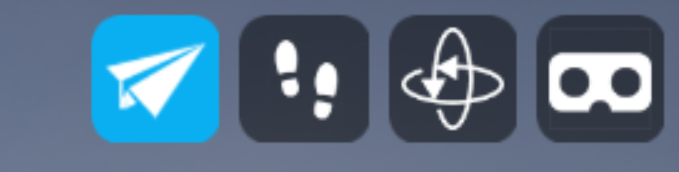
더 자세한 정보는 아래를 참조하세요.
작업하는 동안 네트워크 내 다른 컴퓨터에 여러분의 컴퓨터가 서버로 표시됩니다. 다른 사람이 여러분의 세션에 참여할 경우, 화면에 해당 아바타가 등장합니다.
3 - 다른 팀원들의 참가
이 단계에서는 세션에 참가하는 팀원들이 각자 다른 컴퓨터에서 별개의 패키징된 애플리케이션의 인스턴스를 실행하고, 같은 서버에 연결됩니다.
참가자들은 세션에 참가하려면 다음 단계를 따라야 합니다.
-
패키징된 애플리케이션의 .exe 파일을 더블 클릭합니다. 예를 들어 이 프로젝트 이름은 CollabProject 이므로, 패키징된 애플리케이션의 이름도 CollabProject.exe 로 설정됩니다.

-
시작 화면에서 표시할 이름을 설정합니다. 이 이름은 아바타의 머리 위에 나타나므로, 같은 세션에 있는 사람들이 여러분을 알아볼 수 있습니다.
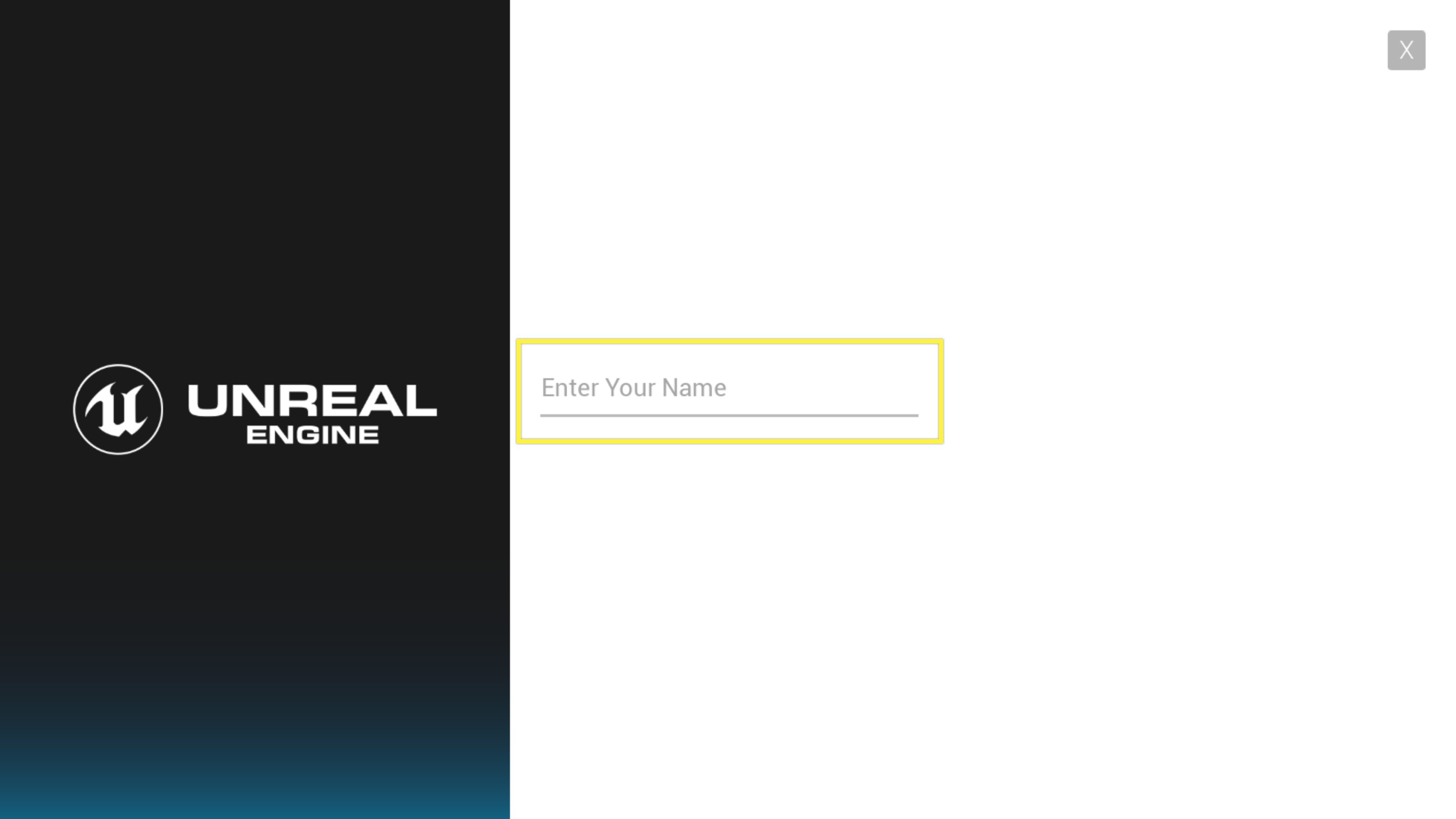
화살표를 클릭해 다음 단계를 진행하세요.
-
다음 세팅을 세션 참가 로 변경하세요.
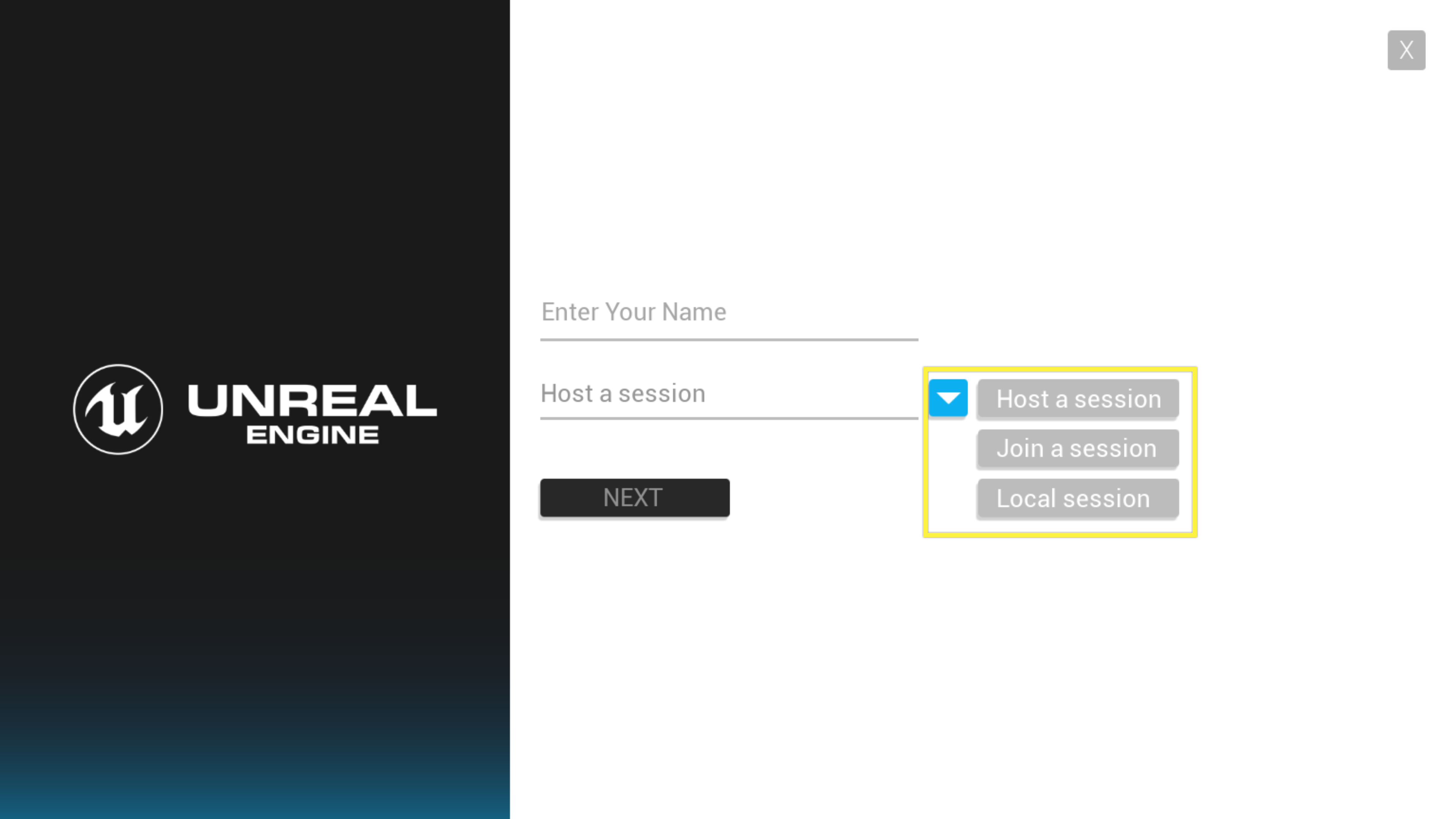
화살표를 클릭해 다음 단계로 넘어갑니다.
-
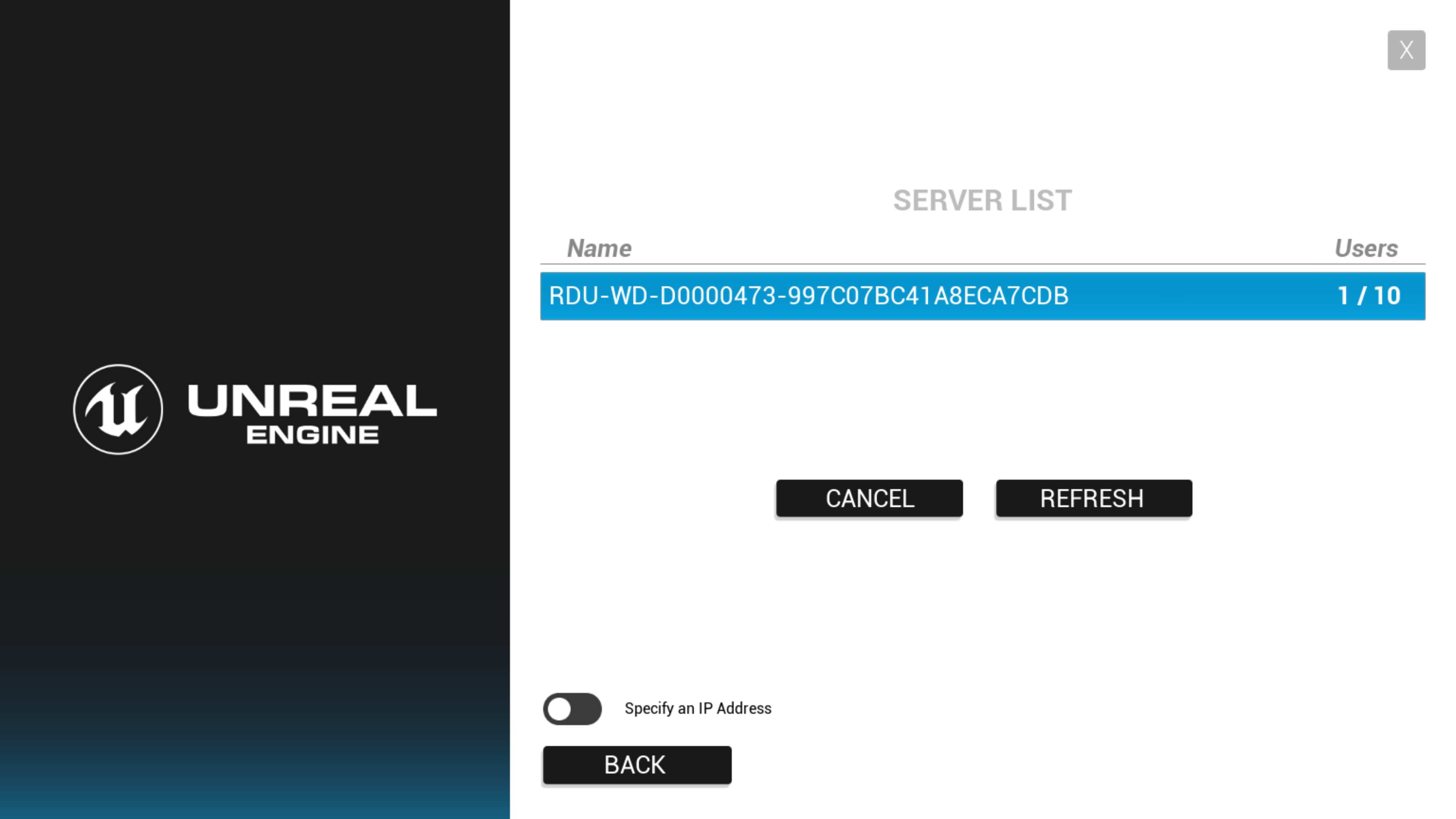
애플리케이션이 네트워크를 스캔하고 이용 가능한 서버를 전부 나열합니다.
-
목록에서 원하는 서버를 발견했다면, 서버 이름을 클릭해 세션에 참가합니다.

-
원하는 서버가 없다면 새로고침(Refresh) 버튼을 눌러 서버 네트워크를 다시 스캔합니다.

-
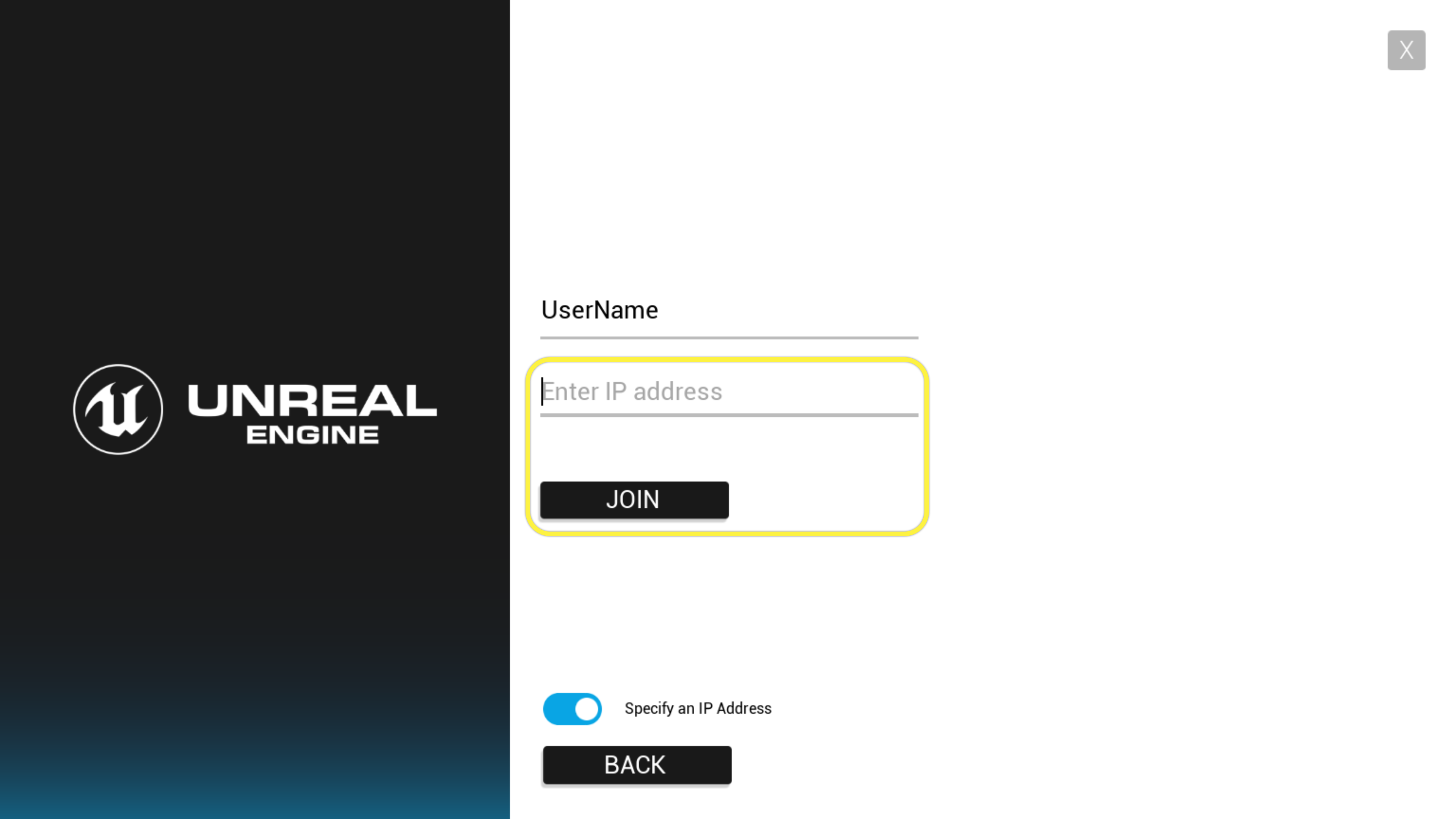
애플리케이션에서 서버를 발견하지 못했지만 그 IP 주소를 알고 있다면, IP 주소를 직접 명시(Manually specify an IP Address) 스위치를 활성화합니다.

빈 칸에 IP 주소를 입력하고 참가(Join) 를 클릭합니다.
-
이제 메인 레벨에서 시작될 것입니다. 서버를 시작한 팀원의 아바타와 세션에 참가한 팀원들의 아바타가 보일 것입니다.
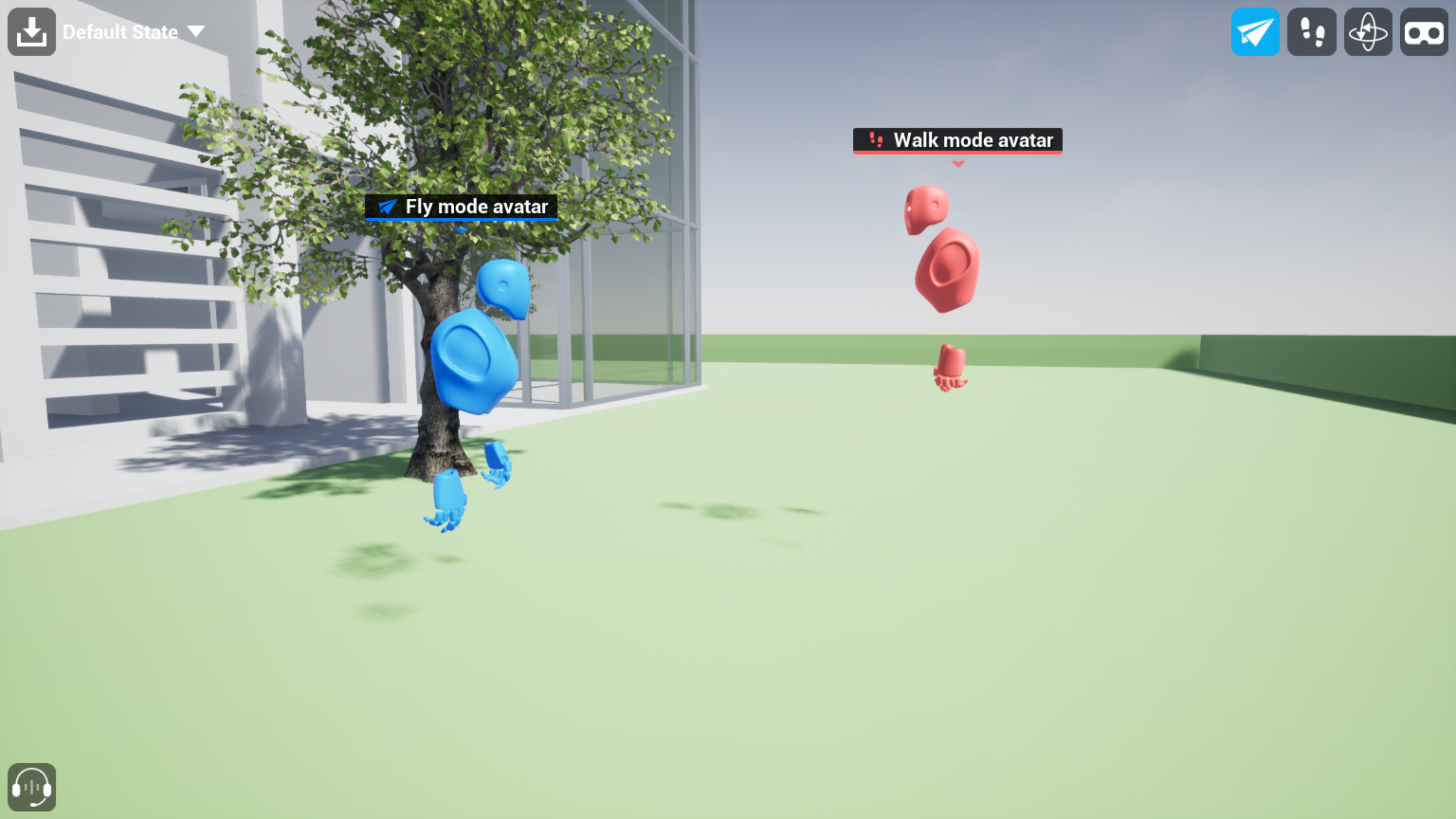
아바타는 사용자마다 조금씩 다릅니다.
-
아바타마다 사용자가 시작 메뉴에서 설정한 표시 이름이 같이 나타납니다.
-
아바타마다 무작위 색상이 할당됩니다.
-
걷기 및 VR 모드인 사용자는 위 이미지의 우측처럼 아바타가 사람처럼 생겼습니다. 다른 내비게이션 모드를 사용 중인 사용자는 카메라에 의해 표시됩니다.
-
사용자가 움직이거나 고개를 돌리면 씬에 해당하는 아바타가 이동 및 회전하므로, 다른 사용자가 어디를 주목하는지 볼 수 있습니다.
데스크톱 컨트롤 또는 VR 컨트롤로 씬에서 움직이고 상호작용할 수 있습니다.
4 - 직접 해보기
이제 콜라보 뷰어 템플릿을 실행하고 다른 팀원들과 연결하는 방법을 배웠으니, 같은 런타임 경험으로 커스텀 콘텐츠 리뷰를 시작할 수 있습니다. 이어서 콜라보 뷰어에 커스텀 콘텐츠 추가 가이드의 안내를 따라 커스텀 콘텐츠를 프로젝트에 추가하고 동일한 런타임 경험에서 사용할 수 있도록 구성하세요.