
このドキュメントは、ポリゴングループを使用してメッシュを編集するための一連の操作を提供するポリゴングループ編集ツールのプロパティに関するリファレンス ガイドです。ツールの概要とツールの利用方法については、「ポリゴングループ編集」を参照してください。
ポリゴングループ編集ツールの利用を開始する前に、「ポリゴングループを理解する」でポリゴングループの概要と作成方法の詳細をご確認ください。
ポリゴングループ編集ツールは、次の主要なセクションで構成されます。
- 面編集:メッシュのポリゴングループの面を編集するための操作。
- 形状編集:メッシュ全体を編集する操作。
- エッジ編集:メッシュのポリゴングループのエッジを編集する操作。
- UV:UV を作成する操作。
- 選択:メッシュ要素 (ポリゴングループの頂点、エッジ、面) を強調表示させる操作。編集セクションの多くの操作を使用するには、要素を選択する必要があります。
関連付けられている ホットキー はこのドキュメントの末尾に記載されています。
[Tool Confirmation (ツール確定)] パネルで [Accept (承諾)] または [Cancel (キャンセル)] をクリックすると、ポリゴングループ編集ツールが閉じます。
面編集
[Face Edits (面編集)] セクションには、メッシュのポリゴングループの面を編集するための操作があります。1 つのトライアングルがポリゴングループの面である場合があります。操作を行う前に、まず面を選択する必要があります。詳細については、「選択フィルタ」セクションを参照してください。
押し出し
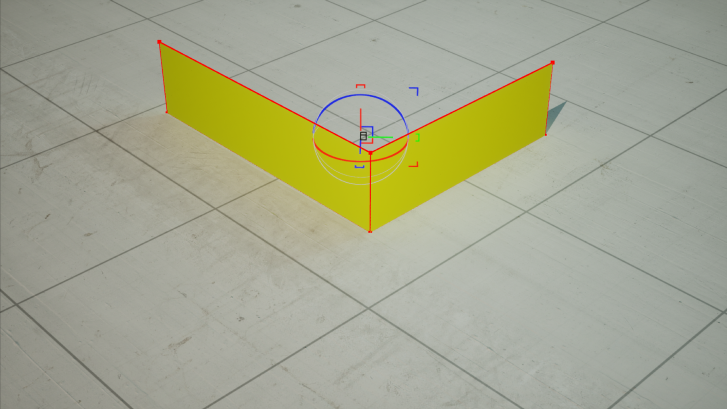
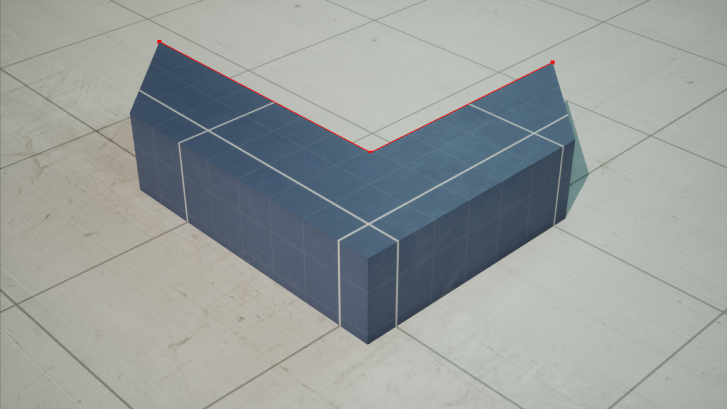
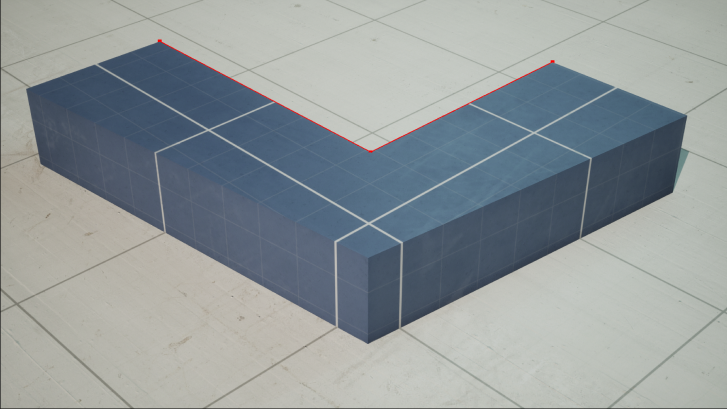
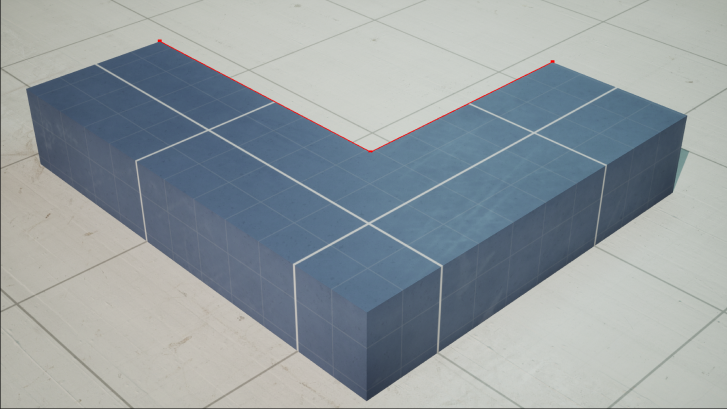
Extrude (押し出し) 操作は、選択された面のセットから正または負の方向にジオメトリを押し出し、選択境界の周りの新しい面でそのジオメトリをメッシュとつなげます。新しい面は、隣接する面のポリゴングループの区分を継承します。選択範囲がメッシュ境界にある (隣接する面がない) 場合、以下の表の [Use Colinearity for Setting Border Groups (枠線グループを設定するために共線性を使用)] 設定を使用して新しい面のポリゴングループの区分を調整できます。
画像をクリックすると拡大表示されます。
[Extrude (押し出し)] 操作をクリックすると、[Tool Properties (ツールのプロパティ)] パネルに操作のプロパティが表示されます。押し出し操作は、面の選択時に、[Select (選択)] カテゴリでスタンドアローン ツールとしても使用できます。このカテゴリの詳細については、「メッシュ要素の選択」を参照してください。
| 現在の操作 | 説明 |
|---|---|
| Apply (適用) | メッシュに押し出しの変更をベイクします。 |
| Cancel (Esc) (キャンセル (Esc)) | 変更を無効にします。 |
| 押し出し | 説明 | ||||||||||||
|---|---|---|---|---|---|---|---|---|---|---|---|---|---|
| Distance Mode (距離モード) | 押し出し距離の設定方法を決定します。次の方法を使用できます。
|
||||||||||||
| Shells to Solids | 境界が開いたパッチ全体を押し出す際に、ソリッド シェルを作成するかオープン シェルを作成するかを制御します。
|
||||||||||||
| Direction Mode | 押し出し時の頂点の移動方向を決定します。次の方法を使用できます。
|
||||||||||||
| Direction | [Direction Mode (方向モード)] セクションの [Single Direction (単一方向)] が有効な場合の押し出し方向です。次から選択できます。
|
| 詳細設定 | 説明 |
|---|---|
| Measure Direction (メジャー方向) | [Selected Triangle Normals (選択したトライアングルの法線)] ** または [Selected Triangle Normals Even (選択したトライアングルの法線 (均等))] および [Click In Viewport (ビューポートでクリック)] が有効な場合の押し出し距離を測定する方向です。押し出しの高さは、それぞれの軸上のマウス位置に基づいて設定されます。次から選択できます。
|
| Use Colinearity for Setting Border Groups | 押し出された面がメッシュ境界に接するとき、押し出された面につながる側面のトライアングルがどのようにグループ化されるかを決定する際に、エッジの共線性を考慮します。
たとえば、有効な場合、平らな矩形の押し出しは、1 つの連結したポリゴングループではなく、4 つの異なるポリゴングループをその側面に提供します。 |
オフセット
オフセット 操作は、押し出し操作と同様に、選択した面を押し出しますが、デフォルトでは面を単一方向ではなく頂点法線に沿って移動させます。
画像をクリックすると拡大表示されます。
[Offset (オフセット)] 操作をクリックすると、[Tool Properties] パネルに操作のプロパティが表示されます。オフセット操作は、面の選択時に、[Select (選択)] カテゴリでスタンドアローン ツールとしても使用できます。このカテゴリの詳細については、「メッシュ要素の選択」を参照してください。
| 現在の操作 | 説明 |
|---|---|
| Apply (適用) | メッシュに押し出しの変更をベイクします。 |
| Cancel (Esc) (キャンセル (Esc)) | 変更を無効にします。 |
| 押し出し | 説明 |
|---|---|
| Distance Mode (距離モード) | 押し出し距離の設定方法を決定します。次の方法を使用できます。
|
| オフセット | 説明 | ||||||||||||
|---|---|---|---|---|---|---|---|---|---|---|---|---|---|
| Shells to Solids (シェルからソリッド) | 境界が開いたパッチ全体を押し出す際に、ソリッド シェルを作成するかオープン シェルを作成するかを制御します。
|
||||||||||||
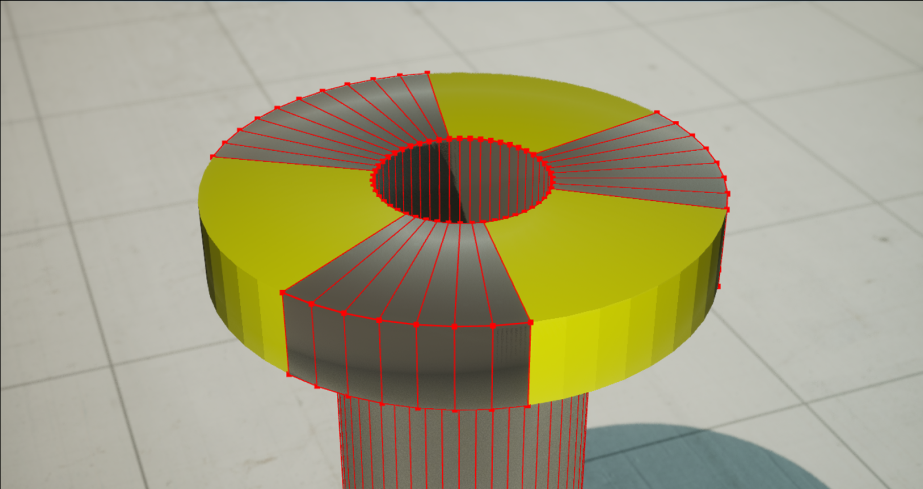
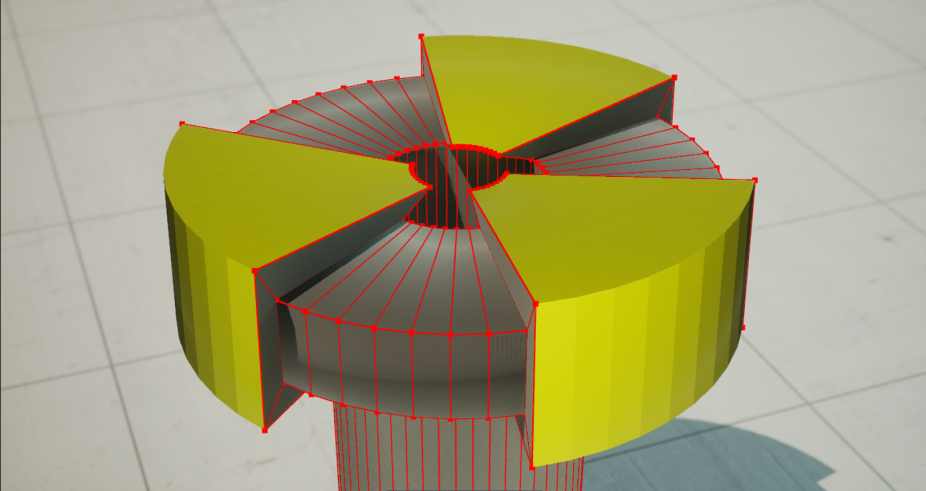
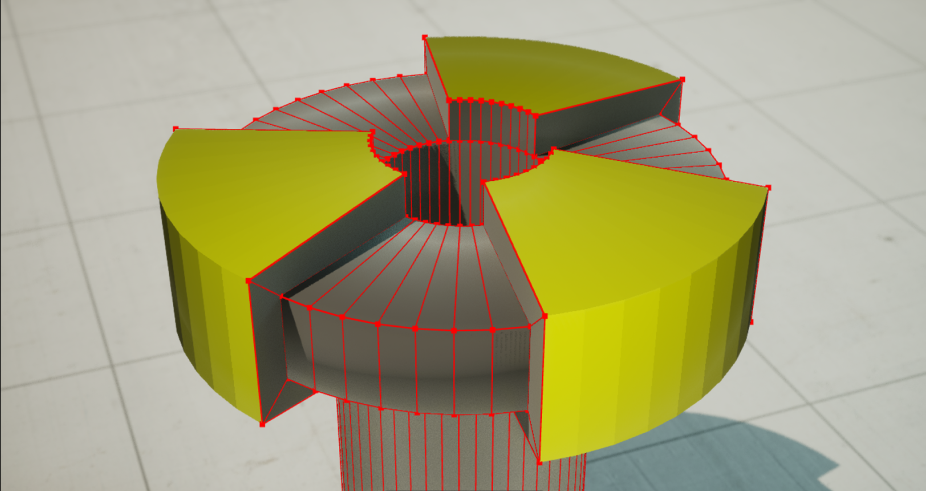
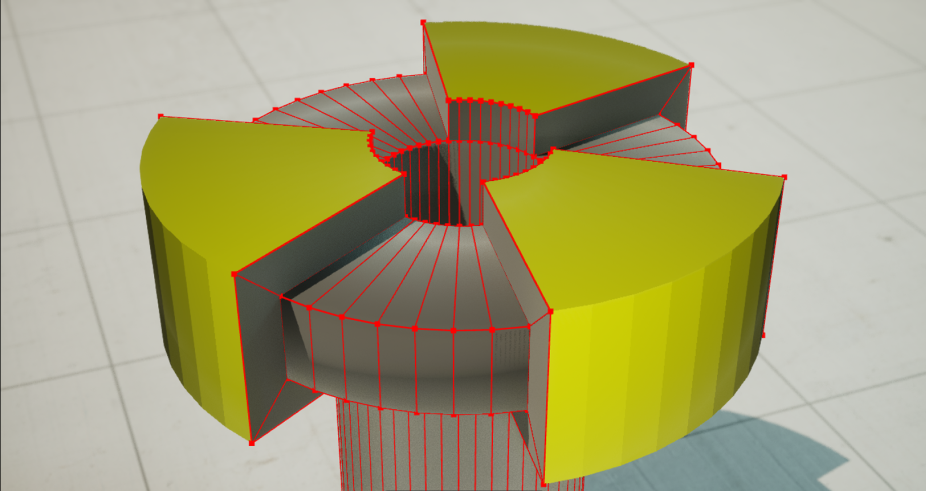
| Direction Mode | 押し出し時の頂点の移動方向を決定します。次の方法を使用できます。
|
| 詳細設定 | 説明 |
|---|---|
| Measure Direction (メジャー方向) | [Click In Viewport (ビューポートでクリック)] が有効な場合の押し出し距離を測定する方向です。押し出しの高さは、それぞれの軸上のマウス位置に基づいて設定されます。次のオプションから選択できます。
|
| Use Colinearity for Setting Border Groups | 押し出された面がメッシュ境界に接するとき、押し出された面につながる側面のトライアングルがどのようにグループ化されるかを決定する際に、エッジの共線性を考慮します。
たとえば、有効な場合、平らな矩形の押し出しは、1 つの連結したポリゴングループではなく、4 つの異なるポリゴングループをその側面に提供します。 |
プッシュ プル
[Push Pull (プッシュ プル)] 操作は、メッシュ パーツを切り取りまたはマージする面を押し出します。これは、元のメッシュと押し出された選択範囲の間でブール演算 ( ブーリアン ツール によって実行される演算など) を実行する操作として考えることができます。
左が面選択、中央がプッシュ プル操作、右が押し出し操作です。
[Push Pull (プッシュ プル)] 操作をクリックすると、[Tool Properties] パネルに操作のプロパティが表示されます。プッシュ プル操作は、面の選択時に、[Select (選択)] カテゴリでスタンドアローン ツールとしても使用できます。このカテゴリの詳細については、「メッシュ要素の選択」を参照してください。
| 現在の操作 | 説明 |
|---|---|
| Apply (適用) | メッシュに押し出しの変更をベイクします。 |
| Cancel (Esc) (キャンセル (Esc)) | 変更を無効にします。 |
| 押し出し | 説明 |
|---|---|
| Distance Mode (距離モード) | 押し出し距離の設定方法を決定します。次の方法を使用できます。
|
| 押し出しオプション | 説明 | |||||||||||||||
|---|---|---|---|---|---|---|---|---|---|---|---|---|---|---|---|---|
| Direction Mode (方向モード) | ブール演算の前に、押し出し時の頂点の移動方向を決定します。次の方法を使用できます。
|
|||||||||||||||
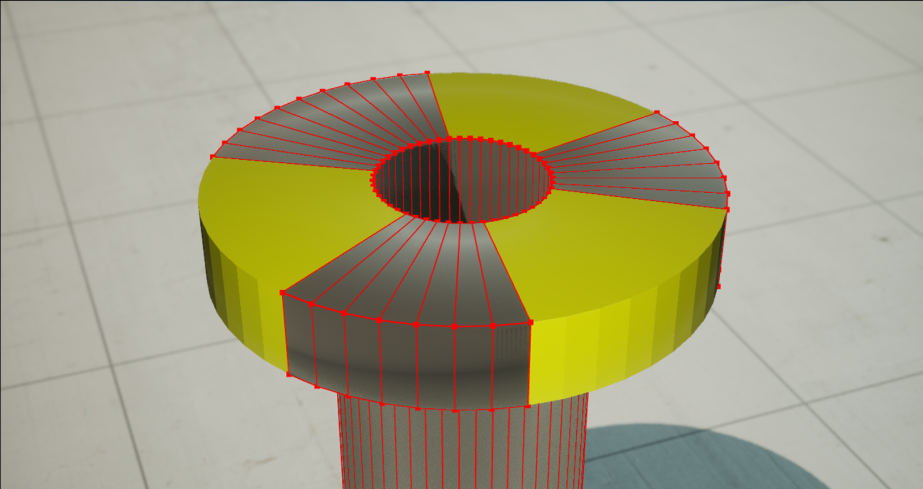
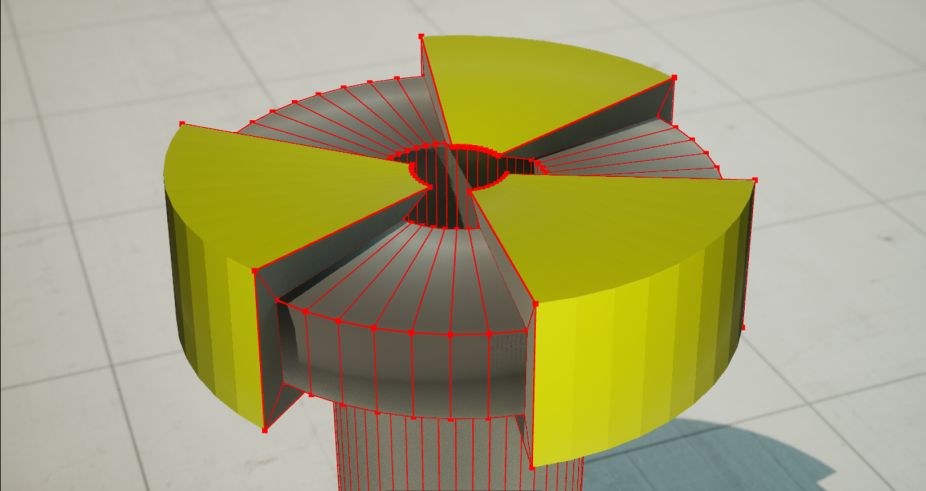
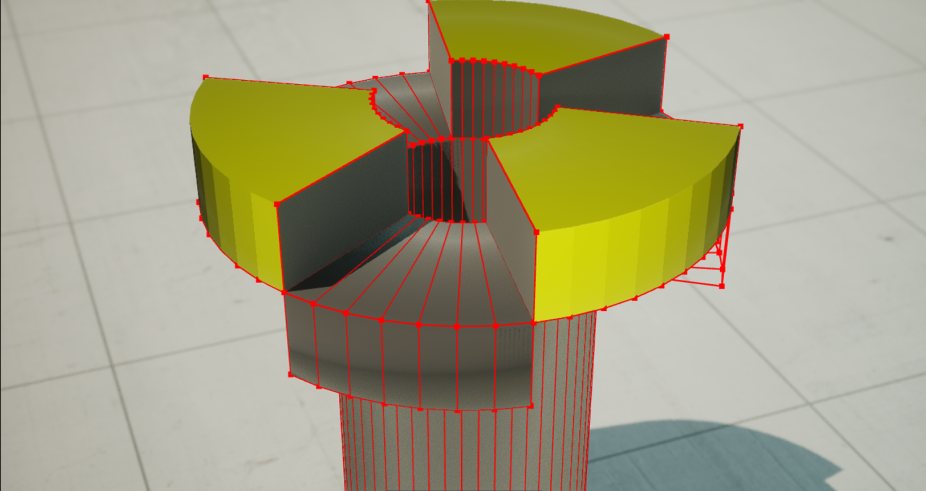
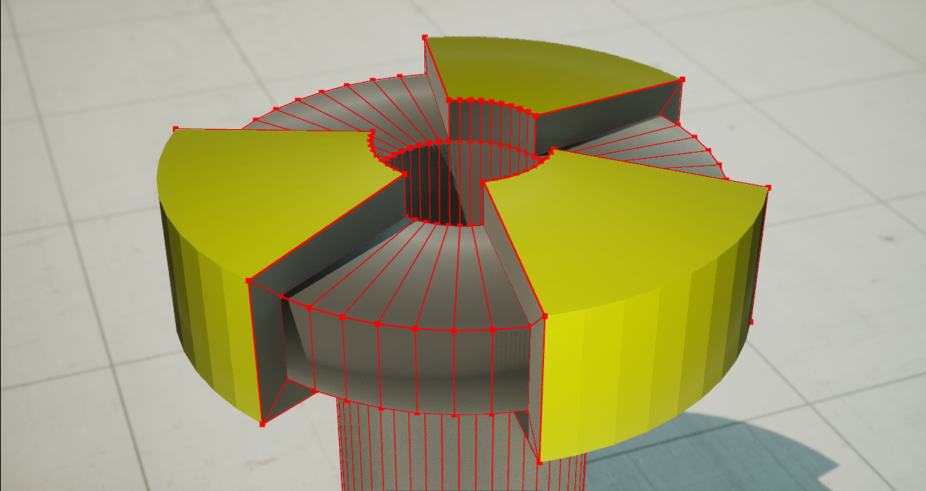
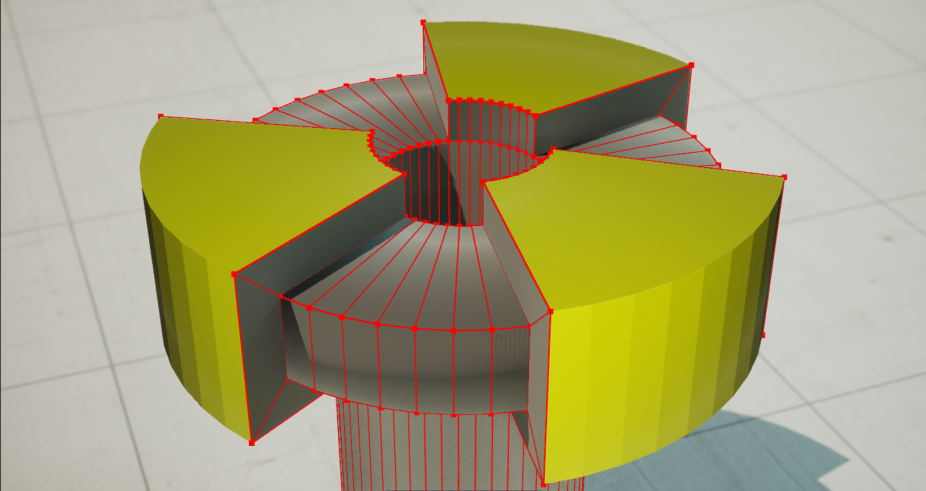
| Shells to Solids | 境界が開いたパッチ全体を押し出す際に、ソリッド シェルを作成するかオープン シェルを作成するかを制御します。
|
| 詳細設定 | 説明 |
|---|---|
| Measure Direction (メジャー方向) | [Measure Direction] 設定は、[Selected Triangle Normals]、[Vertex Normals]、[Selected Triangle Normals Even] が有効な場合の押し出しの距離を測定する方向です。押し出しの高さは、それぞれの軸上のマウス位置に基づいて設定されます。[Single Direction] が有効な場合、押し出し方向は [Measure Direction] に基づいて設定されます。この設定は、[Distance Mode] が [Click in Viewport] に設定されている場合のみ有効です。次のオプションから選択できます。
|
| Use Colinearity for Setting Border Groups | 押し出された面がメッシュ境界に接するとき、押し出された面につながる側面のトライアングルがどのようにグループ化されるかを決定する際に、エッジの共線性を考慮します。
たとえば、有効な場合、平らな矩形の押し出しは、1 つの連結したポリゴングループではなく、4 つの異なるポリゴングループをその側面に提供します。 |
インセット
インセット 操作は、選択された面のセットを縮小して新しい面を作成します。マウスの動きで挿入距離を制御します。ビューポート内でクリックし、挿入を完了します。
[Inset (インセット)] 操作をクリックすると、[Tool Properties] パネルに操作のプロパティが表示されます。[Inset (インセット)] 操作は、[Select (選択)] カテゴリでスタンドアローン ツールとしても使用できます。このカテゴリの詳細については、「メッシュ要素の選択」を参照してください。
| 現在の操作 | 説明 |
|---|---|
| Done (完了) | 変更が必要ないと判断した場合は、クリックして操作を終了します。Ctrl + Z を使用して操作をキャンセルすることもできます。 |
| インセット/アウトセット | 説明 |
|---|---|
| Softness (ソフトネス) | インセット境界に適用するスムージングの量。この値が低いと、選択境界の湾曲部で面が重なり始めることがあります。 |
| Reproject | インセット領域の頂点を入力サーフェスに投影し直すかどうかを決定します。 |
| Boundary Only | この操作で内部の頂点も移動させるか、境界の頂点だけを移動させるかを制御します。 |
| Area Scale | 内側の頂点を解くとき領域スケーリングを調整します。 |
これらの設定は、高解像度と曲面で最も明確になります。
アウトセット
アウトセット 操作は、選択している面のセットを外に広げ、新しい面を作成します。マウスの動きでアウトセット距離を制御します。ビューポートでクリックしてアウトセット距離を確認します。
[Outset (アウトセット)] 操作をクリックすると、[Tool Properties] パネルに操作のプロパティが表示されます。アウトセット操作は、[Select (選択)] カテゴリでスタンドアローン ツールとしても使用できます。このカテゴリの詳細については、「メッシュ要素の選択」を参照してください。
| 現在の操作 | 説明 |
|---|---|
| Done (完了) | 変更が必要ないと判断した場合は、クリックして操作を終了します。Ctrl + Z を使用して操作をキャンセルすることもできます。 |
| インセット/アウトセット | 説明 |
|---|---|
| Softness (ソフトネス) | インセット境界に適用するスムージングの量。この値が低いと、選択境界の湾曲部で面が重なり始めることがあります。 |
| Boundary Only | アウトセット操作で内側の頂点だけでなく境界の頂点も移動するかどうかを制御します。 |
| Area Scale | 内側の頂点を解くとき領域スケーリングを調整します。 |
これらの設定は、高解像度と曲面で最も明確になります。
ベベル
[Bevel (ベベル)] 操作は、選択した面の周りのエッジ ループを傾斜させ、エッジの揃った面を作成します。
[Bevel (ベベル)] 操作をクリックすると、[Tool Properties] パネルに操作のプロパティが表示されます。ベベル操作は、[Select (選択)] カテゴリでスタンドアローン ツールとしても使用できます。このカテゴリの詳細については、「メッシュ要素の選択」を参照してください。
| 現在の操作 | 説明 |
|---|---|
| Apply (適用) | メッシュに変更をベイクします。 |
| Cancel (Esc) (キャンセル (Esc)) | 変更を無効にします。 |
| ベベル | 説明 |
|---|---|
| Bevel Distance (ベベル距離) | ベベルの長さを調整します。 長さを大きくしすぎると、面が重なることがあります。 |
削除
[Dele (削除)] 操作は選択した面を削除します。ホットキーの Backspace と Delete を使用することもできます。
マージ
[Merge (マージ)] 操作は、選択している面のセットを組み合わせて 1 つにし、新しいポリゴングループを作成します。
面を切り取る
[Cut Faces (面を切り取る)] 操作は、選択された面を描画された線で分割し、その線を通る平面で切断するようにします。切り取られた境界には新たにポリゴングループが作成されます。
線を引くには、次の手順を実行します。
- 選択した面の任意の点をクリックするか、頂点にスナップします。
- カーソルを動かして線の方向と距離を設定します。
- クリックして切り取りラインを設定します。
切り取りは、描画された線が交差する、オクルードされた面を含む選択された面に対してのみ行われます。
[Cut Faces (面を切り取る)] 操作をクリックすると、[Tool Properties] パネルに操作のプロパティが表示されます。面を切り取る操作は、[Select (選択)] カテゴリでスタンドアローン ツールとしても使用できます。このカテゴリの詳細については、「メッシュ要素の選択」を参照してください。
| 現在の操作 | 説明 |
|---|---|
| Done (完了) | 変更が必要ないと判断した場合は、クリックして操作を終了します。Ctrl + Z を使用して操作をキャンセルすることもできます。 |
| カット | 説明 |
|---|---|
| Orientation (向き) | 面を分割するときの切断面の向きを決定します。曲面を切断する場合は、その違いがわかりやすくなります。次から選択できます。
|
| Snap Vertices | カーソルを頂点にスナップするかどうかを決定します。 |
法線を再計算
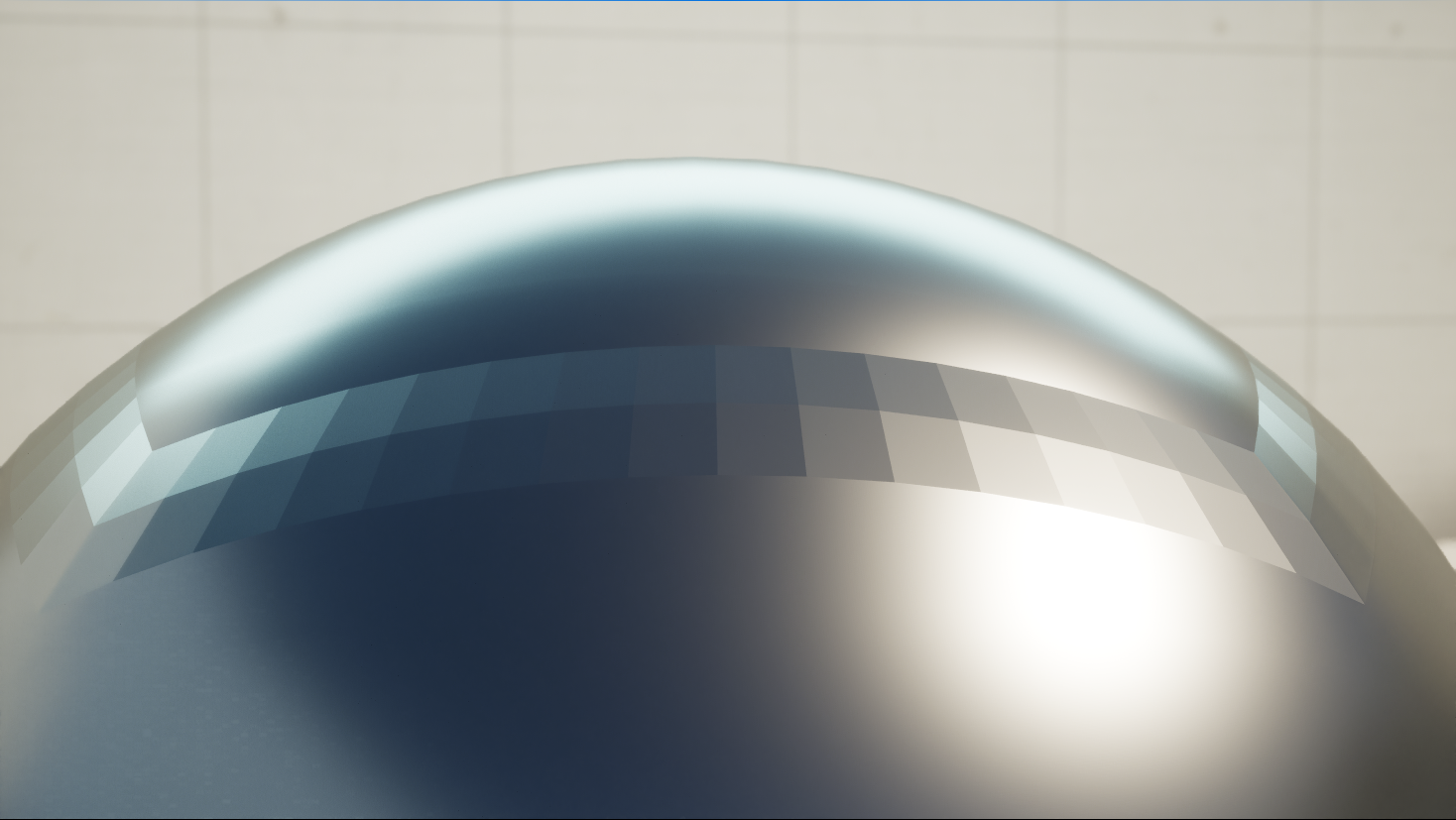
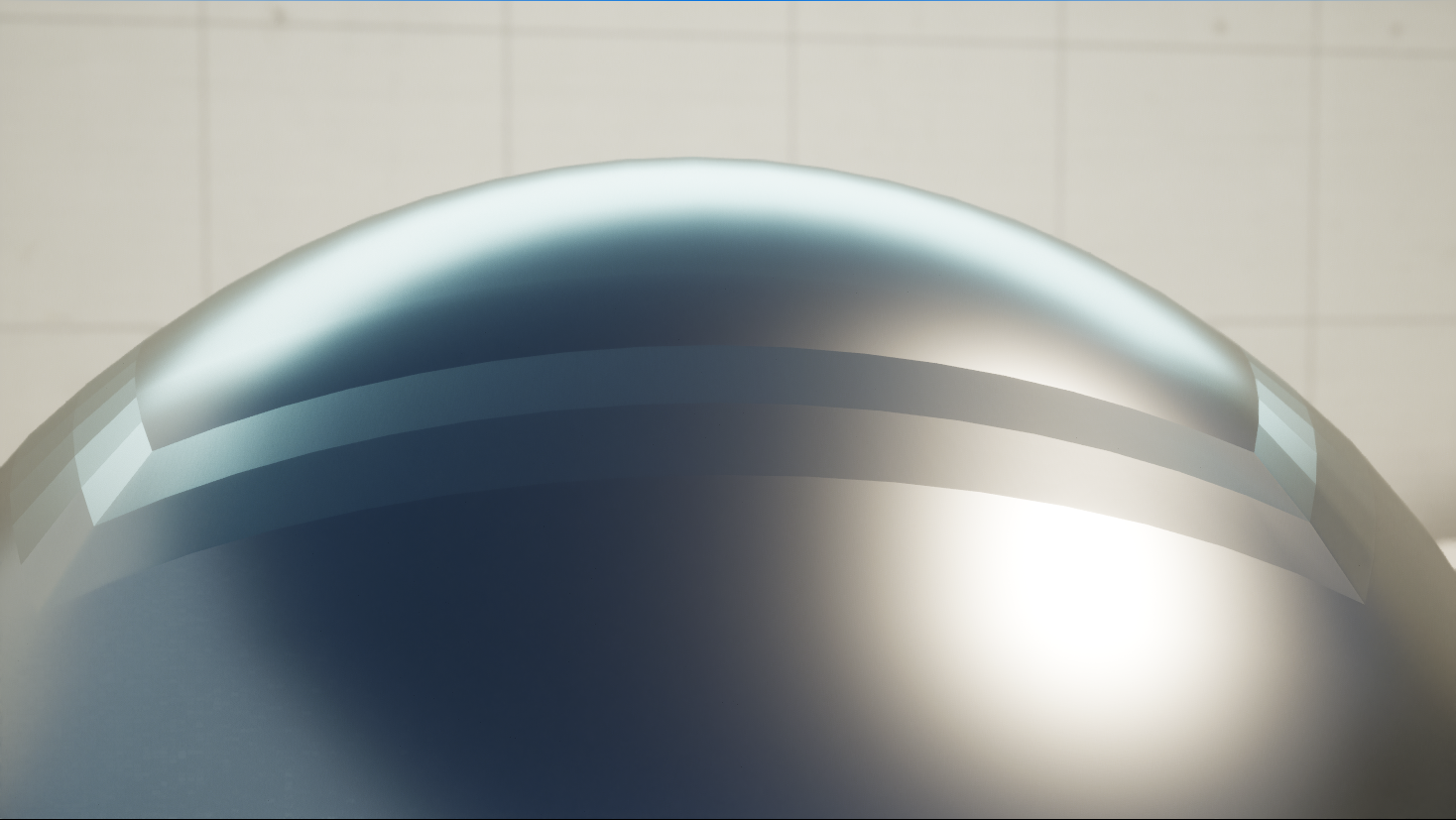
[Recalc Normals (法線を再計算)] 操作は、現在選択している面のセットの法線を再計算します。
反転
[Flip (反転)] 操作は、現在選択している面のセットの法線と面の向きを反転させます。
画像をクリックすると拡大表示されます。
再三角化
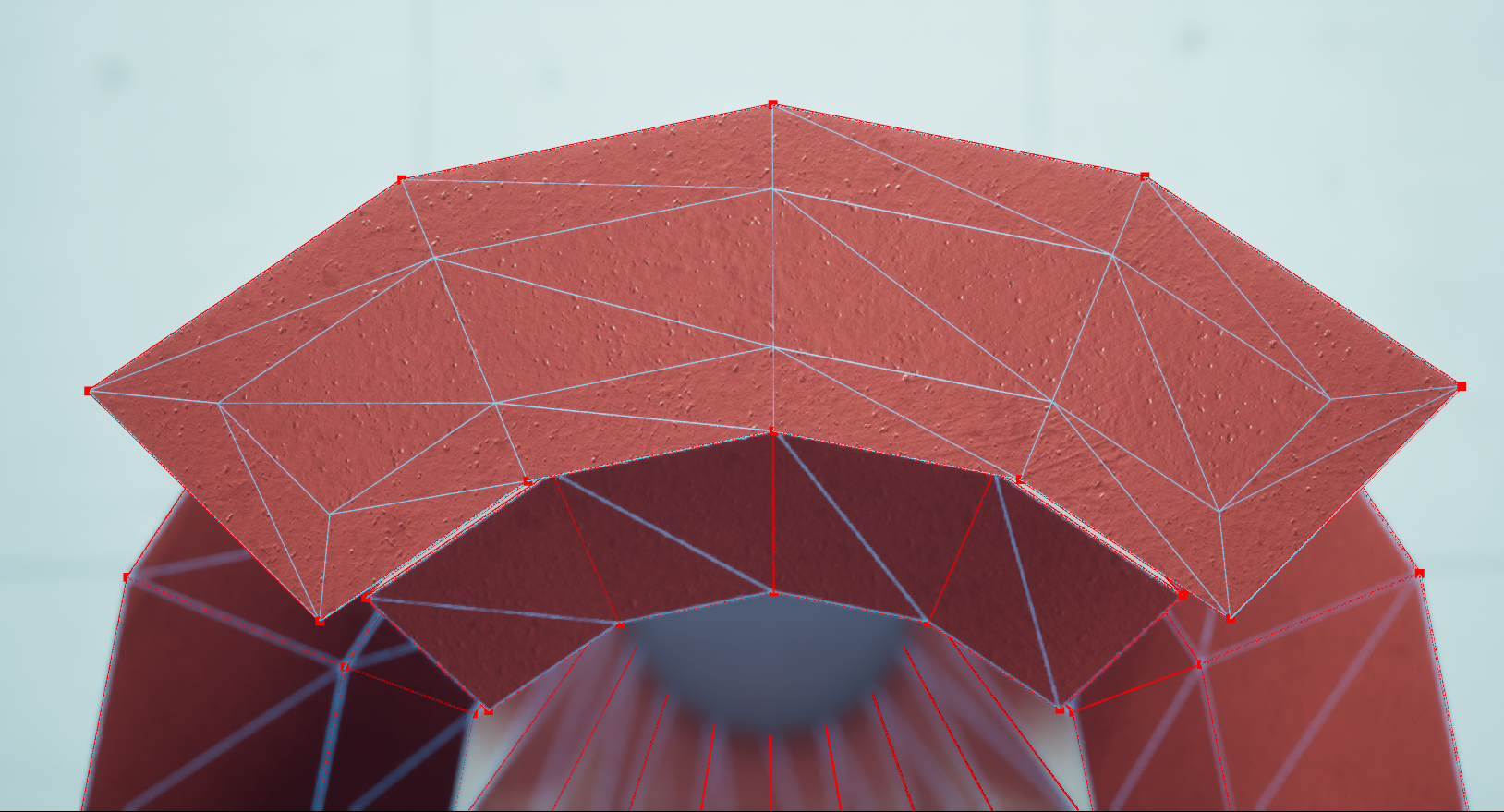
[Retriangulate (再三角化)] 操作は、選択範囲内の内部頂点をすべて削除し、境界のみを使用して再三角化を試みます。
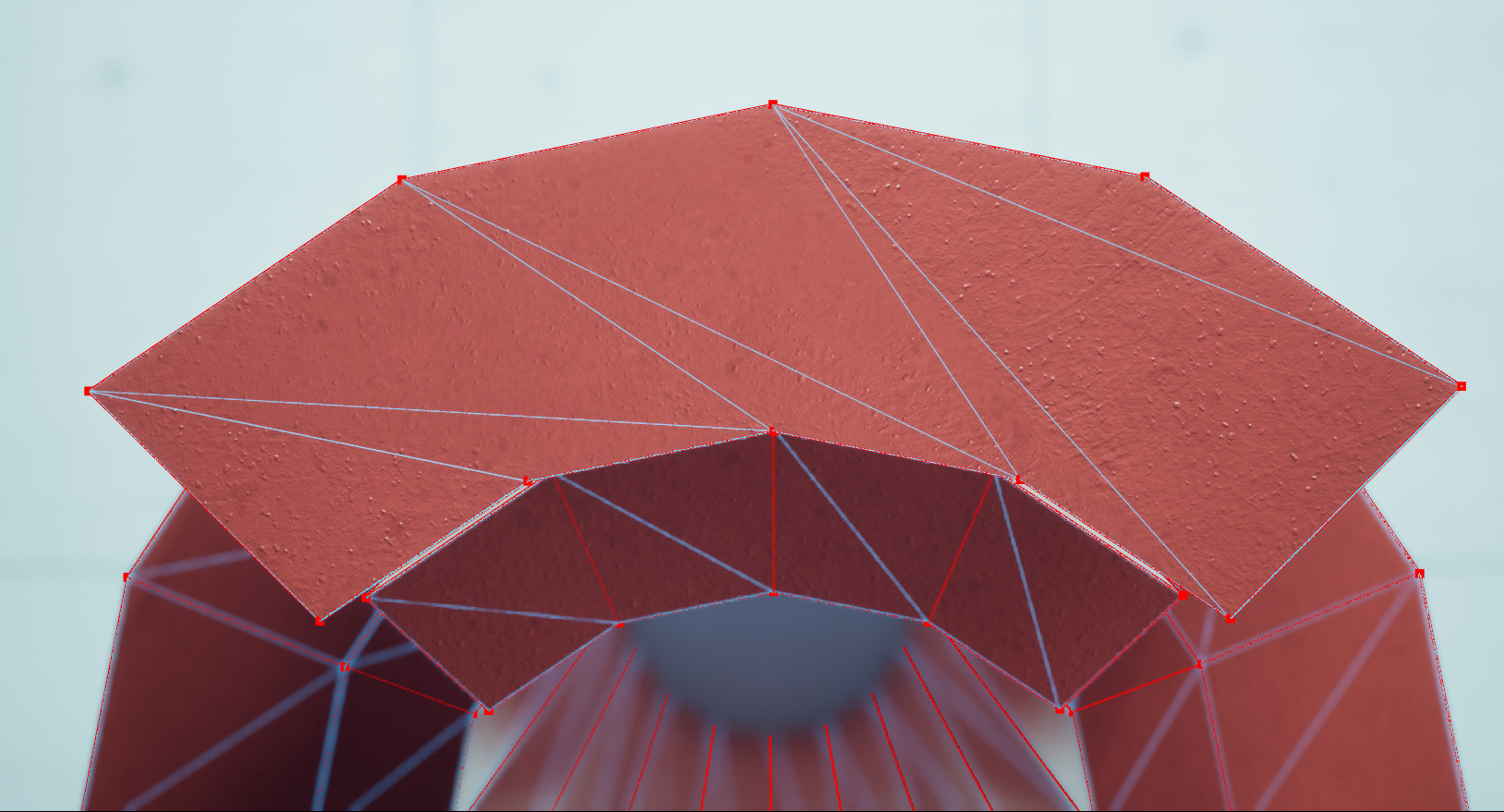
分解
[Decompose (分解)] 操作は、選択した各面を、トライアングルごとに個別のポリゴンに分割します。
接続解除
[Disconnect (接続解除)] 操作は、選択した面を境界で分割し、メッシュから面の接続を解除します。
画像をクリックすると拡大表示されます。
複製
[Duplicate (複製)] 操作は、選択した面を境界で複製します。重複した面はメッシュから切り離されます。
画像をクリックすると拡大表示されます。
形状編集
[Shape Edits (形状編集)] セクションにはメッシュ全体を編集する操作が含まれています。
エッジ ループを挿入
[Insert Edge Loop (エッジ ループを挿入)] 操作を使用すると、メッシュのクワッド的ポリゴングループにエッジのチェーンを挿入します。クワッド的面、つまり正確に 4 つの角を持つ面にのみエッジを追加することができます。この操作が有効になっている間は、複数の挿入を設定できます。
[Insert Edge Loop (エッジ ループを挿入)] 操作をクリックすると、[Tool Properties] パネルに操作のプロパティが表示されます。[Insert Edge Loop (エッジ ループを挿入)] 操作は、[Select (選択)] カテゴリでスタンドアローン ツールとしても使用できます。このカテゴリの詳細については、「メッシュ要素の選択」を参照してください。
| 現在の操作 | 説明 |
|---|---|
| Done (完了) | 変更が必要ないと判断した場合は、クリックして操作を終了します。Ctrl + Z を使用して操作をキャンセルすることもできます。 |
| Insert Edge Loop (エッジ ループを挿入) | 説明 |
|---|---|
| Position Mode (位置モード) | エッジ ループが、ループの方向に対して垂直方向にどのように位置するかを決定します。次の方法から選択できます。
|
| Insertion Mode | メッシュにエッジ ループを追加する方法を決定します。次の方法から選択できます。
|
| Highlight Problem Groups | 有効な場合、ループを止める非クワッド的ポリゴングループは強調表示され、角に X 印が付きます。 |
| 詳細設定 | 説明 |
|---|---|
| Interactive (インタラクティブ) | エッジのオフセット量をカーソルで設定するか、数値で設定するかを決定します。無効な場合、オフセットは [Distance] または [Proportion Offset] で数値で指定され、クリックではエッジが選択されるだけです。[Even position (均等配置)] モードでは使用できません。 |
| Distance Offset | 数値でオフセット量を設定します。[Interactive] が無効で [Position Mode] が [Distance Offset] に設定されている場合のみ利用可能です。 |
| Proportion Offset | 数値でオフセット量を設定します。[Interactive] が無効で [Position Mode] が [Proportion Offset] に設定されている場合のみ利用可能です。 |
| Vertex Tolerance | 新しいループ エッジが既存の頂点のどれほど近くを通過すれば、新しい頂点を作成する代わりにその頂点を使用するかを決定します。 |
エッジを挿入
[Insert Edge (エッジを挿入)] を使用して、単一の面の既存のエッジまたは頂点にエッジを追加します。この操作が有効になっている間は、複数の挿入を設定できます。
エッジを挿入するには、次の手順を実行します。
- メッシュのエッジに沿ってクリックするか、頂点にスナップします。
- カーソルを動かしてエッジの方向と距離を設定します。
- 隣接するエッジをクリックするか、頂点にスナップして新しいエッジを追加します。
[Insert Edge (エッジを挿入)] は、エッジを追加するだけでは、指定された面を個別のパーツに分割できない場合、エッジを追加することはできません。
たとえば、O 字型の面の内側と外側のエッジを接続することはできません。これは、面のトライアングルは C 字型に接続されたままで、新しいエッジにはポリゴングループの境界がないためです。このような状況でエッジを挿入するには、面切り取りツール (エンドポイント間だけでなく、面全体を切り取る) を使用するか、面を新しいポリゴングループに分割する必要があります。
[Insert Edge (エッジを挿入)] 操作をクリックすると、[Tool Properties] パネルに操作のプロパティが表示されます。
| 現在の操作 | 説明 |
|---|---|
| Done (完了) | 変更が必要ないと判断した場合は、クリックして操作を終了します。Ctrl + Z を使用して操作をキャンセルすることもできます。 |
| エッジの挿入 | 説明 |
|---|---|
| Insertion Mode (挿入モード) | メッシュにエッジ ループを追加する方法を決定します。次の方法から選択できます。
|
| Continuous Insertion | 有効な場合、各エンドポイントが新しい開始点になるように、エッジの挿入が 1 つにつながれます。 |
| 詳細設定 | 説明 |
|---|---|
| Vertex Tolerance (頂点の許容範囲) | 新しいエッジが既存の頂点のどれほど近くを通過すれば、新しい頂点を作成する代わりにその頂点を使用するかを決定します。特に、内部頂点が存在する場合に [Plane Cut (平面切り取り)] モードを使用する場合に関係します。 |
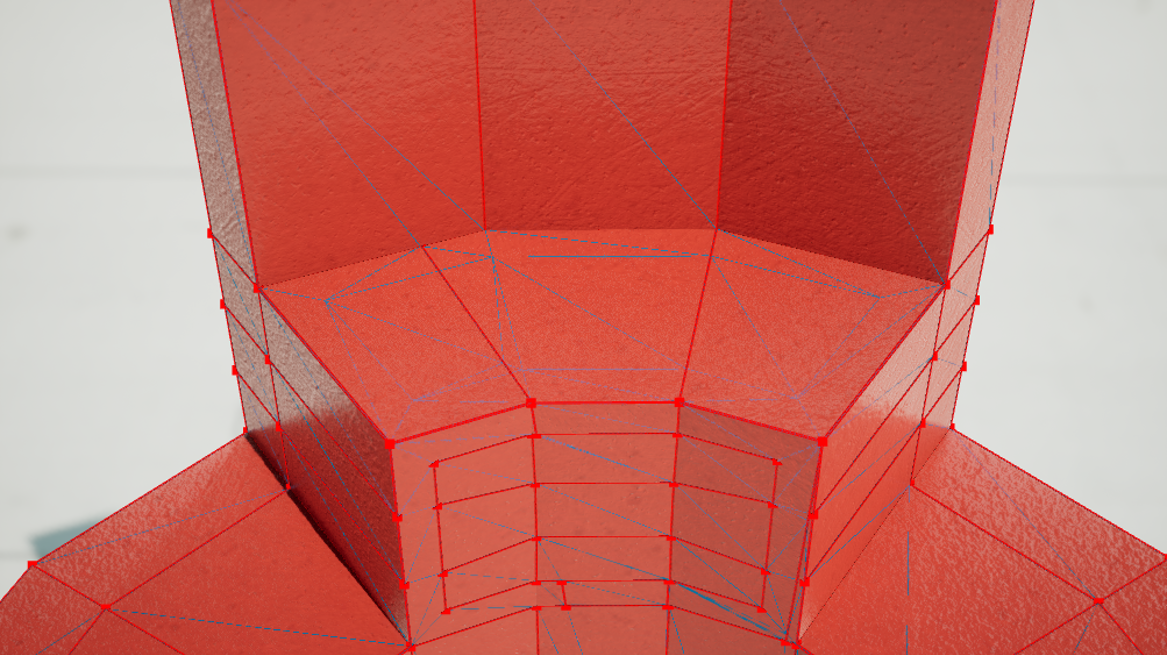
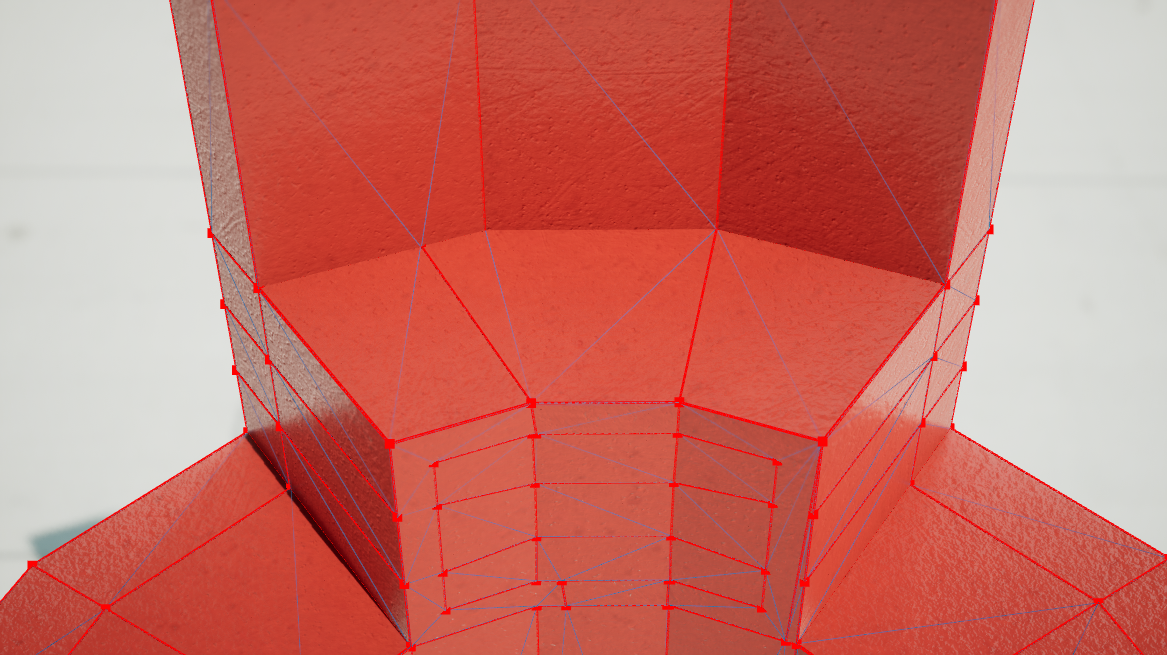
グループによる単純化
Simplify by Groups (グループによる単純化) は、共有している直線エッジの頂点を削除して、すべての頂点を削除し、再トライアングル化することによって、すべてのポリゴングループを単純化します。
この処理は、ポリゴングループが単純で、不要な内部頂点や共線の頂点がある場合に、メッシュのトポロジを整理するのに役立ちます。ただし、平面でない面を含むポリゴングループ トポロジにはこの操作を行わないでください。形状が失われ、再三角化できなかった面がすべて壊れてしまうからです (この場合、完了後に警告が表示されます)。たとえば、シリンダーが 1 つのポリゴングループの場合、シリンダーの側面を再三角化することはできません。
エッジ編集
[Edge Edits (エッジ編集)] カテゴリにはメッシュのポリゴングループ エッジを編集する操作が含まれています。操作を行う前に、エッジを選択する必要があります。詳細については、「選択フィルタ」セクションを参照してください。
結合
[Weld (結合)] 操作は、最初に選択されたエッジを 2 番目に選択されたエッジに移動させて、2 つのエッジをマージします。
直線化
[Straighten (直線化)] 操作は、選択されたエッジのそれぞれがエンドポイント間の直線のパスに沿うようにします。
穴を塗りつぶす
[Fill Hole (穴を塗りつぶす)] 操作は、選択した境界エッジの隣接する穴を塗りつぶします。
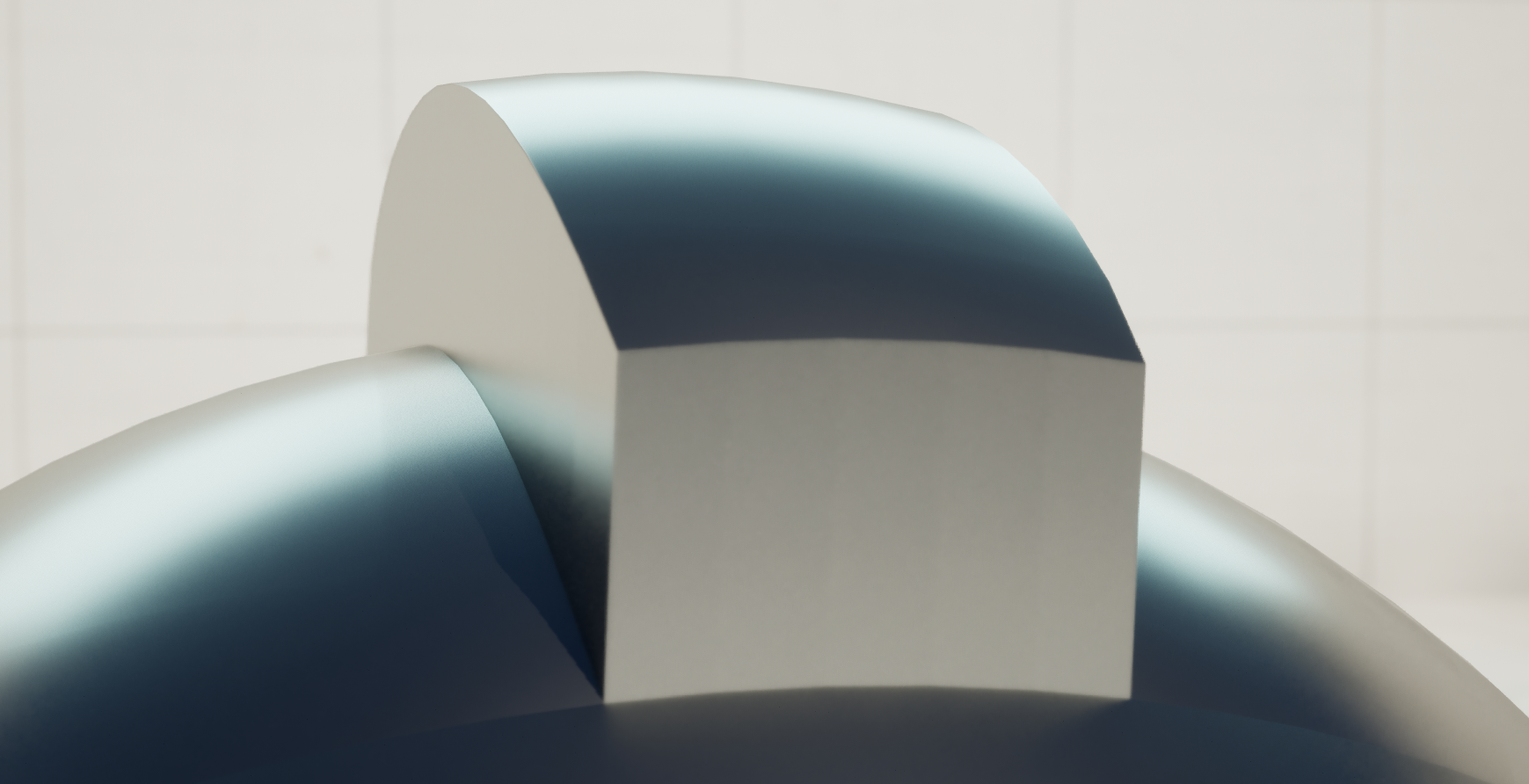
ベベル
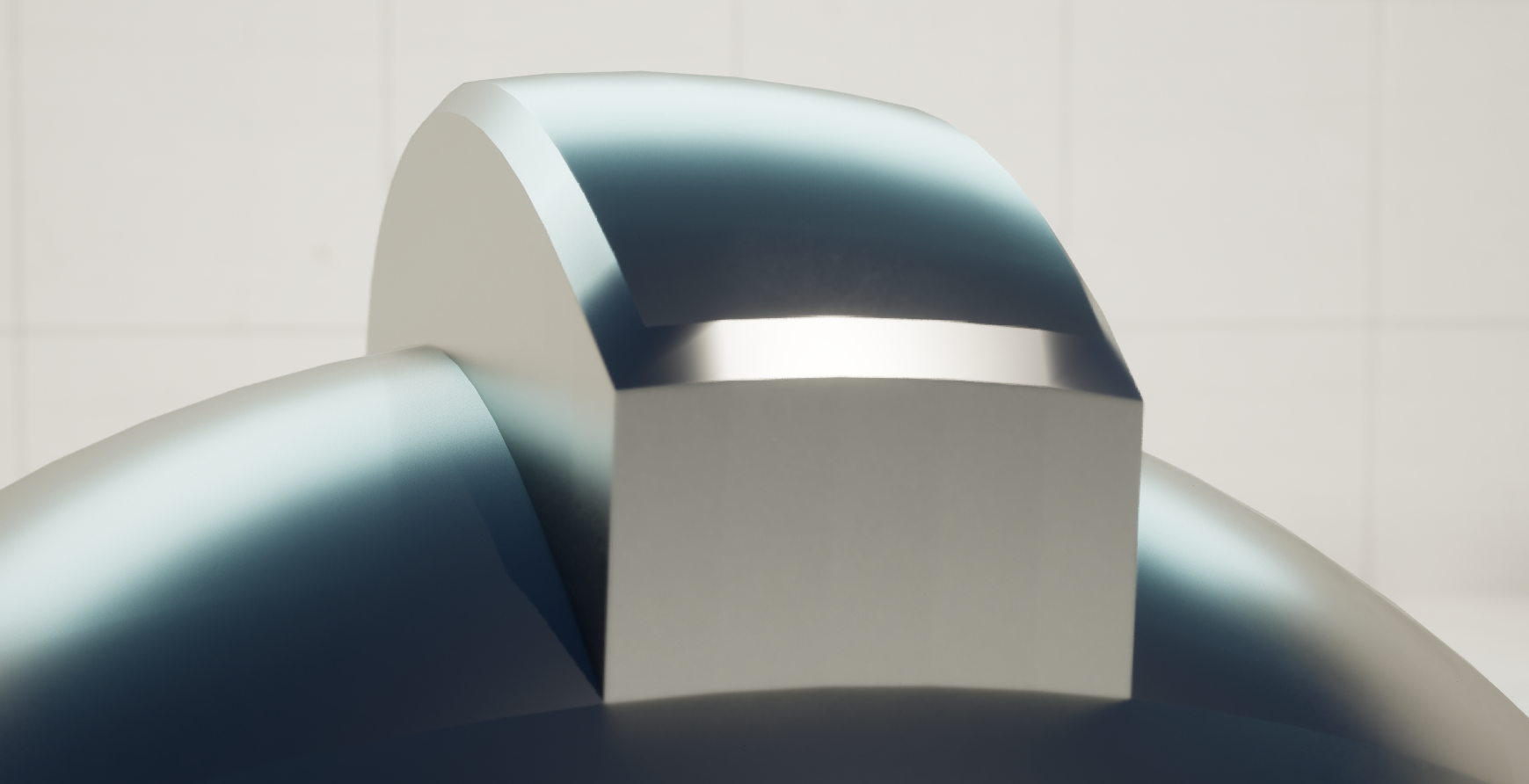
[Bevel (ベベル)] 操作は、選択されたエッジを横に傾けて、角度が付いた面で置き換えます。
ブリッジ
[Bridge (ブリッジ)] 操作は、選択されたエッジを接続する新しい面を作成します。
単純化
[Simplify (単純化)] 操作は、UV が変わらず、低品質の三角形が生まれないときに、エッジに沿って共線の頂点の削除を試みます。
UV
[UV] セクションにはメッシュの UV を編集する操作があります。
平面投影
[Planar Projection (平面投影)] 操作は選択した面の UV をインタラクティブに設定します。
UV を設定するには、次の手順を実行します。
- 面をクリックします。
- カーソルを内側または外側にドラッグします。
- クリックして UV を設定します。
描画された線は頂点にスナップすることができ、向きの制御に役立ちます。UV の作成と編集については、「UV エディタ」 を参照してください。[Planar Projection] 操作をクリックすると、[Tool Properties] パネルに操作のプロパティが表示されます。
| 現在の操作 | 説明 | |
|---|---|---|
| Done (完了) | 変更が必要ないと判断した場合は、クリックして操作を終了します。Ctrl + Z を使用して操作をキャンセルすることもできます。 |
| 平面投影 UV | 説明 |
|---|---|
| Show Material (マテリアルの表示) | 設定するマテリアルのタイプがデフォルトであるか、チェッカーボードであるかどうかを決定します。無効な場合、チェッカーボードのマテリアルが有効になります。 |
選択アクション
[Selection Filter (選択フィルタ)] を使用してメッシュの要素 (ポリゴングループの頂点、エッジ、面) を手動で選択するか、[Selection Actions (選択アクション)] を使用してクイック選択を実行できます。
| 選択アクション | 説明 |
|---|---|
| Invert Selection | 指定された要素で選択していないものをすべて選択し、選択されていた要素をすべて選択解除します。選択される要素の種類は、選択フィルタに応じて異なります。複数の要素アイコンが選択されている場合、選択フィルタ内で最初に有効になった要素 (最も左にある要素) が選択されます。 |
| Select All | 指定された要素のすべてを選択します。選択される要素の種類は、選択フィルタに応じて異なります。複数の要素アイコンが選択されている場合、選択フィルタ内で最初に有効になった要素 (最も左にある要素) が選択されます。 |
選択フィルタ
[Selection Filter (選択フィルタ)] は、メッシュのどの要素 (ポリゴングループの頂点、エッジ、面) を選択できるかを制御します。すべての要素を一括で有効にすることができます。アイコンをクリックして、要素の選択を有効/無効にします。

マーキー選択では、ビューポート内でクリックアンドドラッグして、要素の複数のコンポーネントを一括で選択します。さらに制御するには、[Additional Selection Options (追加選択オプション)] のプロパティを使用します。マーキー選択時に複数の要素が有効になっている場合、最初に有効になった要素 (最も左にある要素) が選択されます。
| 要素のアイコン | 説明 |
|---|---|
 |
ポリゴングループの頂点を選択します。 |
 |
ポリゴングループのエッジを選択します。 |
 |
ポリゴングループの面を選択します。 |
 |
ポリゴングループのエッジ ループを選択します。エッジ ループは、4 つのエッジが接続している頂点を通るパスです。 |
 |
ポリゴングループ エッジのリングを選択します。リングは、4 つのポリゴングループ エッジを持つ面上で互いに交差するエッジのシーケンスです。 |
期待どおりに要素を選択できない場合は、ポリゴングループが正しく設定されていることを確認してください。
追加の選択オプション
| 追加の選択オプション | 説明 |
|---|---|
| Marquee Ignore Occlusion | 有効な場合、マーキー選択にはすべての有効なジオメトリ コンポーネントが含まれます。無効な場合、マーキー選択には現在のカメラから見える要素のみが含まれます。 |
| 垂直投影ビューポートの動作 | 説明 |
|---|---|
| Prefer Projected Element (投影要素を優先) | 点の頂点ではなくその点に投影されたエッジ、またはエッジではなくそのエッジに投影された面を選択します。 |
| Select Down Ray | 最も近い要素が有効である場合、その要素と揃っている、背後にある他の要素を選択します。 |
| Ignore Occlusion | ライティングされたバージョンのシーンで、最も近い要素が現在のビューからオクルードされているかどうかをチェックしません。 |
| Hit Back Faces (背面にヒット) | 面の裏側を選択します。側面が内側を向いている部屋の内側を表すキューブのような、「インサイドアウト」メッシュを扱うときにこれをオフにすると、より近い背面が選択されないため役立ちます。 |
| Enable Marquee | マーキー選択をアクティブ化します。 |
オプション
ビジュアライゼーションの追加オプション。
| Visualization Option (ビジュアライゼーション オプション) | 説明 |
|---|---|
| Show Wireframe | トライアングル レベルでメッシュのトポロジのアウトラインを作成します。 |
| Show Selectable Corners | 生成された角の表示/非表示を切り替えます。詳細については、以下の「トポロジ オプション」セクションを参照してください。 |
| Gizmo Visible (ギズモを表示する) | トランスフォーム ギズモの表示/非表示を切り替えます。 |
ギズモ
ギズモの座標系をローカル空間に設定すると、追加のギズモ コントロールがアクティブになります。ワールド トランスフォームを有効にすると、設定は無効になります。
| Gizmo Option (ギズモ オプション) | 説明 |
|---|---|
| Local Frame Mode | ギズモの回転を、選択した要素から取得するか ([From Geometry])、メッシュ全体のトランスフォームから取得するか ([From Object]) を決定します。 |
| Lock Rotation (回転をロック) | 有効な場合、ギズモの向きは最後に選択されたものを維持します。Q ホットキーで切り替えます。 |
トポロジ オプション
トライアングルをグループ化してポリゴングループを作成すると、トライアングルを包含する境界エッジが作成されます。メッシュと生成されたポリゴングループのトポロジによっては、メッシュのエッジの編集が、他のモデリング デジタル コンテンツ クリエーション ソフトウェアと比べて、意図した結果が得られない場合があります。
以下の画像では、メッシュは 2 つのポリゴングループを含み、強調表示された境界エッジで表されています。ポリゴングループの境界は曲がってい形状のように見えますが、ポリゴングループの頂点はなく、1 つのポリゴングループ エッジのみで構成されています。
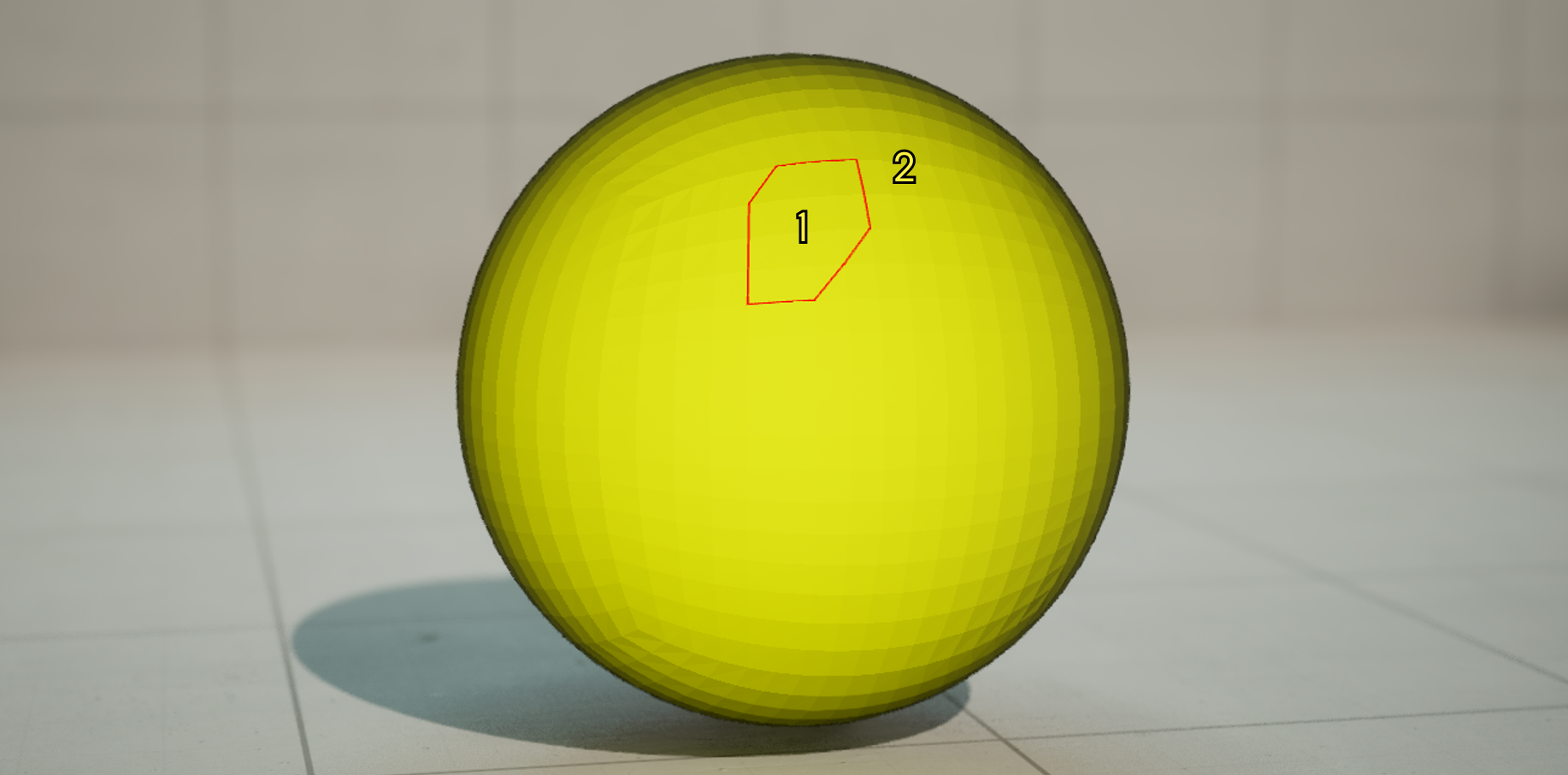
ポリゴングループのエッジと頂点は以下の条件で生成されます。
- 2 つ以上の接続するポリゴングループ面 (またはメッシュ境界) がポリゴングループ エッジを生成します。
- 3 つ以上のポリゴングループ エッジが接続すると、ポリゴングループ頂点が生成されます。
隣接する面が 1 つまたはまったくないポリゴングループ境界に沿って余分なエッジと頂点を生成するには、次のトポロジ オプションを使用できます。
| Topology Options (トポロジ オプション) | 説明 |
|---|---|
| Add Extra Corners | ポリゴングループの頂点を生成するために、グループエッジの鋭角部分に角を追加します。この生成は、3 つ以上のポリゴングループ エッジの接合部に配置される通常の角に追加されます。 |
| Extra Corner Angle Threshold Degrees | どの程度鋭角であれば追加の角が必要であるかを決定します。低い値の場合はより鋭角な角が必要となり、湾曲したグループのエッジに対してより耐久性が高くなります。この設定は、[Regenerate Extra Corners] をクリックするか、グループのトポロジを変更する操作を実行すると適用されます。 予期しないコーナー (余分な頂点とエッジ) がある場合は、角度のしきい値を調整するか、[Add Extra Corners] を無効にし、[Regenerate Extra Corners] をクリックします。 |
| Regenerate Extra Corners | 追加の角を再生成します。[Add Extra Corners] を切り替えるか、角度のしきい値を調整した後にクリックする必要があります。 |
ホットキー
| ホットキー | 説明 |
|---|---|
| F | 選択の位置にズームインします。 |
| Shift キーを押しながらクリック/ドラッグ | 現在の選択内容に要素を追加します。 |
| Ctrl キーを押しながらクリック/ドラッグ | 現在の選択から要素を削除します。 |
| Ctrl、Shift キーを押しながらクリック/ドラッグ | 選択内容の要素を切り替えます。 |
| Enter | ツールの変更を受け入れます。 |
| ESC | 変更をキャンセルして、ツールを終了します。 |
| ギズモをミドルドラッグ | メッシュ ピボットを変形します。Ctrl キーを押しながらこの操作を行うと、スナップが有効になります。 |
| Ctrl キーを押しながらギズモをドラッグ | 選択した要素のトランスフォームをスナップします。 |
| Q | ギズモの回転をロックします。 |


