
このセクションでは、nDisplay Launcher のユーザー インターフェースで使用可能なすべての設定とオプションについて説明します。
Launcher タブ
| 制御 | 説明 |
|---|---|
| Render API | 次回 [Run (実行)] をクリックしたときに使用するレンダリング API を指定します。 |
| Render mode (レンダリング モード) | すべてのクラスタ ノードで nDisplay が生成する出力のタイプを指定します。
[Mono (モノ)] には特定のハードウェア機能は必要ないものの、[Frame sequential (フレーム シーケンシャル)] には必要です。ディスプレイ デバイス、GPU、およびドライバーの各設定が、選択するレンダリング モードと互換性があることを確認してください。 |
| Use All Available Cores (使用可能なすべてのコアを使用) | 各 Unreal Engine インスタンスにそのホストで使用可能なすべてのプロセッサを強制的に使用させます。
このオプションがオンの場合、nDisplay Launcher では各インスタンスを起動するために使用するコマンド ラインに |
| No Texture Streaming (テクスチャ ストリーミングなし) | 各 Unreal インスタンスのテクスチャ ストリーミングを無効にします。最高品質のテクスチャが常にロードされます。
このオプションがオンの場合、nDisplay Launcher では各インスタンスを起動するために使用するコマンド ラインに |
| Custom command line arguments (カスタム コマンド ライン引数) | 各 Unreal インスタンスを起動するために使用するコマンド ラインの追加の引数を nDisplay Launcher が渡すようにしたい場合は、ここに追加の引数を指定します。[REGION:注] 詳細については、「コマンド ライン引数」のリファレンス」を参照してください。[/REGION] |
| Custom ExecCmds (カスタム ExecCmds) | 起動時に実行する Unreal Engine の任意のコンソール コマンドを nDisplay Launcher が渡すようにしたい場合は、ここにコンソール コマンドを指定します。nDisplay Launcher は、-ExecCmds コマンドライン パラメータを使用して、これらのコマンドを Unreal Engine アプリケーションの各インスタンスに渡します。 |
| Applications (アプリケーション) | nDisplay Launcher で実行できるパッケージ化されたすべての Unreal アプリケーションをリストします。リストを編集するには、パネルの下にある [Add (追加)] ボタンおよび [Delete (削除)] ボタンを使用します。[REGION:注] 詳細については、クイックスタートガイドの 「ステップ 3 - パッケージ化してデプロイする」 を参照してください。[/REGION] |
| Config Files (コンフィグ ファイル) | nDisplay Launcher 用に設定したすべてのコンフィグレーション ファイルをリストします。リストを編集するには、ドロップダウンの右側にある [Add (追加)] ボタンおよび [Delete (削除)] ボタンを使用します。[REGION:注] 詳細については、クイック スタート ガイドの「ステップ 3 - パッケージ化してデプロイする」 を参照してください。[/REGION] |
| Run (実行) | [Config Files (コンフィグ ファイル)] リストで選択したファイルで設定したすべてのクラスタ ノードへの接続を試行してから、nDisplay Listener アプリケーションに、[Applications (アプリケーション)] リストで選択したパッケージ化された Unreal Engine アプリケーションを起動するように指示します。 |
| Kill (強制終了) | [Config Files (コンフィグ ファイル)] リストで選択したファイルで設定したすべてのクラスタ ノードへの接続を試行してから、nDisplay Listener アプリケーションに、[Applications (アプリケーション)] リストで選択したパッケージ化された Unreal Engine アプリケーションをシャットダウンするように指示します。 |
Cluster Events (クラスタ イベント) タブ
[Cluster events (クラスタ イベント)] タブを使用すると、新しいクラスタ イベントを設定し、設定したイベントを nDisplay クラスタに送信できます。
「nDisplay Launcher からクラスタ イベントを発行する」も参照してください。
| コントロール | 説明 |
|---|---|
| NEW (新規) | このタブをクリックすると、クラスタ イベント エディタ で新しいクラスタ イベントを設定して、リスト ビューに追加します。 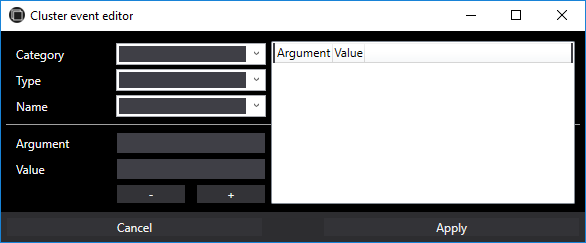
「nDisplay Launcher からクラスタ イベントを発行する」を参照してください。 |
| Modify (変更) | リスト ビューに選択されているクラスタ イベントがある場合、[Modify (変更)] をクリックすると、クラスタ イベント エディタ でそのクラスタ イベントを開いて値を編集できます。 |
| Delete (削除) | リスト ビューに選択されているクラスタ イベントがある場合、[Delete (削除)] をクリックすると、リストからそのクラスタ イベントを削除します。 |
| Send (送信) | リスト ビューに選択されているクラスタ イベントがあり、現在稼働中の nDisplay クラスタがある場合は、[Send (送信)] をクリックすると、選択したクラスタ ノードを nDisplay クラスタに発行します。[Output Log (出力ログ)] パネルでプライマリ ノードから返された応答を確認します。 |
Logs (ログ) タブ
デフォルトでは、nDisplay はさまざまなソースからのログ メッセージを、パッケージ化されたアプリケーションの隣の「Saved/Logs」フォルダに保存します。[Logs (ログ)] タブを使用すると、nDisplay が各種ソースからのログを記録する情報のレベルを設定できます。
| コントロール | 説明 |
|---|---|
| Use custom log settings (カスタム ログ設定を使用する) | オンにすると、nDisplay で左側にリストされている各種ソースごとに、このページで設定したログ レベルが使用されます。 |
| For each | これらのいずれかのボタンをクリックすると、左側のすべてのソースを設定し、選択した重大度以上のメッセージを記録します。 |
Log Output (ログ出力) パネル
[Log Output (ログ出力)] パネルには、nDisplay Launcher で実行するすべてのコマンドの結果がリストされます。
| コントロール | 説明 |
|---|---|
| Copy (コピー) | 左側のログ ウィンドウにリストされているすべてのメッセージをクリップボードにコピーします。 |
| Clean (消去) | 左側のログ ウィンドウからすべてのメッセージを消去します。 |