

Dynamic Sculpt ツールは、Vertex Sculpt ツールに似たブラシを使用してメッシュをスカルプトします。ただし、このツールはブラシの影響を受ける領域をローカルに再メッシュすることにより、動的にジオメトリを追加します。
Dynamic Sculpt で迅速にジオメトリを追加すると、効率的にメッシュに新しい形状と詳細を作成することができます。
ツールにアクセスする
Dynamic Sculpt ツールには、[Modeling Mode (モデリング モード)] の [Deform (変形)] カテゴリからアクセスできます。モデリング モードとそのアクセス方法の詳細については、「モデリング モードの概要」を参照してください。
ワークフローのヒント
解決方法
変形カテゴリ ツールで作業する場合、メッシュの形状に予期しない結果が生じる場合があります。その場合の形状は、低ポリゴンのメッシュを使用しているために、より高い解像度が必要なことを示している可能性があります。
この問題を解決するには、次の手順を実行します。
-
Remesh (再メッシュ) ツールを使用して、さらにトライアングルを追加します。
-
必要な編集を行います。
-
Simplify (単純化) ツールを使用して、解像度を下げます。
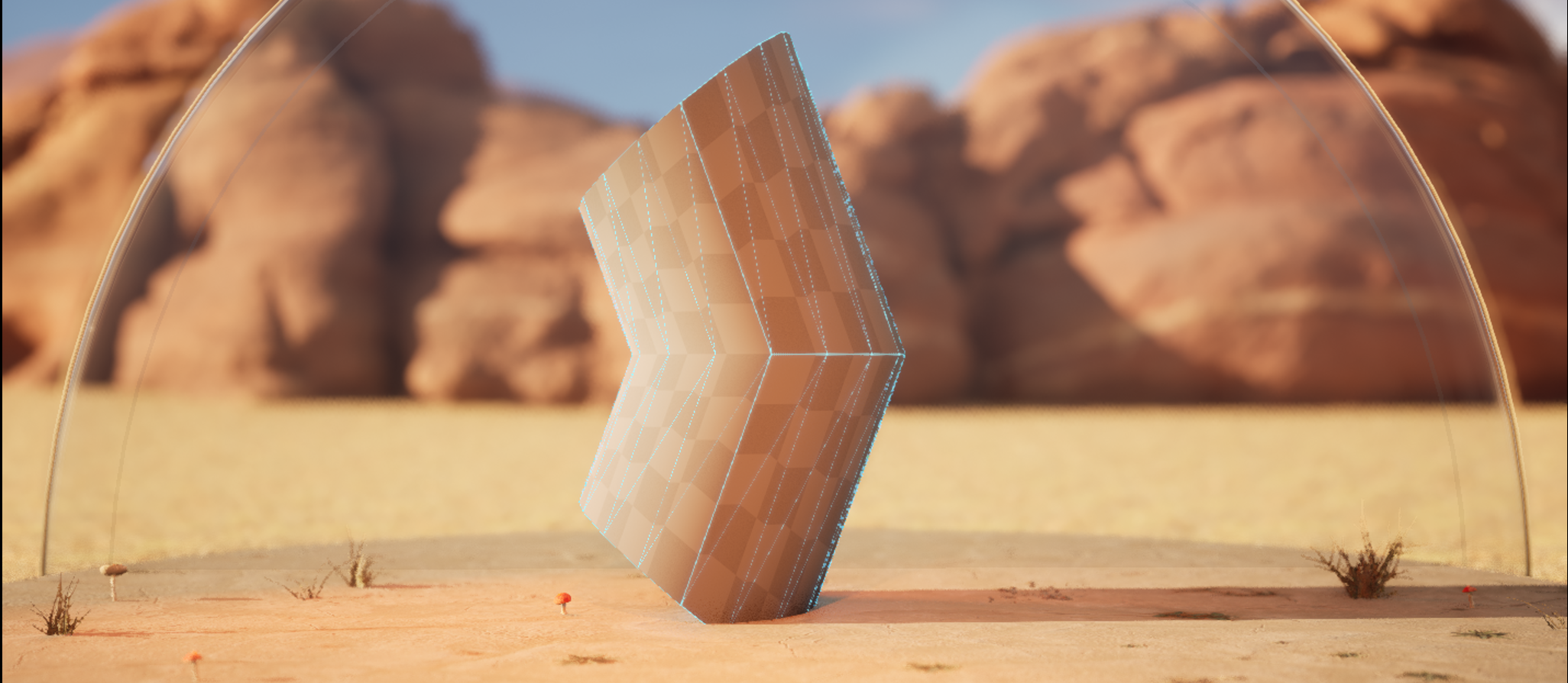 |
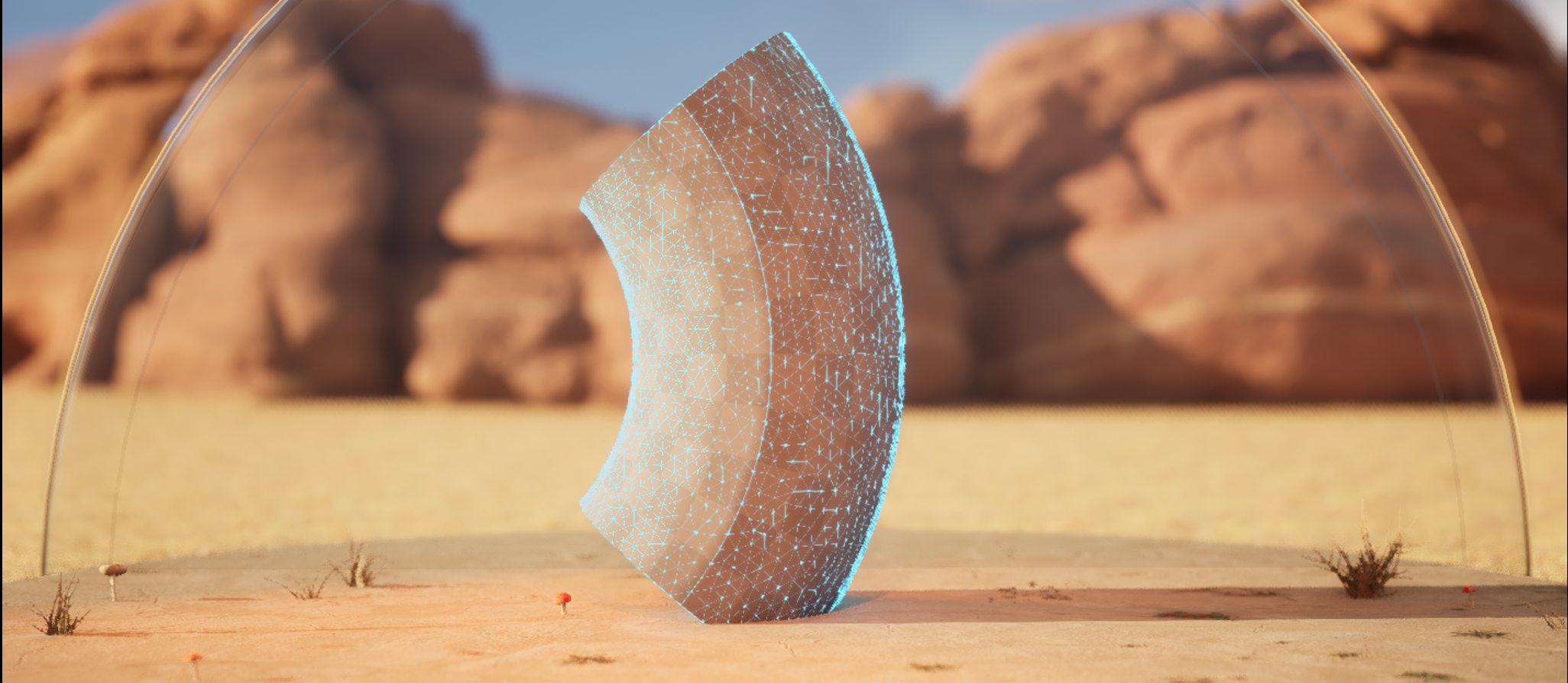 |
|---|---|
| 低ポリゴン | 高ポリゴン |
上の画像では、[Warp (ワープ)] ツールのメッシュにおおよそ 30 個のトライアングルがある場合と、100 個以上のトライアングルがある場合の差がわかります。
プロジェクトで望む外観とパフォーマンスのバジェットによっては、再メッシュで定量的な量のトライアングルが追加されなかった場合は、Simplify ツールを使用したポリゴン数の削除が必要ない場合があります。
ノーマル
すべての変形カテゴリ ツールがスカルプトに応じて適切に法線を調整できるとは限りません。正しく表示されないことがあります。外観を修正するには、メッシュを変形した後、[Edit Attributes (属性編集)] ツールを使用して、スカルプトされたサーフェスの法線をリセットします。
ビューポート
一般的なモデリングの実例としては、さまざまな [Viewport Types (ビューポートのタイプ)] (前、後ろ、左、右) を使用することにより、モデルが正しく形成されていることを確認できます。
それに加えて、メッシュのワイヤーフレームを表示すると、トラブルシューティングやトポロジの追跡に役立ちます。ワイヤーフレームを表示するには、該当する変形ツールの [Show Wireframe (ワイヤーフレームを表示)] オプションを有効にするか、[Inspct] (調査) ツールを使用します。また、[View Mode (表示モード)] を [Wireframe (ワイヤーフレーム)] に変更して、ビューポート内のすべてのジオメトリのポリゴン エッジを視覚化します。
Dynamic Sculpt を使用する
事前定義された UV マップを持つメッシュで Dynamic Sculpt を使用する場合、ジオメトリを追加するとモデルの UV 座標が変更されます。この変更を回避するには、[Mesh Edits (メッシュ編集)] セクションの [Discard Attributes (属性を破棄)] ボタンを使用して UV を切断するか、[Preserve UVFlow (UV フローを維持)] を有効にします。その後、UV エディタを使用して UV 座標を調整できます。
Dynamic Sculpt には、モデルを編集するためのブラシのセットが含まれます。これらのブラシは、Maya、Blender、ZBrsuh など、他のデジタル コンテンツ クリエーション (DCC) のブラシに似ています。
ブラシ パネルを開くには、[Sculpting (スカルプティング)] セクションのブラシ アイコンをクリックします。[Smoothing (スムージング)] と [Remeshing (再メッシュ)] のセクションで、各ブラシの設定を調整できます。 強度やフォールオフといったその他のプロパティは、[Brush (ブラシ)] セクションで調整できます。
| ブラシ | 操作 |
|---|---|
| 移動 | ビュー平面と平行に頂点を移動します。 |
| Kelvin Grab | 頂点をつかんでつまんで引っ張ります。フォールオフはその際の影響度合いを制御します。 |
| Sharp Kelvin Grab | キーを押すたびに、ブラシのサイズが 0.025 縮小します。Shift キーを押しながらキーを押すたびに、サイズが 0.005 縮小します。 |
| なめらか | メッシュの頂点を均等にします。 |
| Sculpt (Normal) | 平均サーフェス法線に沿って頂点を移動します。 |
| Sculpt (Viewpoint) | カメラの視点に向かって頂点を移動します。 |
| Sculpt Max | ブラシ サイズに応じた最大の高さまでの平均サーフェス法線に沿って頂点を移動します。 |
| Inflate | 頂点の法線に沿って頂点を移動します。 |
| Kelvin Scale | スケール ブラシは、ブラシの中心から放射線状に膨らんだりつまんだりします。 |
| Pinch | ブラシの中心に向かって頂点を移動します。 |
| Kelvin Twist | ローカル メッシュ法線に垂直な平面で頂点を移動します。 |
| 平坦化 | 頂点をブラシ スタンプ領域の平均平面に向かって移動します。 |
| Plane (Normal) | 初期のブラシ位置で定義した平面に向かって頂点を移動します。 |
| Plane (Viewpoint) | 初期のブラシ位置で定義したビューに面する平面に向かって頂点を移動します。 |
| FixedPlane | 頂点を 3D ギズモで配置したワールド空間の固定平面に向かって移動します。T を押すと、ワールド内での位置を変更できます。 |
| リサンプリング | ブラシ領域を再メッシュします。この際、変形は行いません。 |
メッシュ上のブラシのエフェクトを視覚化するには、[Show Wireframe (ワイヤーフレームを表示)] と [Flat Shading (フラット シェーディング)] を切り替えて、[Rending (レンダリング)] セクションでマテリアル モードを変更します。
ツールの使用が完了したら、[Tool Confirmation (ツール確定)] パネルで変更を承認またはキャンセルします。
ホットキー
| キー コマンド | 操作 |
|---|---|
| Shift キーを押しながらドラッグ | ターゲットのサーフェスをスムーズにします。 |
| Ctrl キーを押しながらドラッグ | 適用すると、現在のブラシの方向が反転します。 |
| [ または S | キーを押すたびに、ブラシのサイズが 0.025 縮小します。Shift キーを押しながらキーを押すたびに、サイズが 0.005 縮小します。 |
| ] または D | キーを押すたびに、ブラシのサイズが 0.025 拡大します。Shift キーを押しながらキーを押すたびに、サイズが 0.005 縮小します。 |
| W | このブラシをモデルに当てるときの強さを弱めます。 |
| E | このブラシをモデルに当てるときの強さを強めます。 |
| F | ブラシの位置にズームインします。 |


