
アセットをナビゲートする
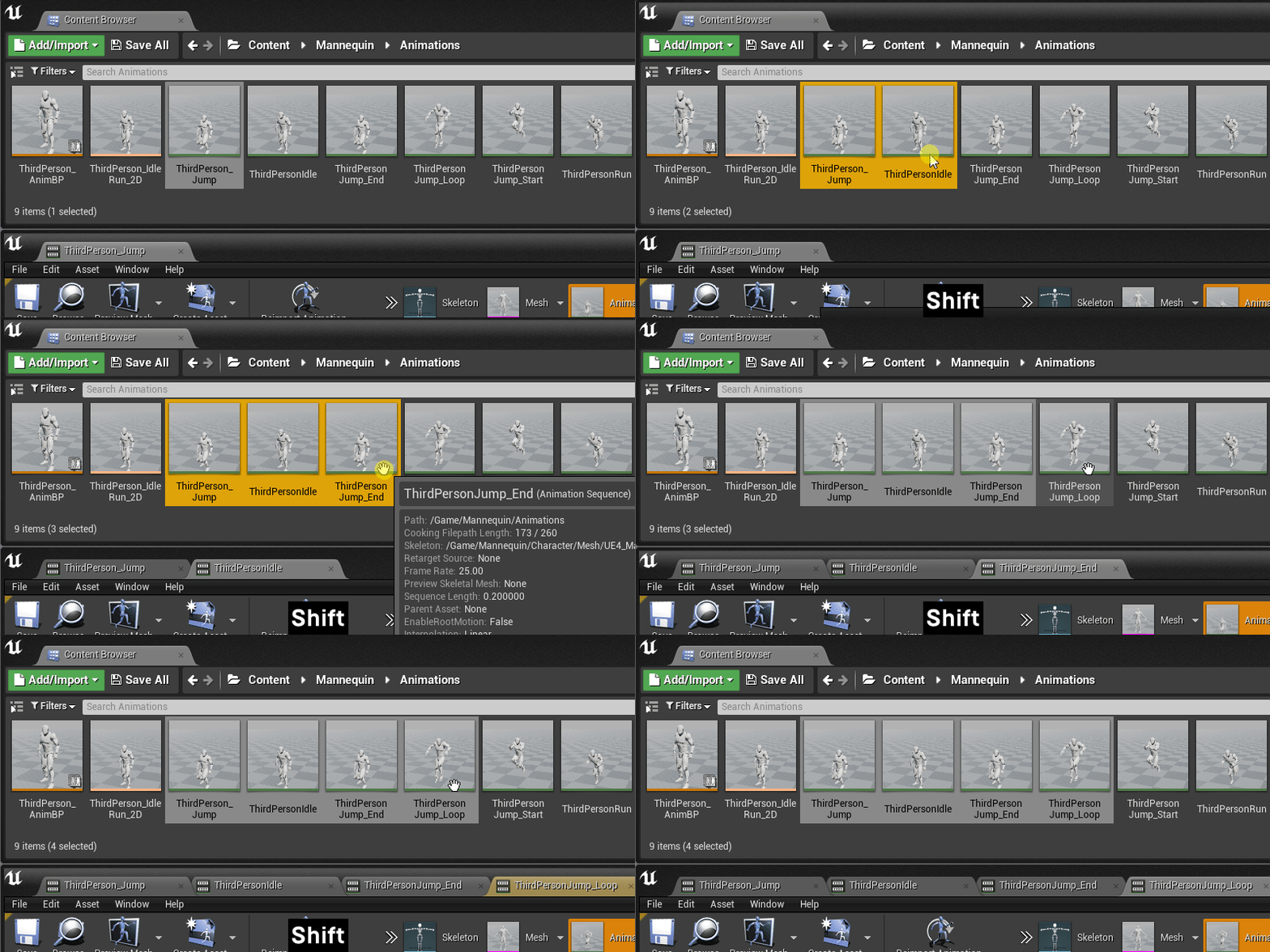
別のタブで開く
アセットを新しいウィンドウで開くには、アニメーション アセットを開くときに SHIFT キーを押します。
アニメーション アセット フィルタ
アニメーション アセットを開いたまま、Asset Brower タブの中でコンテンツを絞り込むことができます。 [Anim Filters] > [Uses Curve...] と [Anim Filters] > [Uses Skeleton Notify..] は特に便利です。
コンテンツ ブラウザ フィルタ
コンテンツ ブラウザにはアニメーション コンテンツ用の各種フィルタがありますが、Other Filters カテゴリも確認するようにしてください。Checked Out ファイルなどの役立つオプションがあります。
参照 ビューア
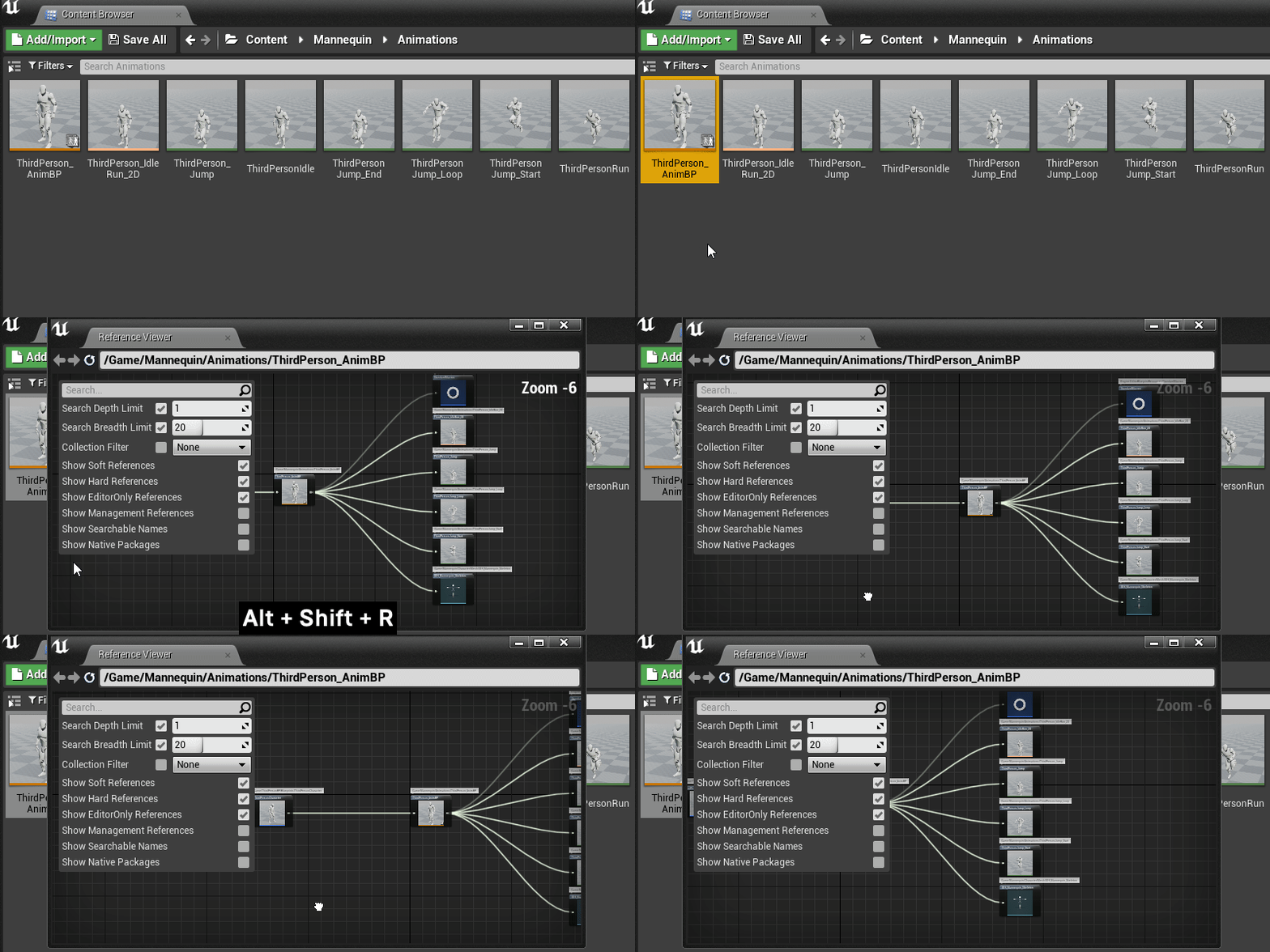
Reference Viewer (参照ビューア) はどのアセットがアニメーション アセットを参照しているかを追跡するのに非常に便利です。
ホットキー: Alt+Shift+R
コンテンツ ブラウザを詳細検索する
コンテンツ ブラウザの詳細検索機能の使用方法については、ドキュメント「詳細検索シンタックス」を参照してください。
アニメーション ブループリント
ブループリント エディタのチートシート
ブループリント で作業するための一般的な役立つヒントについては、「ブループリント チートシート」を参照してください。
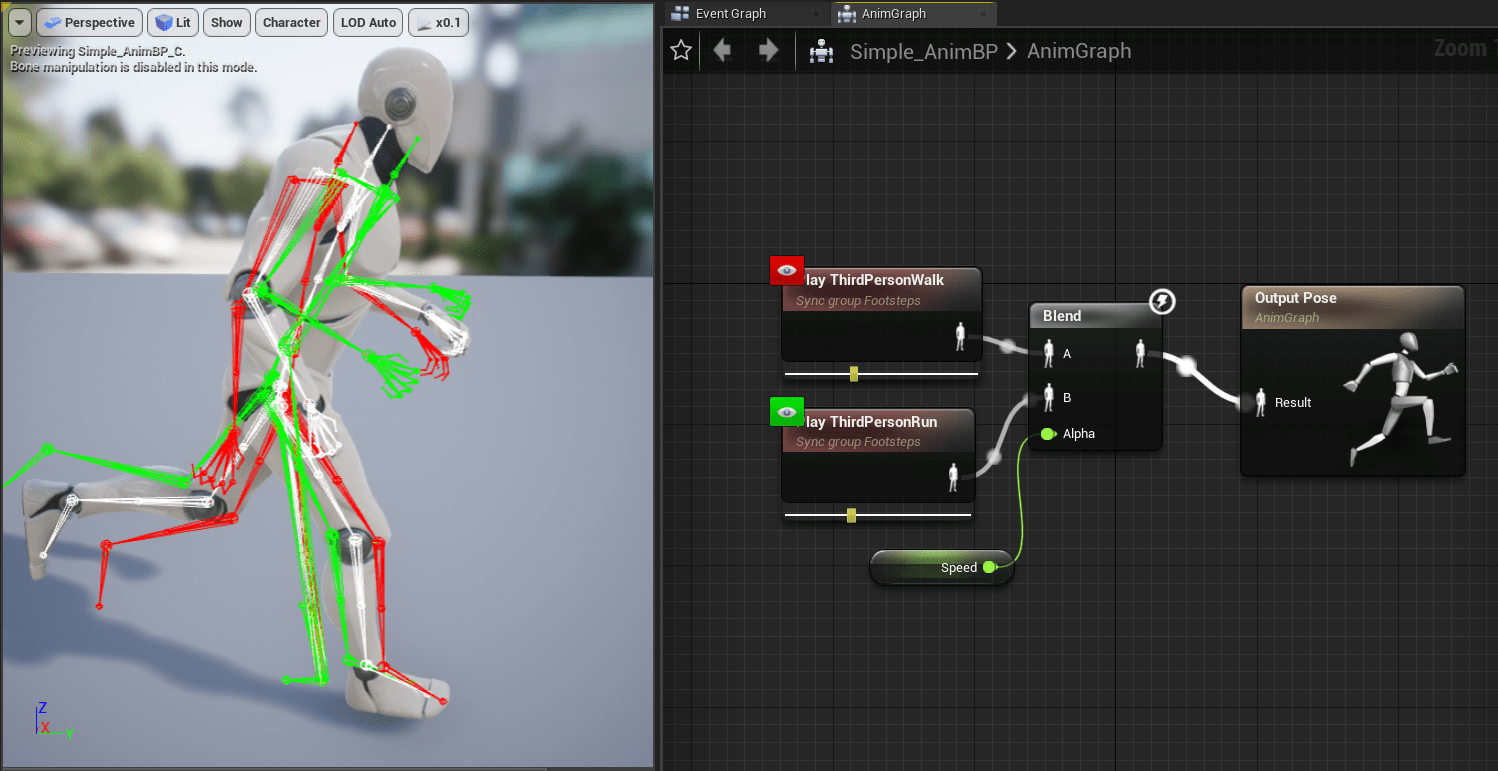
Pose Watch
グラフのあるポイントでのポーズのデバッグ描画を確認するには、アニメーション グラフ でいずれかのアニメーション ノードを右クリックし Toggle Pose Watch を選択します。
アニメーション シーケンス / モンタージュ エディタ
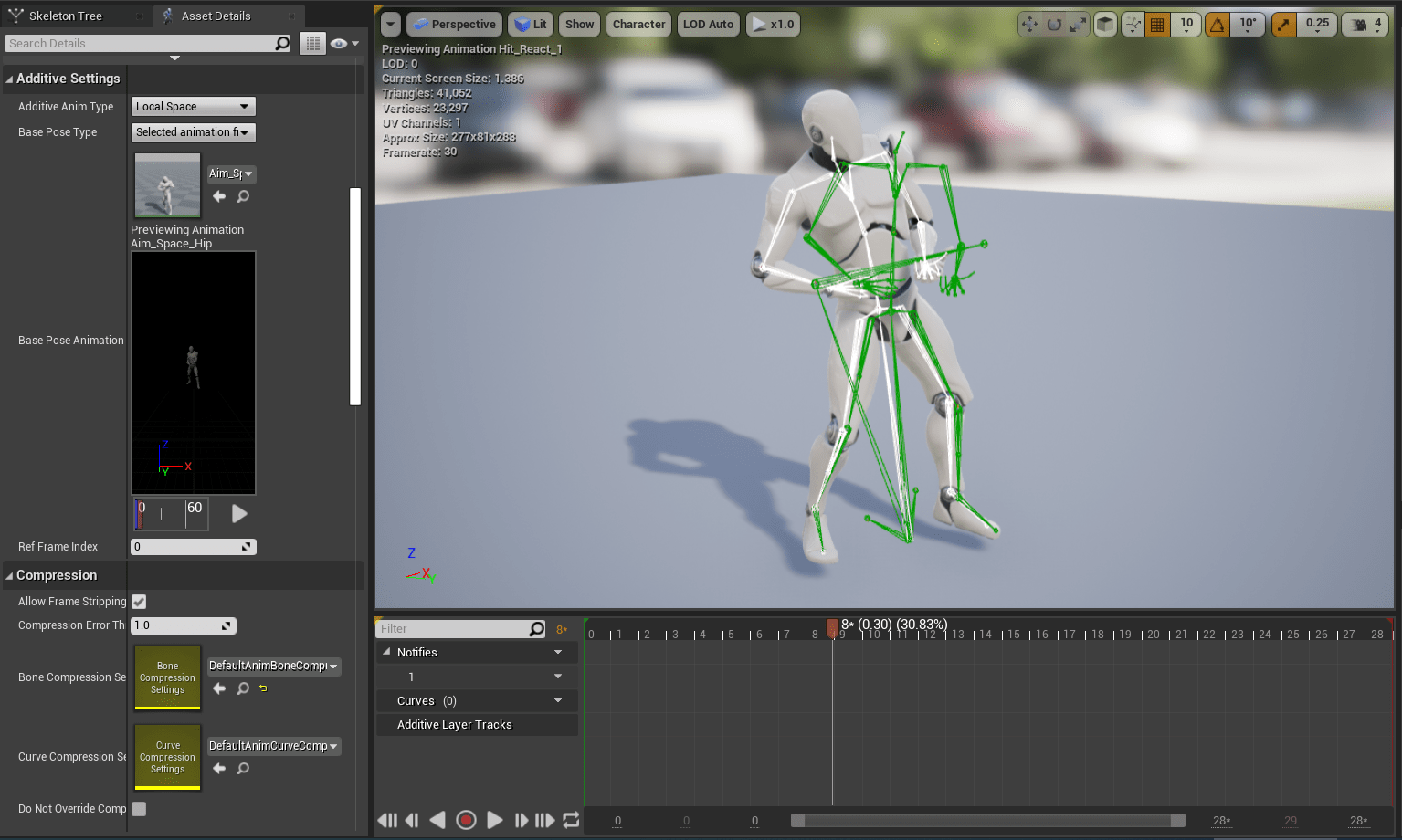
加算アニメーションを視覚化する
加算アニメーションを表示するには、プレビュー ビューポートの上部にある [Character] ボタンをクリックし [Animation] > [Additive Base] を選択してベース ポーズを描画します。
エディタの環境設定
自動保存
[Editor Preferences (エディタの環境設定)] の [Enable AutoSave (自動保存を有効)] 設定を使って自動保存を無効にすることができます。
レベルのロード
[Editor Preferences (エディタの環境設定)] の [Load Level at Startup (起動時にレベルをロードする)] 設定を [Last Opened (最後に開いたレベル)] に指定すると、最後に開いたレベルがエディタ起動時にロードされるようになります。
一般的なヒント
保存していない変更をリバートする
ファイルへの変更を保存していない場合、その変更をクリアするには、コンテンツ ブラウザでそのファイルをクリックし、[Asset Actions] > [Reload] を選択します。
プレイ イン エディタ (PIE)
アニメーション デバッグ テキスト
| コマンド | 説明 |
|---|---|
| NextDebugTarget (PGUP) | デバッグ ターゲットを変更します |
| PreviousDebugTarget (PGDOWN) | デバッグ ターゲットを変更します |
| ShowDebug | 画面をクリアします |
| ShowDebug ANIMATION | アニメーション デバッグ データの表示ステートを切り替えます |
| ShowDebugToggleSubCategory | 指定カテゴリの表示を切り替えます (オートコンプリート結果を参照) |
その他のコマンド
| コマンド | 説明 |
|---|---|
| a.animnode.* | 各種アニメーション ノードのオプションをデバッグします |
Log <Category> <Verbosity> |
ログの冗長性を変更する ログの冗長性の変更例: |
| p.VisualizeMovement 0 | 移動コンポーネント デバッグを非表示にします |
| p.VisualizeMovement 1 | 移動コンポーネント デバッグを表示します |
| show Bones | ボーンの表示/非表示を指定します |
| show Collision | コリジョンの表示/非表示を指定します |
| Slomo 0.5 | 動きを表示します |
| Stat FPS | フレームレートを表示します |
| t.MaxFPS 0 | フレームレートの制限を除去します |
| t.MaxFPS 20 | フレームレートを 20 に制限します (警告: エディタに影響します) |
LOD をデバッグする
| コマンド | 説明 |
|---|---|
| a.VisualizeLODs 0 | LOD 情報を非表示にします |
| a.VisualizeLODs 1 | LOD 情報を表示します |
| FORCESKELLOD LOD=2 | すべてのスケルタルメッシュを強制的に LOD 2 にします |
| FORCESKELLOD LOD=-1 | 強制された LO を無効にします |
プロパティをデバッグする
| コマンド | 説明 |
|---|---|
DisplayAll <ClassName> <PropertyName> |
指定クラスのすべてのオブジェクトのプロパティ値を表示します DisplayAll をコンポーネント値に使用する例: DisplayAll を AnimBP 値に使用する例: |
| DisplayClear | DisplayAll の結果をクリアします |
GetAll <ClassName> <PropertyName> |
Output Log に出力する以外は DisplayAll と同じです |
Display <ObjectName> <PropertyName> |
単一インスタンスのプロパティ値を表示します |
Display を使用してアクタを検索します。
GetAll コマンドは <ObjectName> に何を使用すべきかを検索するのに役立ちます。
- ワールド アウトライナー の名前上にカーソルを乗せて興味のある アクタ ID を見つけます。例:
BP_MyPawn_C_3 GetAll MyAnimBP AimYawを実行します。- 出力ログでオブジェクト名へのパスを見つけます。例:
/Temp/UEDPIE_0_Untitled_1.Untitled_1:PersistentLevel.BP_MyPawn_C_3.CharacterMesh0.MyAnimBP_C_0 Display /Temp/UEDPIE_0_Untitled_1.Untitled_1:PersistentLevel.BP_MyPawn_C_3.CharacterMesh0.MyAnimBP_C_0 AimYawを実行します。
メモリ トラッキング
| コマンド | 説明 |
|---|---|
| obj list class="AnimSequence" | ロードされたすべてのアニメーション シーケンスをリスト表示します (クック ビルドでのテストを推奨します) |
| obj refs name=ASSET_NAME | 指定アセットの参照チェーンを表示します。 例: |
チート スクリプト
チート スクリプト をゲームの DefaultGame.ini に追加することで、コンソール コマンドをひとつのコマンドにまとめることができます。
例:
[CheatScript.ShowAnimVars] +Cmd="displayclear" +Cmd="DisplayAll CharacterMovementComponent Velocity" +Cmd="DisplayAll MyAnimBP_C AimYaw"
コンソールから CheatScript ShowAnimVars を使って実行します。
エディタ ユーティリティ ウィジェット
エディタ ユーティリティ ウィジェット を使うと、カスタム エディタ ウィジェットをブループリントで完全に作成することができます。よくあるユースケースには、一般的なコンソール コマンドをトリガーするボタンの作成があります。